Актуально Инструкция. Как скачивать с Mega

Если у вас проблемы со скачиванием — читайте эту статью!
И так, давайте разберем, почему именно Mega? Все очень просто. Для нас это удобное хранилище, где нет ограничений на объем заливаемого материала, где большой объем диска и где лояльно относятся к жалобам. Материалы для пользователей доступны бесплатно, поэтому или учитесь скачивать или не качайте вообще. Предположим, что вы нашли нужный курс и он залит на Mega. Первым делом убедитесь, что само хранилище у вас открывается. Если Mega у вас в стране недоступна (некоторые провайдеры хранилище блокируют) — воспользуйтесь прокси или впн для обходом блокировки. Теперь осталось самое просто — это скачать материал. Существует 2 самых простых способа скачивания:
1 способ. Данный способ подойдет для скачивания небольших файлов. Для скачивания больших файлов используйте 2 способ. Первый способ — это воспользоваться скачиванием через обычный браузер. Как показала практика, лучше всех с Mega работает браузер Google Chrome. Поэтому, мы советуем использовать именно его. Как происходит скачивание через браузер: Сначала материал загружается в кеш, затем после полной загрузки вы можете сохранить его в любую папку (если не настроен выбор папки — материал сохраняется в папку с загрузками).

Hажимаем кнопку «Загрузить в браузере» и ждем завершения загрузки. Вкладку закрывать нельзя!

Вы также можете воспользоваться софтом от Mega — MegaSync и синхронизировать файлы, но данным способом скачивать мы не пробовали, хотя некоторые пользователи хвалят именно этот способ. Также по словам некоторых пользователей, для успешной закачки файлы нужно импортировать на свой облачный диск, но, в основном, это делать не обязательно. После скачивания большого файла через браузер, рекомендуем очистить кеш браузера, например, с помощью утилиты CCleaner.
2 способ. Скачивание с помощью программы Mipony. Программу Mipony
. Мы советуем использовать именно этот способ, так как программа очень удобная и имеет множество плюсов, например, софт поддерживает докачку файлов (как торрент) и не создает временных файлов в отличие от скачивания через браузер. Некоторые антивирусы могут ругаться на программу, но ничего страшного в этом нет. Программа ничего не ворует и не является вредоносной. Параноики могут пользоваться программой на виртуальной машине. Устанавливаем программу (все очень просто) и запускаем. Первым делом откройте вкладку «Опции» и убедитесь, что там не стоит ограничение скорости.

Нажмите на кнопку «Добавить ссылки» и вставьте ссылку (ссылки) в поле. Затем по нужному материалу нажмите правой кнопки мыши и выберите «Закачать»:

Пошла закачка:

Как видите, нет ничего сложного. Главное, чтобы было желание 
Возможно, что существуют еще способы скачивания файлов. Если Вы пользуетесь своим методом — вы можете написать его в теме.
Мега — облачное хранилище с бесплатными 50GB каждому
Если русскоязычных пользователей спросить какие облачные файловые хранилища они используют или хотя бы знают, то большинство конечно же назовет Яндекс.Диск и Google Drive. В лучшем случае к этому списку добавится еще 3-4 иных сервиса типа Dropbox, Wuala и Microsoft SkyDrive.
А вот облачное хранилище MEGA не так известно, хотя предлагает в бессрочное бесплатное пользование целых 50Gb, доступных сразу после регистрации!

Откуда взялся сервис MEGA.NZ
Поскольку Вы собираетесь доверить сервису какие-то свои личные данные, то не лишним будет узнать откуда он собственно взялся, и кто за ним стоит…
Наверняка Вы слышали про такое хранилище как Megaupload. Оно было закрыто в 2012 году по решению властей США – причастные к созданию сервиса, в том числе его основатель Ким Дотком, были обвинены ФБР в нарушении авторских прав (хранение и распространение лицензионного контента). Спустя ровно год Ким Дотком запустил новый сервис на домене mega.co.nz.
В настоящее время вход в облако доступен по адресу mega.nz, поэтому если встретите аналогичные обзоры данного хранилища, где в качестве адреса будет указан mega co или mega co nz, знайте, что они безнадежно устарели 🙂
Нужна ли регистрация на Мега?
На главной страничке хранилища Вы увидите большую красную кнопку с призывом перетащить на неё файлы и начать пользоваться сервисом.

Складывается ощущение, что регистрация для работы вообще не нужна. В принципе это так – Вы можете сразу же загрузить в облако какие-то свои файлы и даже увидите их в хранилище. Однако без регистрации Ваши загруженные данные будут удалены из хранилища после закрытия странички или браузера:

Поэтому пройдите стандартный процесс регистрации, после чего Вы сразу получаете 50 гигабайт места в облаке совершенно бесплатно!

Необходимые настройки сразу после регистрации
Mega nz огромное внимание уделят безопасности хранения данных и конфиденциальности. Подробно об этом поговорим чуть позже, а пока укажу на то, что надо обязательно сделать сразу после регистрации.

Это необходимая мера предосторожности, которой не стоит пренебрегать! Согласитесь, будет обидно потерять все свои файлы в облаке лишь потому, что Вы забыли пароль.
Как пользоваться хранилищем Mega
В левой части окна в меню нажмите на иконку облака:

Вы окажетесь в своем облачном диске. При помощи инструментов в верхней части окна Вы можете создавать новые папки, заливать туда файлы и даже загружать с компьютера готовые папки с файлами.
Работать с интерфейсом хранилища не сложнее чем с проводником в Windows. Клик правой клавишей мыши на папке или файле вызывает контекстное меню с целым набором возможностей.

С его помощью можно:
- Получать информацию об элементе (размер, дата создания и пр.)
- Назначать цветные метки и добавлять в Избранное
- Переименовывать
- Перемещать в пределах диска, копировать, удалять
- Скачивать
- Открывать общий доступ к папкам
- Создавать публичную ссылку на скачивание файлов
Разработчики конечно же учли свой опыт негативный опыт с Megaupload, поэтому при создании публичной ссылки будет показано такое окошко, с условиями которого Вам остается только согласиться:

Сервис не накладывает никаких ограничений на размер загружаемых файлов! В пределах своей квоты в 50 GB Вы можете загрузить тысячи небольших файлов, либо, к примеру, два файла по 25 гигабайт каждый. Однако следует помнить, что сами браузеры имеют функциональные ограничения на размер файлов, которые они могут скачать. Наиболее «уязвимы» в этом плане браузеры Internet Explorer, Firefox и Safari, которые еще полностью не поддерживают HTML5.
Создание общего доступа к папкам с файлами
К любой папке в своем онлайн хранилище, Вы можете организовать общий доступ (расшарить её). Для этого проделайте следующие манипуляции:
- Кликните на ней правой клавишей мыши и в выпадающем контекстном меню выберите опцию «Общий доступ».
- Укажите адрес электронной почты пользователя, которому надо расшарить доступ к папке (можно сразу указать целый список пользователей).
- Выберите способ доступа: только для чтения, чтение и запись либо полный доступ.

После этого указанному пользователю на email придет письмо с ссылкой для доступа к расшаренной папке.
Как создать ссылку на файл в хранилище Mega nz
Помимо доступа к папкам, Вы можете разрешать любым пользователям скачивать из Вашего хранилища какие-то отдельные файлы.

Теперь выберите один из двух типов ссылка:
- Ссылка без ключа дешифрования
- Ссылка с ключом

Также в этом окошке можно отдельно скопировать сам ключ дешифрования. В чем же отличие между этими типами ссылок? А оно очень важное!
В первом случае пользователь, перейдя по ссылке, для скачивания файла должен будет ввести в специальное окошко ключ дешифрования, который Вы ему сообщите. А во втором случае, пользователь переходит по ссылке с уже «вшитым» ключом безопасности и может сразу же скачать файл.
Обзор функционала и настроек хранилища, не вошедших в обзор, смотрите в данном видео:
Почему Мега можно доверить личные данные?
- Разработчики уделяют самое пристальное внимание конфиденциальности хранимых данных. Сама аббревиатура MEGA расшифровывается как Mega Encrypted Global Access, т.е. Мега Зашифрованный Глобальный Доступ).
- Шифрование файлов прямо в браузере при помощи алгоритма AES.
- Сервис не хранит пароли пользователей для доступа к облачному диску.
- Все файлы в хранилище находятся в зашифрованном виде, их нельзя просмотреть без ключа безопасности. Даже если злоумышленники получат доступ к серверам компании, они не смогут прочитать данные пользователей.
- Даже к файлам, предназначенных для публичного скачивания, можно отдельно генерировать ключи доступа.
- Сервера компании не размещены в США, а домен в зоне NZ не подпадает под юрисдикцию властей. Разработчики вынесли урок из истории с Megaupload 🙂
Доступ к Мега облачному хранилищу можно осуществлять не только через браузер, но и при помощи клиента, который существует в версиях для Windows, Linux и Mac. А для удобства работы с сервисом именно через браузер, в магазине приложений Google Chrome можно установить специальное расширение под названием MEGA.
Внимание! Рекомендую также познакомиться с очень хорошими бесплатными файлообменниками FileCloud и FileToNet.
 Сергей Сандаков, 41 год. С 2011 г. пишу обзоры полезных онлайн сервисов и сайтов, программ для ПК. Интересуюсь всем, что происходит в Интернет, и с удовольствием рассказываю об этом своим читателям.
В общем, состояние на 2021 год: 15 Гб бесплатно при регистрации. При установке на компьютер приложения MEGA — становится 35 Гб. Скорость и загрузки а так же время хранения на сервере не ограниченны. Ограничена только закачка для бесплатный аккаунтов: 4 Гб каждый 6 часов.
Спасибо, что поделились актуальными данными!
У меня был аккаунт, установил в комп но размер остался тот же 15Гб. Как увеличить размер?
и да, с 50-ти только 15 осталось (((
Ё. Год не заходил, сейчас фото понадобились, зашёл — ПУСТО!! Только голые папки! Весь семейный архив… 🙁
Госпора халявщики: если читаете, что сервис типа «халтурит», стираются всякие файлы, фото, видео и т.д.; ТО НЕ УЖЕЛИ ДО ВАС ВСЕХ НЕ ДОХОДИТ, ЧТО ВАМ ХРАНЯТ «НА ХАЛЯВУ» какой-то период, потом «либо плати, либо гудбай…», а вы типа на них в суд подадите и они будут боятся… 🙂 21 век у нас, но грабли вы свои и в этот век притянули-таки: без них никак! МОЛОДЦЫ. Да ещё к тому-же штатовский сайт… Ай-молодцы. А не думали ли вы о том, что когда-то весь интернет заблокируют с вами всеми и вашими данными. и что тогда. На флешках и тому подобных в «лом» хранить что-ли? Платим и там и тут, но для себя можно раз заплатить и все будет при тебе. но нет: нам надо авантюры, риски, геморои, менингиты и т.д. Тогда вам всем успеха, и не жалуйтесь ни на что…
,А где тогда гарантия что ты сегодня раз и навсегда запдотиш. А через месяц ни найдешь своей информации нигде. У кого спросить? Кто за что отвечает?
Никаких гарантий, и в этом надо отдавать себе отчет.
Ничего выдающегося в сервисе не увидел.Бесплатные 50 гб оказались обычной заманухой,которых даже близко не оказалось.Зарегистрировал аккаунт в августе прошлого года и получил бесплатно аж 15 гб(. ) .Интересно,по каким критериям сервис распределяет бесплатное пространство между пользователями?
Пользуюсь сервисом с октября 2015 г. — очень выручает при синхронизации данных между устройствами. Заявленные 50 Гб никуда не исчезли. Все на месте и работает стабильно.
Пропали все фото, остались только пустые папки. Не подскажете в чем проблема и можно их вернуть?
Не подскажу, к сожалению.
Мега, как вы знаете, — это инструмент синхронизации. Просто так никакие документы или фото исчезнуть не могут. Вероятнее всего, проблема в вашем ПК. Проверяйте настройки, вспоминайте, какие последние действия вы производили и т.д. За пять лет моего опыта взаимодействия с Мега-хранилищем никаких нештатных ситуаций не было.
Обещанного не дают, пытаются заставить платить деньги. Выдумывают всякие способы, чтобы ограничить скачивание для бесплатников. Любыми способами тормозят информацию, чтобы заставить платить деньги. Для тех, кто скачивает информацию делают это невозможным свыше 50 мб, указывая на несуществующие правила. Если видят, что бесплатный пользователь как-то выходит из положения и получает из интернета какие-то копейки, во время скачивания сбрасывают трафик на нуль.
Ну что сказать, испортились значит. Как только начинается коммерция — жди беды. А был отличный сервис.
Зарегил второй аккаунт. Вроде бы дали 50 Гб. Слышал, что есть возможность объединить два аккаунта. Как это сделать?
/комментарий отредактирован/
После 43 гб квота вдруг оказалась превышена. Не связывайтесь!
У меня такое было, Обратитесь в техподдержку.Это глюк, они исправят. Другая проблема — вообще не могу зарегистрировать новый аккаунт, не приходит письмо с ссылкой на продолжение регистрации. С трех разных ящиков пробовал.
Жалко не зарегил больше 2-х учеток, когда давалась возможность. Сейчас да — уже только 15Гб дают. И к стати, несмотря на подсказку «при нажатии на пкм откроется контекстное меню» — эта функция уже много недель не работает. То есть не поделиться и не переименовать файлы 🙁 И даже не работает «загрузить». Только перетаскиванием с окна МОЙ КОМПЬЮТЕР можно закинуть на МЕГУ что либо. И лично я толком не понял «Истек срок передач». Лимит передач 0. Но я свободно скачиваю и заливаю на МЕГУ без каких либо лагов. Может глюк, но приятный.
Сергей, добрый день!
Буду очень благодарна, если поможете разобраться. Мы с коллегами решили сменить Дропбокс на Мега, все 5 человек прошли регистрацию, дир. дала доступ к рабочей папке всем, все загрузили sync, В мега у каждого есть полный доступ к папке, но почему-то ни у кого не отображаются изменения, которые вносятся в документы. Не можем разобраться, в чем дело.
В дропбоксе все понятно и просто, автоматически сохраняются изменения и синхронизируются у каждого пользователя.
Не сталкивались с подобной ситуацией?
Спасибо заранее!
Олеся, в режиме совместного доступа я не работал с Мега. А почему решили сменить Дропбокс?
Места не хватает, а руководство не хочет платить за увеличение объема))
Даже 35Гб Мега нам как раз хватит.
Вся команда работает удаленно и все мы периодически работаем в одних и тех же документах, поэтому, синхронизация автоматическая нам очень важна.
Я бы не стал доверять Мега корпоративные данные — были у них истории утечки. Дропбокс в этом плане куда более надежная компания. И, как говорится, скупой платит дважды ) Я понимаю, когда у пользователя нет лишних денег на оплату облака (я и сам считаю лишним таким траты), но когда дело касается фирмы… Неужели для Вашей фирмы траты на Dropbox настолько велики?
Удалили все фотки важные , с ребёнком из роддома . Не сохранилось ничего (( пыталась скачать в комп , не получилось . Как вернуть .
Нет там 50 гб. Вначале замануху дают — потом отбирают.
Я бы не был так категоричен. У меня до сих пор 50 Gb в наличии. Подтверждающий скриншот могу прислать Вам на почту, если не верите. Более того, так сложилось, что данным облаком я не пользуюсь вообще — у меня там занято 0 Мб. И при всём при этом меня не урезают и ничего не отбирают.
Олеся, изменения не отображаются никакие вообще или только те, которые вносятся другими пользователями?
Кто знает, почему мне дали только 15 гигов вместо обещанных 50ти? Пишут, что истек бонус 35 гигов за регистрацию? странно очень
На официальном сайте я ничего не нашёл, служба поддержки «морозится». На «левых» сайтах есть информация, что бесплатно 50 ГБ уже не дают — только 15 ГБ. Плюс низкие лимиты на скорость, трафик и размер файла. Мои 50 ГБ ещё не трогают, но из-за появившихся лимитов с ними нормально работать уже невозможно (читай информацию ниже).
На диске hubiC у меня бесплатных 55 ГБ — проект закрыли, свои файлы забрать не могу, служба поддержки не отвечает.
На диске Google у меня бесплатных 17 ГБ. Очень нестабильный десктопный клиент, несмотря на его частые обновления. Конфликтует не понятно с чем — автоматически запускаться не хочет, только вручную. Через несколько часов работы обязательно зависает. С чем он конфликтует выяснить не смог. Ну, а в остальном — всё нормально. Плюс — привык, что он к мобилке подвязан.
По специфике работы мне нужно три диска — и все три (перечисленные выше) практически одновременно меня подвели. Ищу замену. Диски объёмом до 17 ГБ не рассматриваю.
Для бэкапа взял бесплатных 100 ГБ диска Degoo. Моя реферальная ссылка cloud.degoo.com/drive-21wlrifn269l Кто авторизируется по ней, получит 103 ГБ. Пока обнаружил только один недостаток — скорость загрузки очень-очень низкая. Уже несколько дней загружаю, поэтому сказать, каким будет ежедневный бэкап, не могу.
Взял бесплатный 1 ТБ диска Baidu. С веб-версией пока проблем не обнаружено. Единственно, скорость ужасно плавает. Десктопный клиент ещё не устанавливал и не тестировал. Но, боюсь китайцев. У них уже был проект, где много раздавали, — проект закрыли. Поэтому, страшно всерьёз его использовать.
Организация купила лицензионный Office365. Тестирую 1 ТБ OneDrive. Выявленные недостатки: только одна папка для синхронизации, и её нельзя переименовать; привередлив к знакам в названиях файлов, но зато конкретно указывает, что ему не нравиться. Только начал тестировать, поэтому полного впечатления ещё нет. И боязнь — а если организация не оплатит на следующий год. Плохо, когда ты не хозяин своему ресурсу.
Диск pCloud всем хорош (вообще никаких ограничений), функционал зашкаливает, но бесплатно только 11 ГБ, с заморочками можно надоить до 20 ГБ. Но, кому не жалко 175 евро одноразово, 500 ГБ на всю жизнь — очень соблазнительно. Тем более, не надо иметь несколько дисков, — этот делится по-потребности на несколько независимых администрируемых хозяином частей.
Вот такая свежая информация. Все остальные рассмотренные мною десятки дисков меня не впечатлили. Так и сижу у разбитого корыта и для себя ничего не решил. Покупать за свои деньги диск для работы не хочется, а очень заманчиво.
Благодарю тех, кто дочитал это до конца.
Помнится был (может и сейчас еще есть) такой проект как Tencent. Тот в свое время чуть ли по 10 терабайт раздавал каждому 🙂
Как использовать облачное хранилище Mega? Обзор-инструкция
Привет! Облачным хранилищем Mega пользуюсь давно, но как-то раньше не уделяла ему много внимания, делая упор на Google и Яндекс диски. Однако по причине блокировок этих сервисов (например, Яндекс и Mail заблочены в Украине, а сервисы Google могут блокироваться в России), решила записать обзорную инструкцию по данному альтернативному облаку.
Несколько его особенностей:
• Мега Диск – сервер Новая Зеландия (зарубежный).
• 20 гигабайт дают бесплатно.
• Система сквозного шифрования для большей защиты данных (можно отдельно экспортировать ключ дешифрования для конкретной ссылки).
• Можно загружать папку с файлами, архивы, отдельные файлы, делиться по ссылкам.
• К папке можно предоставить совместный доступ по email (пользователь, которому предоставляете доступ, должен зарегистрировать аккаунт в Мега).
• Есть партнерка (20%).
• На платном тарифе можно задать срок годности ссылки и включить защиту паролем.
• Ссылки в PDF документе, который загружаем в облако, кликабельны онлайн, без обязательного скачивания — в окошке просмотра файла.
• Можно заменять версии файлов (обновляя и загружая повторно), управлять версиями.
• Помимо браузерной версии (онлайн-сервиса) есть приложения Mega для компьютера и смартфона.
• Минус – нет документов аналогов Word и Excel в облаке, как Google документы или Google таблицы.
Что конкретно рассмотрим в статье?
1) Знакомство с облаком Mega, бесплатный и платные тарифы.
2) Регистрация аккаунта.
3) Партнерская программа.
4) Как предоставить доступ к папке на Мега по email с правом редактирования/просмотра.
5) Как закрыть доступ к папке.
6) Как загружать папки, файлы, архивы и делиться ими по ссылкам.
7) Как закрыть доступ к файлу по ссылке.
8) Какие еще действия доступны с файлами в Mega?
9) Особенности замены файлов в облаке Mega (версии файлов).
10) Удаление файлов с Меги и корзина.
11) Панель управления аккаунтом Мега и оптимизация места на диске.
Ниже вы можете посмотреть видеоурок-обзор облачного хранилища Mega:
Знакомство с Мега и тарифы
У облачного сервиса много интересных функций. На платных тарифах есть возможность установки паролей на файлы, срок годности ссылки доступа, автоматические резервные копии и др. Есть версии Mega для бизнеса и обычных пользователей.
Тарифы и цены представлены на скриншоте ниже:
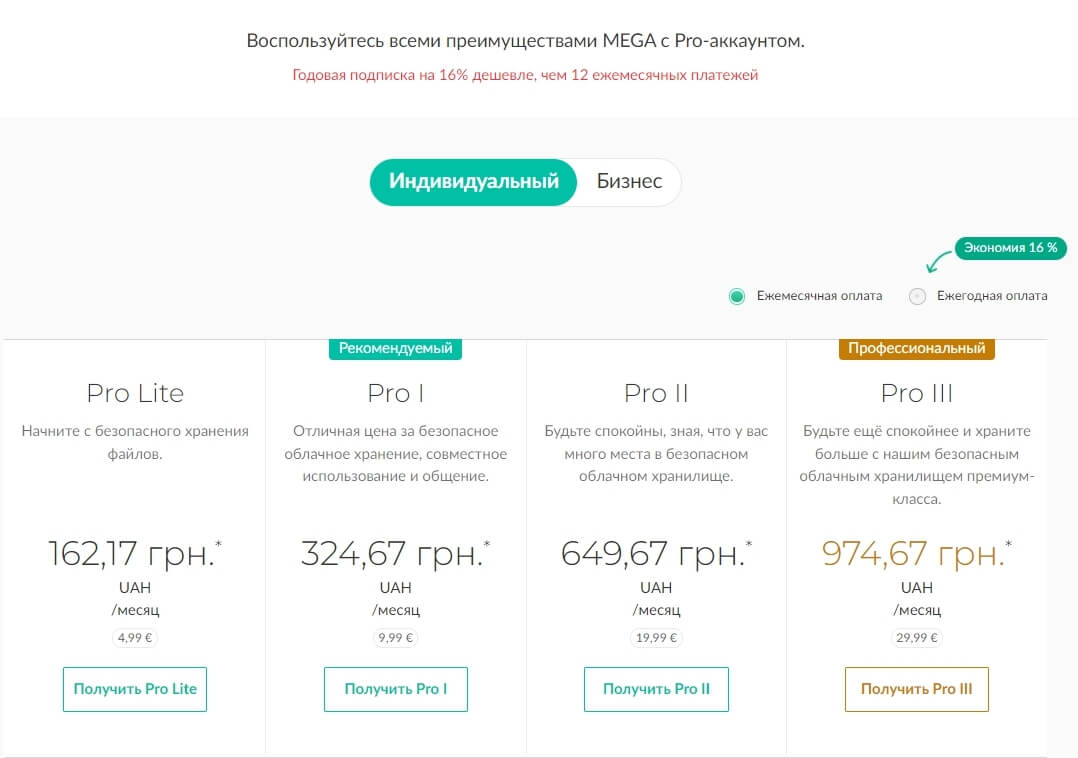
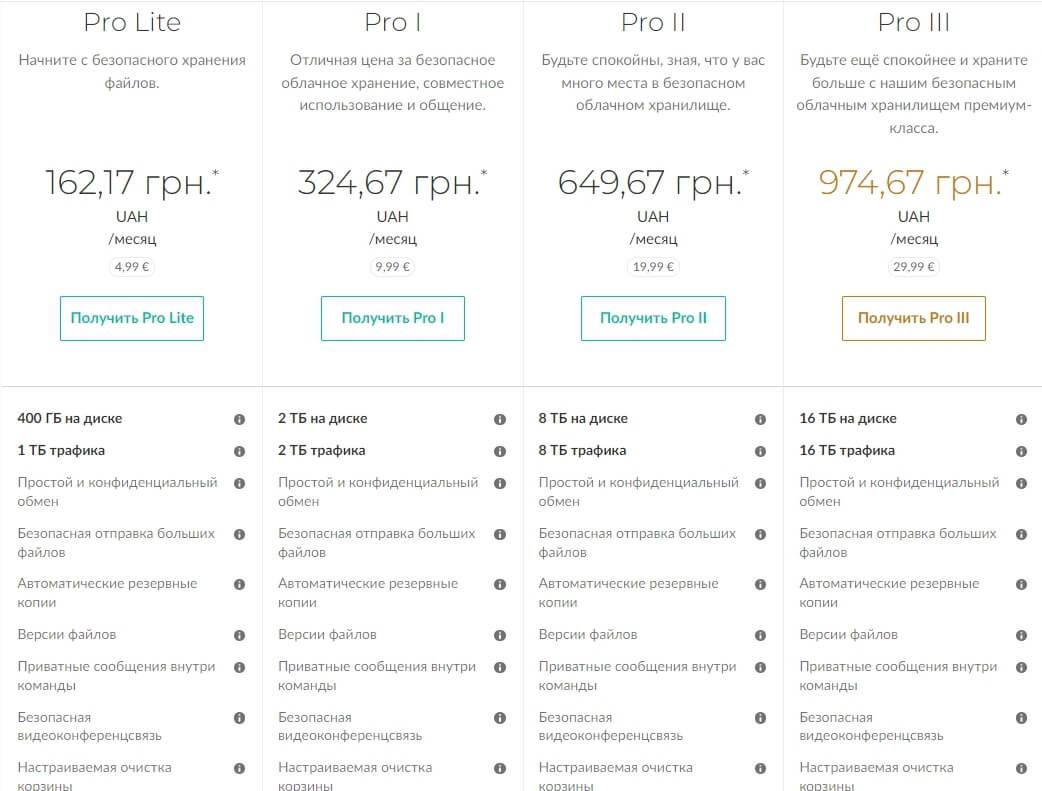
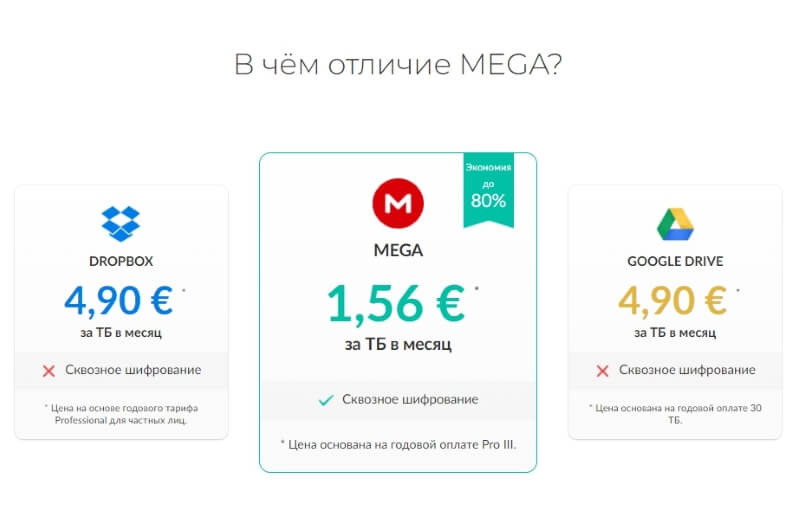
А здесь сравнение по ценам и возможностям с популярными облачными дисками. Мега по цене значительно привлекательнее при больших объемах хранилища.
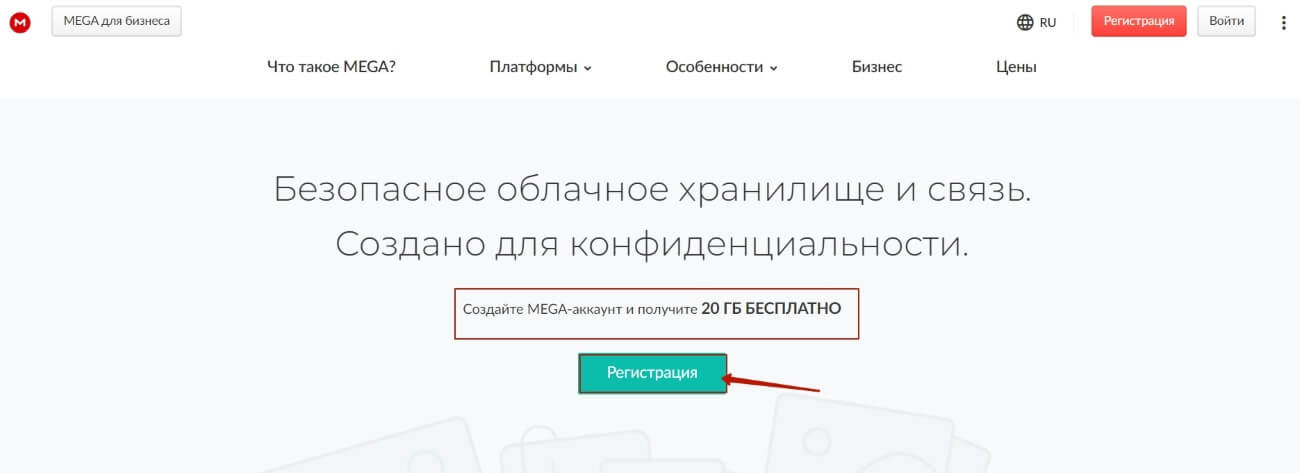
Для бесплатного пользования предоставляют 20 гигабайт на диске.
Наличие партнерской программы
Можно получать 20% с покупок пользователей, которых вы привели в Mega – с покупки платных тарифов, дополнительных опций и т.п.
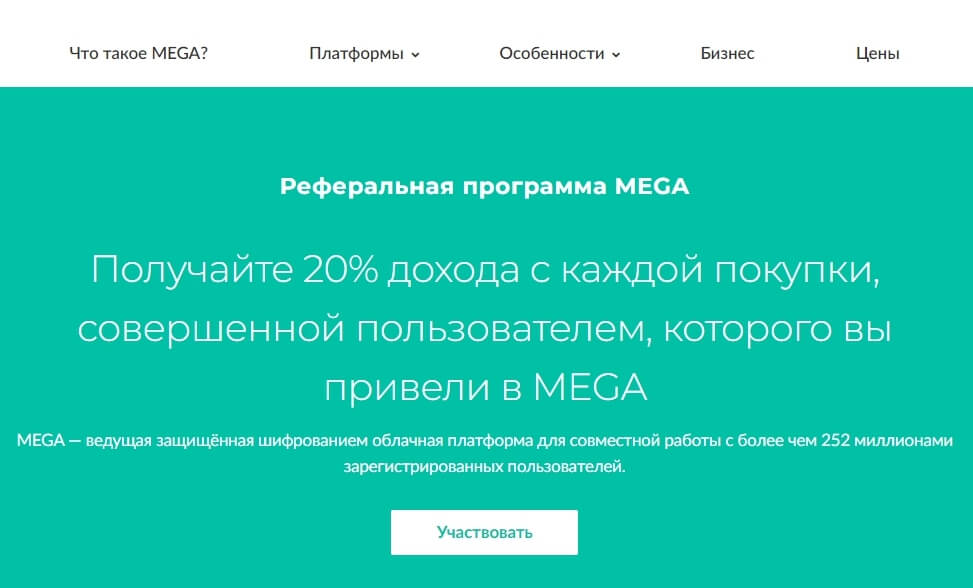
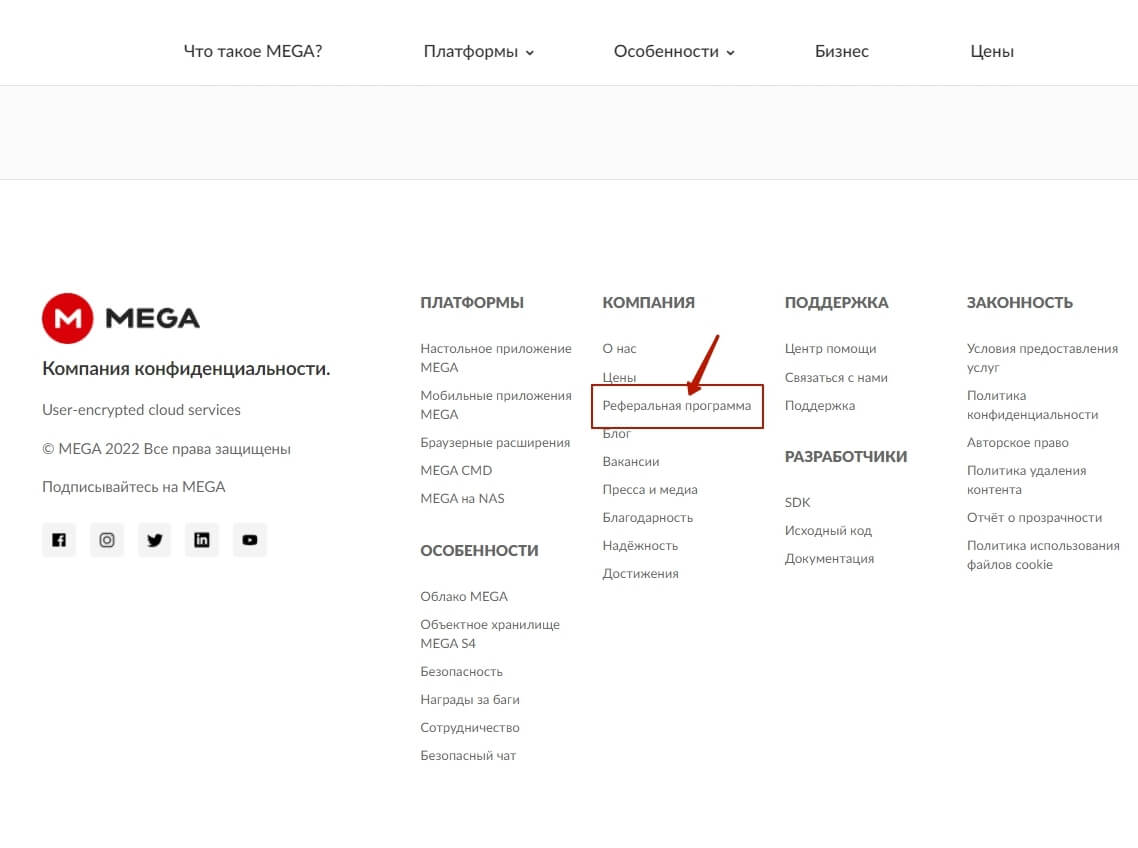
Ссылка на участие в партнерской (реферальной) программе внизу сайта.
А также будет доступна в вашем аккаунте после регистрации в облаке.
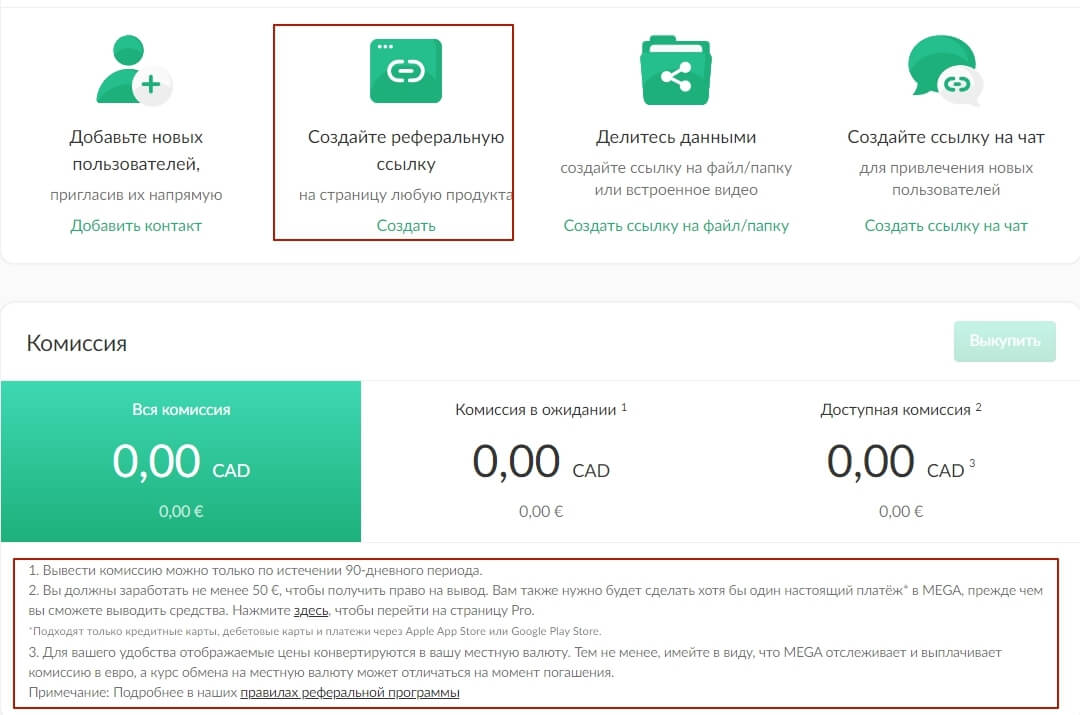
Но у партнерки есть особенности:
• Выплаты в евро.
• Вывести можно только по истечении 90 дней.
• Минималка 50 евро.
• Прежде чем выводить средства, нужно сделать хотя бы 1 платеж в Меге, например, купить подписку на платный тариф на нужный вам срок.
Регистрация в Mega
На главной странице сайта вы увидите кнопку «Зарегистрироваться». Если вдруг у вас сайт не на русском языке, то вверху справа можно сменить язык.
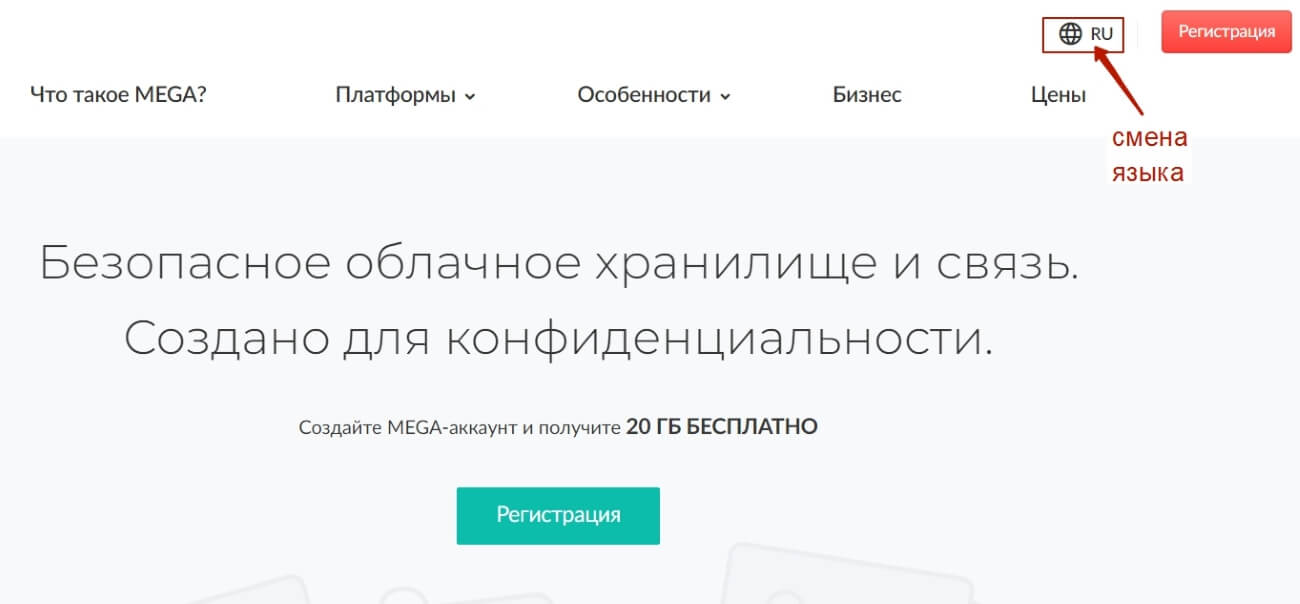
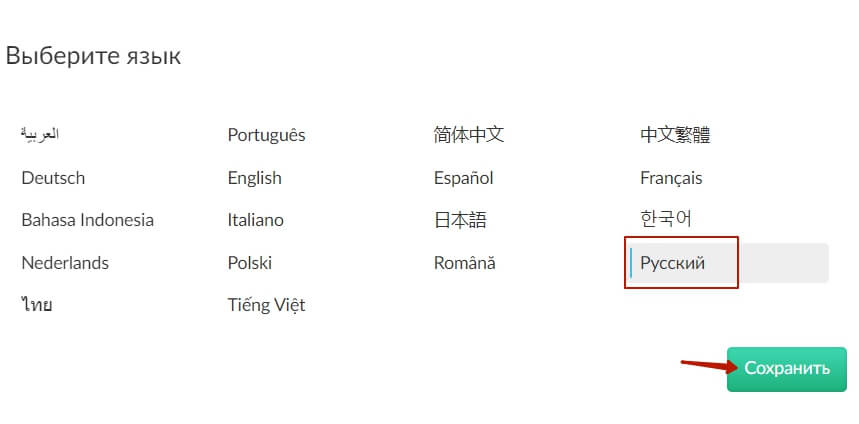
Заполняем стандартную регистрационную форму – имя, email, пароль, ставим согласие с условиями.
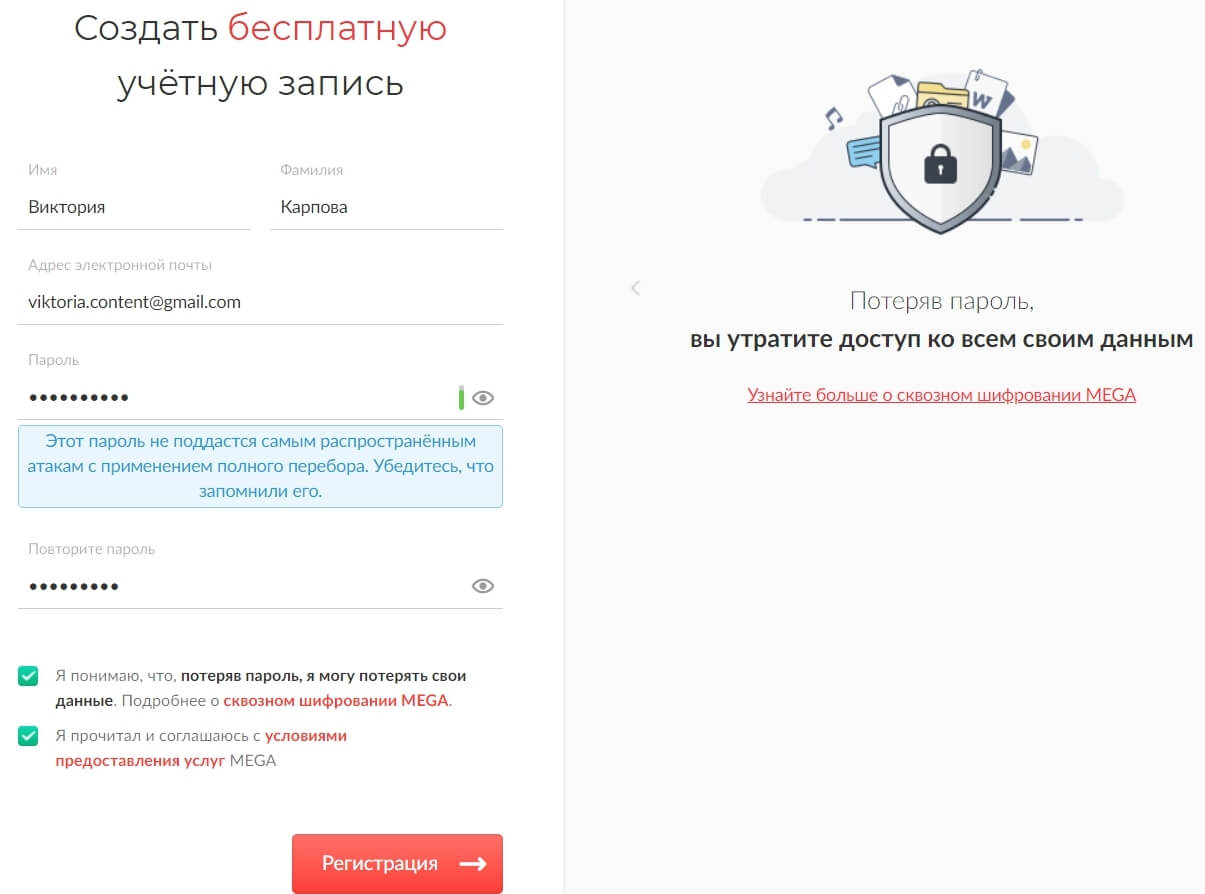
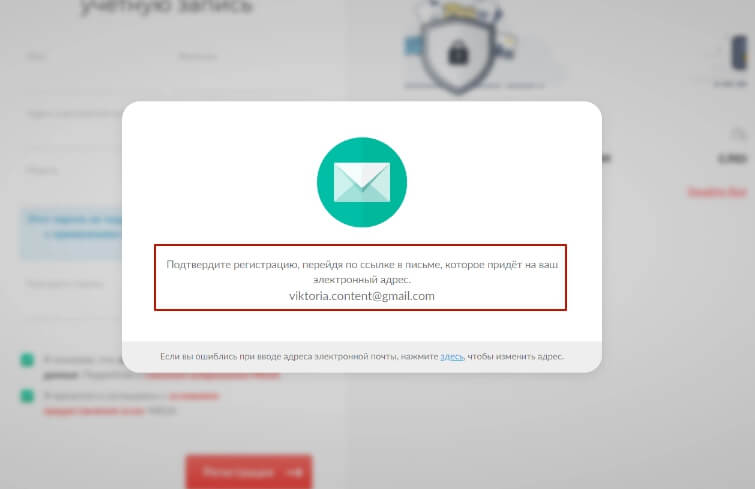
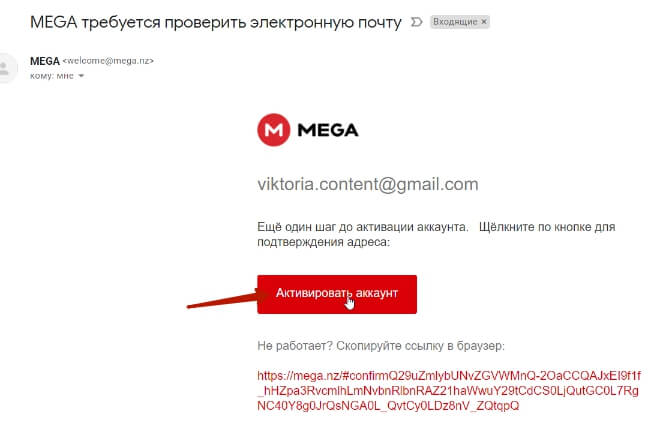
И подтверждаем регистрацию по ссылке в email.
Далее, чтобы войти в свой аккаунт Mega, жмем по иконке в виде троеточия вверху справа. Среди прочего там есть пункт «Настройки».
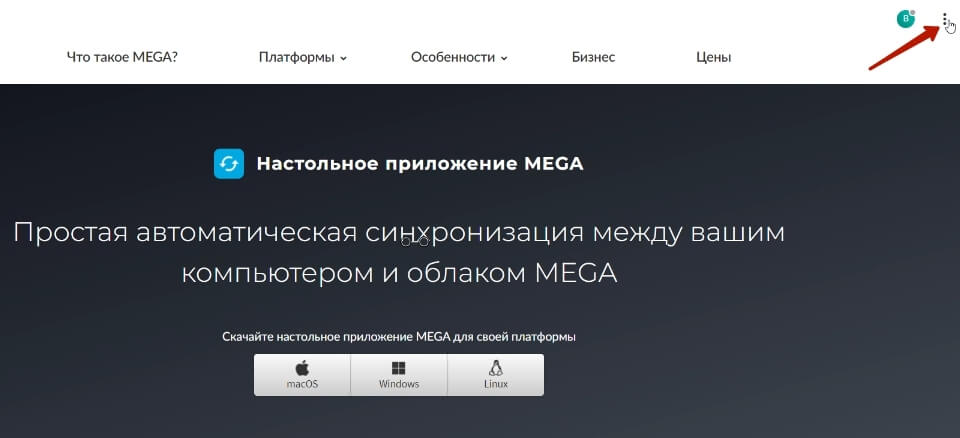
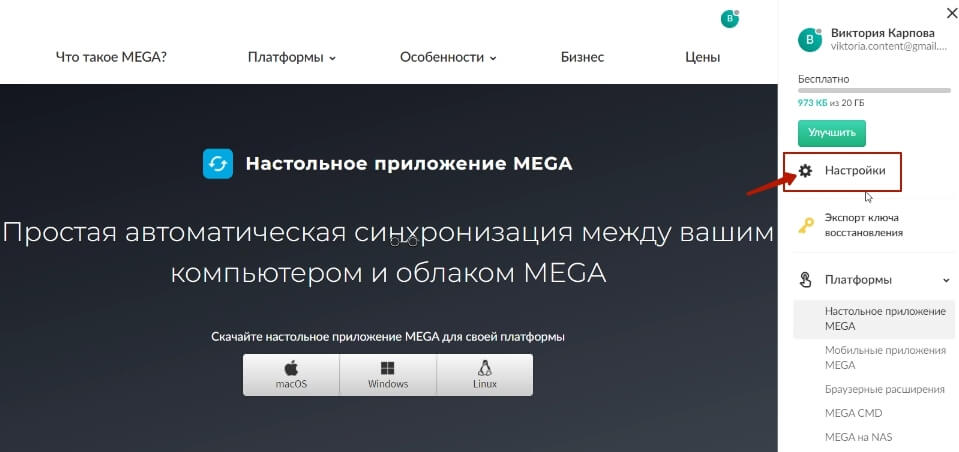
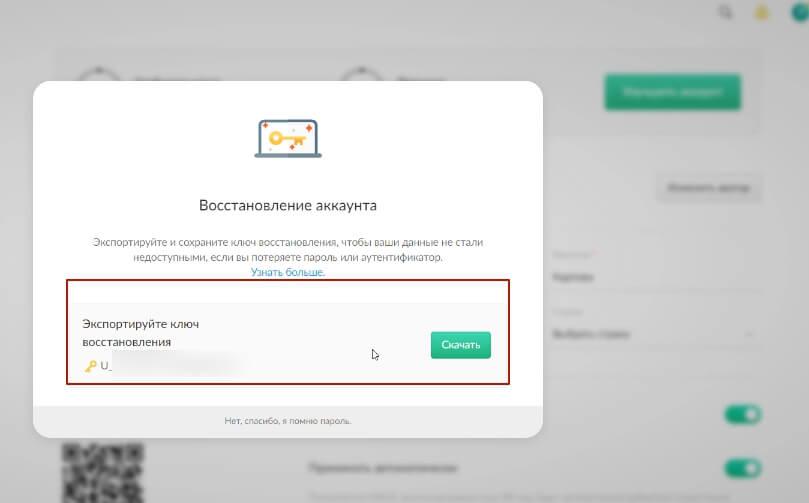
Здесь вам предложат экспортировать ваш ключ восстановления аккаунта (он пригодится, если потеряется пароль).
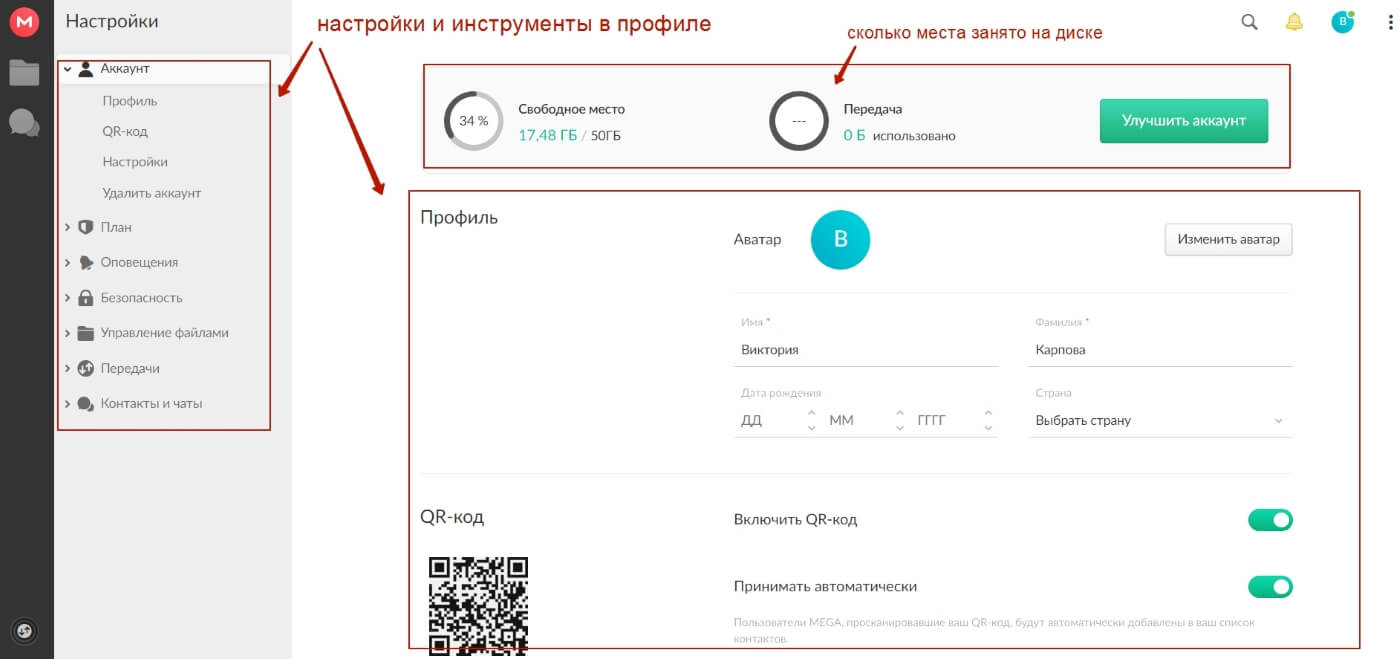
Тут же вы можете заполнить свой личный профиль и видеть, сколько свободного места у вас осталось на диске. А также выполнить другие настройки.
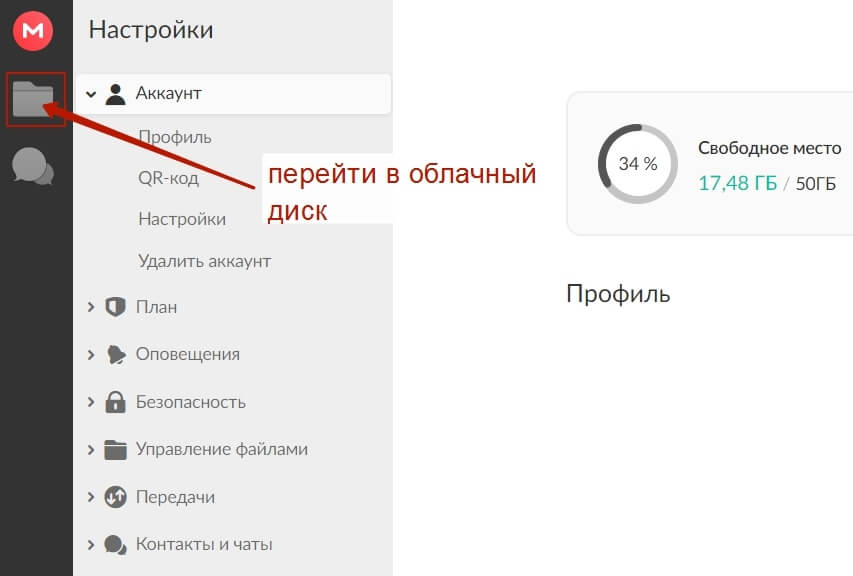
Как начать пользоваться облаком?
Нажмите на панели слева на иконку папки «Мои файлы». Вы попадете в ваш облачный диск, где можно загружать файлы и папки, делиться ими с др. пользователями.
В новом аккаунте у вас может быть загружена такая инструкция по использованию облака Мега.
А для загрузки своих файлов и папок, создания новых папок на диске используйте одноименные кнопки.
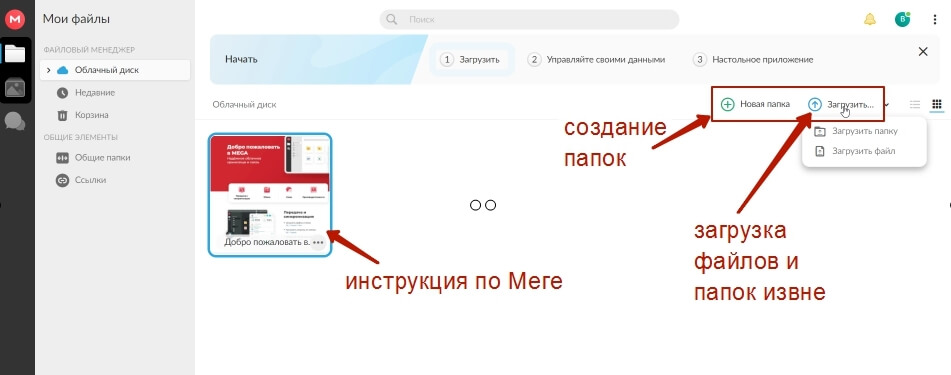
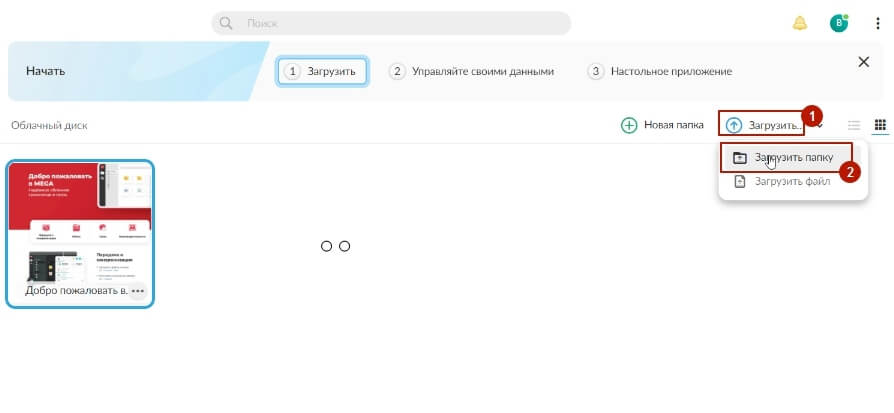
Давайте для примера загрузим папку с файлами и предоставим к ней доступ др. пользователю.
Жмем на кнопку «Загрузить» — «Папку».
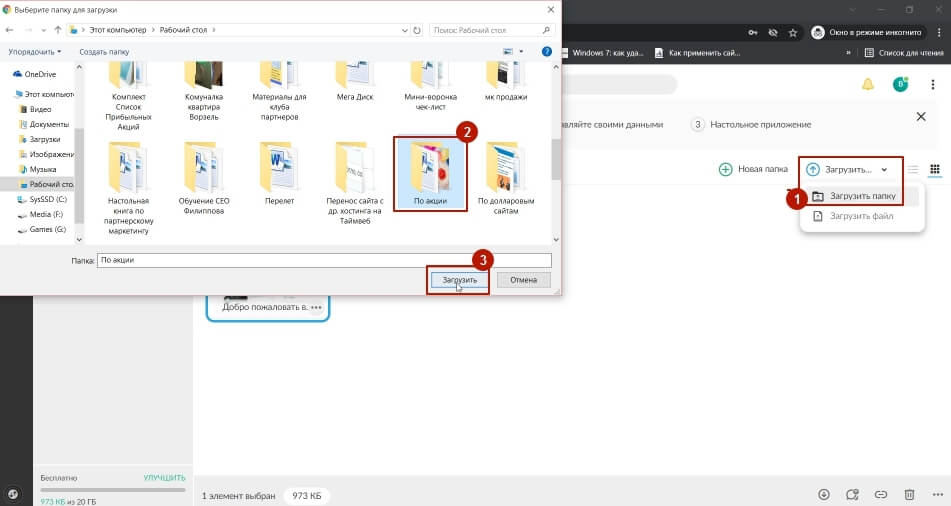
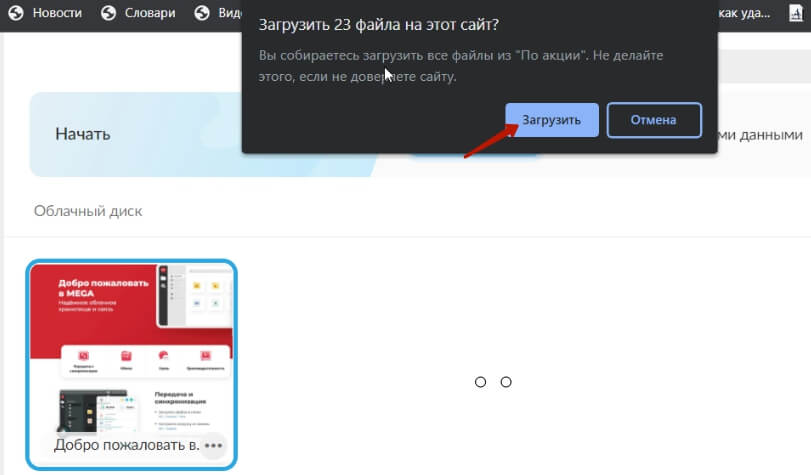
Вы увидите процесс загрузки:
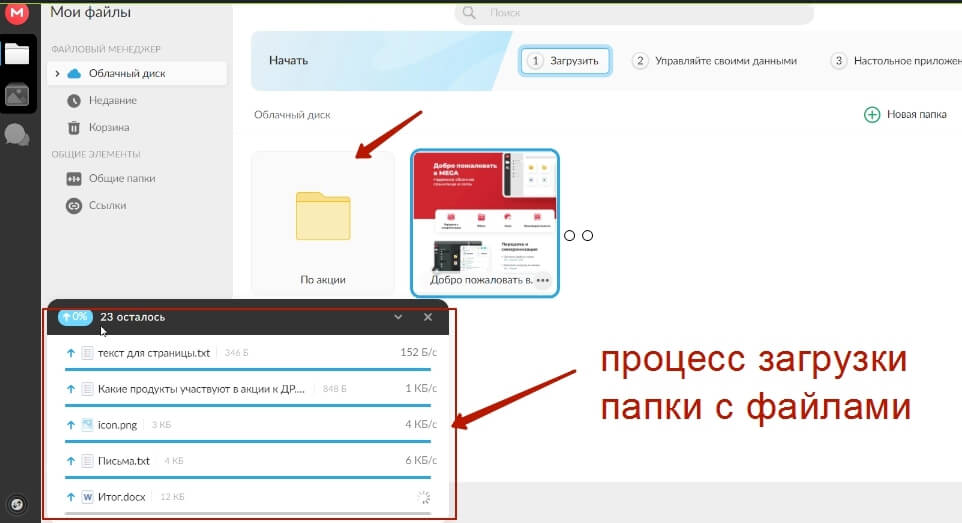
Далее можете зайти внутрь этой загруженной папки и увидите все файлы в ней. Чтобы зайти в папку – кликните на нее дважды левой кнопкой мыши.
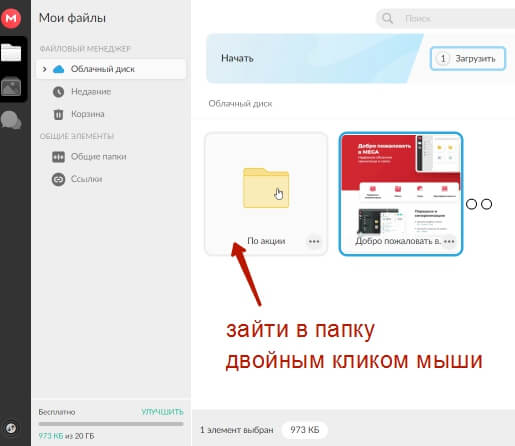
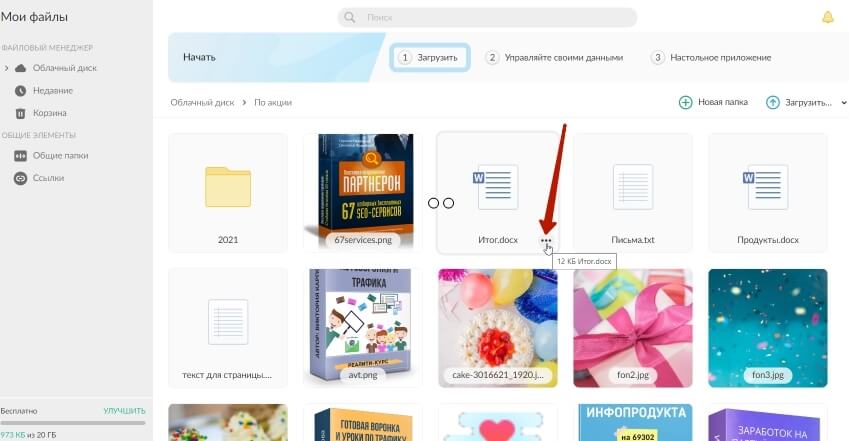
При этом вы можете предоставить доступ, как ко всей папке, так и поделиться по ссылке конкретным файлом в ней.
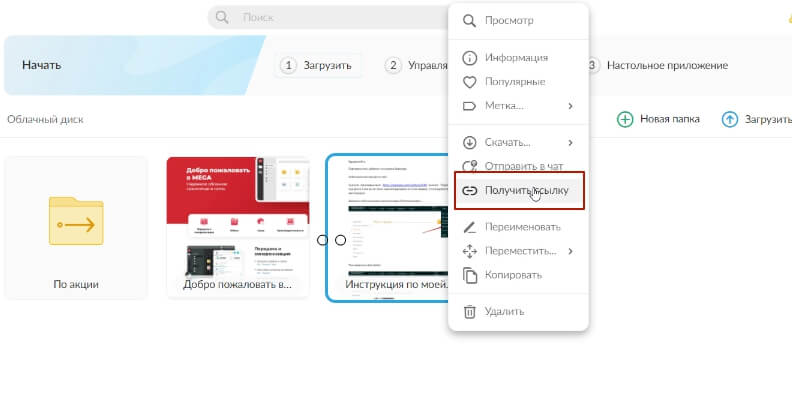
При наведении на файл мышью – внизу справа появляется троеточие, нажав на него, увидим список доступных действий, в том числе «Получить ссылку».
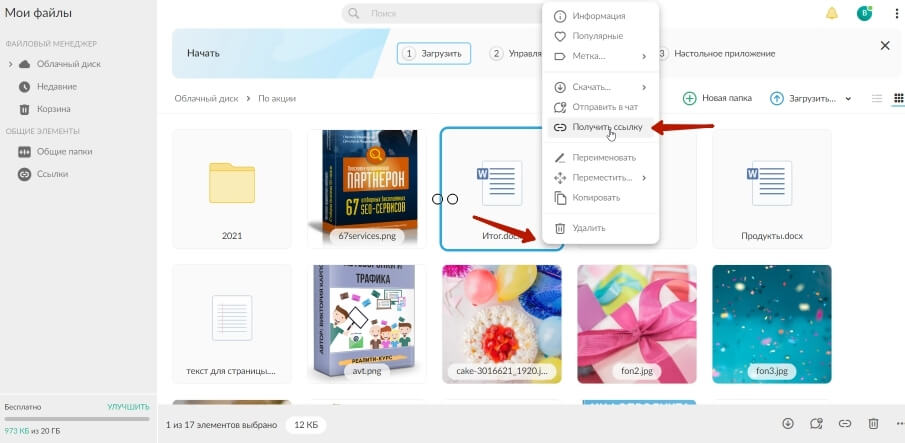
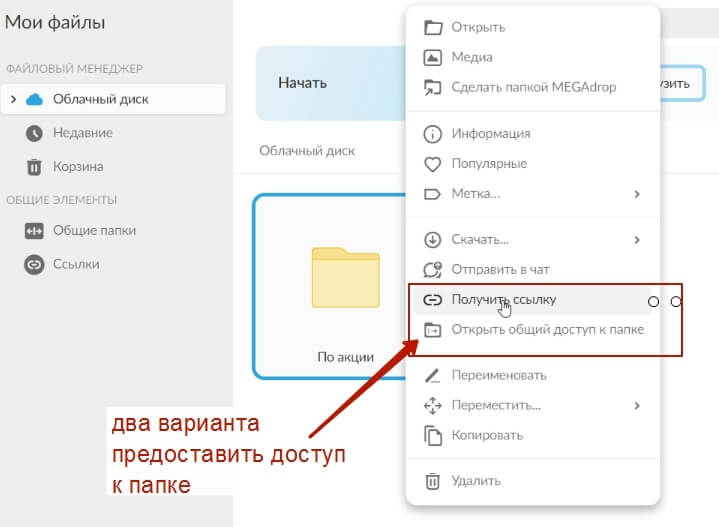
Что касается доступа к папке, то тут два варианта:
1) Можно получить ссылку и поделиться ей с другими пользователями. Это будет общедоступная ссылка для всех, кто по ней перейдет. И файлы из этой папки пользователи смогут не только просматривать, но и скачивать себе. Редактировать их, удалять и т.п. из вашей папки они не смогут.
2) А можно предоставить к папке совместный (общий) доступ пользователям из ваших контактов в Меге или по email с возможность только просмотра или редактирования. При этом на email пользователь получает оповещение, и ему нужно будет создать аккаунт на Mega, чтобы совместно с вами пользоваться папкой.
Как предоставить общий (совместный) доступ к папке?
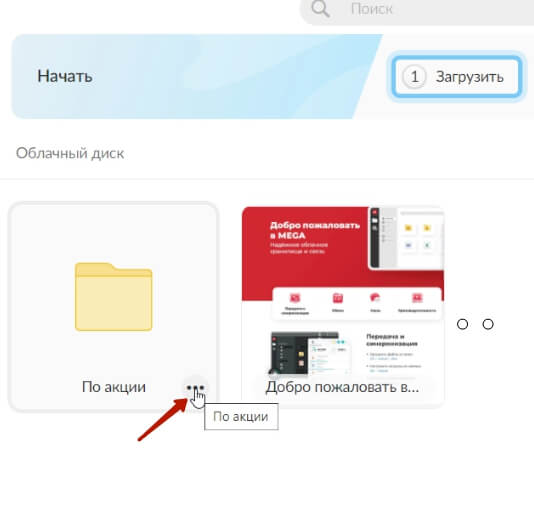
Наводим на папку мышью, внизу справа жмем на троеточие.
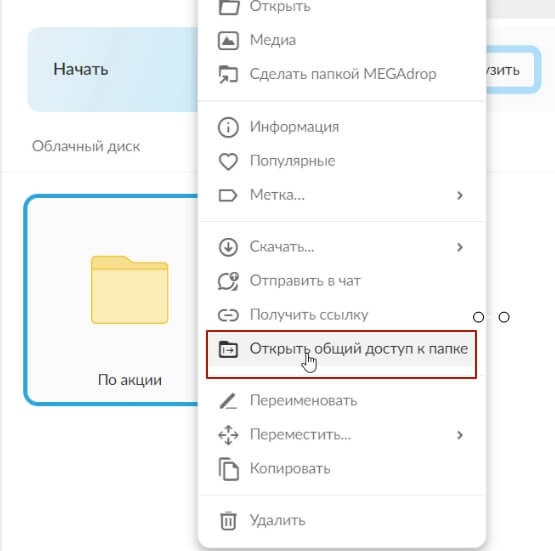
И выбираем «Открыть общий доступ к папке».
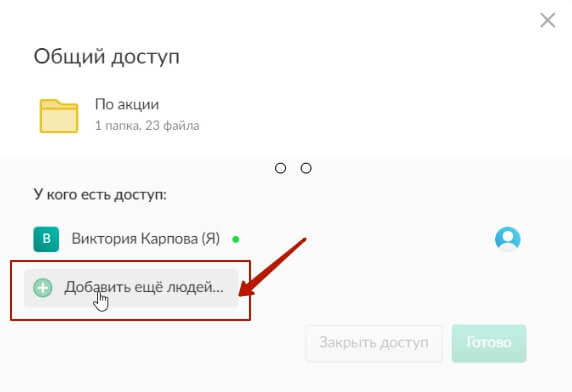
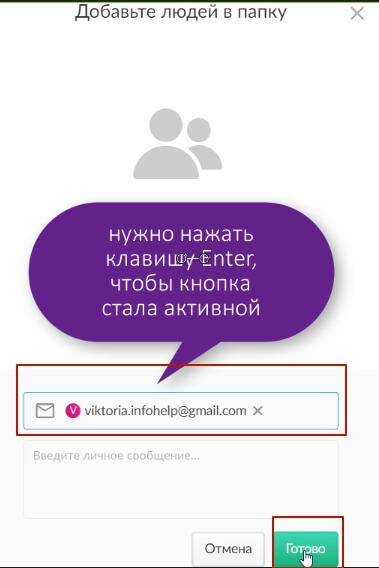
В открывшемся окне нажимаем «Добавить еще людей».
Вводим email-адрес пользователя, жмем на клавиатуре Enter и по кнопке «Готово».
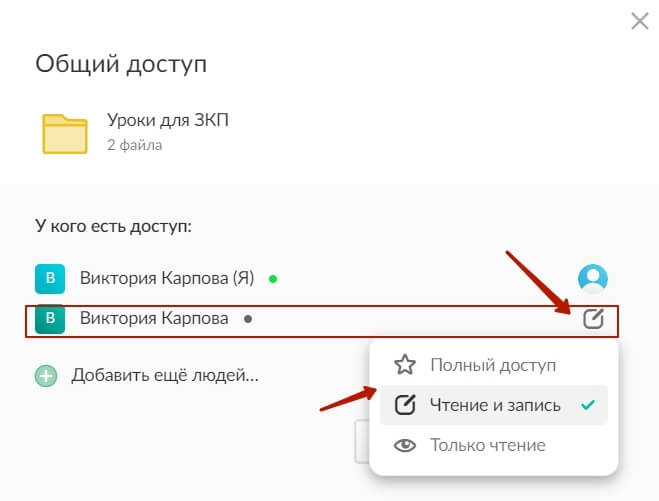
На следующем шаге напротив email пользователя нажимаем на иконку, чтобы указать тип доступа:
— полный (возможность добавлять и удалять файлы из папки)
— чтение и запись (просмотр и добавление файлов)
— только чтение (просмотр содержимого папки).
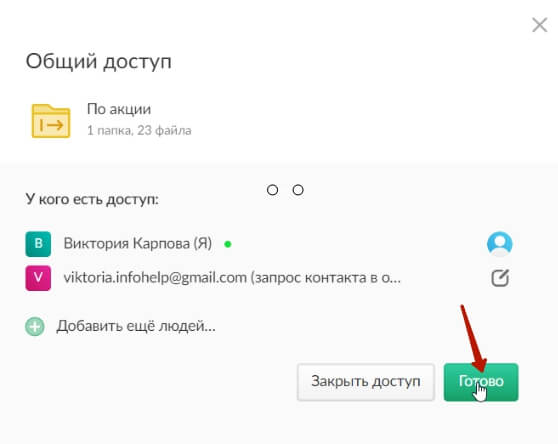
И снова нажимаем на кнопочку «Готово».
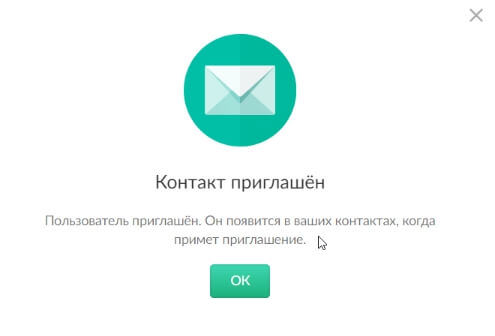
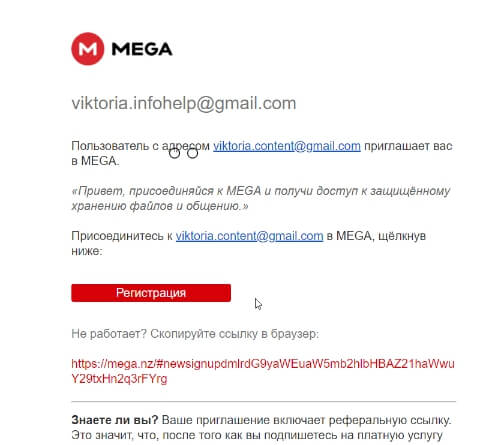
Приглашенному пользователю придет соответствующее письмо на почту.
Если у него нет аккаунта в Меге, то предлагается его зарегистрировать:
Покажу пример, как выглядит совместный доступ к папке на своем другом действующем аккаунте в Меге.
Во-первых, после приглашения у себя в аккаунте пользователь увидит соответствующее оповещение.
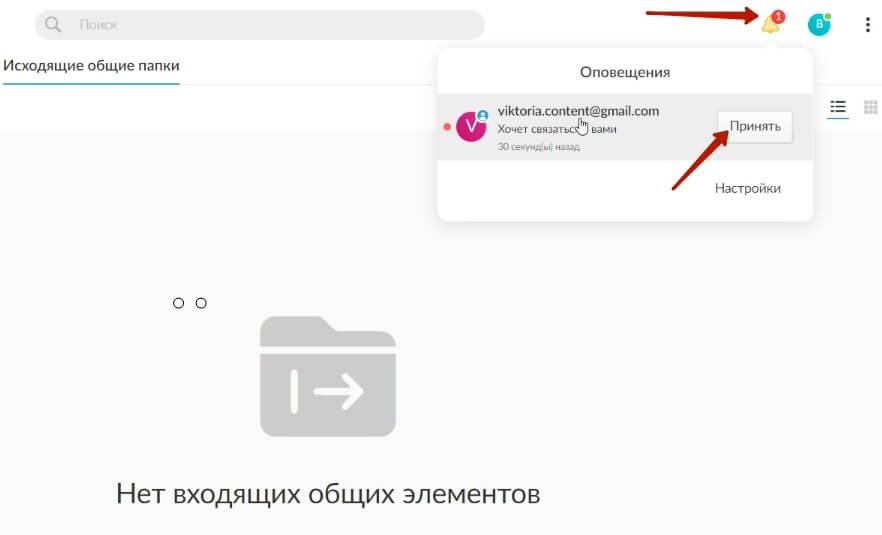
Нажав на кнопку «принять», появляется второе оповещение, что доступна совместная папка.
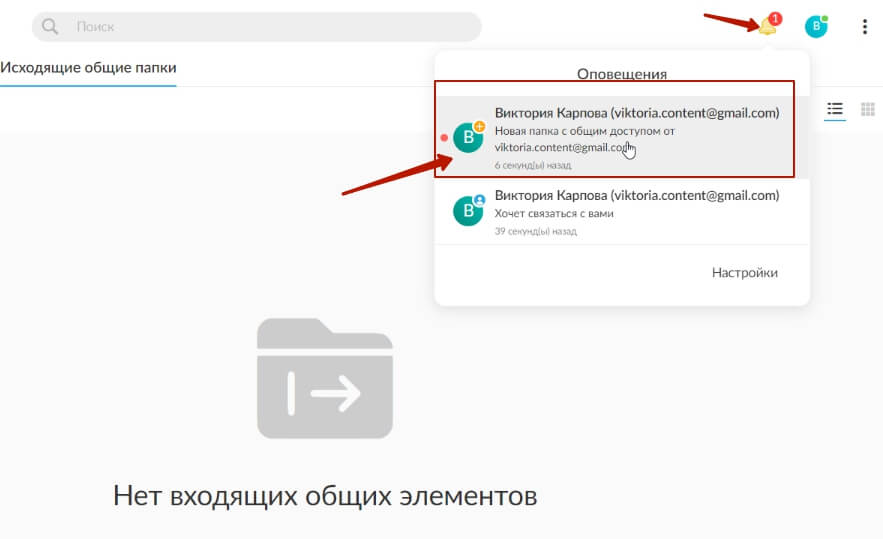
Папка с общим доступом отображается в разделе «Общие папки».
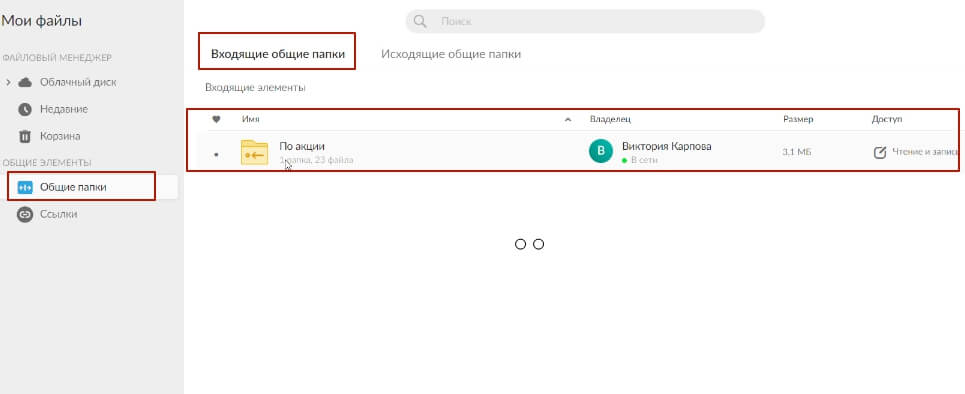
Входящие общие папки – те, к которым предоставили доступ вам.
Исходящие общие папки – те, к которым предоставили доступ вы.
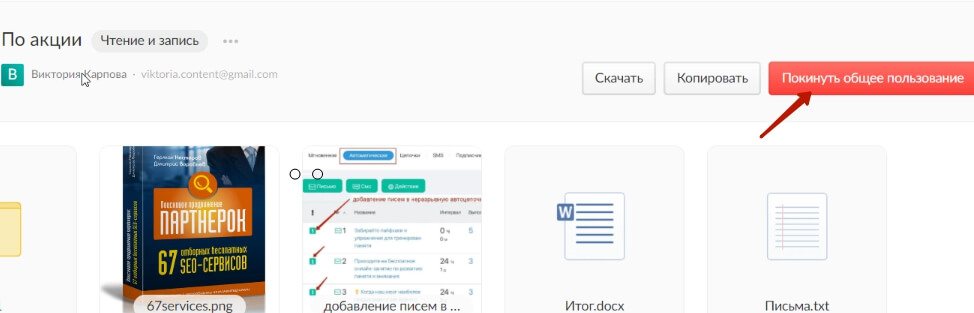
Поскольку для примера я предоставила доступ с возможностью чтения и записи, то пользователь с такими правами может скачивать, копировать папку, скачивать/копировать отдельные файлы в ней и загружать свои.
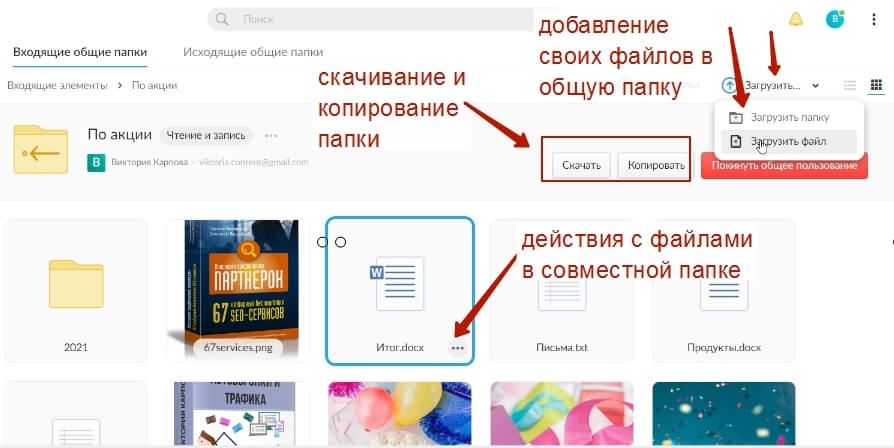
А также, нажав на красную кнопку, пользователь может покинуть общее пользование папкой.
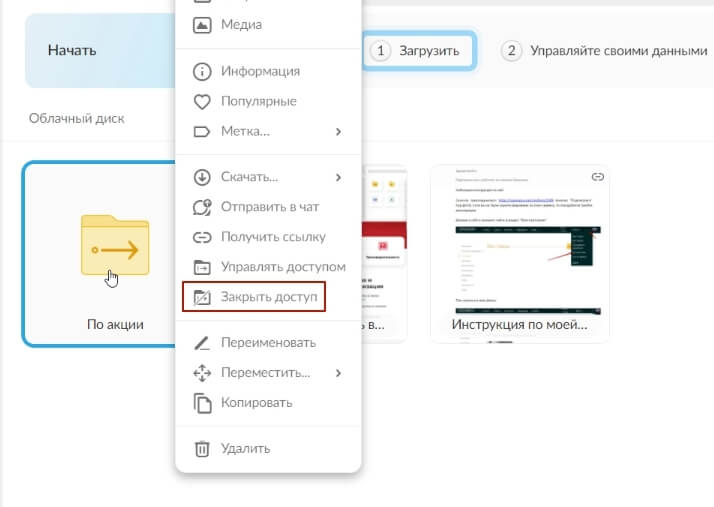
Как закрыть общий доступ к папке?
Навести курсор мыши на папку, нажать на троеточие внизу и выбрать «Закрыть доступ».
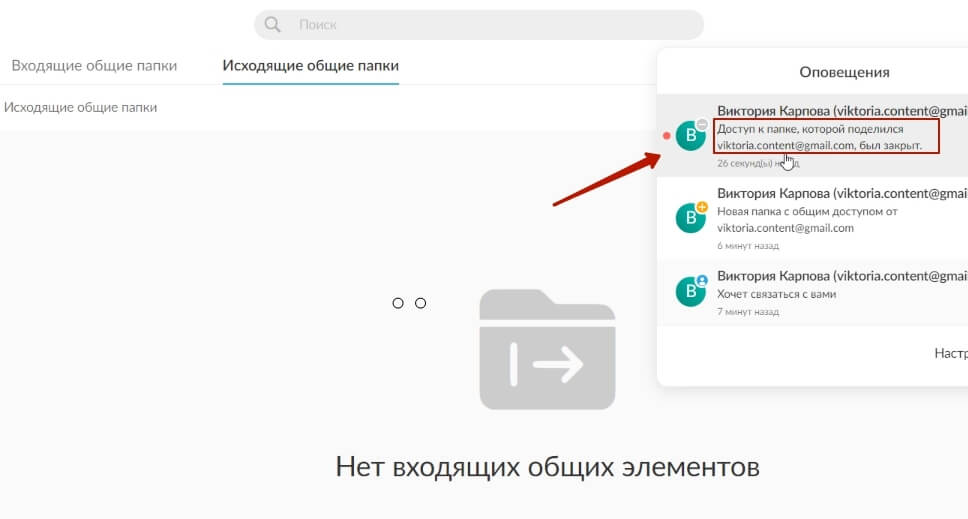
Папка пропадет из аккаунта пользователя, которому вы ранее предоставляли доступ, а теперь закрыли. Также он получит соответствующее уведомление.
Как загружать папки, файлы, архивы в Mega и делиться ими по ссылкам?
Помимо папок и совместного доступа к ним, мы можем просто загружать файлы на Мегу и предоставлять к ним доступ по ссылке. Как это сделать?
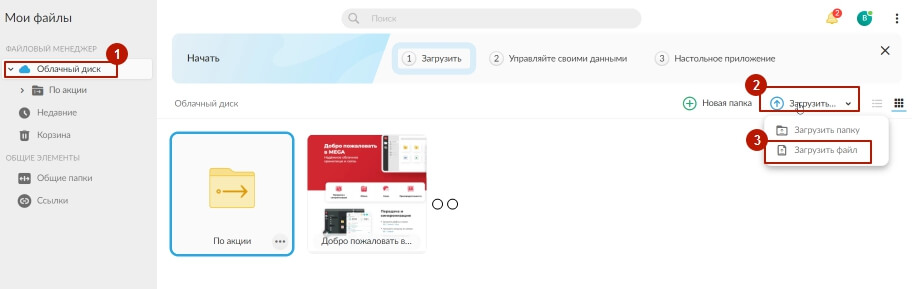
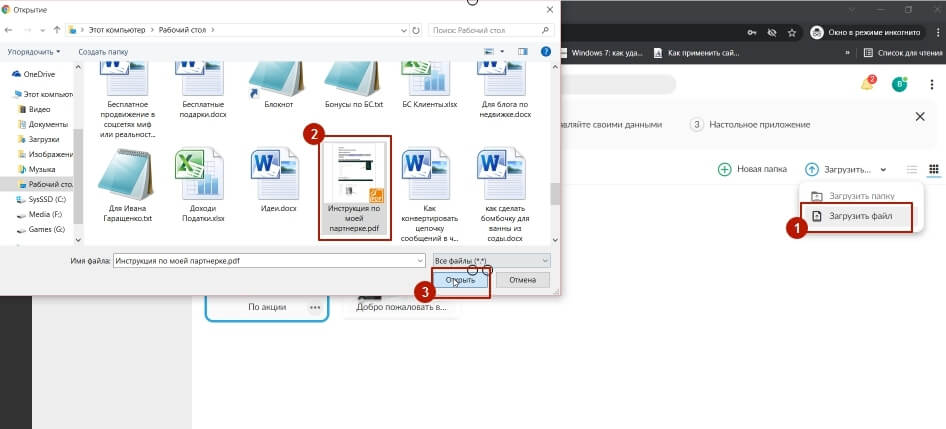
Перейти в раздел «Облачный диск», нажать по кнопке «Загрузить» — «Загрузить файл» и выбрать нужный материал на своем устройстве.
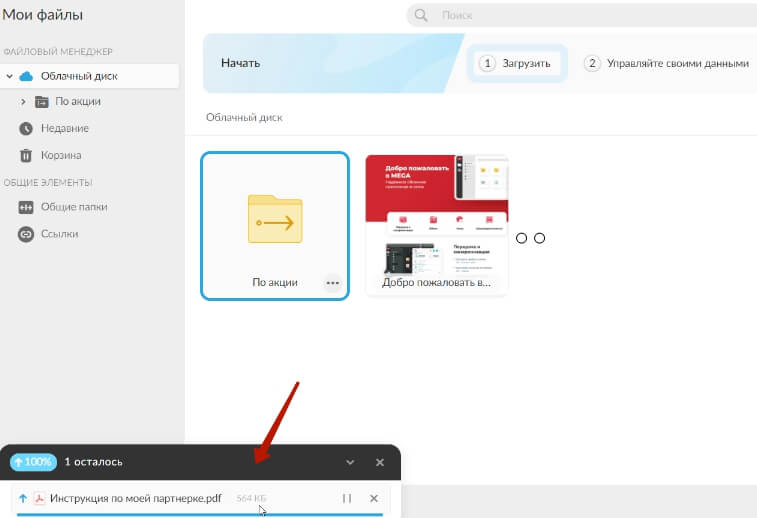
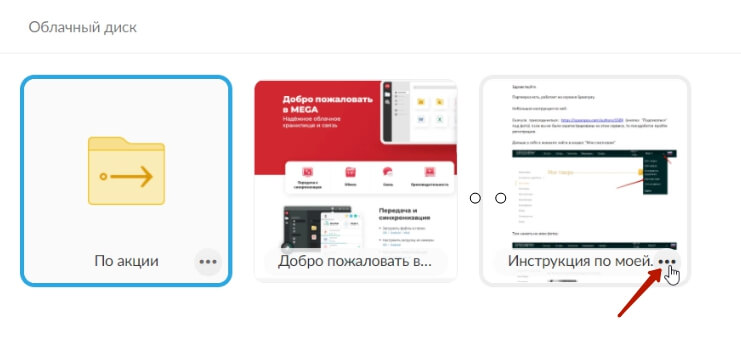
После того как он загрузится, нажмите на троеточие внизу справа и выберите пункт «Получить ссылку».
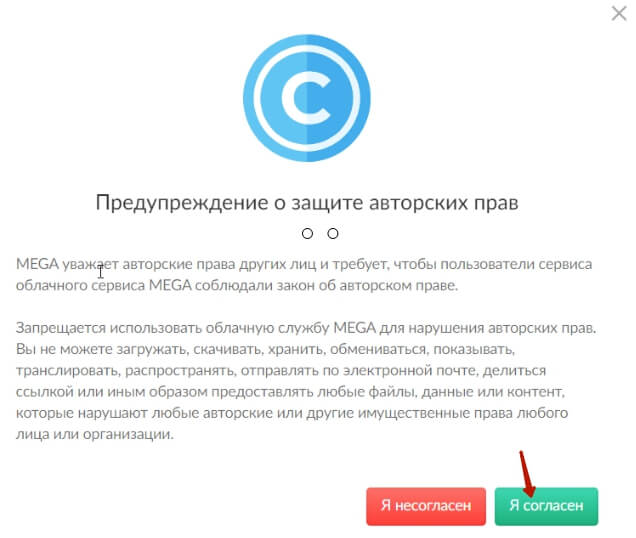
У новых пользователей Меги может появиться такое вот окошко с предупреждением об авторских правах. Просто ознакомьтесь и нажмите «Я согласен», чтобы продолжить.
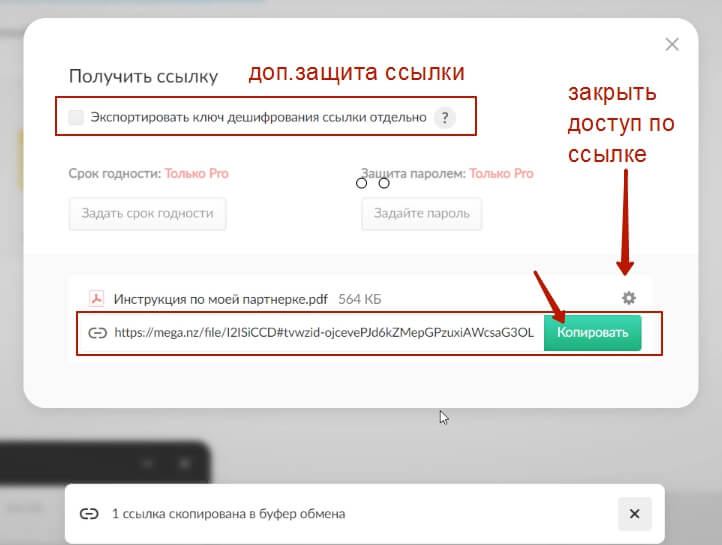
Появится окошко со ссылкой на ваш файл. Вы можете ее скопировать ее и поделиться.
Перейдя по этой ссылке, пользователь сможет просмотреть и скачать ваш файл.
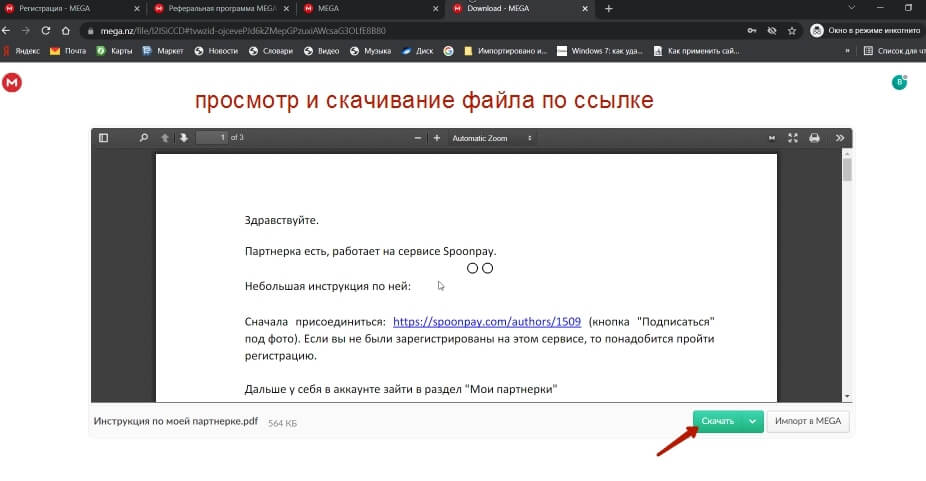
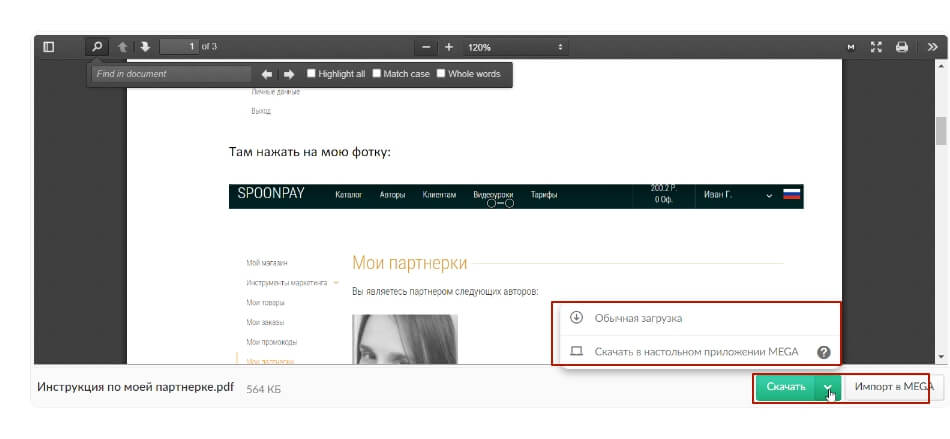
Скачать можно на свое устройство, в настольное приложение Мега или сохранить на свой Мега диск онлайн.
Те файлы, к которым вы предоставили доступ по ссылке, помечены соответствующей иконкой.

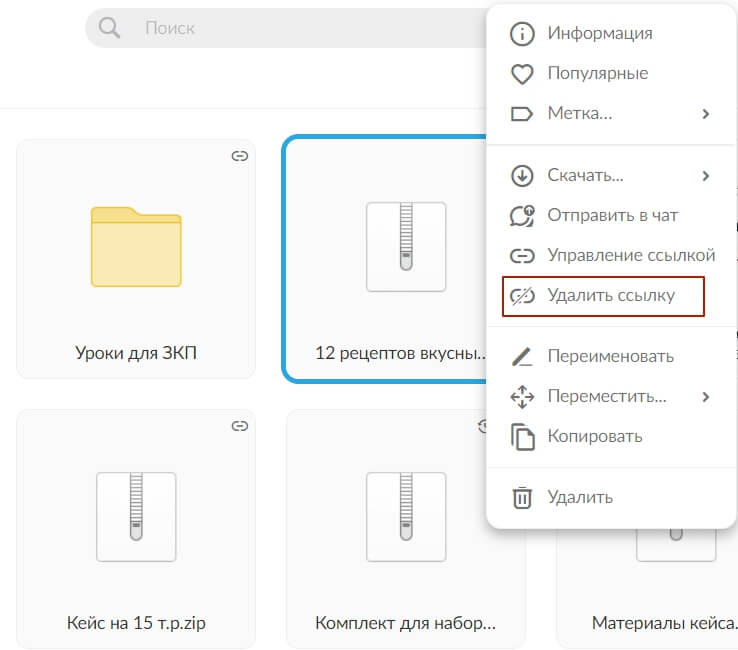
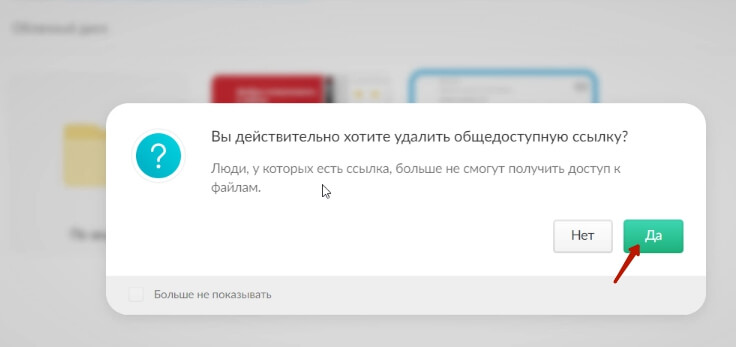
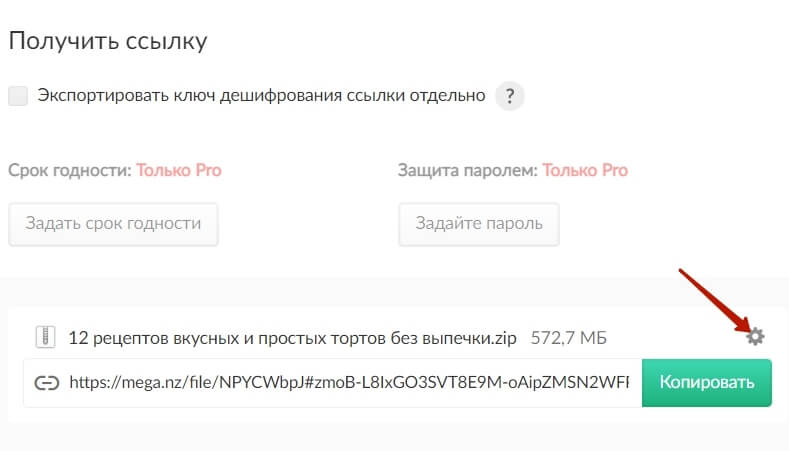
А если вам, наоборот, нужно закрыть доступ к файлу по ссылке, то повторно нажав на троеточие и вызвав меню, выберите пункт «Удалить ссылку».
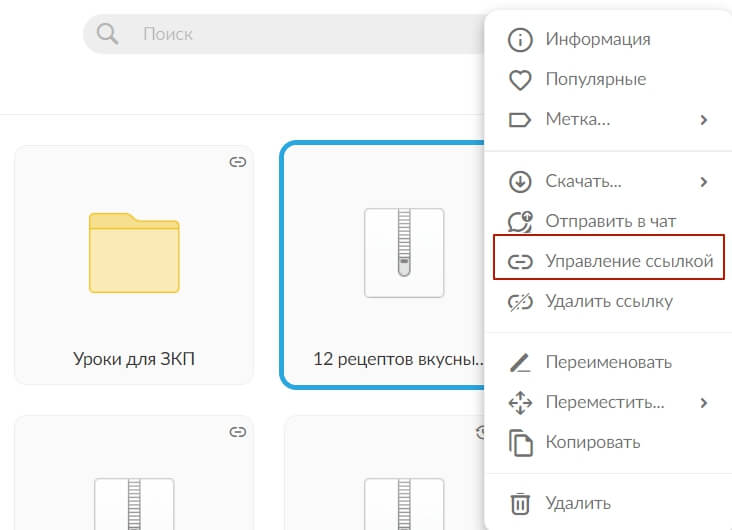
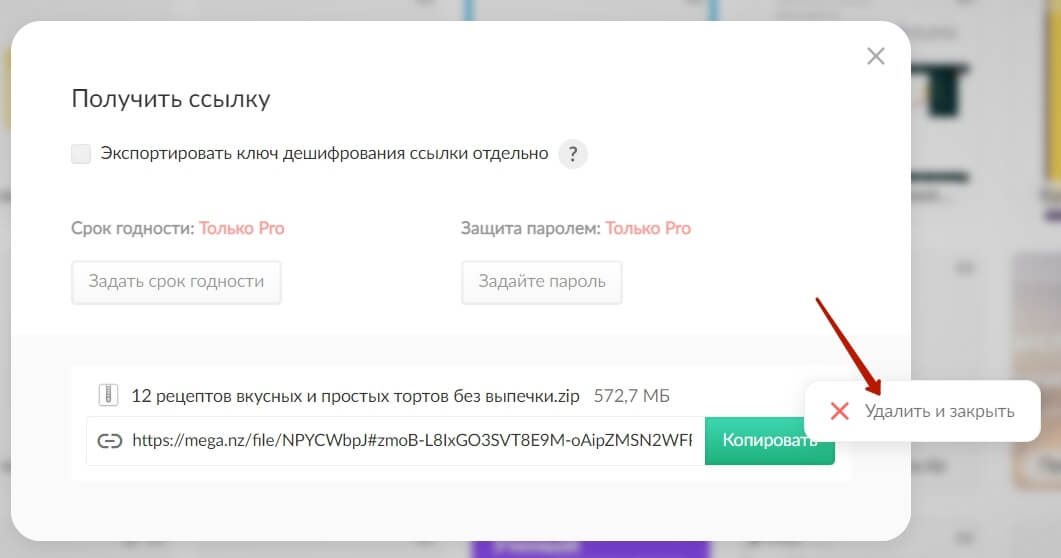
Либо выберите пункт «Управлять ссылкой».
В открывшемся окне нажмите на шестеренку, выберите «Удалить и закрыть».
Какие еще действия доступны с файлами в Меге?
Нажав на файл правой кнопкой мыши, откроется меню доступных действий.
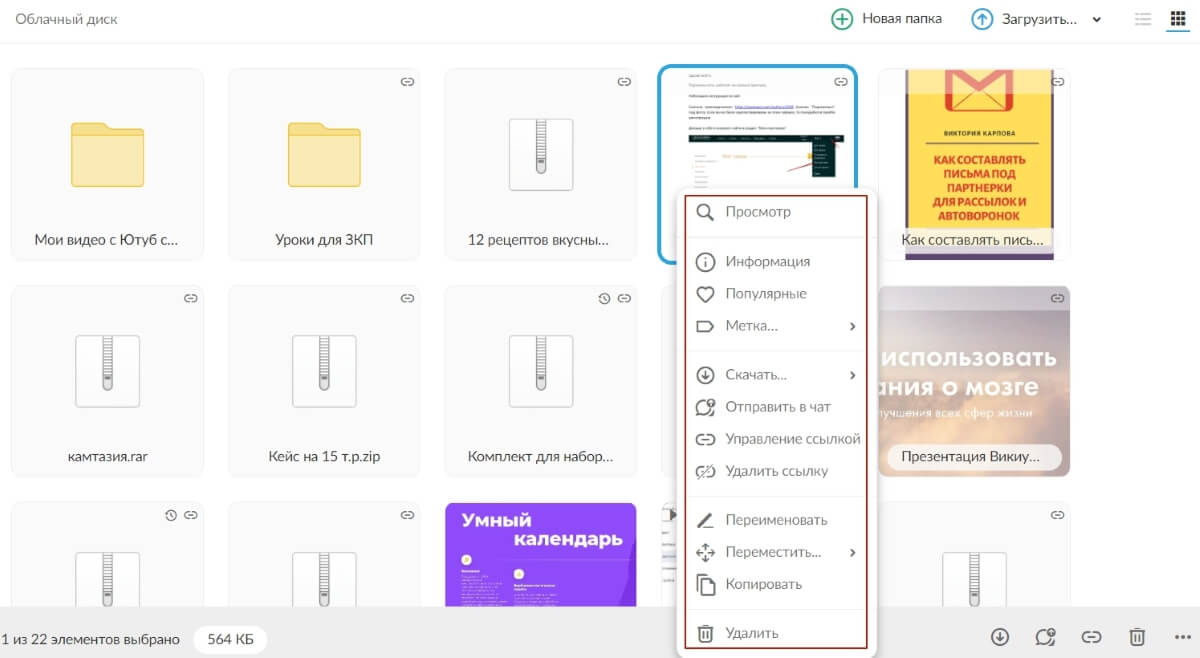
• Просмотр содержимого
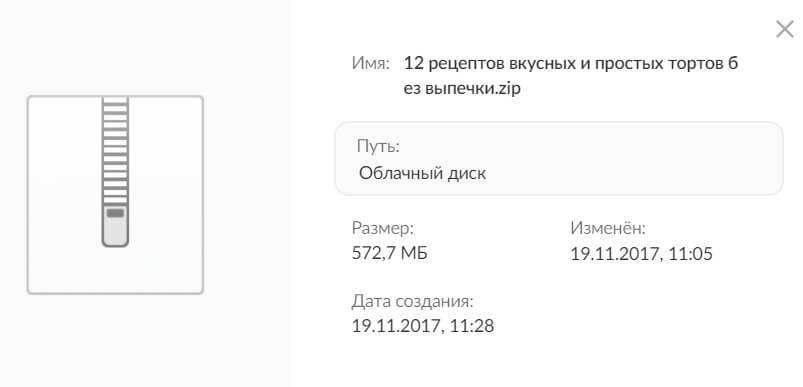
• Информация о загруженном файле
• Добавление в популярное (избранное), цветовые метки
• Скачивание
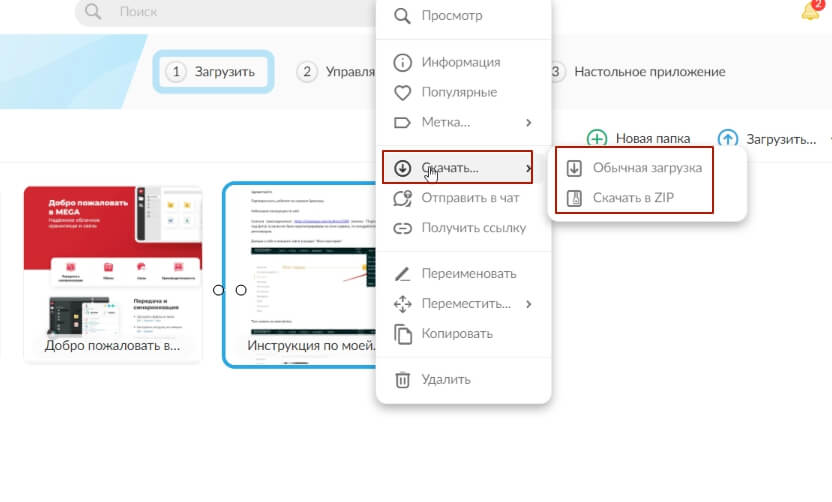
• Управление ссылкой (то, что мы уже разбирали)
• Переименовывание
• Перемещение (например, в папку/из папки)
• Копирование
• Удаление в корзину
Особенности замены файлов на Мега диске (версии файлов)
Часто требуется заменить версию файла в облаке – например, после обновления информации в нем. Это делается через повторную загрузку того же файла на Мегу. При загрузке вас спросят:
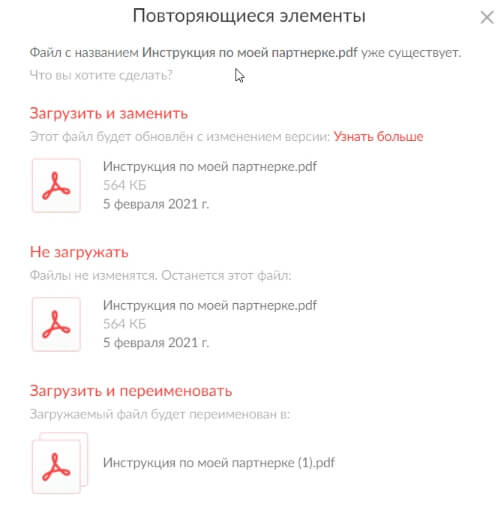
Но у Меги есть нюанс – даже если мы просто заменяем версию (не переименовываем файл), то ссылка на него все равно меняется. Например, на Гугл Диске ссылка при смене версий файла остается прежней.
При загрузке новой версии файла вверху появится вот такая иконка.
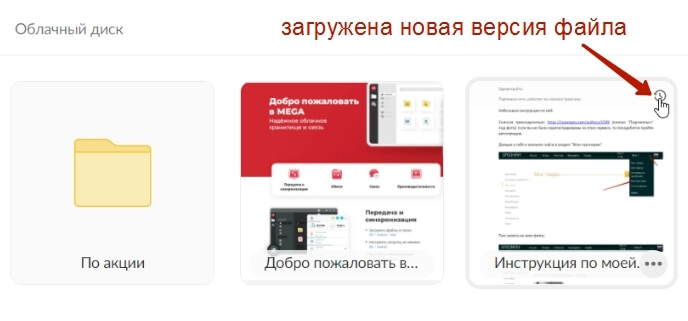
А вы сможете управлять версиями. Нажмите по файлу правой кнопкой мыши и выберите «Информация».
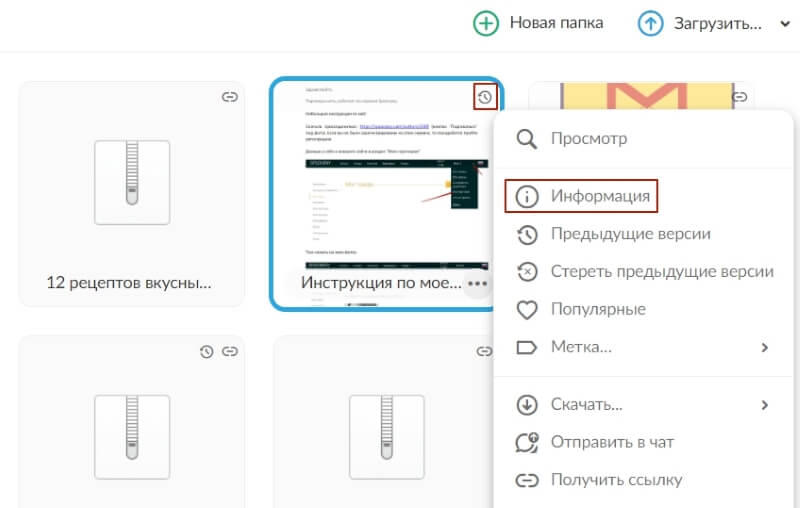
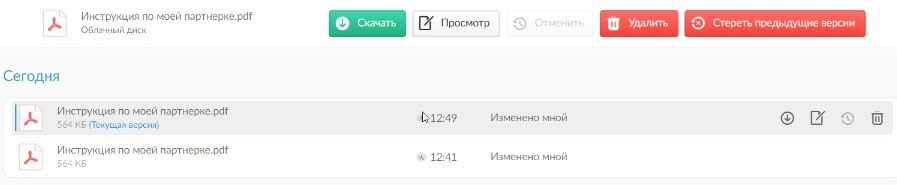
Здесь вы увидите количество версий файла. Нажмите на цифру, чтобы открыть список.
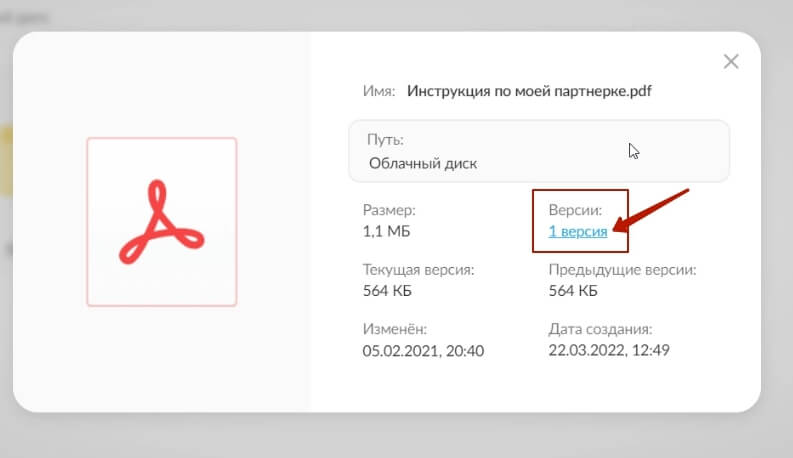
Версии можно скачивать, просматривать, отменять и удалять.
Помимо папок и документов в Мегу можно загружать архивы – например, видеокурс запакованный в архив, к которому вы хотите предоставить доступ по ссылке.
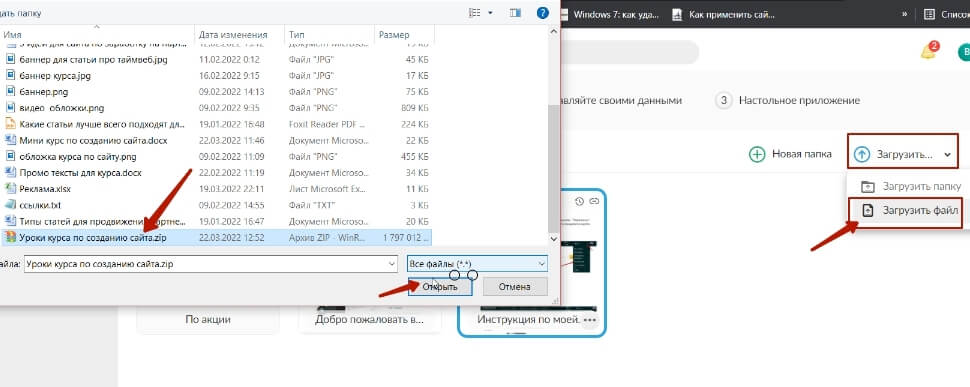
Ссылка на него предоставляется так же, как и на любой др. файл. Нужно нажать на архив правой кнопкой мыши и выбрать «Получить ссылку».
Удаление файлов с Меги и корзина
Чтобы удалить тот или иной файл/папку с Mega, нажмите на него правой кнопкой мыши и выберите в меню пункт «Удалить».
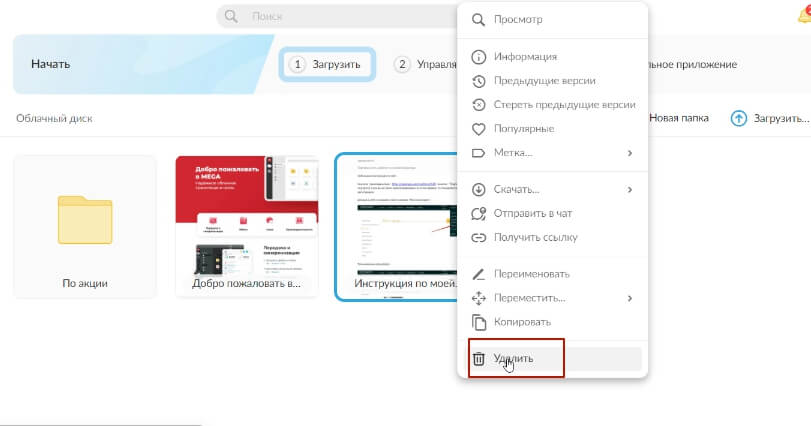
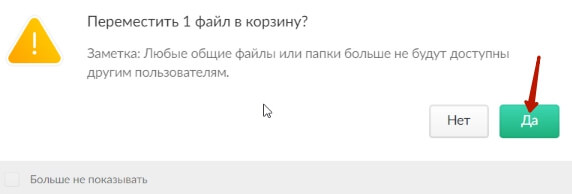
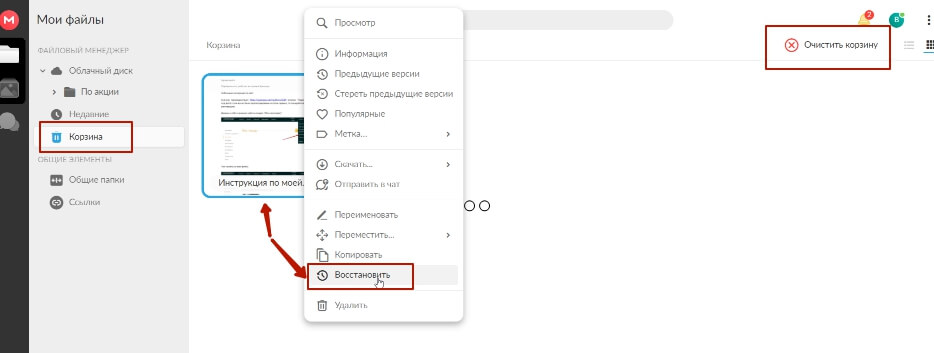
Файлы сначала попадают в корзину. Оттуда их можно удалить с концами, очистив корзину, или восстановить – кликнув по файлу правой кнопкой мыши и выбрав соответствующий пункт.
Панель управления аккаунтом Мега и оптимизация места на диске
Есть удобная панель информации и управления аккаунтом. Она доступна в меню слева, клик по иконке Mega.
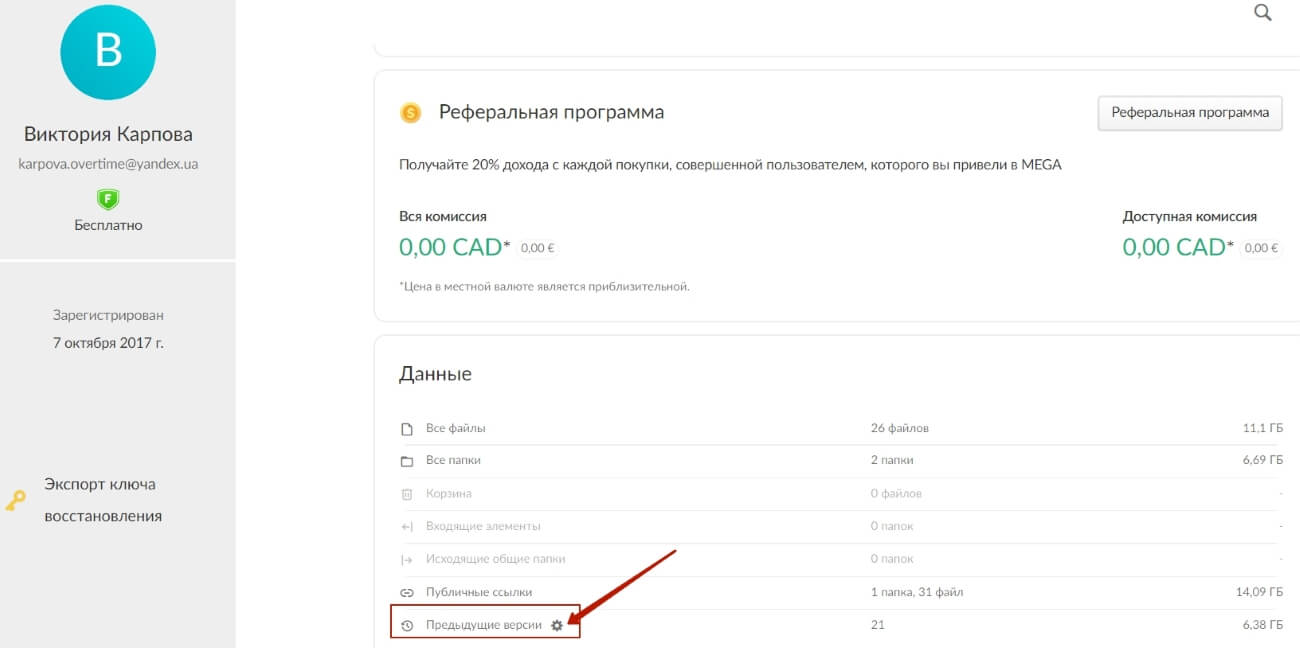
Здесь доступна информация про свободное и занятое место на вашем диске, в том числе в разных разделах (корзина, папки, файлы, публичные ссылки, предыдущие версии и др.).
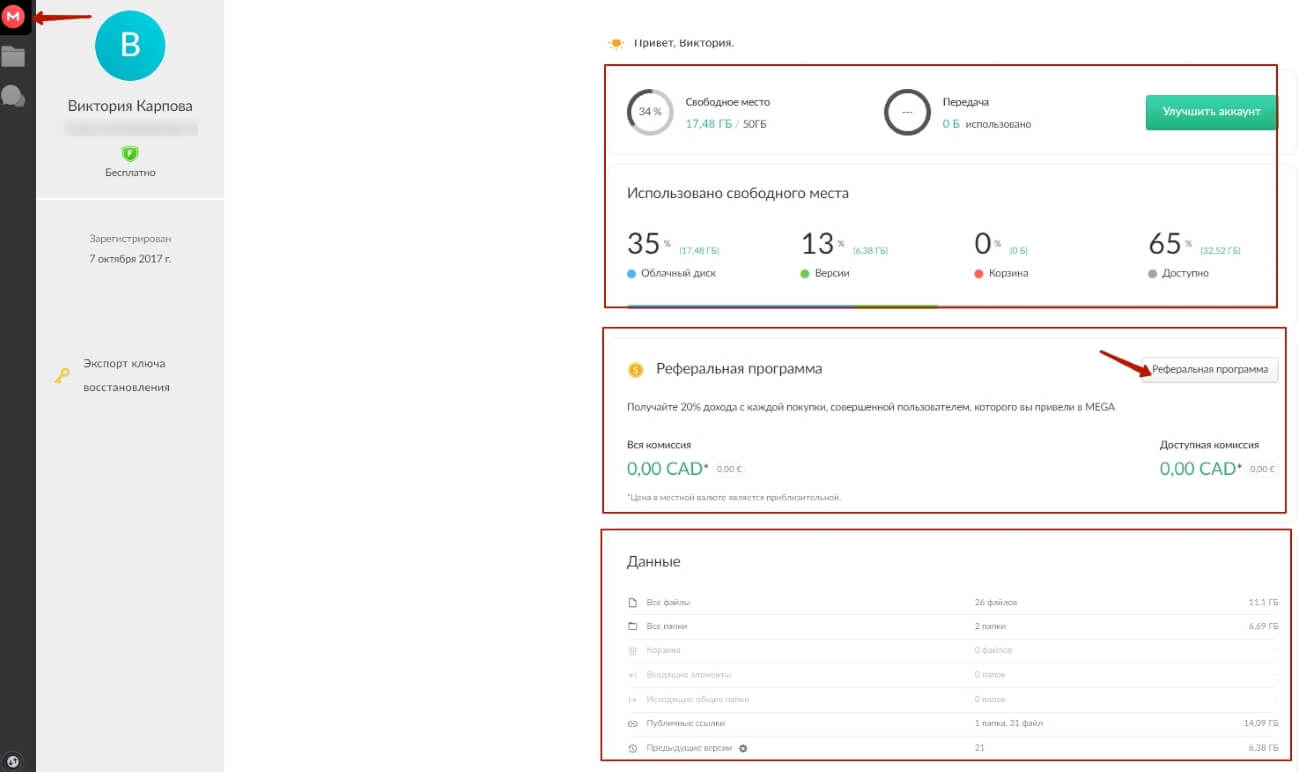
Тут же вы можете перейти в партнерский кабинет и взять свою реферальную ссылку для рекомендации сервиса.
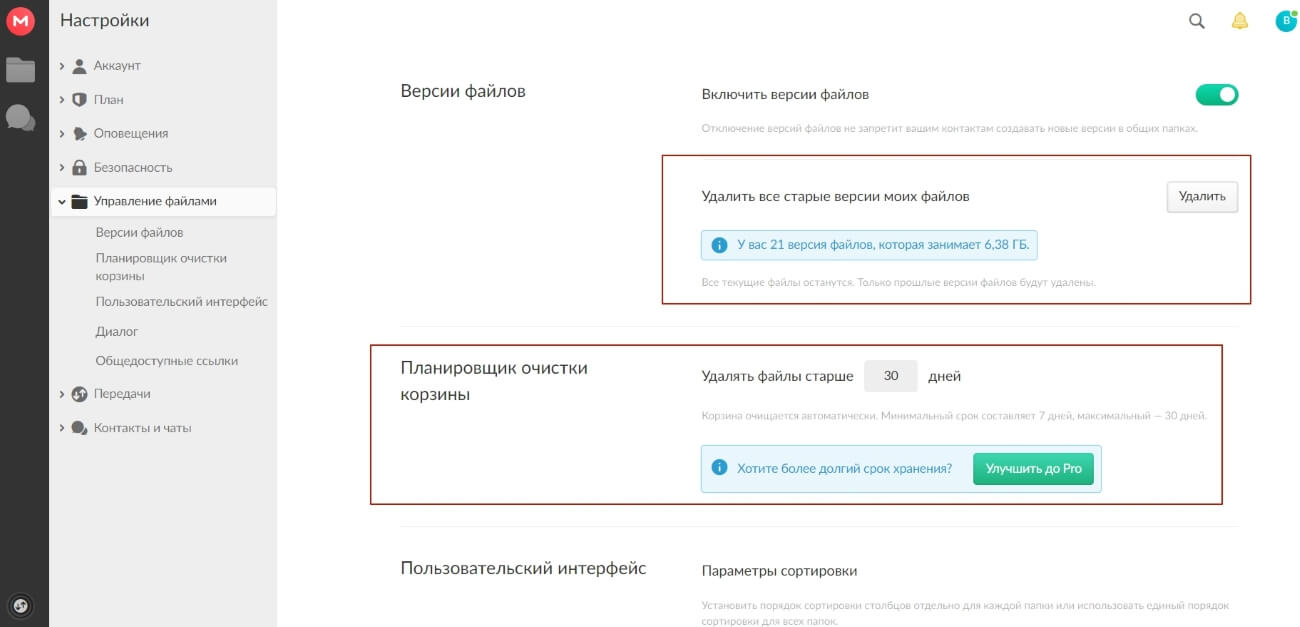
Что касается оптимизации места в облаке, то напротив данных о предыдущих версиях» есть шестеренка.
Нажав на нее, вы перейдете в раздел, где в один клик можно удалить старые версии файлов в облаке, а также настроить планировщик очистки корзины.
Друзья, буду рада, если инструкция по использованию облачного хранилища Mega вам пригодилась, и вы рассмотрите для использования этот сервис.