Метод научного тыка
Paladinum.Ru — Резиденция наблюдателя, исследователя и естествоиспытателя
Язык сайта
Рубрики
Свежие записи
- Стихотворение к Пасхе. 23 апреля 2022
- Собака берёт барьер (видео) 22 апреля 2022
- Жилищный дозор. Основные проблемы нашей УК и как я вижу их решение. 11 апреля 2022
- Жилищный дозор. Как «убить» район за зиму… (видео) 9 апреля 2022
- Собака из приюта (видео) 3 апреля 2022
Друзья резиденции
Метки
Архивы
Реклама
Топ-10 страниц Paladinum.ru
-
— 165 848 Просмотра (ов) — 102 187 Просмотра (ов) — 65 039 Просмотра (ов) — 55 573 Просмотра (ов) — 33 244 Просмотра (ов) — 32 890 Просмотра (ов) — 30 856 Просмотра (ов) — 26 387 Просмотра (ов) — 26 385 Просмотра (ов) — 23 904 Просмотра (ов)
Счетчики
Trending
Автоматизация. Забираем файлы с FTP. Авторская утилита FTPexchange.
Хорошие айтишники – самые ленивые сотрудники компании. Они готовы потратить массу времени на автоматизацию любого процесса, который в будущем избавит их от рутинного ручного труда. А если удастся сделать так, что постоянно присутствовать лично на автоматизированном процессе не нужно – достигнут предел совершенства :-D.
Я считаю себя хорошим айтишником (а ещё я очень скромный 😉), поэтому тоже стараюсь автоматизировать всё, что возможно, и это обычно помогает мне в моей работе.
По роду службы приходится заниматься настройкой и автоматизацией передачи данных между разными машинами и системами. Зачастую этот процесс увлекательный и достаточно объёмный: бывают задействованы не только различные программные решения, но и механизмы (я бы даже сказал — роботы), да и чаще обмен происходит трансграничный.
Пришлось как-то потратить пару часов на написание и отладку скрипта, который автоматизирует одну маленькую часть обмена данными. Моё решение позволило мне не только автоматизировать этот процесс, но и избавило меня от персонального присутствия при нём – в общем, как я люблю.
Опишу процесс, для чего мне понадобилась автоматизация.
Есть у нас в глобальной компании web-сервис, который создаёт файлы, нужные нам локально. Эти файлы мы можем забрать по FTP. Хранить их там нам не нужно, поэтому их нужно скопировать и подсунуть в нашу систему, а на FTP их нужно удалить. Вот, собственно, этот процесс я и автоматизировал.
Совсем коротко — моя программка всего лишь забирает файлы с FTP. Но т.к. эти файлы на FTP попадают в приличном объёме и очень часто, да и нужны они «здесь и сейчас» для оперативной работы, то здесь не обойтись без «электронных рук».
А так как я любитель гибкости и универсальности – я постарался продумать архитектуру программы так, чтобы её узкое применение можно было найти не только в одном конкретном случае.
Да что я всё вокруг да около? Представляю вашему вниманию моё новое небольшое творение под авторским названием FTPexchange.

- Программа не имеет интерфейса и работает в консольном режиме.
- Работает в ОС семейства Windows
- Имеется файл config.ini, который и даёт возможность использовать эту программу всем, кто в ней нуждается. Файл создаётся автоматически при первом запуске программы.
- В файле config.ini указываются:
- Адрес FTP сервера (IP или хост без указания протокола) в поле после host=. Например: host=ftp.paladinum.ru
- Логин для авторизации на FTP сервере в поле после login= . Например: login=MyLogin
- Пароль для авторизации на FTP сервере (хранится в не зашифрованном виде) в поле после password=. Например: password=MyPassword
- Путь к файлам на FTP указывается в строчке после ftp_path=. Например: ftp_path=/folder1/subfolder1 . Если это корень FTP, то в строчке нужно указать только прямой слеш: ftp_path=/
- Путь на локальном компьютере, куда нужно скопировать файлы, указывается в поле после local_path= . Например: local_path=С:\download
Программа FTPexchange помимо перемещения файлов с FTP сервера в локальную указанную папку, так же делает резервную копию перемещённых файлов в директорию «backup», которая создается там же, куда была установлена сама программа. Так же с каждым запуском программы в папке «logs» создаётся текстовый файл с информацией сколько файлов было скопировано и список названий этих файлов.
Если запустить программу в консольном режиме, то можно увидеть этапы её выполнения:
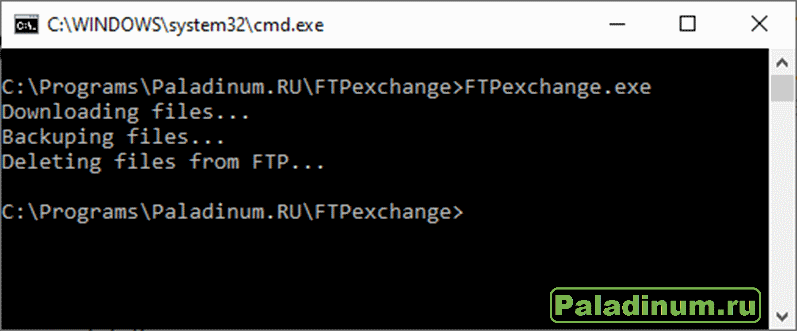
Программа точно работает �� Если не работает — пишите об ошибках.
Текущая стабильная версия программы для широкого использования – 1.7.
Надеюсь, рассказывать как приспособить запуск программы в автоматическом режиме рассказывать не надо? Ну а если все же нужно рассказать – пишите в комментариях.
Внимание! Программа распространяется по принципу «как есть». Я, как автор программы, честно сообщаю, что не встраивал в программу никакого вредоносного или шпионского кода — программа имеет только вполне определённую функциональность, описанную на этом сайте. И всё же я, как автор программы, отказываюсь нести какую-либо ответственность за потерю или повреждение данных, упущенную выгоду, нарушения физического и психического здоровья людей и животных, преступления, войны, стихийные бедствия, смерть Вселенной и любые другие отрицательные и неблагоприятные эффекты, связанные с использованием или неиспользованием моего программного продукта FTPexchange.
Если остались вопросы по работе с программой – обязательно задавайте их, и я по возможности отвечу. Всегда приятно услышать доброе слово от тех, кому была полезна моя программа – обязательно оставляйте комментарии. Если Ваша благодарность выше всяких похвал – достойно отблагодарить меня можно на странице «О блоге». Если у вас есть замечания по работе программы, или же предложения дополнить её нужным вам функционалом – пишите, договоримся 😉
Как скачать с ftp сервера папку целиком
Completing the CAPTCHA proves you are a human and gives you temporary access to the web property.
What can I do to prevent this in the future?
If you are on a personal connection, like at home, you can run an anti-virus scan on your device to make sure it is not infected with malware.
If you are at an office or shared network, you can ask the network administrator to run a scan across the network looking for misconfigured or infected devices.
Another way to prevent getting this page in the future is to use Privacy Pass. You may need to download version 2.0 now from the Chrome Web Store.
Cloudflare Ray ID: 71a9c46188809c04 • Your IP : 82.102.23.104 • Performance & security by Cloudflare
Вход на FTP-сервер через браузер

FTP-серверы — один из вариантов скачивания необходимых файлов с повышенным уровнем скорости, который, в отличие от торрентов, не требователен к наличию раздающих пользователей. При этом такие серверы, в зависимости от своей направленности, бывают открыты только для ограниченного круга пользователей или быть публичными.
Вход на FTP-сервер через браузер
Каждый юзер, собирающийся пользоваться FTP в веб-обозревателе, должен знать, что этот способ далеко не самый безопасный и функциональный. В целом рекомендуется пользоваться специальным программным обеспечением, осуществляющим работу с FTP. К такому софту относятся Total Commander или FileZilla, например.
Если такого желания нет, продолжайте использовать браузер, благо свою основную функцию — скачивание — он выполняет. Теперь рассмотрим, как же можно зайти на FTP.
Этап 1: Получение данных для входа
Первоначально есть два варианта развития событий: получение адреса FTP, если это приватный сервер (например, вашего друга, рабочей компании и др), или поиск публичного сервера.
Вариант 1: Приватный FTP
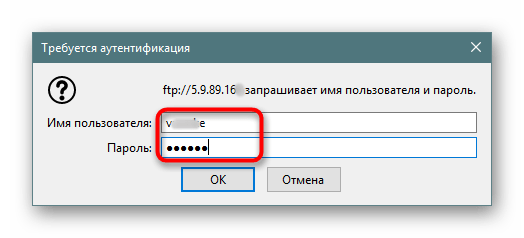
Приватные серверы создают для раздачи файлов ограниченному количеству людей, и если вам требуется подключиться именно к такому FTP, попросите у владельца или знакомого все необходимые данные для входа:
- Адрес: он распространяется либо в цифровом формате (например, 123.123.123.123, 1.12.123.12), либо в цифровом (например, ftp.lumpics.ru), либо в буквенно-цифровом (например, mirror1.lumpics.ru);
- Логин и пароль: буквенные, цифровые значения любого размера, написанные на латинице.
Вариант 2: Публичный FTP
Публичные FTP представляют собой сборники файлов определенных тематик. Вы можете через поисковые сервисы Яндекс, Google и др. найти подборки работающих ФТП на определенную тематику: развлекательный контент, сборники книг, подборки программ, драйверов и т.д.
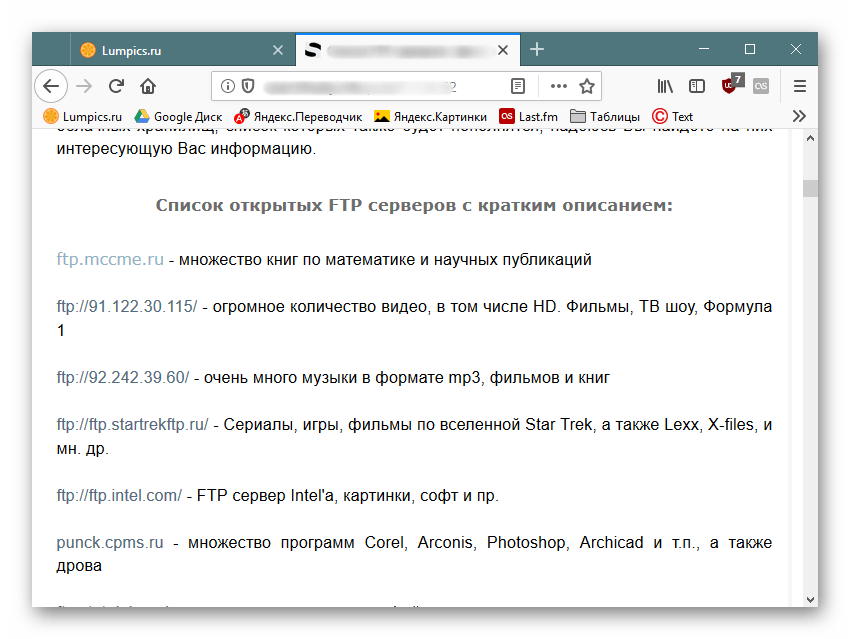
Если вы уже нашли такой FTP, все, что нужно — получить адрес. Если вы нашли его в интернете, скорее всего, он будет выделен как гиперссылка. Достаточно будет перейти по ней, чтобы попасть на сервер.
Этап 2: Переход на FTP-сервер
Здесь, опять же, варианты будут несколько разниться в зависимости от типа FTP: приватного или публичного. Если у вас есть адрес, по которому нужно перейти, сделайте следующее:
-
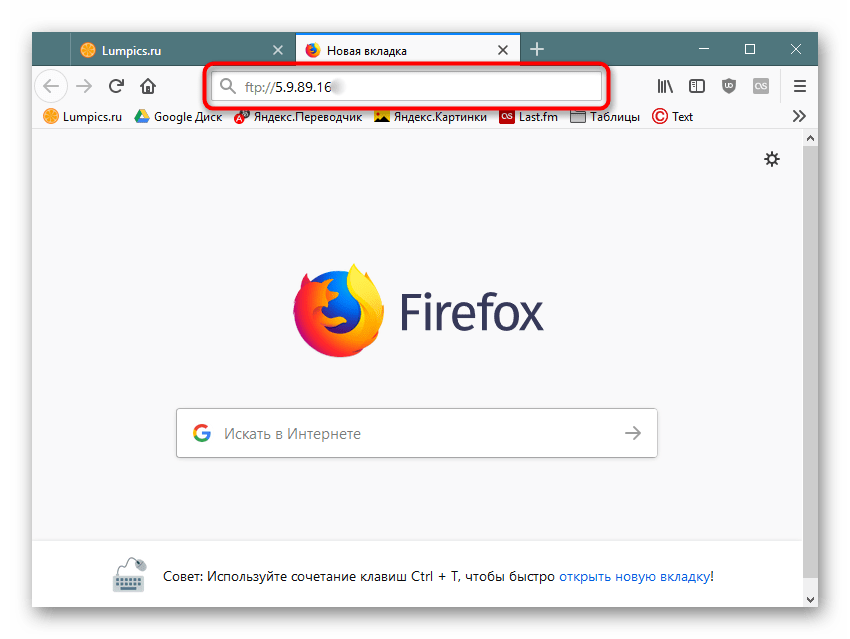
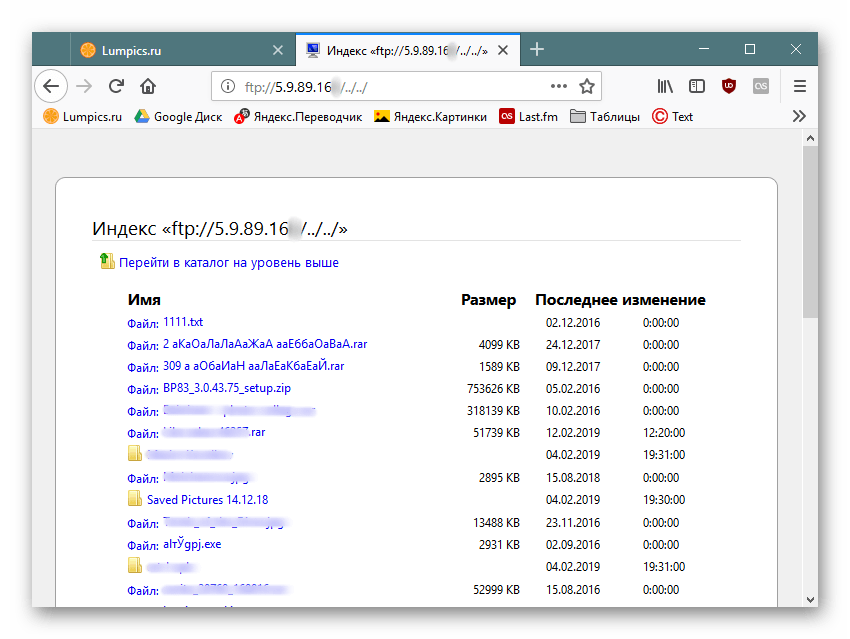
Откройте браузер, в адресную строку впишите ftp:// и напечатайте/вставьте адрес сервера. Затем нажмите Enter для перехода.

Этап 3: Скачивание файлов
Выполнить этот шаг уже не составит труда ни для кого: нажимайте на файлы, которые вам нужны, и скачивайте их через встроенный в браузер загрузчик.
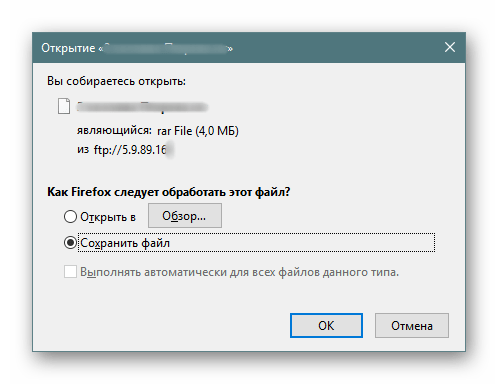
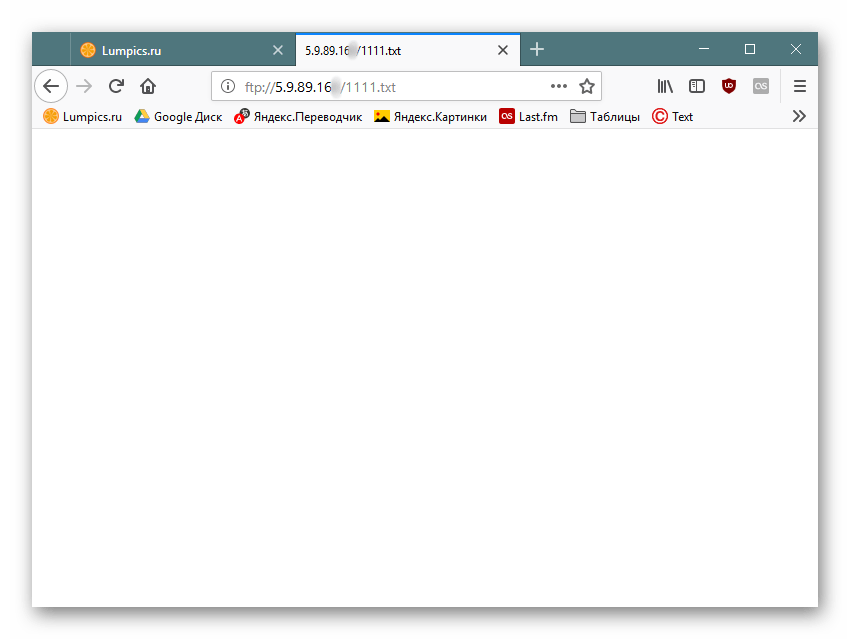
Обратите внимание, что не все браузеры могут нормально скачивать, например, текстовые файлы. Допустим, Mozilla Firefox при нажатии на txt-документ открывает пустую страницу.
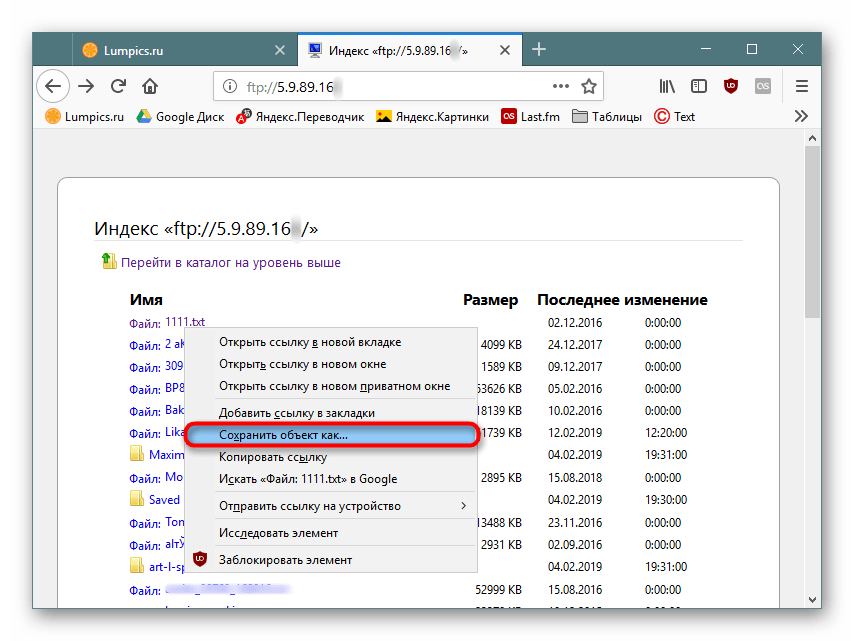
В такой ситуации по файлу необходимо кликать правой кнопкой мыши и из контекстного меню выбирать пункт «Сохранить файл как…». Название этой функции может незначительно отличаться в зависимости от используемого веб-обозревателя.
Теперь вы знаете, как переходить на открытые и закрытые FTP-сервисы через любой веб-обозреватель.
 Мы рады, что смогли помочь Вам в решении проблемы.
Опишите, что у вас не получилось. Наши специалисты постараются ответить максимально быстро.