PS4 Remote Play
Получить доступ к своей Playstation 4 теперь можно удаленно. Для этого компания Sony разработала бесплатный программный продукт PS4 Remote Play, который можно устанавливать на операционные системы Windows, IOs, Android и Mac OS. Задачей PS4 Remote Play является организация полноценного удаленного доступа к приставке через интернет.

Таким образом вы получаете возможность играть в любимые игры на своей PS4 с любого компьютера или ноутбука. Для этого два устройства необходимо настроить на подключение и иметь стабильное соединение с интернетом (скорость не меньше 12 мбит/с).
После настройки удаленного доступа с компьютера или ноутбука к приставке вы получите вполне удовлетворительное качество картинки.

Максимальное расширение транслируемой картинки будет составлять 720p, а для приставок PS4 Pro – 1080. В ходе игрового процесса и трансляции изображения, частота передаваемых кадров будет составлять от 30 до 60 кадров в секунду. Данный показатель будет зависеть от ресурсов, которые потребляет запущенная игра на консоли.
Зачем нужно дистанционное воспроизведение Remote Play на PS4
Доброго времени суток, игроманы. Как-то, обсуждая тему стриминга, мы упоминали об одной из возможности ремоут плей пс4. Теперь я хочу рассказать подробнее, что это такое. А также давайте посмотрим, какие функции ещё есть у remote play.
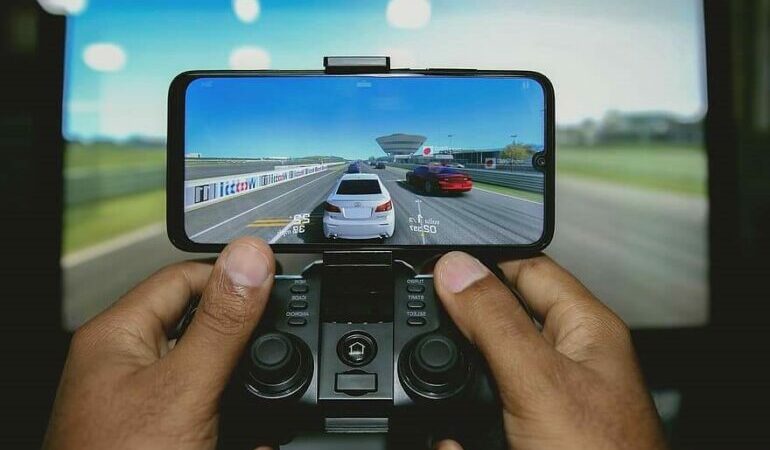
Что такое Ремоут Плей?
Изначально компания Sony разрабатывала эту программу, чтобы объединить между собой PS Vita, фирменные смартфоны и приставку. Функции ремоут работали только там.
Что на деле это означает? Фактически, это означало управление вашей сонькой удалённо с помощью других гаджетов.
Сейчас r play доступно практически на любое устройство и вид операционной системы.
То есть её теперь можно скачать абсолютно на любой смартфон, айфон, айпад или PC. Соответственно, она установится, как на windows, macOS, так и на android и ios.

Какие функции выполняет?
Собственно, название дополнительной программки говорит само за себя. Основной функцией ремоут является удалённое управление вашей PS4.
Достаточно просто скачать приложение на нужное устройство. Затем установить его и подключить к приставке.
С подобными программами вы возможно сталкивались, если работали удалённо из дома. И вам приходилось подключаться к рабочему компьютеру посредством дополнительной улиты.
Здесь принцип работы такой же. Подключаетесь и играете, даже с мобильного устройства.
Второй дополнительной опцией psplay remote play является возможность стрима через захват экрана.
О том, как это делать, я рассказывал в статье про трансляцию через PS4. Воспользуйтесь ссылкой выше.
Вот, пожалуй, и всё назначение программы ремоут плей. Теперь давайте помогу с настройкой программы.

Как подключить устройство?
Итак, как же играть в любимые игры с приставки, не отвлекаясь ни на что?
Инструкция простая до нельзя! Вот что нужно сделать, чтобы всё работало чётко:
Для начала, собственно, установить данное приложение для нужной операционной системы. Это можно сделать на сайте Playstation.
Есть два самых простых способа, как это сделать. Набрать в поиске гугл два этих заветных слова. И он вам предложит нужную страничку «Дистанционного управления».
Внимание! Не используйте сторонние сайты для закачивания. Только родной сайт, или соответствующий магазинчик приложений: playmarket или appstore, если хотите пользоваться смартфонами.
Далее устанавливаете приложение. Вам надо будет зайти под своей учёткой PSN, а потом ремоут предложит ввести пин-код.
Не теряйтесь! Во-первых, сама программа подсказывает, как это сделать. А если запутались, то посмотрите на картинки.
Главное, помните, что при настройке надо находиться рядом с приставкой. Потому что пин-код искать надо непосредственно в меню консоли. А его потом ввести в течение 5 минут.

Дополнительные сложности
В момент установки могут появиться небольшие трудности. Во-первых у тех, у кого стоит на ноутбуке или портативном ПК ОС ниже windows 8. А ещё очень сильно разочаруются пользователи linux.
Потому что официально программа с этими версиями ОС не работает. Вам придётся поломать голову, чтобы узнать, как это обойти.
При использовании сторонних улит может выскочить ошибка 88001003, которая по сути режет root-права. А значит, remote play попросту не запустится.
Также помните, что полноценно пользоваться приложением можно только при постоянно включенном интернете и самой приставки. Забудьте про режим сна! Его надо будет вырубить у приставки совсем.
Без wifi сама приставка вряд ли будет работать. Ведь она подключается к интернету только от него. Но на мобильном устройстве пользоваться возможностями проги можно, если включен обычный интернет и скорости его достаточно, чтобы дистанционное управление не тупило.
Геймпад подключается и работает на ноутбуке или маке без проблем и дополнительных улит. Лучше всего подсоединить его через кабель usb.
О том, как подсоединить джойстик через блютуз я тоже писал. Смотрите здесь.
Учётная запись в ремоут должна быть такая же, как на приставке. Если у вас не удаётся зарегистрироваться, то проверьте, под той же учеткой вы заходите.

Зачем нужна программа Remote Play?
Если вернуться к основным функциям, которые выполняет ремоут плей пс4, то можно выделить два главных пункта.
Remote Play нужна вам, если вы хотите погружаться в процесс гейминга с любого места, где есть интернет. Пусть это даже соседняя комната.
Стримеры при помощи неё могут записывать процесс прохождения сразу на ноутбук. При этом можно не только прямые трансляции вести, но и записывать всё непосредственно на PC.
При этом вам не надо, чтобы компьютер обладал огромными мощностями.
Настройка у программки совсем несложная. Поэтому разберётся, как школьник, так и олдскул.
Если вы не стример и не игровой маньяк, то можете сразу закрывать эту статью. Вы зря её читали!
Но если материал всё же понравился, то хотя бы поделитесь им с друзьями. Не забудьте также нажать на подписку.
PS Remote Play на пк
1. • При использовании мобильного устройства с операционной системой iOS 14 или iPadOS 14 необходимо включить доступ к локальной сети для этого приложения, чтобы оно могло найти вашу систему PS4 или PS5.
2. • Мобильные устройства с операционной системой iOS 14 или iPadOS 14 позволяют использовать кнопку PS, сенсорную панель и датчик перемещения в DUALSHOCK 4.
3. • Мобильные устройства с операционной системой iOS 13 или iPadOS 13 позволяют использовать функции кнопки PS и сенсорной панели в экранном контроллере.
Скачать совместимый APK на ПК
| Скачать для Android | Разработчик | Рейтинг | Гол | Текущая версия | Рейтинг взрослых |
|---|---|---|---|---|---|
| ↓ Скачать APK для ПК | PlayStation Mobile Inc. | 1995 | 3.3614 | 5.0.0 | 4+ |
PS Remote Play для ПК: Как скачать и установить на ПК Windows
Загрузите приложение, например PS Remote Play, на ПК с Windows! Прямая загрузка ниже:
| SN | Приложение | Скачать | Рейтинг | Разработчик |
|---|---|---|---|---|
| 1. | PS4 Game Update Finder | скачать | 4/5 4 рейтинг |
naryhd |
Кроме того, следуйте приведенным ниже инструкциям, чтобы использовать PS Remote Play на своем ПК:
Чтобы получить PS Remote Play работать на вашем компьютере легко. Вам обязательно нужно обратить внимание на шаги, перечисленные ниже. Мы поможем вам скачать и установить PS Remote Play на вашем компьютере в 4 простых шага ниже:
1: Загрузить эмулятор приложения Andriod
Эмулятор имитирует / эмулирует устройство Android на вашем компьютере, облегчая установку и запуск приложений Android, не выходя из вашего ПК. Для начала вы можете выбрать одно из следующих приложений:
i. Nox App .
ii. Bluestacks .
Я рекомендую Bluestacks, так как он очень популярен во многих онлайн-уроках
2: Теперь установите программный эмулятор на ПК с Windows
- Найдя его, нажмите его. Начнется процесс установки.
- Примите лицензионное соглашение EULA и следуйте инструкциям на экране.
3: С помощью PS Remote Play на компьютере
После установки откройте приложение эмулятора и введите PS Remote Play в строке поиска. Теперь нажмите Поиск. Вы легко увидите желаемое приложение. Нажмите здесь. Это будет отображаться PS Remote Play в вашем программном обеспечении эмулятора. Нажмите кнопку Установить, и ваше приложение начнет установку. Чтобы использовать приложение, сделайте это:
Вы увидите значок «Все приложения».
Нажмите, чтобы перейти на страницу, содержащую все ваши установленные приложения.
Вы увидите app icon. Нажмите, чтобы начать использовать ваше приложение. Вы можете начать использовать PS Remote Play для ПК!
Другие источники загрузки
PS Remote Play разработан PlayStation Mobile Inc.. Этот сайт не имеет прямого отношения к разработчикам. Все товарные знаки, зарегистрированные товарные знаки, названия продуктов и названия компаний или логотипы, упомянутые здесь, являются собственностью их соответствующих владельцев.
Если вы считаете, что это приложение / игра нарушает ваши авторские права, пожалуйста, Свяжитесь с нами здесь. Мы DMCA-совместимы и рады работать с вами. Пожалуйста, найдите DMCA страница здесь.
PS Remote Play Описание
Используйте PS Remote Play для доступа к PS5™ или PS4™, где бы вы ни были. С помощью PS Remote Play вы сможете: • Отобразить экран PlayStation®5 или PlayStation®4 на вашем мобильном устройстве. • Использовать экранный контроллер на мобильном устройстве для управления PS5 или PS4. • Подключать беспроводной контроллер DUALSHOCK®4. • Подключать беспроводной контроллер DualSense™ к мобильным устройствам с операционной системой iOS 14.5 или iPadOS 14.5 или более новой. • Участвовать в голосовых чатах, используя микрофон мобильного устройства. • Вводить текст в PS5 или PS4, используя клавиатуру мобильного устройства. Для использования этого приложения вам понадобятся: • Мобильное устройство с операционной системой iOS 13 или iPadOS 13 или более новой • Консоль PS5 или PS4 с последней версией системного программного обеспечения • Учетная запись для PlayStation Network • Быстрое и стабильное подключение к Интернету При использовании мобильных данных: • Возможность использования Дистанционной игры зависит от вашего оператора услуг связи и состояния сети. • При Дистанционной игре используется гораздо больше данных, чем в большинстве служб потокового видео. Может взиматься плата за передачу данных. Использование DUALSHOCK 4: Мобильные устройства с операционной системой iOS 13 или iPadOS 14 позволяют использовать функции кнопки PS и сенсорной панели в экранном контроллере. Примечание. • Приложение может быть несовместимо с некоторыми играми. • Будет необходимо разрешить этому приложению подключение к устройствам в вашей локальной сети. Если это еще не сделано, предоставьте такое разрешение в меню «Настройки» вашего устройства с iOS или iPadOS. • Вибрация на контроллере может отличаться от вибрации при игре на консоли PS5 или PS4.