Скачать Zoom бесплатно русскую версию
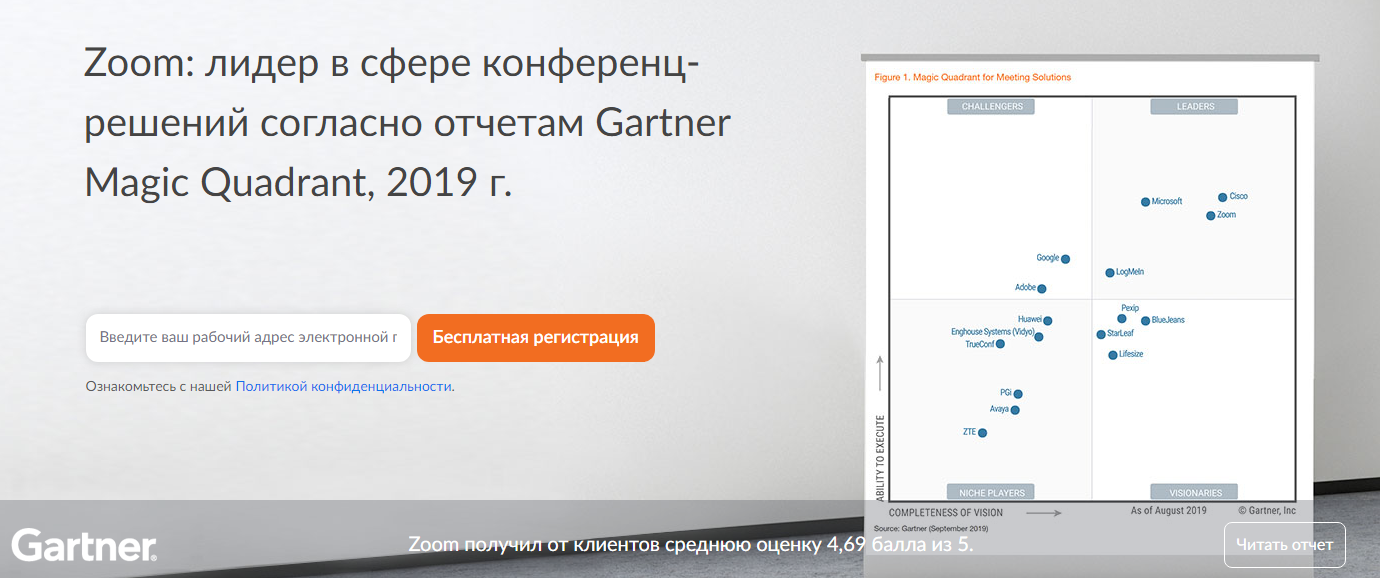
Zoom (также известный как Zoom Meetings & Chat) — это программа для видеоконференций и обмена сообщениями в режиме реального времени. Утилита создана для удовлетворения потребностей современных пользователей, которые совместно работают как над малыми, так и над большими проектами, участвуют в онлайн конференциях и встречах, а так же дистанционно обучаются.
Версии Клиента
Версия скачиваемой утилиты будет зависеть от устройства, на котором вы собираетесь пользоваться приложение. Для ОС Windows, Linux, MacOS свои установочные файлы. Если у вас мобильное устройство, то вы можете установить приложение, доступное в магазине приложений App store для iOS или Google Play для Android. На нашем сайте вы найдёте самые последние версии приложения.
Платформа для обучения
В настоящее время связь через интернет стала как никогда ранее актуальна. Как всем известно, большая часть мира была вынуждена закрыться на карантин и самоизоляцию из-за вспышки COVID-19. Пока люди вынуждены находится дома в течение неопределенного количества времени, то такое приложение, как Zoom очень необходимо для коммуникаций. Оно помогает организациям продолжать свою деятельность и проводить виртуальные встречи с членами команды и их клиентами. Решает непростые ситуации с получением образования, даёт возможность учителям вести уроки и давать задания своим ученикам через интернет.
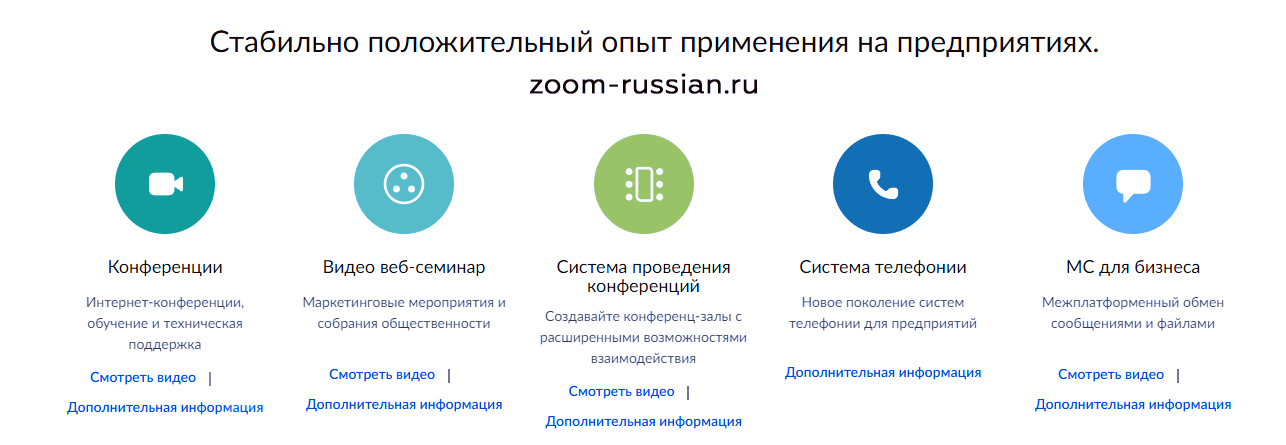
Если вам нужно приложение для ведения бизнеса, обучения детей или просто поддерживать связь с друзьями и семьей, к которым вы не можете приехать в течение периода изоляции, то клиент Зум будет для вас отличным решением.
Тарифные планы
Программа работает на всех устройствах, включая мобильные и компьютеры. Разработчики предлагают несколько тарифов.

Сравнение тарифных планов

Регистрация в приложении
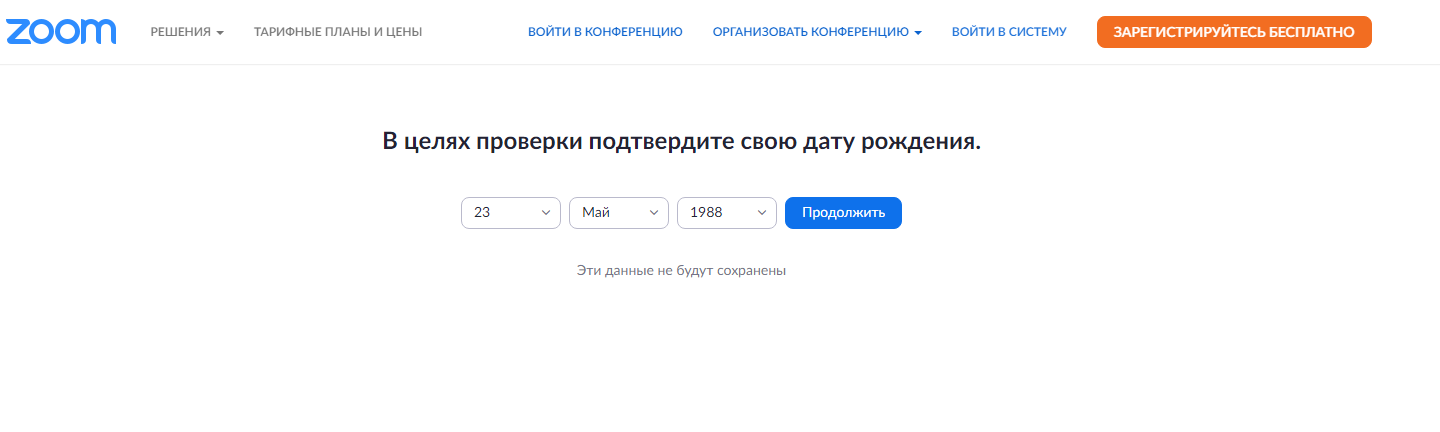
- Для того, чтобы зарегистрироваться, запустите программу и выберите «Войти в». В следующем меню нажмите на пункт «Зарегистрироваться бесплатно».

- Укажите свою дату рождения и нажмите на синюю кнопку «Продолжить».
- Укажите вашу электронную почту и пройдите проверку от Google.

- Сайт приложения сообщит вам об отправке письма. Вам будет необходимо пройти по ссылке и подтвердить регистрацию.
- Нажмите на большую синюю кнопку в письме от Зум и вас перекинет на сайт программы.
- Сообщите ваше имя и фамилию. Придумайте пароль и нажмите «Продолжить». Пароль необходимо указывать строчными и прописными символами вперемешку с цифрами.

- Вам будет предложено пригласить друзей. Вы можете указать E-mails знакомых, пройдите капчу и нажмите «Пригласить» либо же просто вберете пункт «Пропустить».
- Вот и всё регистрация завершена. Кликните по серой кнопке «Перейти к учетной записи» и задайте необходимые вам параметры.
Настройки программы
Настройка на компьютере через браузер
Программа может настраивается в личном кабинете на официальном сайте, а так же в настройках самого приложения. Зайдя на официальный сайт, нажмите на кнопку «Войти в систему», чтобы перейти в ваш профиль. Введите данные по которым вы зарегистрировались на сайте, логин и пароль, после чего нажмите на синюю кнопку.
Настраиваем учётную запись в личном кабинете
- Загружаем аватар в меню «Профиль».
- Нажав на меню «Редактировать» блока «Идентификатор персональной конференции» ставим галочку и нажимаем «Сохранить изменения». Установленный чекбокс даст возможность пользователям повторно подключатся после прошествии 40 минут.
- Там же можно настроить время и часовой пояс.
- Чтобы разрешить пользователям вести переписку в чате нужно перейти в раздел настройки. Там же вы можете открыть доступ для обмена документами.
- Чтобы пользователи могли подключаться к конференции без установленноой программы и принимать участие в конференции — включите настройку «Показать ссылку» и «Войти из браузера»».
- Активируйте параметр «Использовать идентификатор персональной конференции (PMI) для начала мгновенной конференции».
Настройки на Windows
После установки программы пройдите авторизацию и кликните по шестерёнке в правом верхнем углу меню программы.

Для начала настроим вкладку «Общие». Здесь отметьте галочками пункты как на скриншоте.

Перейдя в раздел «Видео» кроме выбранных настроек добавьте так же пункт «Подсвечивать моё видео, когда я говорю». Это для понимания участниками кто говорит в аудитории.
Вкладка «Звук» позволит вам произвести проверку работы динамиков и микрофона.
Следующий раздел «Демонстрация экрана». В нём рекомендуется поставить галочки как на скриншоте. Активация остальных пунктов зависит от вашей необходимости в данных настройках.

В меню «Запись» не стоит убирать выставленный по умолчанию чекбокс «Записывать видео при демонстрации экрана». Кликните по кнопке «Изменить» и выберете папку куда будут сохраняться записанные видеофайлы. Остальные настройки программы можете оставить без изменений.
Настройка клиента на мобильных ОС
Платформа Zoom как уже было сказано доступна на мобильных операционных системах Android и iOS. Далее вы можете узнать про алгоритм установки и настройки.
- Скачать бесплатно приложение для телефона вы можете на нашем сайте
- Запустите процедуру установки и откройте приложение
- Прежде мы уже рассматривали порядок регистрации на официальном сайте программы. Сейчас мы рассмотрим инструкцию по подключению, при котором регистрация не требуется.
- Запустите программу и нажмите на кнопку «Войти в конференцию»

- Впишите идентификатор конференции, а также имя которое будет отображаться в конференции.
- Вы можете отключить звук своего микрофона или камеру.
- Кликните по кнопке «Войти в конференцию»

- После чего введите пароль, полученный от админа и нажмите Ok.
Теперь вы сможете общаться и взаимодействовать с другими участниками конференции.
Установка на MacOS и Linux
Mac OS
- Скачайте Zoom для Мак с нашего сайта.
- Произведите сохранение файла установки, после чего запустите его.
- В появившемся окне кликните на кнопку «Продолжить». Далее нажмите на «Установить».

- Введите ваши учётные данные в следующем меню и закройте меню установки.

Linux
Для работы в программе с различными дистрибутивами Linux вам необходимо выполнить следующие шаги:
- Скачать бесплатно у нас на сайте
- Выбрать клиент Linux который вы используете, после чего нажмите кнопку Download.
- Сохраните и запустите скачанный файл.
- Запустив распаковщик приложений нажмите на кнопку инсталляции.

- При запросе укажите пароль юзера и дождитесь распаковки программы, открыв её удобным для вас способом.
Подключение к конференции
Для того чтобы подключится к online-конференции (в том числе, если вы хотите сделать это лишь один раз, то можно не проходить регистрацию), для этого необходимо выполнить следующие действия:
- Запустите программу и выберете «Войти в конференцию».

- В открывшемся меню впишите ваш идентификатор конференции в первом поле, а во втором – предпочитаемое вами имя пользователя.
- Стоит активировать «Не подключать звук» или «Выключить мое видео», чтобы прочие участники не могли вас видеть или слышать.
- Нажмите «Войти».

- Создатель конференции должен был вам предоставить пароль. Введите его и кликните по кнопке «Войти в конференцию».

- Теперь нужно лишь подождать соединение с сервером и подтверждения со стороны администратора.
Основные преимущества
- Возможность вести прямой видеочат.
- Записывать отдельный аудио-файл каждому докладчику.
- Организовывать групповые конференции продолжительностью 40 минут бесплатно.
- Доступ к аналитике собраний, например к топ-пользователям по протоколам собраний.
- Легко делиться экраном во время разговора.
- Использовать функцию записи для сохранения и документирования ваших сессий.
- Проводить мозговые штурмы с помощью функции экранной доски.
- Получать доступ к всесторонней поддержке такой, как оперативная помощь, онлайн-чат, поддержка по телефону, часто задаваемые вопросы, справочные статьи и видеоуроки.
- Подключать интеграции, такие как Slack и Zapier.

Вы можете уже сейчас начать пользоваться приложением бесплатно! Так как бесплатный тарифный план Зум позволяет принимать до 100 участников в видеозвонке. Вы также можете использовать клиент для запуска вебинаров. Используя пользовательский URL-адрес регистрации, вы можете приглашать участников на свой вебинар. Благодаря функции записи, вы можете сохранить свой вебинар и использовать его снова.
Заключение
Интерфейс программы довольно прост и понятен. В нижнем левом углу находятся наиболее важные кнопки. Среди них включение и выключение камеры и микрофона. Кликнув на «стрелочку», можно произвести выбор устройства вывода. К тому же, данное приложение в следствие сложившейся ситуации в мире из-за COVID-19, незаменимо при удалённой работе, проведении онлайн-конференций, занятий, обучении. Здесь каждый найдёт то-то полезное и нужное для себя. Всем крепкого здоровья, позитивного и продуктивного общения.
Обратите внимание! Вышла обновлённая версия клиента для Windows.
Как установить Zoom на компьютер для видеоконференций

Инструкции
Площадки для видеоконференций подойдут для обучения школьников, проведения бизнес-мероприятий и обучающих тренингов. Использовать Зоом можно бесплатно, для этого предусмотрено несколько вариантов. Разберемся, как установить Zoom на компьютер, и какие способы запуска Зоом существуют.
Как установить Zoom на компьютер
Установить Zoom на компьютер с Windows и MacOS можно бесплатно. Для этого нужно скачать установочный файл и инсталлировать его. Использовать платформу можно и другими способами: через расширение или официальный сайт. Разберем доступные способы запуска Zoom на ПК, рассмотрим преимущества и недостатки сервиса для проведения конференций.
| Рекомендуем! InstallPack | Стандартный установщик |
|---|---|
| Официальный дистрибутив Zoom | |
| Тихая установка без диалоговых окон | |
| Рекомендации по установке необходимых программ | |
| Пакетная установка нескольких программ |
zoom.us рекомендует InstallPack, с его помощью вы сможете быстро установить программы на компьютер, подробнее на сайте.
Способ 1: Официальное приложение
Учебная платформа доступна в виде компьютерной программы. Она доступна на русском языке, для полноценной работы потребуется регистрация на официальном сайте. Для подключения к текущей видеотрансляции входить в личный кабинет не нужно.
Как установить Zoom для видеоконференций на компьютер бесплатно:
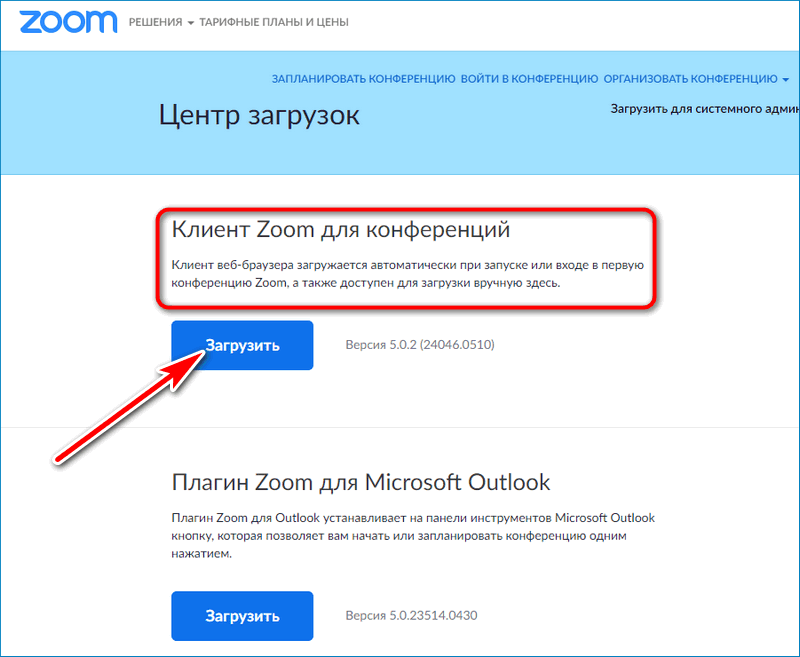
- Перейдите на сайт Зоом по ссылке.
- Нажмите на кнопку «Загрузить» в блоке «Клиент Zoom для конференций».
- Начнется загрузка установочного файла.
- После скачивания запустите установку, кликнув по файлу левой кнопкой мыши.
Важно. Установка Зоом осуществляется в автоматическом режиме, иконка для запуска помещается в меню «Пуск» и на рабочий стол. С официального сайта скачивается последняя версия на русском языке.
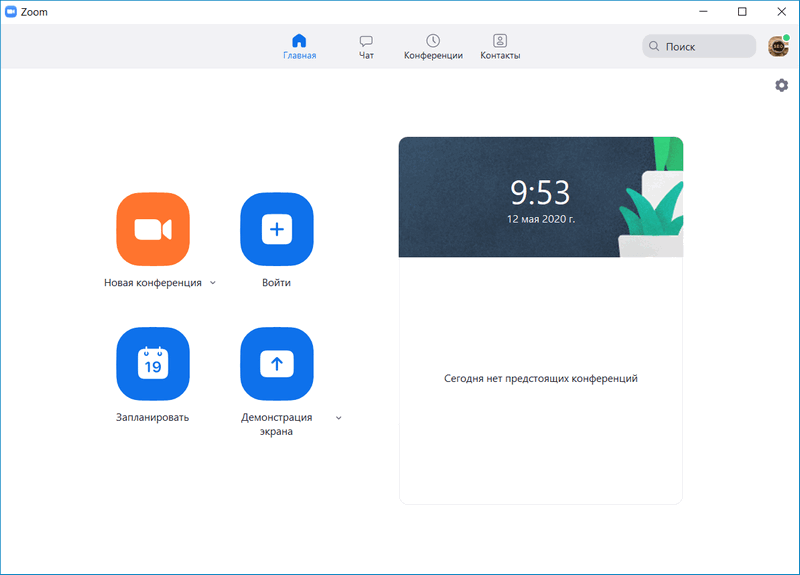
Скачать Zoom можно и из других источников, например с торрент-трекеров, форумов, сайтов со сборками приложений. Загружая файл через официальный сайт, риск получить вирус сводится к минимуму, установка осуществляется бесплатно.
Способ 2: Zoom для браузера
Использовать клиент Zoom можно и в браузере. Для этого предусмотрено бесплатное расширение. Оно поддерживается современными браузерами, разработанными на основе Chromium, а также обозревателем Mozilla Firefox.
Возможности расширения ограничены. В меню недоступны опции изменения аватарки, настройки подключенного оборудования, чата. Запускать расширение можно через браузер или с помощью появившегося ярлыка в меню «Пуск».
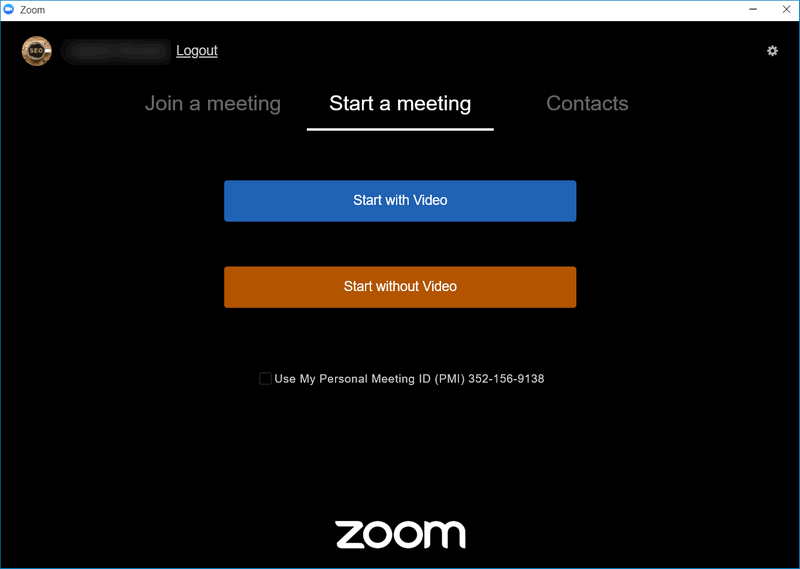
Основным минусом расширения является отсутствие поддержки русского языка. Детям или пожилым людям будет сложно разобраться в меню и подключиться к трансляции.
Скачать расширение можно в магазине Google и Mozilla. Установка выполняется автоматически и занимает не более минуты.
Способ 3: Онлайн-версия Zoom
Платформа для обучения детей доступна и в режиме онлайн. Такой вариант подойдет тем, кто не хочет устанавливать дополнительные сервисы на компьютер или количество доступной памяти ограничено. Запускать, проводить и планировать трансляции можно с помощью официального сайта.
Важно. На устаревших компьютерах воспроизведение видео через браузер может не поддерживаться. В этом случае придется использовать официальную версию для ПК или расширение для браузера.
Как воспользоваться онлайн-версией Zoom:
- Перейдите на официальный сайт Зоом по ссылке.
- Авторизуйтесь в личном кабинете, если аккаунта нет, создайте его.
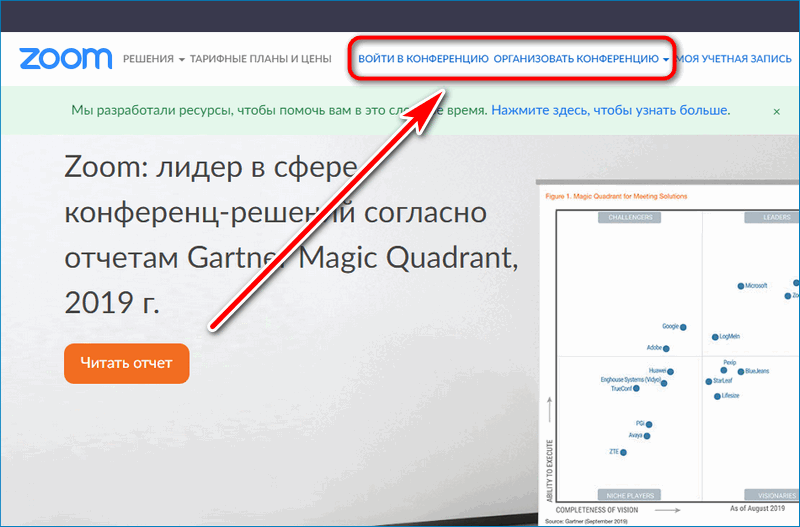
- Нажмите на «Войти в конференцию» для перехода к текущей трансляции. Кликните по «Организовать конференцию», для запуска собственной видеотрансляции.
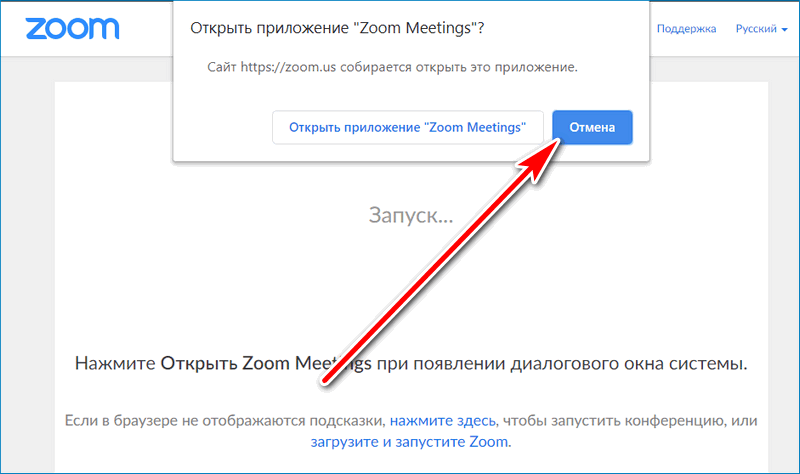
- Браузер предложит установить и открыть приложение Зоом, нажмите «Отмена».
- Кликните по строке «Начните из браузера», чтобы перейти к трансляции без установки дополнительных сервисов.
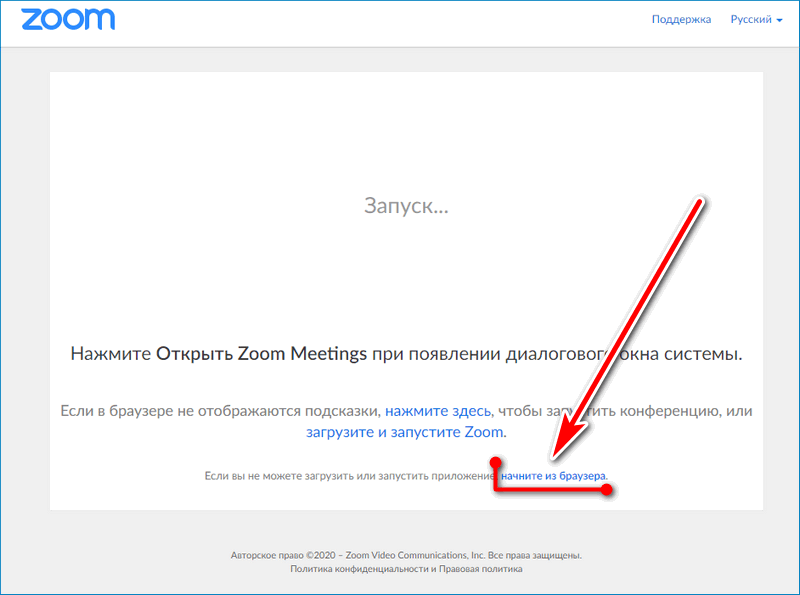
Через браузерную версию можно управлять участниками, переходить в чат, отключать и включать камеру. Интерфейс поддерживается на русском языке, остановить показ или передать права организатора другому участнику можно в любое время.
Важно. Во всех перечисленных способах запуска Зоом используется тариф «Базовый». Он дается всем участникам сразу после регистрации. Если возможностей оказалось недостаточно, их можно расширить с помощью других тарифных планов, представленных на сайте Zoom.
Преимущества и недостатки
Установить приложение Zoom можно бесплатно. Для использования потребуется регистрация аккаунта на сайте сервиса. Участвовать в конференциях можно и иными способами, например, скачать расширение для браузера или воспользоваться онлайн-версией.
- стабильная работа на современных и устаревших компьютерах;
- встроенная панель управления для доступа к настройкам во время конференции;
- автоматическое определение камеры, динамиков и микрофона;
- кнопка для перехода в полноэкранный режим;
- автоматическое подключение бесплатного тарифного плана, которого хватает для большинства задач.
К недостаткам можно отнести требовательность к скорости интернета. Для стабильной работы и передачи видео в формате HD скорость интернета должна быть не менее 1,2 Мбит/сек.
Важно. Пользоваться Zoom можно и через мобильный телефон. Скачать и установить Zoom можно на смартфон с Android и iOS.
Какой способ выбрать
Запустить конференцию Зоом на компьютере можно следующими способами:
- через официальную версию для ПК;
- с помощью браузера;
- установив расширение для браузера.
Полноценное приложение подойдет для постоянного использования. Оно не занимает много места, позволяет настроить дополнительное оборудование, запланировать конференцию. Расширение для браузера подойдет для пользователей, которым нужен минимум опций. Веб-версия – отличное решение для людей, у которых мало места на компьютере или нет желания скачивать дополнительные сервисы.
Как установить Zoom на русском языке? Для этого нужно скачать установочный файл через официальный сайт и запустить инсталляцию. Если забивать память компьютера не хочется, воспользуйтесь веб-версией Зоом или официальным расширением для браузера.
Как скачать программу zoom на компьютер бесплатно на русском языке
Программа Zoom – это платформа для проведения конференций, тренингов и семинаров. В режиме самоизоляции приложение позволило сотрудникам фирм и государственных учреждений перейти на удаленную работу, а школьникам и студентам – продолжить обучение в средних и высших учебных заведениях. Конференц-клиент работает на ПК с Windows, mac OS, Linux и телефонах с iOS и Android. Советуем бесплатно скачать Zoom на компьютер по ссылке с официального сайта https://zoom.us/, изучить опубликованные поклонниками приложения пошаговые руководства и пополнить ряды пользователей программы.
Клиент видеоконференций устанавливается на языке операционной системы за семь секунд. Во время инсталляции пользователя не беспокоят надоедливые всплывающие окна.

Установить Зум на ПК, планшет или смартфон, войти в приложение и разобраться, как пользоваться программой, смогли молодые офисные сотрудники и преподаватели преклонного возраста. Даже тренеры освоили клиент видеоконференций и проводят занятия спортом online.
Преимущества Zoom
- Официальное приложение для iOS и Android. Не забудьте бесплатно скачать ZOOM Cloud Meetings на смартфон и планшет.

- Бесплатные 40-минутные встречи онлайн. Скачайте программу и организуйте конференции на 100 участников.
- Вебинары и тренинги на 1000 человек. Активируйте тарифный план «Предприятие — Enterprise Plus» для организаций за $19,99 в месяц.
- 24-часовые совещания. Перейдите на тариф «Профессиональный» за $14,99 в месяц и увеличьте продолжительность конференций до 24 часов.

- Руководство пользователя на русском языке. Разработчик опубликовал мануалы по адресу https://support.zoom.us/hc/ru и подробно рассказывает, как загрузить Зум на компьютер, настроить программу, организовать конференцию и подключиться к онлайн-встрече.
- Архив прошедших мероприятий в облаке. Оформите платную подписку и храните до 1 Гб видеозаписей конференций в формате .mp4 или .m4a в облачном хранилище.
- Запись уроков, тренингов и семинаров. Отправляйте видеозапись конференции участникам, публикуйте ролик на YouTube и раздавайте ссылку.
- Мобильный Интернет 3G – не помеха. Платформа Зум стабильно работает даже при низкой скорости интернет-соединения.
- Инсталляция клиента видеоконференций не обязательна. Если нет прав на установку программ на ПК, подключайтесь к встрече в браузере и пользуйтесь Zoom онлайн.
- Виртуальный фон участника. Внесите разнообразие: настройте статичную или анимированную фоновую подложку.
- Подключение без ввода пароля. Перейдите по ссылке и сразу же присоединитесь к тренингу.
- Вебинары на старых нетбуках десятилетней давности. Приложение Zoom не загрузит центральный процессор и не задействует всю оперативную память компьютера.
- Управление участниками конференции. Включайте и отключайте микрофон и камеру, возвращайте человека в зал ожидания, удаляйте нарушителей с онлайн-встречи.
- Предварительное планирование семинаров. Создавайте конференции на предстоящие даты, заблаговременно рассылайте приглашения.
- Интеграция с внешними сервисами. Интегрируйте платформу Зум с событиями и контактами календаря Google и менеджера Microsoft Outlook.
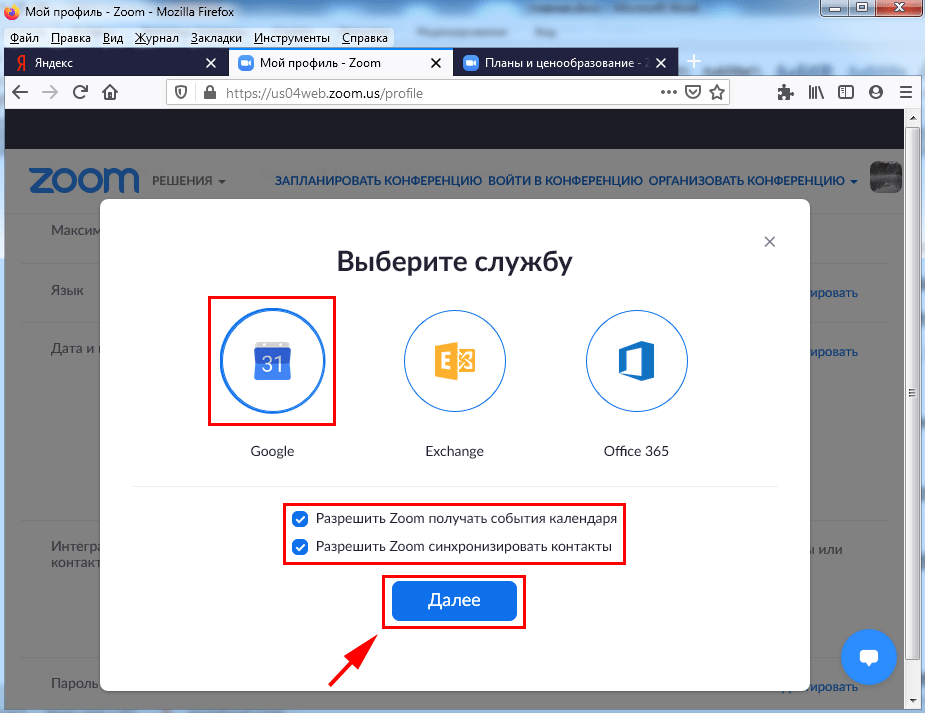
- Пакетная выгрузка контактов. Импортируйте контакты телефона на iOS и Android в Zoom.
Возможности приложения
- Устраивайте встречи online с одним человеком без ограничения времени.
- Приглашайте участников семинара по ссылке или идентификатору конференции в мессенджере и по электронной почте.
- Переписывайтесь в общем чате, отправляйте личные сообщения, сохраняйте историю переписки.
- Скачайте программу Zoom и обменивайтесь файлами с участниками встречи.
- Выбирайте светлую или темную тему оформления чата.
- Настраивайте вывод сообщений и уведомлений.
- Добавляйте пользователей в список контактов Зум.
- Демонстрируйте экран компьютера целиком или показывайте выбранную программу участникам встречи, подключайте виртуальную доску.
- Активируйте зал ожидания и подтверждайте прием участников.
- Оставляйте пометки и комментарии на общем экране, сохраняйте изображение на ПК.
Как настроить Zoom на компьютере и телефоне
После установки приложения и регистрации аккаунта переходите к конфигурированию программы. Следуйте пошаговой инструкции, и вы легко разберетесь, как настроить Zoom на телефоне, планшете и ПК, научитесь устанавливать виртуальный фон, управлять работой динамика и микрофона, редактировать параметры входа и личные данные.
Как задать виртуальный фон
Устали от скучной квартиры и надоевшего офиса? Хотите внести разнообразие и произвести впечатление на участников совещания? Настройте статичную или анимированную фоновую картинку за несколько кликов и переместитесь на берег океана, в пустыню Сахара, в Лувр или на Луну. Виртуальный фон настраивается в компьютерной версии Зум, функционал не доступен для пользователей смартфонов и планшетов.
1. Запустите клиент видеоконференций.
2. Щелкните по шестеренке в правом верхнем углу экрана.

3. Перейдите в раздел «Виртуальный фон».

4. Выберите одно из предложенных программой изображений.


5. Не нравятся предложенные Zoom Video Communications, Inc. картинки? Нажмите на иконку «+» справа вверху над превью картинок и щелкните по появившейся ссылке «Добавить изображение».

6. В открывшемся окне кликните по понравившемуся фото или видео и нажмите «Открыть».

7. Платформа Zoom отобразит пользователя на статичном или анимированном виртуальном фоне.

Кадрируйте фоновое изображение исходя из соотношения сторон web-камеры. Например, в широкоформатном режиме видео 16:9 оптимальными окажутся кадры 1280 на 720 px и 1920 на 1080 px.
Приложение автоматически определяет основной цвет фона помещения, пытается отделить фоновое изображение от участника конференции и заменить задний план выбранной подложкой. Иногда автоматический определитель цвета Зум ошибается и оставляет естественный фон без изменения, а вместо участника онлайн-встречи отображает выбранную пользователем картинку. Пример некорректного определения цвета фона — на скриншоте.

Чтобы исправить ситуацию, задайте цвет вручную. Кликните по прямоугольнику, залитому цветом, который неточно определила платформа для обучения Zoom. Курсор переместится на окно предварительного просмотра видео. Выберите цвет фона, который заполняет большую часть подложки, и щелкните левой кнопкой мышки.

Как настроить видеокамеру
1. Перейдите в настройки приложения.
2. Щелкните по пункту меню «Видео».
3. Убедитесь, что в окне предпросмотра транслируется изображение с веб-камеры компьютера.


4. При безлимитном высокоскоростном Интернете установите флажок «Включить режим HD».

5. Устали и не успели привести внешность в порядок? Активируйте галочку «Подправить мой внешний вид», чтобы разгладить морщины и улучшить цвет лица.

6. Галочку «Скрыть участников без видеоизображения» не устанавливайте.
7. Оставшиеся флажки установите, как показано на скриншоте.

Как проверить работу микрофона и динамика
1. На главном экране программы щелкните по шестеренке вверху справа.
2. Перейдите в раздел «Звук».
3. Нажмите не кнопку «Проверить» справа от слова «Динамик».


4. Щелкните «Проверить» справа от надписи «Микрофон».
5. Кнопка изменит название на «Запись». Скажите что-нибудь, чтобы протестировать работу микрофона.
6. После окончания тестовой записи платформа Zoom переименует кнопку в «Воспроизведение». Чтобы проверить работу микрофона, щелкните по кнопке.


7. Проставьте флажок «Автоматически входить в аудиоконференцию с компьютера при входе в конференцию», чтобы сэкономить время и каждый раз не кликать на кнопку «Войти с использованием звука компьютера» при подключении к онлайн-встрече.
8. Остальные чекбоксы по умолчанию сконфигурированы оптимальным образом, настройки не меняйте.
Если плохо слышите собеседников или вас не слышат коллеги, увеличьте громкость динамика и микрофона.
Как настроить мой профиль в Zoom
Профиль пользователя настраивается на официальном сайте zoom.us.
1. Откройте zoom.us в браузере и кликните «Войти в систему» в верхнем меню или перейдите в раздел «Профиль» и щелкните по кнопке «Изменить мой профиль» в настройках приложения.

2. Введите E-mail, пароль и защитный код.
3. Щелкните «Войти в систему».


Загрузка аватарки пользователя
Фотография задается на официальном сайте Zoom Video Communications, Inc. или в настройках приложения на смартфоне. Пользователи компьютерной версии лишены возможности загрузить изображение через интерфейс программы.
Как задать аватарку на компьютере
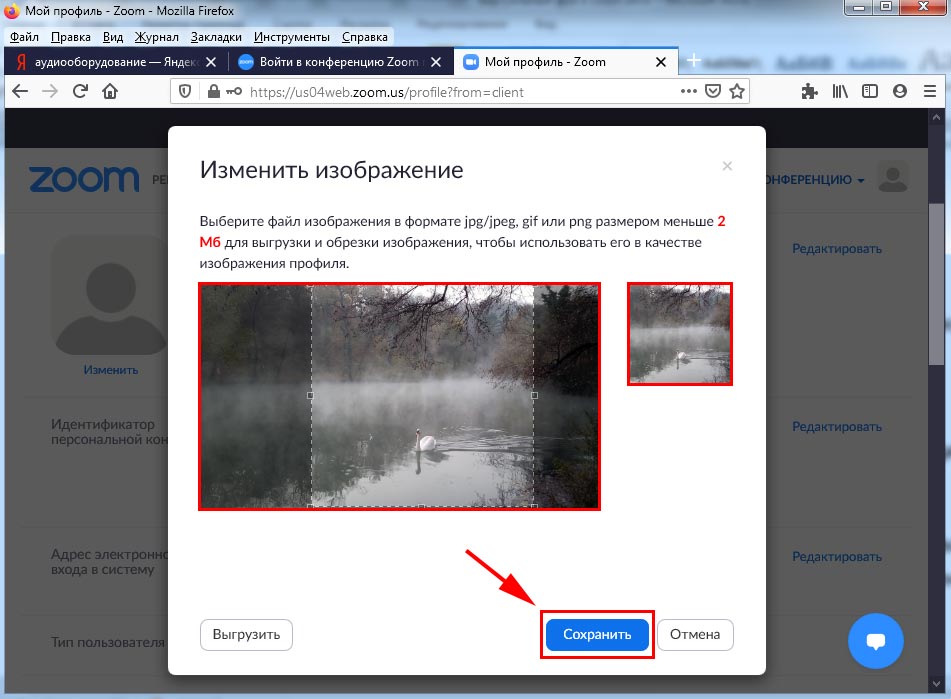
1. Под пиктограммой с человечком щелкните по ссылке «Изменить».
2. Во всплывающем окне кликните «Выгрузить» и выберите фотографию весом до 2 Мб.

3. Кадрируйте изображение, чтобы сделать картинку квадратной.
Как загрузить фотографию на смартфоне
Пользователи, которые скачали Zoom на Андроид или Айфон, могут задать фотографию в настройках приложения и не переходить на официальный сайт разработчика.
1. Щелкните по имени пользователя в настройках.
2. Кликните по верхнему пункту меню «Фотография пользователя».
3. Сделайте селфи или выберите фото из памяти телефона.
Как указать персональные данные
1. Кликните по ссылке «Редактировать» справа от имени.
2. При необходимости скорректируйте имя и фамилию.
3. Укажите телефон и местоположение, заполните поля «Компания», «Отдел», «Должность».
4. Кликните по голубой кнопке «Сохранить изменения».

5. Обновленная информация показана на скриншоте.


Как изменить почту и пароль
Вход в Zoom производится по электронной почте и паролю или через аккаунты Facebook и Google. Пользователи смартфонов могут щелкнуть по пункту «Обновить пароль», ввести старый и новый секретный код и отредактировать учетную запись.

Пользователи ПК меняют пароль только через официальный сайт zoom.us. Приведем пошаговую инструкцию по обновлению секретного кода в разделе «Профиль» на сайте разработчика.
1. Чтобы изменить E-mail, щелкните «Редактировать» справа от названия поля «Адрес электронной почты входа в систему».

2. Укажите новую электронную почту, пароль, код captcha и нажмите на голубую кнопку.

3. Для изменения пароля кликните «Редактировать» справа от строчки «Пароль входа в систему».
4. Введите старый пароль и дважды укажите новый секретный код, кликните «Сохранить изменения».

Продолжительность конференции в бесплатной версии Зум ограничена 40 минутами. Чтобы пользователи повторно подключались к онлайн-встрече по тому же приглашению, кликните по ссылке «Редактировать» поля «Идентификатор персональной конференции», отметьте галочку и нажмите на голубую кнопку.

Как выйти из Zoom
Не забывайте выходить из клиента видеоконференций Зум, если за компьютером работает несколько пользователей. Разработчики предоставили возможность выхода из приложения на ПК через иконку в трее и через интерфейс программы.
Выход из программы на ПК через иконку в трее
1. Щелкните по крестику, чтобы свернуть программу в трей.
2. Наведите курсор на голубую иконку с видеокамерой и кликните правой кнопкой мышки.
3. В контекстном меню выберите пункт «Выйти из системы» или «Выход».

При выключении ПК пользователь автоматически выходит из учетной записи.
Выход через интерфейс приложения на компьютере
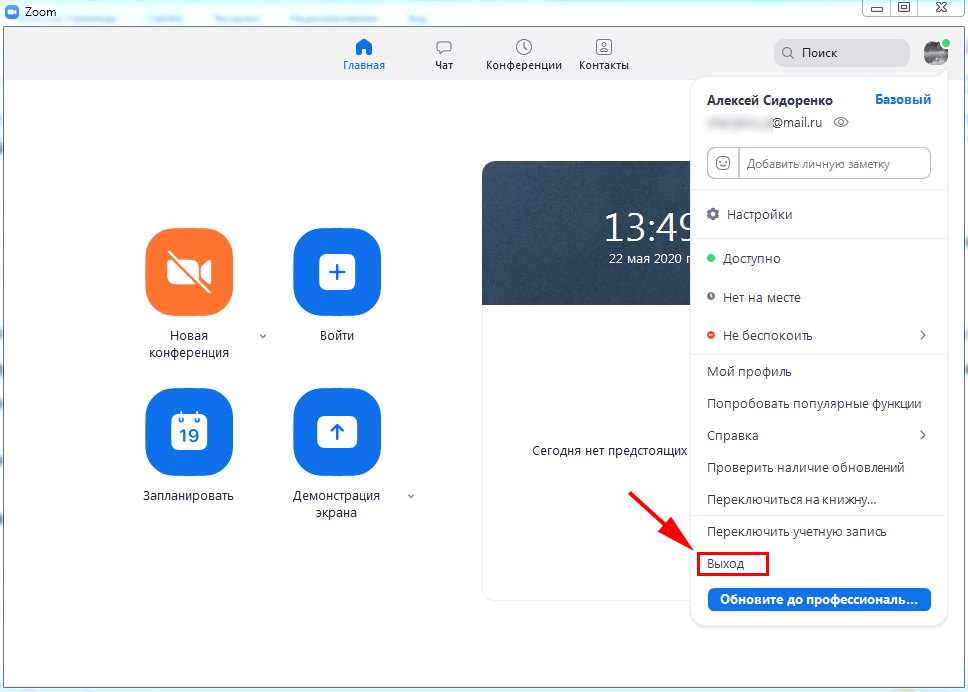
1. На странице «Профиль» кликните по аватарке справа от блока поиска.
2. Система раскроет вертикальное меню в правой части окна программы.
3. Выберите предпоследний пункт меню «Выход».

Выход из учетной записи на смартфоне
1. Кликните по шестеренке в правом нижнем углу экрана.
2. Щелкните по строчке с фамилией и именем.
3. Промотайте экран вниз.
4. Нажмите на красную ссылку «Выйти из системы».

Как разлогиниться одновременно на всех устройствах
Часто пользователи авторизуются в клиенте видеоконференций под одной учетной записью на телефоне, планшете и компьютере. Как выйти из Zoom сразу на всех устройствах?