Как сохранить веб-страницу в PDF — 3 способа
 Всем доброго времени!
Несмотря на то, что в каждом браузере можно быстро создавать закладки на понравившиеся страницы, тем не менее, порой очень необходимо сохранить нужную веб-страничку в PDF (хотя бы потому, что эта страница со временем с сайта может быть удалена или отредактирована 👌).
К тому же информацию из PDF-формата можно легко читать на самых разных устройствах (его поддерживают все ридеры без исключения), можно редактировать в Word, передавать другим пользователям.
Да и сама страница, со временем не разъедется, не изменится ее форматирование и оформление. В общем, полезная и нужная вещь!
В этой статье рассмотрю несколько способов, как это можно быстро и легко сделать. Собственно, приступим к делу.
👉 В тему!
Незаменимые программы для чтения PDF-файлов — см. мою подборку

3 способа сохранения веб-страницы в DPF
👉 С помощью печати в браузере
Будем считать, что вы нашли очень интересный и нужный материал, который непременно необходимо сохранить к себе. Рассмотрю действия по порядку.
1) Какой бы не был у вас браузер (Chrome, Opera, Edge, Firefox и др.), нажмите сочетание кнопок Ctrl+P (это сочетание означает распечатку страницы). Также эта функция доступна в меню браузеров.
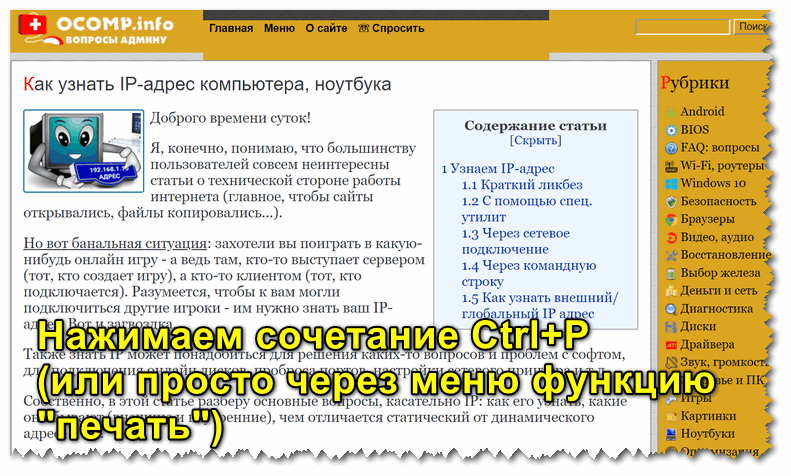
Нашли веб-страницу, которую нужно сохранить
2) Далее измените принтер по умолчанию на «Сохранить как PDF» или «Microsoft Print to PDF» (в зависимости от вашего браузера и ОС — у вас могут быть доступны разные варианты: как оба, так и всего один из них).
См. пару скриншотов ниже. 👇
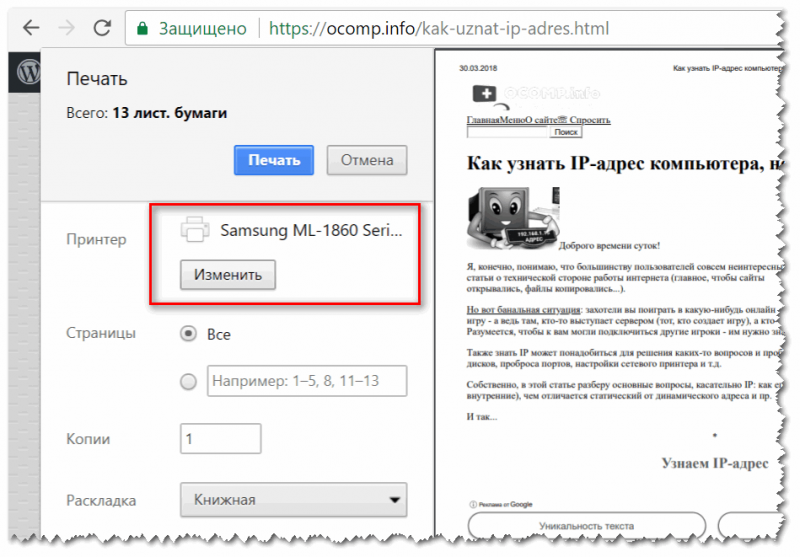
Изменяем принтер на сохранение в PDF
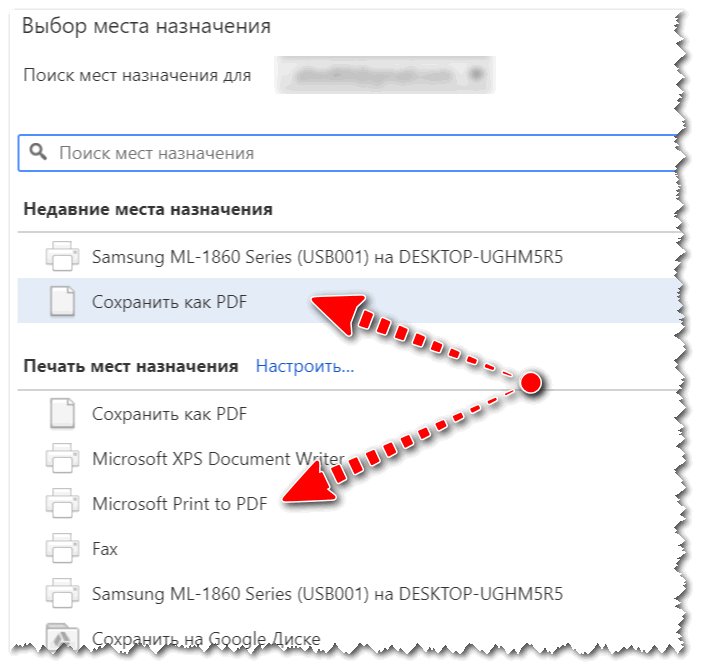
Microsoft Print to PDF
3) Теперь задайте основные настройки: кол-во сохраняемых страниц, раскладку страницы, поля, цветность, колонтитулы и пр. После нажмите кнопку «Печатать» .
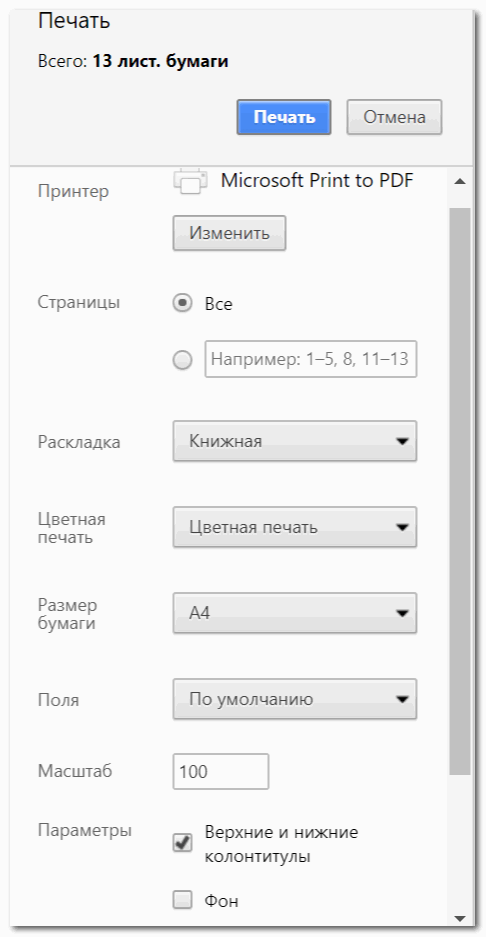
Задаем основные настройки
4) Далее укажите место на диске, где вы хотите сохранить файл, задайте ему имя.
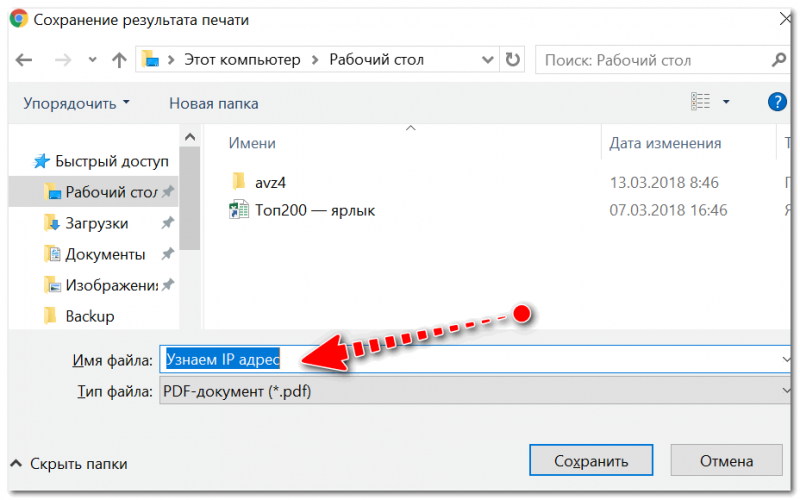
Задаем расположение и имя файла
Собственно, на этом задача выполнена. Теперь полученный PDF можно открыть в Word, Adobe PDF Reader, и сотнях других программ, поддерживающих данный формат.
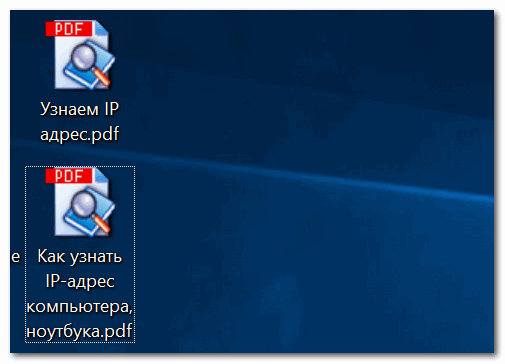
Задача выполнена, файл сохранен
👉 С помощью спец. расширений
Для большинства популярных браузеров сейчас есть куча различных дополнений и расширений, позволяющая сохранять понравившиеся странички как в облачные хранилища, так и в PDF файлы на жестком диске.
Выделить я бы хотел одно очень интересное дополнение — PDF MAGE.
PDF Mage
Страничка в Play Market: https://chrome.google.com/
Небольшое дополнение для Firefox, Opera, Chrome, позволяющие в 1 клик мышкой сохранить веб-страницу полностью на жесткий диск!
Отмечу, что после нажатия по значку PDF Mage — текущая страничка просто скачивается в формате PDF к вам в папку загрузки. Удобнее придумать просто нельзя.
Покажу на примере.
После установки расширения в меню у вас будет небольшой значок. Найдя интересную страницу, просто щелкните по нему левой кнопкой мышки.

Так выглядит значок PDF Mage на панели в Chrome
Далее вы увидите сообщение, что начато сохранение страницы. Теперь можете вообще перейти на другую вкладку из быть о ней.
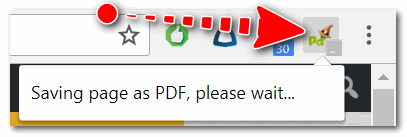
Начало сохранение веб-странички
Буквально через мгновение, браузер сам автоматически начнет загружать файл в формате PDF. Собственно, делается все без лишних телодвижений, быстро и удобно!
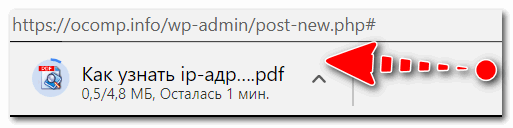
Загрузка странички в формате PDF
В общем, рекомендую к использованию!
👉 С помощью онлайн сервисов
В сети также есть множество интернет-сервисов, позволяющих быстро сохранить любые странички в сети в PDF. Суть работы примерно следующая: вы вставляете в спец. строку URL-адрес странички, которую вам нужно сохранить.
Далее жмете кнопку генерации PDF файла. Через некоторое время получаете ссылку на загрузку своего PDF.
Пользоваться, конечно, можно, но на мой скромный взгляд — всё это утомительно и годится для временного использования. Например, у вас есть «проблемы» с браузером или Windows, попалась какая-то «странная» страница, которая не хочет сохраняться предыдущими способами.
Как Скачать PDF по Ссылке

Официальные документы обычно состоят из серии разных файлов, которые цитируются друг в друге и представлены в виде перекрестных ссылок. Чтобы лучше понять концепцию, которая представлена в основном документе, Вы можете захотеть скачать PDF файл по предоставленной ссылке. В этой статье содержится подробное руководство о том, как успешно скачать PDF по ссылке с помощью простых шагов. Прочитайте о способах скачивания документов PDF по ссылке.
Как Скачать PDF по Ссылке
Процесс скачивания PDF по ссылке довольно прост и очевиден. Тем не менее, у некоторых пользователей эта процедура может вызвать трудности, особенно у тех, кто пробует сделать это впервые. Поэтому мы написали статью без использования сложных шагов, а наоборот, предоставили простую инструкцию для скачивания PDF по ссылке. Давайте рассмотрим следующие шаги для скачивания PDF по ссылке.
Шаг 1. Откройте Ссылку
Чтобы открыть файл PDF, прикрепленный к ссылке, сначала Вам необходимо нажать на ссылку, ведущую на файл PDF, который откроется в соответствующем браузере. Иногда, вполне неожиданно, скачивание PDF по ссылке может начаться автоматически, из-за чего Вы сможете легко открыть или сохранить файл на Вашем компьютере.
Шаг 2. Скачайте Через Панель Инструментов
Открыв PDF файл, перейдите к панели инструментов Вашего браузера в верхней части экрана. Там Вы сможете найти подходящий значок для скачивания PDF файла. Однако, если Вы не сможете найти значок, нажмите правой кнопкой мыши в браузере, чтобы сохранить файл PDF через опцию «Сохранить как» или «Сохранить страницу как».
Шаг 3. Сохраните PDF Файл
Вы получите уведомление о необходимости сохранить PDF, настроить его местоположение и имя. Нажмите «Сохранить», чтобы успешно скачать файл.
Лучшая Программа для PDF
PDFelement известен как лучший редактор PDF, в котором есть инструменты и функции, обеспечивающие наилучший пользовательский опыт при работе и управлении файлами PDF. Это известная программа с невероятным набором инструментов редактирования, которая позволит редактировать Ваши файлы PDF с легкостью и спокойствием. В целом, Вы не найдете в других программах то, что предлагает PDFelement.
Наряду с эффективными инструментами редактирования, PDFelement обеспечивает доступ к невероятному инструменту для конвертации, который даже позволит сохранить исходный файл после преобразования в другой формат. Эта функция сэкономит Ваши нервы и спасет от многих неожиданных неприятностей. Наряду с этими инструментами, в PDFelement есть целый список различных функций, которые не распространены среди других программ на рынке. PDFelement позволяет разрабатывать заполняемые формы и помогает Вам эффективно управлять ими.
Безопасность — еще одна невероятная функция, которая детально проработана в данной программе. PDFelement предоставляет своим пользователям возможность создания защиты с помощью пароля и запрет на редактирование информации, что сохранит важную информацию и не позволит украсть Ваши данные. Наряду с этим, можно сохранить документы с цифровой подписью, что делает PDFelement уникальной программой среди всех редакторов PDF. Вы также сможете просмотреть комментарии к различным файлам PDF в PDFelement без преобразования в другой формат.
Как Конвертировать PDF в HTML
Уже рассмотрев базовый способ скачивания файла PDF по ссылке, Вы можете захотеть ознакомиться и с другими факторами, касающимися управления файлами PDF. PDFelement — это надежная программа, с уникальными интегрированными функциями. Вы можете использовать программу для конвертации PDF файлов в HTML документы. Чтобы понять как это сделать с помощью PDFelement, Вам необходимо ознакомиться со следующими шагами.
Шаг 1. Откройте PDF Файл
Вам нужно установить программу на компьютер. После установки, запустите ее и импортируйте файлы PDF с помощью параметра «Открыть файл».
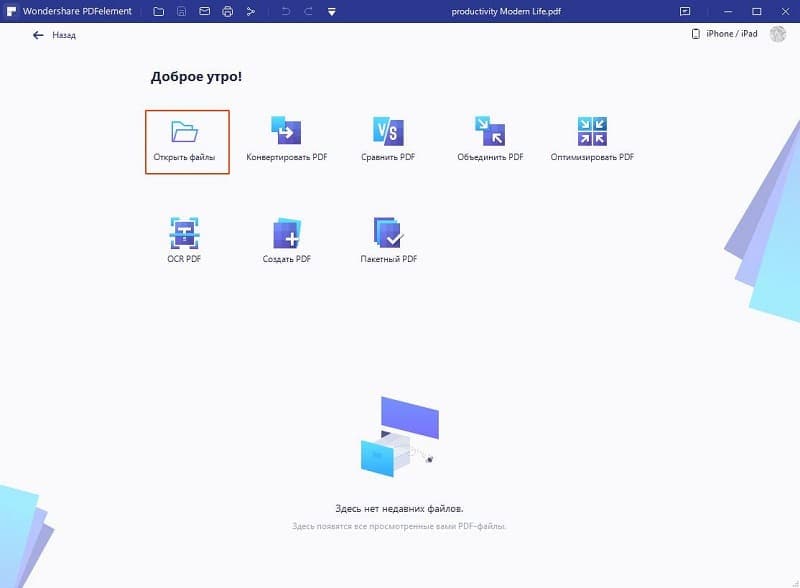
Шаг 2. Конвертируйте PDF в HTML
После импорта файлов, Вы сможете получить доступ к вкладке «Конвертировать», выберите в подменю вариант «В HTML».
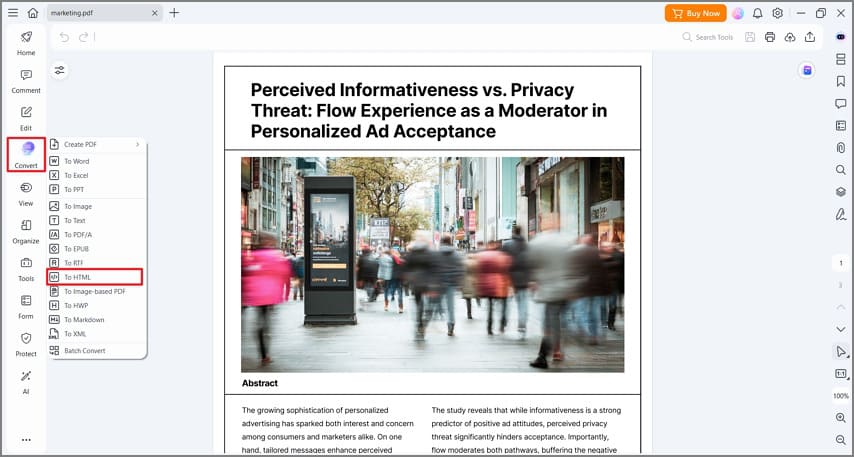
Шаг 3. Сохраните Файл
Теперь на экране появится окно «Сохранить как». Следуйте подсказкам на экране и задайте имя и местоположение файла. Затем нажмите «Сохранить», чтобы преобразовать файл PDF в HTML.
Компьютерная грамотность с Надеждой
Заполняем пробелы — расширяем горизонты!
Как оставить файл пдф в памяти компьютера

Начинающие пользователи — молодцы: мне нравится, что они смотрят на многие привычные компьютерные вещи нестандартным образом, взгляд на компьютер у них свежий, как говорится, «не замылен».
Недавно получила вопрос: «Как оставить бонус в памяти компьютера?». В контексте сообщения это означало «как сохранить файл пдф на своем компьютере», потому что бонус был файлом в формате пдф (.pdf).
Рассмотрим 3 способа, как сохранять файлы на компьютер.
Эти способы могут быть применимы не только к файлам формата пдф, но и к другим форматам. Прежде чем сохранять, давайте попробуем открыть файл, ибо зачем сохранять на своем компьютере «кота в мешке»?
Начнем, что называется, от печки. С меню «Файл».
Что такое меню Файл
К основным операциям, которые можно делать с любым файлом, относятся:
- создать (файл),
- открыть (файл),
- сохранить (файл),
- сохранить (файл) как.
Эти опции, как правило, всегда присутствуют в любой программе, которая предназначена для работы с файлами. Например, текстовый редактор Блокнот предназначен для работы с простыми текстовыми файлами.
Поэтому в Блокноте можно:
- создать новый текстовый файл,
- открыть уже существующий текстовый файл,
- сохранить текстовый файл под старым именем на старом месте, либо
- сохранить как – эта опция позволяет сохранить файл с новым или старым именем на новом или на старом месте.
Есть программы, предназначенные для работы с графическими файлами, аудио-, видео-файлами и т.п. И в каждой из этих программ можно создать файл, открыть и сохранить его на своем компьютере.
- Создать,
- Открыть,
- Сохранить файл,
Это меню расположено обычно в левом верхнем углу окна соответствующей программы (ниже цифра 1 на рис. 1).
Как открыть файл пдф
Чтобы открыть файл формата .pdf, надо кликнуть по значку файла 2 раза левой кнопкой мыши, после чего можно увидеть, какой программой на Вашем компьютере будет открыт этот файл.
Если при попытке открыть файл пдф Вы увидели абракадабру, то скорее всего это означает, что на Вашем компьютере НЕ установлена программа, которая умеет открывать формат пдф. В этом случае нужно установить на своем компьютере, например, бесплатную программу Adobe Reader с официального сайта, о чем подробнее смотрите здесь.
Способ 1. Сохраняем файл на компьютере с помощью меню Файл
Ниже на рис. 1 на первой строке видно:
- маленький красный значок, который является значком программы Adobe Reader,
- имя открытого файла («Основы работы на компьютере и в сети Интернет.pdf») и
- название программы (Adobe Reader), которая распознала файл пдф как свою, «родную кровинушку», и поэтому корректно, правильно его открыла.
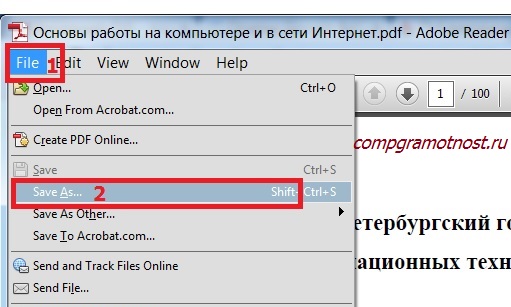
Рис. 1 Открываем файл формата .pdf (пдф) с помощью программы Adobe Reader, и там в меню File (Файл) ищем опцию Save As (Сохранить как)
Чтобы сохранить файл пдф на своем компьютере:
- Щелкаем по меню File(Файл) – цифра 1 на рис.1.
- Откроется выпадающее меню, в котором кликаем по опции SaveAs (Сохранить как) – цифра 2 на рис.1.
- Появляется новое окно «Сохранить как» (рис. 2):
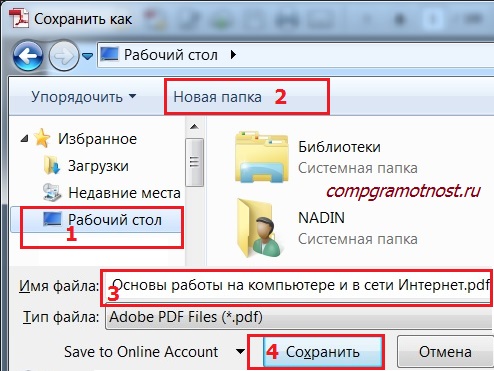
Рис. 2 Выбираем папку для сохранения файла, можем изменить имя файла. Жмем на кнопку «Сохранить».
В окне, представленном на рис. 2, выбираем место на своем компьютере, где нужно сохранить файл:
- это может быть Рабочий стол (цифра 1 на рис. 2),
- либо какая-то папка, которую можно найти в левой колонке окна на рис. 2,
- либо можно создать Новую папку, например, на Рабочем столе, кликнув по кнопке 2 на рис. 2.
Кроме места для сохранения файла, важно также понимать, под каким именем этот файл будет сохранен (дабы впоследствии вспомнить: «А что это было? И зачем мне это было нужно?»):
- можно оставить старое имя (цифра 3 на рис. 2),
- либо ввести новое имя, кликнув мышкой в поле 3 на рис. 2,
- поле «Тип файла» оставляем, как есть, изменять данные в этом поле не нужно – .pdf.
Запомнив имя файла и место, которое выбрано для его сохранения, смело жмем на кнопку «Сохранить» — цифра 4 на рис. 2. Для перестраховки теперь можно найти и проверить на своем компьютере наличие нового файла пдф в указанном при его сохранении месте.
Способ 2. Сохраняем файл на компьютере с помощью ПКМ
ПКМ – сокращение от «Правая Кнопка Мыши».
Переходим ко 2-ому способу, как можно сохранить файл пдф на компьютере. Этот способ лучше всего подходит в том случае, если файл Вы получили по электронной почте и хотите его сохранить на своем компьютере.
Щелчок правой кнопкой мыши (ПКМ) открывает контекстное меню, которое содержит список всех опций, которые можно сделать.
Если по e-mail Вы получили письмо с прикрепленным файлом и хотите сохранить этот файл на компьютере, тогда:
- открываем письмо,
- находим значок с прикрепленным файлом (как правило, это значок скрепки),
- кликаем по значку скрепки правой кнопкой мыши (ПКМ) – цифра 1 на рис.3:
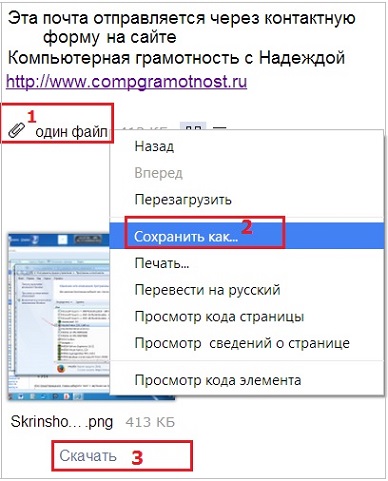
Рис. 3 Прикрепленный к письму файл сохраняем на своем компьютере с помощью ПКМ (правой кнопкой мыши)
Откроется контекстное меню, в котором надо щелкнуть по опции «Сохранить как…» – цифра 2 на рис. 3.
В появившемся окне «Сохранить как…» выбираем место на своем компьютере для сохранения файла и задаем имя файлу – все в точности также, как показано и описано выше на рис. 2.
Способ 3. Используем кнопку Скачать, чтобы сохранить файл из почты
На рис. 3 кнопка «Скачать» выделена цифрой 3. В разных почтах кнопка «Скачать» может иметь разный вид. Некоторые варианты этой кнопки рассмотрим ниже.
В конце письма может быть мини-картинка прикрепленного файла. Почтовые сервисы Яндекса, Гугла, Майл ру и др. старались все сделать так, чтобы было интуитивно понятно любому пользователю, в том числе, начинающему.
Сохраняем файл пдф из почты Gmail (Гугл)
В Гугле (электронная почта gmail.com) прикрепленный к письму файл может иметь вид мини-картинки, как на рис. 4 ниже:
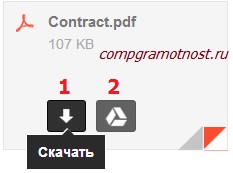
Рис. 4 Сохраняем файл, прикрепленный к письму, в электронной почте Gmail.com
Наводим (просто подводим) курсор мыши на мини-картинку и сразу становятся активными кнопки:
- Скачать – цифра 1 на рис. 4,
- Сохранить на Яндекс.Диске – цифра 2 на рис. 4 (если у Вас нет Яндекс.Диска, то такой кнопки не будет).
Кликаем по кнопке «Скачать», появится окно «Сохранить как» (рис. 2), выбираем место на компьютере, имя файла и сохраняем файл пдф на своем ПК (персональный компьютер).
Сохраняем файл из почты Mail.ru (Майл ру)
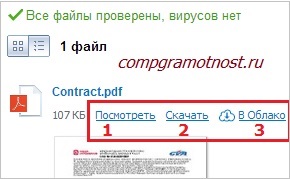
Рис. 5 Сохраняем файл, прикрепленный к письму, в электронной почте Mail.ru
В почте Майл ру (mail.ru) находим в конце письма прикрепленный файл, кликаем по кнопке «Скачать» (цифра 2 на рис. 5).
Появится окно «Сохранить как» (рис. 2), в котором выбираем нужные параметры и сохраняем файл пдф на своем ПК.
Сохраняем файл пдф из почты Yandex.ru (Яндекс)
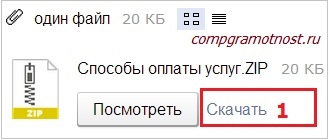
Рис. 6 Сохраняем файл, прикрепленный к письму, в электронной почте Yandex.ru
В почте Яндекса кликаем по кнопке «Скачать» (цифра 1 на рис. 6), откроется окно «Сохранить как» (рис. 2), выбираем папку на своем ПК, проверяем имя файла и жмем на кнопку «Сохранить».
Как видно из приведенных картинок на рис. 4, 5, 6, в разных почтах действует один и тот же принцип для того, чтобы сохранить файл на своем ПК, который прислали по почте. Принцип состоит в том, чтобы
- воспользоваться кнопкой «Скачать» рядом с файлом, содержащимся в письме,
- либо использовать ПКМ (клик правой кнопкой мыши) по значку файла (скрепка, значок программы Adobe Reader или другой значок), прикрепленному к письму.
Если у Вас есть вопросы, пишите в комментариях ниже, я отвечу.
Тяжело в ученье, а с компьютерной грамотностью легко в бою:
Получайте актуальные статьи по компьютерной грамотности прямо на ваш почтовый ящик.
Уже более 3.000 подписчиков
Важно: необходимо подтвердить свою подписку! В своей почте откройте письмо для активации и кликните по указанной там ссылке. Если письма нет, проверьте папку Спам.
Добавить комментарий Отменить ответ
Комментарии: 11 к “Как оставить файл пдф в памяти компьютера”
Уважаемая Надежда! Все советы по использованию новых программ обычно рассчитаны на подготовленных пользователей компьютера, а я являюсь «чайником» и использую компьютер только для печатания и теперь мне нужно напечатанный текст сохранить в PDF формате, чтобы отправить текст в издательство, но такого совета я не могу найти. Я думаю, что мне надо узнать, 1. где находится эта программа, 2. Как её скопировать и установить на свой компьютер, 3. Как с ней работать, т.е. перевести свой текст в PDF формат. Можете Вы мне помочь и по пунктам расписать порядок выполнения этой задачи?
Уважаемый Юрий, я понимаю Вас насчет того, чтобы было расписано по пунктам, но проблема в том, что вариантов перевода в PDF очень много, и вопрос в том, какой вариант Вам подойдет.
На мой взгляд, самый простой вариант — это использовать текстовый редактор Word, открыть в нем свой документ, нажать «Файл» — «Сохранить как» и выбрать, чтобы сохранить документ как PDF, подробнее:
https://www.compgramotnost.ru/tekstovyj-redaktor-word/kak-preobrazovat-doc-v-pdf
Есть онлайн-конвертеры в PDF и в указанной выше статье такой упоминается — doc2pdf.net. Но при этом текст будет отправлен на сторонний сервис, его там конвертируют, а Вам вернут его в формате PDF. Мне это кажется НЕ подходящим для Вас вариантом с точки зрения сохранения уникальности текста и авторских прав.
Есть платные программы для перевода в PDF с защитой — такие используют, чтобы было нельзя (или очень сложно) вскрыть Ваш документ в формате PDF.
Поэтому прежде всего надо определиться какой PDF Вам нужен — обычный PDF или PDF с паролем (с защитой). Хотя все пароли надежные, пока не найдется умелец, который, например, из спортивного интереса его не взломает.
Надежда, подскажите пожалуйста можно ли снимки из Яндекс диска конвертировать в pdf ?
Владимир, конечно, можно. Есть разные варианты, например, можно вставить снимок в редактор Word, нажать в левом верхнем углу кнопку Microsoft, затем клик по «Сохранить как» и, наконец, клик по «Adobe PDF». В результате файл будет сохранен как pdf.
Если Word не подходит, попробуйте онлайн конвертер
https://www.compgramotnost.ru/programmy/kak-konvertirovat-fajl-kotoryj-ne-otkryvaetsya-ili-onlajn-konverter-na-russkom
В онлайн конвертере можно на главной выбрать в левой колонке «Конвертер документов», а затем клик по «Конвертируйте в формат pdf».
Надежда, спасибо Вам огромное.
Надежда, а не подскажете, как надо конвертировать файл в другой формат?
С уважением, Грехова Жанна.
Жанна, можно использовать какую-нибудь программу для конвертирования, например, онлайн-конвертер
online-convert.com/ru.
Подробнее о нем здесь: https://www.compgramotnost.ru/programmy/kak-konvertirovat-fajl-kotoryj-ne-otkryvaetsya-ili-onlajn-konverter-na-russkom
Выберите в онлайн-конвертере вкладку «Конвертер документов»,
задайте формат, например, doc или docx,
загрузите документ и, возможно, у Вас все конвертируется в выбранный формат.
Но при серьезной защите pdf файла может это и не пройдет.
Здравствуйте, Надежда. Спасибо Вам огромное за информацию, большая просьба к Вам, подскажите,пожалуйста, как разбить файл формата pdf на отдельные куски?
С уважением, Грехова Жанна.
Здравствуйте Жанна. Сделать это с .pdf файлом невозможно. Но если конвертировать этот файл в другой формат (например, в Word), то — пожалуйста.
Сделать это несложно. К примеру, есть бесплатная программа Icecream PDF Split and Merge с сайта разработчика icecreamapps.com/ru/
 Уважаемые читатели, рада Вас видеть! Меня зовут Надежда.
Задайте свой вопрос здесь: Спросить. Мой ответ придет на почту, указанную вами.