Как с Гугл Диска скачать файлы на компьютер?
Иногда возникает необходимость в работе с документом или мультимедийным файлом не в облаке, а на устройстве. Как с Гугл Диска скачать на компьютер нужные файлы — по одному или сразу по нескольку штук? А как заполучить сразу все содержимое хранилище? Мы расскажем все, что знаем на эту тему.
На компьютер
С компьютера мы работаем в Гугл диске двумя способами: через Web-версию (в браузере) и в десктопном приложении, установленном на ПК. Начнем с инструкции для браузера.
Как с Гугл Диска скачать файлы или папки на компьютер по отдельности:
- Найти нужный файл или папку.
- Кликнуть по объекту правой кнопкой мыши (ПКМ) и в меню выбрать “Скачать” .

- Указать место для сохранения объекта на компьютере. На этом этапе также можно изменить имя файла.
- Нажать на “Сохранить» .
Как скачать несколько файлов или папок на компьютер одновременно.
- Находим нужные объекты.
- Левой рукой зажимаем на клавиатуре клавишу Ctrl, а левой кнопкой мыши (ЛКМ) отмечаем объекты, чтобы скачать с Гугл Диска фото или другие данные на компьютер.
- Жмем на кнопку “Другие разделы” * и в появившемся меню выбираем “Скачать”.
- В правом нижнем углу экрана появится окно “Подготовка к скачиванию” с индикацией процесса. Это означает, что объекты упаковываются в zip-архив.

- Теперь внимание: после завершения подготовки к скачиванию на экране появится окно предупреждения с запросом “Вы действительно хотите закрыть страницу?” Это нормально! Выберите “Да, закрыть”.
- Откроется окно проводника, где нужно будет указать место, куда у вас скачиваются файлы с Гугл Диска на компьютер, а затем нажать на “Сохранить” .
Для получения доступа к данным потребуется распаковать zip-архив.
* Кнопка на панели дан списком объектов, в виде вертикально расположенных трех точек.
Как скачать файл или папку из десктопного приложения Гугл Диск
Десктопное приложение этого сервиса выглядит и работает не совсем так, как приложения других сервисов. Основная его часть, та, где отображается содержимое хранилища, выглядит и функционирует как обычная папка. То есть, чтобы скачать файл с Гугл Диска на компьютер, в этом случае мы должны пользоваться способами, применимыми к прочим папкам:
- Кликнуть ПКМ по объекту → Копировать → кликнуть ПКМ по мест на компьютере, куда нужно сохранить данные → Вставить.
- Захватить ЛКМ объект → перетянуть объект из папки приложения на рабочий стол или в любую папку на рабочем столе, куда у вас скачиваются файлы с Гугл Диска .
Обратите внимание: перетягивание объекта влечет за собой не копирование его из приложения на компьютер, а перенос. То есть из Гугл Диска объект будет удален.
На Айфон
- Скачать файл в другое приложение. Открыть приложение Гугл диск → найти нужный объект → Еще* → Открыть с помощью → выбрать программу из тех, что предложит система или нажать на “Отправить в список для чтения”, если речь идет о текстовом файле.
- Скачать видео и фото на Айфон с Гугл Диска в галерею устройства. Открыть приложение Гугл диск → найти нужный объект → Еще* → Отправить копию → Сохранить видео / Сохранить изображение → разрешить доступ к разделу Видео / Фото.
Скачать с Гугл Диска папку целиком на Айфоне нельзя.
* Пиктограмма “Три точки” рядом с названием.

На Андроид
В мобильных версиях сервиса нет возможности выгружать данные папками, как в Web- и десктопе. Тут можно скачать на телефон с Гугл Диска файлы только по одному или отметить несколько. Делается это так:
- Запускаем программу на Андроиде и ищем нужный объект.
- Долгим нажатием отмечаем объект. Если нужно — короткими нажатиями отмечаем еще несколько (любое количество) * .
- Выбираем “Скачать” . Если вы не видите этой кнопки, прокрутите список доступных действий — она отображается во второй его половине.

- На панели уведомлений смартфона появится оповещение о процессе, а затем о завершении скачивания.
Этот способ работает для всех видов файлов. Если ищете, как скачать видео с Гугл Диска — воспользуйтесь им.
* Среди объектов не должно быть папок, иначе кнопка “Скачать” не отобразится в доступных действиях.
Обратите внимание: если скачать на телефон с Гугл Диска данные, они сохраняются в раздел “Мои файлы”. Папка — в зависимости от типа файла. Текстовые направляются в “Документы”, а фото и видео — в “Картинки” и “Видео” соответственно.
Как скачать все файлы сразу
Какой-то одной кнопки, с помощью которой можно было бы выкачать с Гугл Диска файлы одного формата или просто все подряд не существует ни в одной из версий сервиса. Более того, даже папку целиком можно скачать только с Web-версии или в программе для ПК. И способов, как с Гугл Диска скачать все файлы разом, нет. Правда, в десктопном приложении можно сделать так:
- Выделить в папке Гугл Диск все содержимое.
- Щелкнуть ПКМ (правая кнопка мыши) и в меню доступных действий выбрать “Копировать” .
- Навести курсор на папку, располагающуюся в пространстве компьютера.
- Щелкнуть по папке ПКМ и в меню доступных действий выбрать “Вставить” .
- Дождаться, пока система завершит копирование.

Как скачать все фото сразу
Тут та же история. За исключением ситуации, когда у вас согласно настройкам все фотографии из Гугл Фото автоматически сохраняются на Диске. В этом случае варианты, как скачать фото с Гугл Диска на компьютер все сразу есть такие:
- В Web-версии. Найти в хранилище папку “Фото”, щелкнуть по ней ПКМ и выбрать “Скачать”, затем указать место, куда сохранится zip-архив и нажать “Сохранить”.
- В мобильном приложении на Android. Найти в хранилище папку “Фото” и открыть ее. Далее долгим нажатием выделяем одну картинку, после чего на панели вверху экрана появится кнопка “Выделить все” — жмем на нее. Затем “Меню” и “Скачать.*
* Таким же образом можно поступить и с папками, содержащими файлы других форматов.
Возможные трудности
При всей стабильности системы, пользователи иногда все же сталкиваются с некоторыми проблемами. Ниже мы дали описание для самых распространенных ситуаций, когда не скачиваются файлы с Google Диска.
Сбой в работе браузера. Попробуйте закрыть поисковик, а затем зайти в него снова. Также стоит почистить историю.
Сбой на самом сервисе Гугл Диск . Перезагрузите страницу. Если не помогло — остается только ждать, когда система заработает нормально.
Речь в таких случаях идет о файлах, владельцем которых является другой человек. Скорее всего, были поменяны настройки и функция скачивания стала недоступной. Тут сделать ничего нельзя.
Небольшой совет на случай, если скачивание на компьютер или другие устройства стопорится из-за низкой скорости интернета: дождитесь позднего вечера, а еще лучше ночи. В дневное, а особенно в вечернее (до 21:00) время суток нагрузка на сети мобильных операторов очень высокая. Но после 21-22 ч. она начинает спадать и скорость интернета становится выше.
Как с Гугл Диска скачивать папки и файлы при использовании браузера или приложения
Сегодня большинство пользователей интернета пользуются онлайн сервисами для хранения различной информации, одним из популярных является Goole Drive, т.к. в нем есть много полезных функций, но не все знают как ими пользоваться. В этой статье мы разберемся на примере как с Гугл Диска скачивать папки и файлы, используя стандартное приложение Google Drive или прямо из браузера, например, используя Google Chrome.
Нюансы работы с хранилищем «Гугл.Диск»
Прежде чем приступать к описанию основных методик, давайте кратко остановимся именно на способах доступа к этому облачному сервису. По всей видимости, большинство пользователей, пусть даже самых неподготовленных, уже догадываются, о чем идет речь.
Во-первых, получить доступ к этому хранилищу после регистрации (например, в почте Gmail) любой пользователь может через самый обычный браузер, в котором нужно всего лишь задать соответствующий адрес искомого ресурса и пройти аутентификацию, если это требуется. В случае работы с браузером Chrome, когда вход и так уже выполнен, авторизация не требуется. Во-вторых, точно так же просто можно установить на собственный компьютер, лэптоп или мобильный девайс специальное приложение, которое будет синхронизировать выбранные объекты с вашим устройством для персонального или сетевого доступа. В-третьих, можно вообще подключить хранилище в качестве сетевого диска и всегда иметь нужные данные под рукой без установки специфического программного обеспечения или использования веб-обозревателей.
Как с «Гугл.Диска» скачивать на компьютер файлы и папки через браузер
Пожалуй, наиболее распространенным методом доступа к описываемому хранилищу является как раз его вызов через браузер. Поэтому для начала давайте разберемся, как с «Гугл.Диска» скачивать файлы при таком типе доступа.
В браузере зайдите непосредственно на ресурс хранилища после ввода адреса https://drive.google.com и авторизируйтесь, если это необходимо. По умолчанию в основном окне сразу будут отображены сохраненные там каталоги. Как с «Гугл.Диска» скачивать нужную папку, думается, разберется любой желающий.
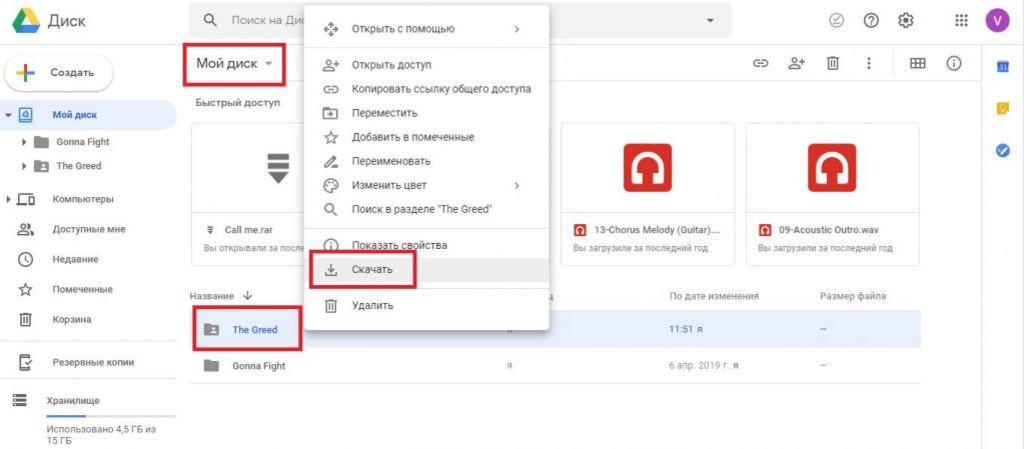
Впрочем, просто вызовите через ПКМ на выбранном каталоге дополнительное меню и нажмите на пункт загрузки, после чего укажите желаемое место сохранения объекта на жестком диске собственного компьютера. Если же разбираться в том, как с «Гугл.Диска» скачивать вложенные к директории файлы, то и тут ничего сложного нет.
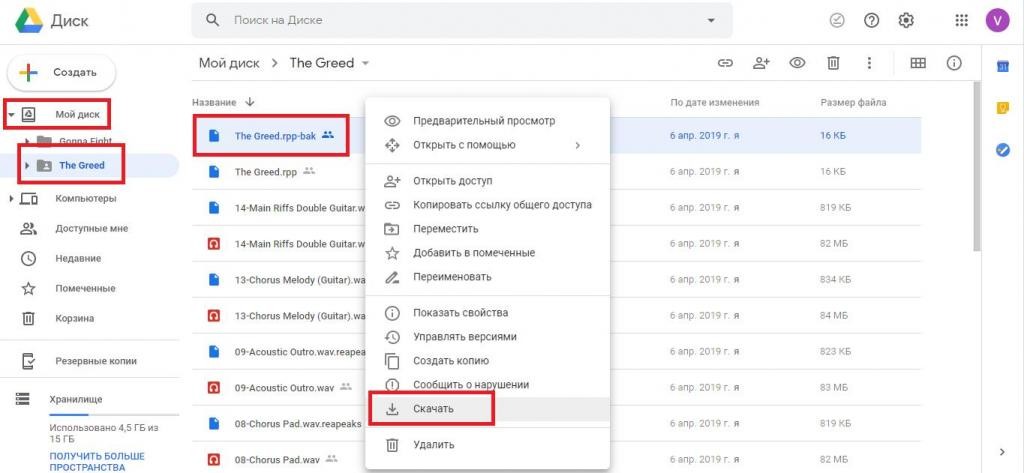
В левой части окна разверните «Мой диск» для отображения дерева каталогов, выделите нужный, справа укажите требуемый файл и выполните полностью аналогичные действия, которые были описаны для загрузки директории целиком.
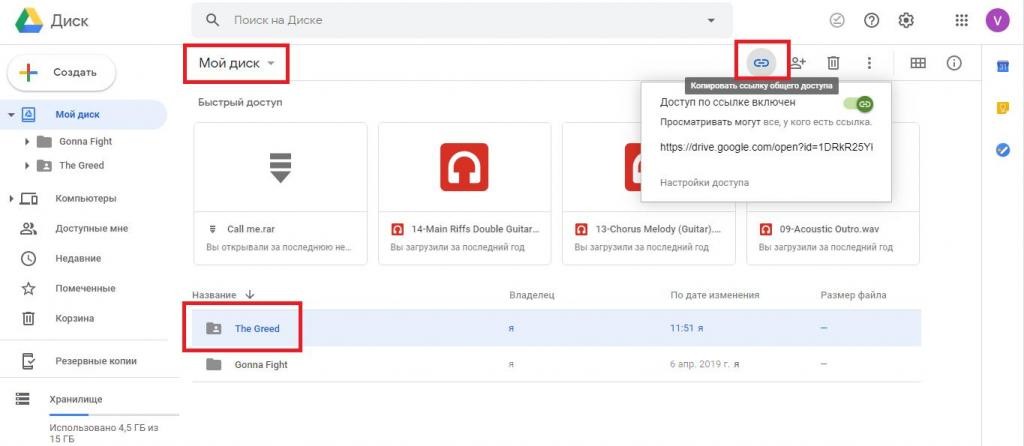
Если вам нужно дать ссылку другим пользователям, просто скопируйте ее, нажав кнопку вверху, а затем отправьте друзьям, например, в мессенджере или в сообщении электронной почты.
Как скачать файлы с «Гугл.Диска» при использовании приложения для синхронизации
Если же вы работаете на компьютерном терминале, входящем в единую локальную сетевую структуру, когда для каждого ПК из окружения установлена специальная программа для синхронизации данных, то и в этой ситуации ничего сложного нет. По большому счету, можете воспользоваться самым обычным «Проводником», а затем выполнить копирование нужного каталога или любого вложенного объекта стандартным способом.
Что делать при подключении «Гугл.Диска» в качестве сетевого
Наконец, давайте разберемся, как с «Гугл.Диска» скачивать файлы и каталоги, если он подключен в качестве сетевого ресурса на одном терминале, который в сеть не входит. В этом случае достаточно выполнить обычное перемещение выбранных объектов в другую локацию с использованием любого файлового менеджера (да хоть «Проводника»). А вообще, стоит помнить, что на сетевом диске файлы и папки видны только потому, что они синхронизированы с вашим ПК, то есть копированием можно даже не заниматься. Обращали вы внимание на то, что размер системного раздела и виртуального сетевого диска абсолютно идентичны между собой? Это означает только то, что на сетевом ресурсе хранятся объекты, сохраненные на винчестере, и просто дублируются с целью недопущения их пропадания – только и всего.
Как Скачивать Файлы с Google Диска

Хранение различной информации в облаке – это удобное решение, которое позволяет получать доступ к файлам в любой точке планеты. Нужен лишь интернет, чтобы пройти авторизацию в системе и выполнить загрузку. Google Диск – это один из ключевых сервисов, который становится доступным после создания аккаунта в системе Google. Вам на бесплатной основе предоставляют большое количество пространства (15 ГБ), которое вы можете использовать по своему усмотрению.
О скачивании файлов с Диска
Есть два формата: либо вы пользуетесь системой для хранения своих файлов, либо делаете из неё файлообменник, чтобы другие пользователи могли качать то, что вы предоставите. В любом из случаев вопрос о том, как загружать файлы и папки, является актуальным. Можно выделить несколько ключевых способов, о которых ниже и пойдёт речь.
Важно понимать то, что единого подхода к данному вопросу нет, так как существуют версии Google Диска для смартфонов, планшетов. Помимо этого, речь может идти о скачивании не только со своего облака, но и с чужого.
Далее будут рассмотрены все возможные ситуации и инструкции для того, чтобы добиться нужного результата.
Работа с компьютером
Первая ситуация подразумевает то, что у вас в распоряжении есть ПК, через который вы взаимодействуете с Google Диском. Следует выделить два основных способа получения доступа к содержимому:
- Через браузер. Причём абсолютно не важно, каким вариантом вы пользуетесь. Самое главное, чтобы лично вам было комфортно взаимодействовать с сайтами и сервисами.
- Через специальное приложение, устанавливаемое на ПК. Важно то, что это совершенно бесплатно.
Скачивание через браузер со своего облака
Чтобы добиться результата, вам нужен любой браузер. Желательно искать такой, чтобы он работал стабильно и свободно отображал всё содержимое. Вот инструкция по скачиванию файлов из своего хранилища:
- Перейдите на официальный сайт Google, с этим точно не будет никаких проблем.
- Выполните авторизацию в системе, используя адрес электронной почты и заданный ранее вами пароль.


- Выделить один абсолютно любой элемент нажатием ЛКМ.
- Зажать клавишу «Crtl» на клавиатуре и такими же кликами указать все остальные компоненты.

Как итог всех действий, после загрузки вы сможете найти в предварительно выбранной директории на ПК все те файлы, которые были отмечены на облаке.

Скачивание через браузер с чужого облака
Бывают ситуации, когда вам нужно скачать файлы другого пользователя. Чтобы всё прошло успешно, потребуется выполнение двух условий. В-первых, пользователь должен загрузить файлы на Google Диск. Во-вторых, нужно, чтобы человек настроил доступ к содержимому по ссылке и передал её вам.
Инструкция реализуется не сложнее, чем в случае с личным облаком:
- Перейдите в браузер и вставьте ссылку в адресную строку при помощи всем известной комбинации «Ctrl+V» или же через контекстное меню. После этого выполните переход по ссылке через нажатие на «Enter».
- В том случае, если адрес указан правильно, перед собой вы увидите непосредственно содержимое.
- Если вам нужна вся папка, просто кликните по ней, а затем выберите кнопку скачивания.


Скачивание через приложение
Вот инструкция по работе с приложением:
- Запустите приложение. Чтобы быть конкретнее, оно имеет название «Backup and Sync From Google». Достаточно лишь воспользоваться меню «Пуск», чтобы добиться желаемого результата.
- В системном трее появится значок программы в виде облака. Кликните по нему правой кнопкой мыши, чтобы вызвать окно с настройками.
- В правом верхнем углу найдите элемент в виде вертикального троеточия, а затем нажмите на него для того, чтобы открыть дополнительное меню.
- Выберите пункт «Настройки».


Работа со смартфонами и планшетами
Разработчики компании Google позаботились о том, чтобы существовала версия для мобильных устройств, работающих на базе как Android, так и iOS. В каждом из случаев предлагается качественный продукт, который позволяет скачивать во внутреннее хранилище свои файлы. Ниже также будут описаны способы для файлов, что были размещены на чужих облаках, но с активированным публичным доступом.
Скачивание через приложение для Android со своего облака

Теперь непосредственно к тому, как выполнить скачивание файлов со своего облака. Сразу необходимо заметить, что загрузить папку на устройство не получится. Можно скачивать только отдельные файлы. Проблему решает тот факт, что одновременно вы способны выделять несколько компонентов. Итак, инструкция такова:
- Зажмите пальцем тот или иной элемент (можете выбрать любое количество).
- Внизу появится возможность увидеть небольшую панель. Кликайте либо на троеточие и выбирайте пункт «Скачать», либо же воспользуйтесь отдельной кнопкой для скачивания.


Чтобы реализовать задумку, всё в том же меню, где вы кликали на «Скачать», выберите вариант «Офлайн-доступ».

Скачивание на Android с чужого облака
Чтобы получить файлы из чужого хранилища, нужно будет выполнить ещё более простую инструкцию:
- Имея ссылку для доступа, воспользуйтесь ей. Скопируйте, а затем вставьте в адресную строку того или иного браузера и выполните переход по ней.
- Вы увидите страницу со специальной кнопкой для скачивания файла. Нажмите на неё, чтобы запустить процесс.


Скачивание через приложение для iOS со своего облака
Чтобы реализовать загрузку элементов из облачного хранилища, вам потребуется установить программу Google Drive, с чем не будет ни единой проблемы, так как она полностью бесплатная. После этого можно приступать непосредственно к процедуре:
-
Запустите программу на устройстве, а затем воспользуйтесь кнопкой «Войти» для того, чтобы авторизоваться.


-
Вы можете выбрать какое-либо приложение, для которого будет скачан файл. Кликнув по выбранному варианту, вы увидите, как произойдёт запуск программы на устройстве. При этом, дополнительно будет запущен тот файл, который вы скачивали с Диска Google.


Например, такой вариант будет очень удобным в том случае, если вы хотите скопировать на девайс достаточно много различных файлов. Учитывая тот факт, что при помощи Google Drive выполнить загрузку одновременно нескольких компонентов нельзя, опция «Офлайн-доступ» решит проблему.
Чтобы добиться нужного результата, потребуется следовать простой инструкции:
- Перейдите в приложение и откройте каталог с файлами.
- Длительным нажатием по компоненту выделите первый файл. Когда увидите, что напротив элемента появилась синяя галочка, уже короткими нажатиями укажите все остальные файлы, которые вы хотите сохранить для получения к ним доступа без подключения к интернету.
- После того, как завершите выбор нужных элементов, нажмите на кнопку в правом верхнем углу, которая выполнена в виде трёх точек.


Скачивание для iOS с чужого облака
Всегда может возникнуть необходимость в загрузке файлов, но уже не из собственного Гугл Диска. Чтобы такое действие стало реальным, как минимум вам необходимо иметь в наличии ссылку общего доступа, которую генерирует система. Владелец файлов может распространять данную ссылку и тот, у кого она будет в наличии, сможет беспрепятственно просматривать содержимое и загружать его себе.
Важно заметить, что в случае с iOS для операции по скачиванию с чужого облака потребуется использовать сторонний софт. Речь идёт о популярном проводнике под названием «Documents». Его уникальность заключается в том, что он оснащён специальной функцией, при помощи которой пользователь получает возможность скачивания данных из сети. Очень удобно и действительно практично.
Теперь непосредственно к инструкции для процедуры:
-
Скопируйте ссылку для доступа к файлу на Google Диске в буфер обмена. Всё, что нужно сделать – длительным нажатием по ней вызвать меню с рядом операций. Среди всех вариантов кликните на «Скопировать ссылку».


Заключение
Google Диск – это современный и очень удобный сервис, который способен расширить ваши возможности и добавить в распоряжение 15 бесплатных гигабайтов памяти. Если нужно, можно купить ещё больше пространства, с этим не будет никаких проблем. Говоря про взаимодействие с сервисом через ПК, стоит отметить наличие широкого спектра возможностей. По сути, можно реализовать абсолютно всё, что вы пожелаете. Например, если хотите скачать папку, всё это делается в пару кликов.
Говоря о продуктах для Android и iOS, стоит заметить, что тут функционал несколько ограничен. Но, между тем, есть свои полезные опции, которые делают процедуру взаимодействия не менее комфортной. Каждая программа, как и версия с браузером, не вызывает затруднений при её освоении за счёт интерфейса, который можно освоить даже на интуитивном уровне.
Все перечисленные инструкции позволят овладеть возможностью скачивания документов, что очень пригодится в дальнейшем. У вас появится способ, при помощи которого вы сможете получать доступ к различным файлам в любой точке планеты. Дома загружайте всё на облако, а затем, находясь в любом месте и имея под рукой лишь устройство с доступом к интернету, беспрепятственно скачивайте файлы.