Как загрузить с официального сайта Microsoft дистрибутивы Windows и установочные пакеты Office
Большинство пользователей Windows знает, что загрузить актуальную версию операционной системы очень просто – компания Microsoft выпустила специальную программу MediaCreationTool , которую можно скачать на странице загрузки и с ее помощью выполнить обновление текущей версии операционной системы, либо создать загрузочный носитель для полной установки ОС (диск, флэшку или ISO-образ). Однако, найти и загрузить дистрибутивы предыдущих версий Windows или установочные пакеты старых версий Office очень непросто, поскольку поиск по сайту настойчиво предлагает варианты обновления устаревших продуктов, а попытка воспользоваться Центром загрузки программного обеспечения Microsoft может тоже оказаться безуспешной. В прошлом Microsoft предоставляла образы дисков для многих своих продуктов через своего субподрядчика Digital River, но начиная с 2014 года компания реализовала ограниченный выбор загрузок, доступный на своем сайте Microsoft Tech Bench . Этот сайт является альтернативой использованию инструмента Media Creation Tool , но доступ к загрузкам потребует выполнения множества условий, которые никак не оговорены Microsoft. Несомненно, что успешность загрузки нужного вам продукта зависит от программной среды пользователя. Так, например, загрузка образа будет недоступна, если вы используете Windows 7, Windows 8/8.1 или Windows 10. В этом случае вы будете перенаправлены страницу загрузки Media Creation Tool для загрузки актуальной официальной версии Windows. При попытке получить доступ к загрузке Office 2010, отобразится информация о том, что поддержка Office 2010 завершена и для продолжения поддержки необходимы обновления. Чтобы получить поддержку, необходимо перейти на Microsoft 365. Однако, если вы используете Windows XP и браузер Firefox версии 51 или Windows Vista и браузер IE9 / Firefox 51, вы можете получить доступ к прямым загрузкам официальных продуктов с сайта Microsoft Tech Bench. Возможен также доступ из среды некоторых операционных систем семейства Linux с определенными версиями браузеров. В частности, при использовании CentOS 6.5 с браузером Mozilla Firefox 3.6.9 в центре загрузок доступны и Windows 7 и Windows 8.1:
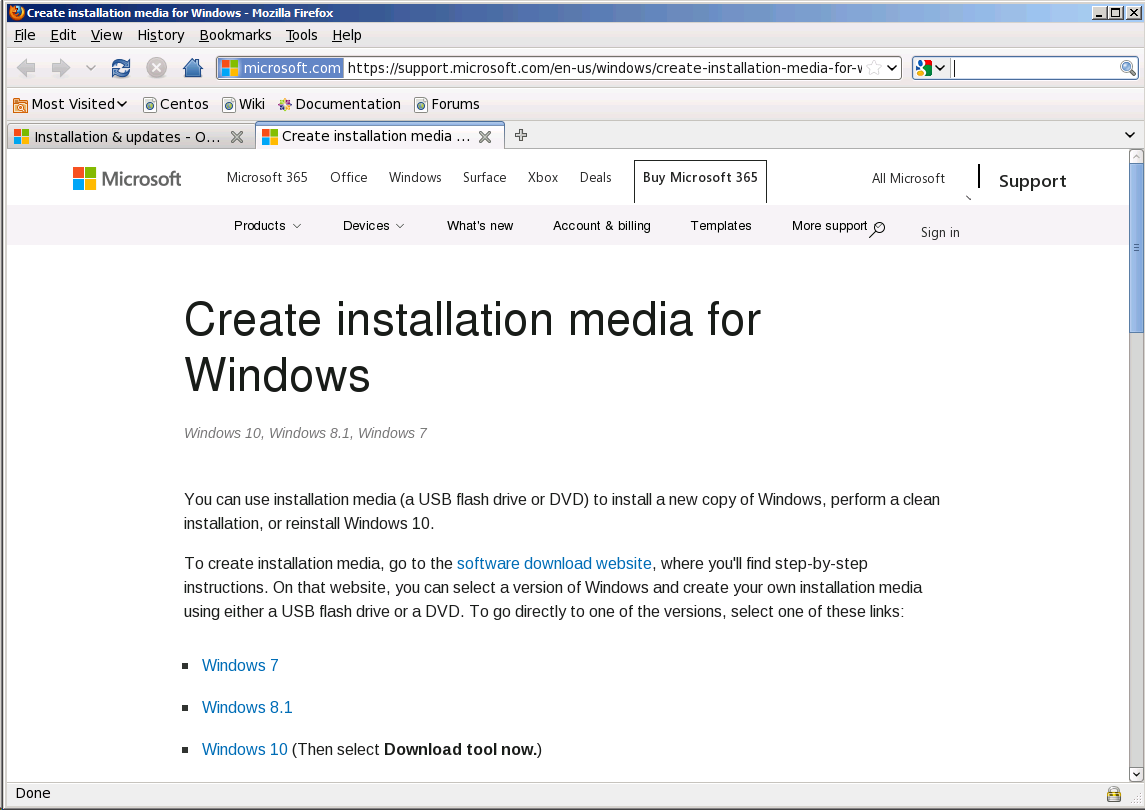
Как видим, доступ посетителя к загрузкам большинства программных продуктов более ранних версий зависит от множества условий, которые не имеют четкого перечня и их невыполнение заканчивается автоматическим перенаправлением посетителя сайта на нужную ему, с точки зрения Microsoft, страницу. Кроме этих ограничений, существуют и прочие сложности, которые могут стать непреодолимыми даже для грамотных пользователей.
Наиболее просто проблема доступа к скрытым загрузкам решается при использовании специальной программы Microsoft Windows and Office ISO Download Tool. Разработчик (Jan Krohn) создал инструмент, основанный на Microsoft Tech Bench и обеспечивающий загрузку ISO-образов Windows 7, Windows 8.1 и Windows 10 непосредственно с серверов Microsoft, а также Office 2010, Office 2013, Office 2016, Office 2019, Expression Studio и Office для Mac. Программа бесплатна, регулярно обновляется автором, имеет поддержку русского языка и очень проста в использовании. По ссылке, приведенной выше скачивается исполняемый файл (Windows-ISO-Downloader.exe) и запускается двойным щелчком.
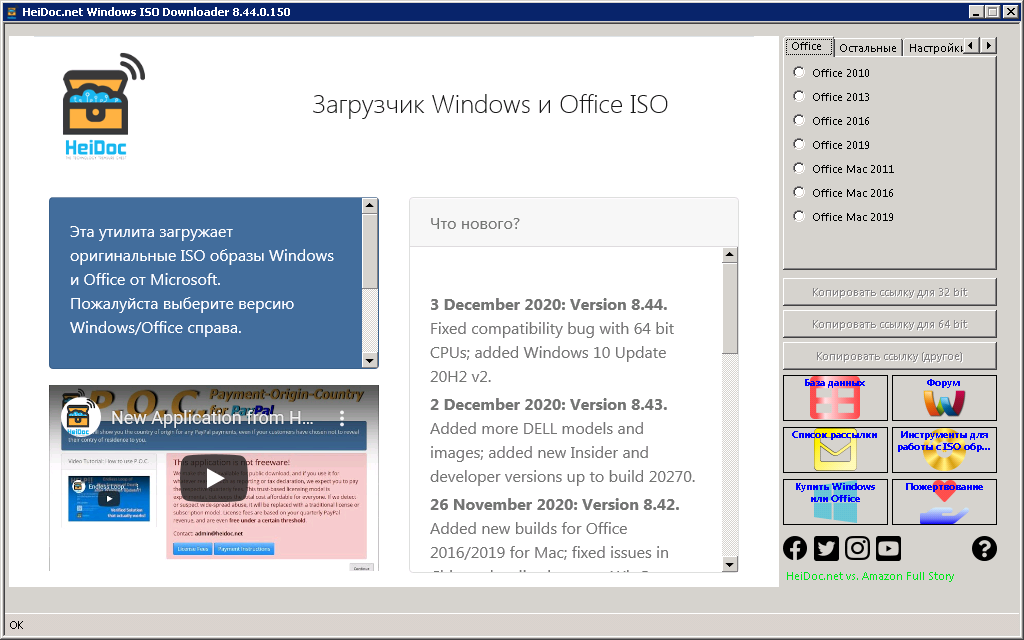
В правой части окна выбирается нужный продукт, например – Office 2019, задается его выпуск (Professional) и язык:
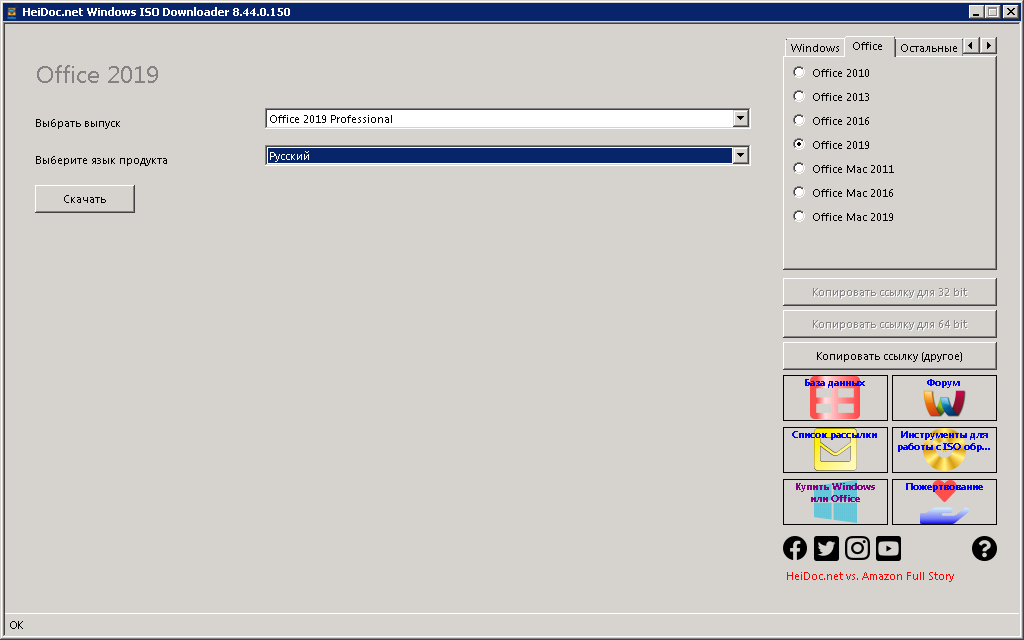
Для скачивания выбранного продукта можно нажать кнопку Скачать или Копировать ссылку (другое) . В последнем случае, ссылка на скачивание вводится в браузере или менеджере загрузки. После скачивания можно использовать кнопку Инструменты для работы с ISO-образами , если таковые имеются. Обычно на основе загруженных образов создаются сменные носители с дистрибутивами с помощью утилит записи образов на диски или флэшки (Rufus, Sardu и т.п.). Можно также смонтировать образ с помощью эмулятора CD/DVD (Daemon Tools, Alcohol и т.п.) или распаковать файл формата .iso (.img), например, с помощью бесплатного архиватора 7-Zip.
Что касается Windows 10, то с помощью Microsoft Windows and Office ISO Downloader Tool можно скачать не только образ актуальной версии, но и предыдущие, начиная с Windows 10 1507 (июль 2015г.).
Начиная с конца 2019г. использование данного инструмента для загрузки образов Windows 7 и MS Office 2010 стало проблематичным из-за большого количества попыток скачивания. Наиболее вероятно получение указанных продуктов в самом начале первого числа каждого месяца. Естественно, возможности по скачиванию устаревших образов с сайта Microsoft будут зависеть от их наличия и со временем, некоторые из продуктов станут недоступны, поскольку будут удалены физически.
В заключение добавлю, что данные на серверах Microsoft постоянно меняются, меняется и содержимое огромного числа страниц, ссылок, баз данных и т.п. Поэтому алгоритм поиска устаревших образов можно представить в следующем виде:
Как скачать windows 10 с официального сайта Microsoft

Доброго времени суток, дамы и господа! После того как компания Microsoft выпустила последнюю версию своей операционной системы, она изменила подход к методу распространения программных продуктов. Сейчас каждый желающий может скачать Виндовс 10 с официального сайта, при этом получая оригинал, а не модифицированные пиратские копии. Об этом я и расскажу Вам.
Используя чистый установщик, пользователь может быть уверен, что ему гарантирована максимальная безопасность и система проработает без сбоев в течение многих лет.
В данной статье я расскажу, как скачать дистрибутив операционной системы, и объясню принципы создания установочного носителя.
Зачем переходить на новую версию Виндовс
Для компании Майкрософт разработка операционных систем является основным направлением деятельности, соответственно она тратит много ресурсов на усовершенствование новых версий Windows. Разработчики системы не ограничивались изменением интерфейса.
Десятка стала существенно удобнее и безопаснее, по сравнению с предыдущими версиями.
Кроме того, Виндовс 10 бесплатно скачивается и ее функционал можно свободно протестировать, совершенно не тратя денег. Мы рекомендуем скачивать Windows 10 с официального сайта Microsoft, поскольку там всегда доступна последняя версия дистрибутива, что важно с точки зрения безопасности.
Официальный способ скачать windows 10
Для проверки аппаратной совместимости пользовательского ПК и новой системы компанией Microsoft была создана утилита Media Creation Tool. Помимо основной задачи, она также позволяет устанавливать на носитель скачанный образ ОС. Файл доступен для скачивания с официального сайта Майкрософт и распространяется бесплатно.

Запустив приложение, дожидаемся завершения проверки и соглашаемся с лицензионным соглашением. Следует отметить, что «подписав» лицензионный договор нажатием соответствующей кнопки, человек соглашается с передачей пользовательских данных на сервера Microsoft.

Далее необходимо указать, для какой цели скачивается ISO-файл дистрибутива: для обновления работающей системы до версии Win 10 или пользователь желает переустановить Windows 10 «с нуля».
Для наших целей подходит второй вариант, так как скачав Виндовс 10 на флешку, у нас появится эффективный и удобный инструмент для аварийного восстановления системы или ее переустановки.

Утилита позволяет подобрать параметры системы. Следует указать, что нам нужно скачать «десятку» на русском, что касается поддерживаемой архитектуры: если в вашем ПК установлено более 4 гигабайт ОЗУ, то потребуется система на 64 бита, в ином случае – 32.
Также имеется возможность выбрать универсальную версию с поддержкой обеих битных архитектур, путем снятия галочки и выбрав нужную архитектуру.

К сожалению, для скачивания доступна только версия Windows 10 creators update, хотя на данный недостаток обратят внимания лишь специалисты, для обычных пользователей выпуск с последними обновлениями для создания носителя желательнее.
Непосредственно до скачивания средство создания носителя предупредит о необходимости проверить, совпадает ли тип лицензии установленной на компьютере системе со скачиваемой версией.
В следующем окне пользователю предлагается способ поставки дистрибутива: скачать ISO образ целиком или каждый входящий в него файл будет скопирован отдельно.
Лучше скачать образ Win в виде единого файла, поскольку в дальнейшем с ним будет проще работать (переписать на флешку или заняться созданием установочного DVD-диска).

Выбираете место куда будет сохраняться скачиваемый образ, обратите внимание, чтобы объем свободного места на выбранном диске был больше 4 Гб. После чего начнется процесс загрузки Вашей копии windows 10.

После загрузки, начнется процесс сохранения и создание того самого ISO образа на диске.

Все готово для записи загрузочного диска. Вы можете записать на DVD диск данный образ, или же воспользоваться любой утилитой для создания загрузочной флешки Windows 10, к примеру программой Rufus.

Альтернативный способ загрузки Windows 10
Чтобы получить файл с образом установочного диска не обязательно использовать фирменную утилиту. Для загрузки Windows 10 достаточно открыть уже известную нам ссылку. Однако, если перейти по ней, работая под Windows, сайт Microsoft автоматически перебросит нас на страницу скачивания Media Creation Tool.
Чтобы обойти данное ограничение откройте официальную страницу, используя Chrome или в Яндекс.Браузере (в них точно все работает, проверено), и нажмите сочетание клавиш Ctrl + Shift + I , активирующее средства разработчика. Как показано на картинке ниже (картинка увеличивается при нажатии).
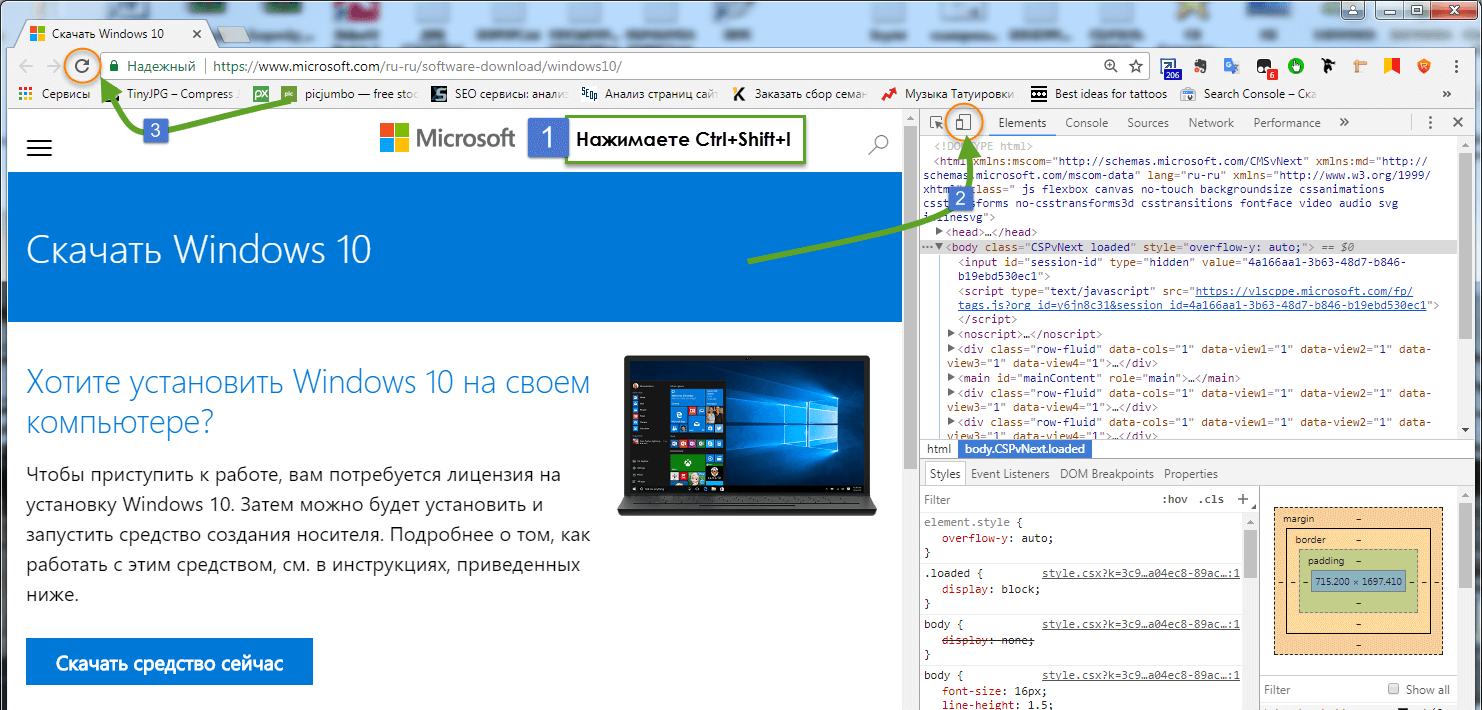
Далее необходимо включить эмуляцию просмотра страницы через планшет или смартфон с альтернативной операционной системой, после чего можно скачать установочный файл напрямую с сайта разработчика.
Здесь так же доступен выбор языка системы и архитектуры: Вин 10 x64 или x32. Также можно выбрать версию выпуска: Win 10 creators update или более старую Anniversary Update. Выбрав нужную ОС, нажимаем Подтвердить .

Следующим шагом, нужно выбрать язык и региональные стандарты, и нажать Подтвердить , как показано ниже.

Вашему внимаю предоставиться на выбор две ссылки для скачивания 32-bit или 64-bit системы виндовс 10.

Выбрав нужную, начнется сам процесс загрузки ОС Win10 с сайта майкрософт.

Универсальный способ скачать Windows 10 и другие программы Майкрософт
В арсенале Майкрософта имеется программа, которая закачает не только дистрибутив операционной системы, но и фирменный офисный пакет. Речь идет об утилите Microsoft Windows and Office ISO Download Tool. Она автоматически формирует URL-ссылки для скачиваемых ИСО-файлов.
Интерфейс программы достаточно прост: на правой панели выбираем желаемый дистрибутив, а в левой части нажимаем на кнопки, отвечающие за подбор параметров (домашняя или профессиональная версия, Вин 10 64 бит или 32 разрядной системы).

Использование данной утилиты существенно упрощает задачу, поскольку пользователю не нужно узнавать, откуда скачать установщик. Кроме того, прямые ссылки на оригинал-дистрибутивы постоянно меняются, а утилита проверяет их актуальность и обновляет текущий список рабочих ссылок. Что значительно упрощает жизнь рядовым пользователям.
На картинке ниже, программа HeiDocNet при загрузке Windows 10 с Microsoft, с выбором официальных сборок.

Установка системы
В данном разделе статьи я опишу краткий способ установки виндовс 10 на компьютер, если Вам нужна полный и пошаговый процесс, тогда Вам следует ознакомиться с данной статьей.
После того как вам удалось загрузить и скопировать установочные файлы на флеш-носитель или загрузочный диск (желательно, чтобы это была последняя версия Windows 10 creators update), можно приступать к непосредственной установке на компьютер.
Для этого необходимо выбрать носитель с файлами дистрибутива в качестве загрузочного диска в БИОСе при включении компьютера.

Остальную работу возьмет на себя установщик системы. Майкрософт постоянно вносит изменения в процесс установки, максимально упрощая его и внося усовершенствования (к примеру, для людей с ограниченными возможностями, установщиком стало пользоваться намного проще).
От пользователя требуется лишь выбрать временной пояс и раскладку клавиатуры, далее будет произведена запись Win-файлов на жесткий диск в автоматическом режиме.

Процесс установки программного обеспечения от Майкрософт стандартизирован, вне зависимости от того устанавливается ли обычная версия ОС или Виндовс 10 Корпоративная, инсталляция будет проведена по схожей схеме.
Непосредственно до копирования файлов на экран будет выведена лицензия, регламентирующая пользовательское соглашение. Если используется оригинал диска, также будет запрошен лицензионный ключ (в «модифицированных» дистрибутивах данный этап пропускается).
Необходимо отметить, что лицензионный ключ вводить на данном этапе не обязательно, можно нажать кнопку «Пропустить» и заняться вопросами лицензирования после установки системы.
Если пользователь повторно установил Windows 10 на компьютер или ноутбук, на котором ранее уже была инсталлирована лицензионная ОС, не требуется вводить лицензионный ключ – активация будет проведена автоматически при подключении к Интернету.

В процессе инсталляции программа предложит выбрать, какая версия установки будет производиться: базовая или выборочная. В первом случае система лишь обновит системные файлы, скачанные на загрузочный диск, а второй способ более подходит для продвинутых пользователей.
Если у вас нет опыта создания носителя windows 10 с последующей установкой системы, необходимо как следует подготовиться, почитать соответствующие статьи, посвященные данной теме.
Большое значение в процессе установки уделяется сохранности пользовательских файлов: перед тем как запустить оригинальную установку следует сохранить свои файлы на отдельном носителе.
Заключение
Мы рассмотрели три методики, следуя которым можно скачать новую Виндовс 10 с официального сайта, а также поверхностно ознакомились с тем, как использовать загруженный дистрибутив для установки системы. Данные способы позволяют скачать Windows 10 Pro или любую другую версию установщика.
Как скачать ISO-образ Windows 10 с сайта Microsoft
Довольно часто меня спрашивают, где достать оригинальные образы Windows, а я, естественно, советую скачать программу Media Creation Tool и через нее достать этот образ. Здесь все довольно просто, с официального сайта скачивайте средство обновления, выбираете «Создать установочный носитель», выбираете язык и разрядность, и выбираете пункт меню «ISO-файл», и выбираете место, куда следует сохранить данный ISO-образ, после чего идет скачивание ОС, после загрузки которой вы можете самостоятельно записать на флешку образ.
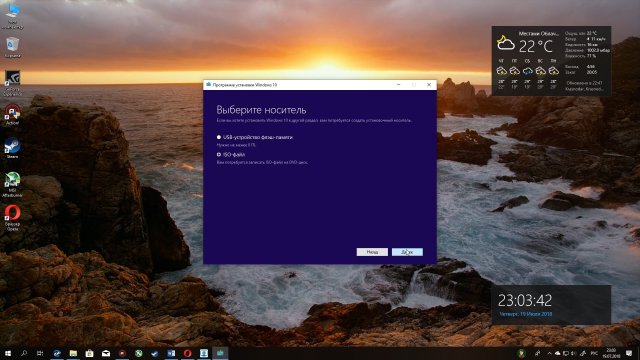
Но, для большинства оказывается это так сложно, что люди просят прямую ссылку, где можно скачать образ с сайта Microsoft? И, как ни странно, но такое тоже возможно. Способы немного необычные, но они позволяют без дополнительных программ по типу Media Creation Tool получить образ Windows 10.
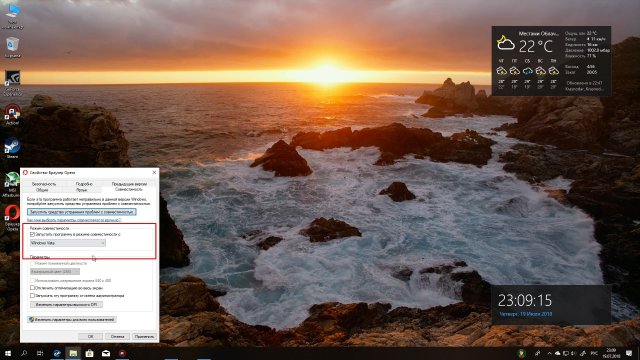
Итак, первый способ довольно легкий. Значит, кликаете правой кнопкой мыши по ярлыку вашего браузера, заходите в его свойства и в пункте «Совместимость» выбираете операционную систему Windows Vista или ниже, т.е. ту, которая не поддерживаются, и после того как вы зайдете на сайт загрузки Windows 10, то для вас станет доступна опция по скачиванию образов напрямую с сайта Microsoft. В поисковике самая первая ссылка, если что; но так и быть, для вас ниже я ее продублирую.
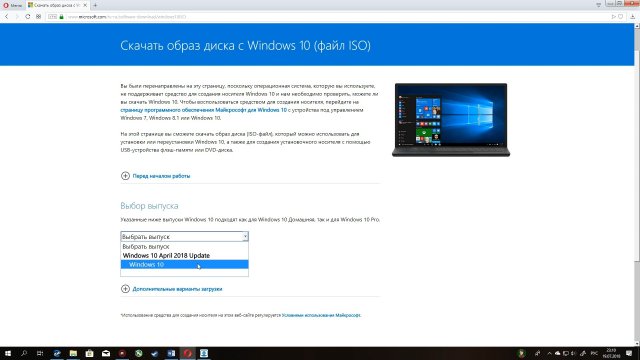
Значит, на сайте в «Выборе выпуска» выбираем Windows 10, выбираем язык и скачиваем образ с необходимой разрядностью, чудо неправда ли? Да, а всего лишь, нужно было поставить совместимость со старой ОС. Здесь дело в том, что текущие версии Media Creation Tool, как и программа по обновлению Update Assistant, они официально не поддерживают ОС ниже Windows 7, тем более что расширенная поддержка Windows Vista уже истекла. Вот таким простым образом вы можете получить ISO-образ системы с официального сайта Microsoft. Кстати, 12 июля Microsoft обновила свои образы April 2018 Update, теперь эта сборка включает обновления по 12 июля включительно, поэтому, если вы хотели поставить начисто новую ОС, но боялись проблем с ПК, то сейчас смело можете скачивать и ставить обновленный образ системы.
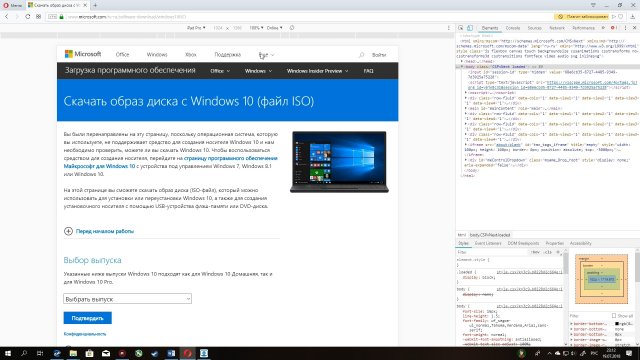
Второй способ чутка посложнее, хотя… в общем. Заходите в свой браузер, заходите на сайт скачивания Windows 10, и находите пункт меню «Инструменты разработчика», далее открывается параллельно с самим сайтом его исходный код, нажимаете на иконку сверху, где изображен смартфон вместе с планшетом и выбираете совместимость с iPad Pro и у вас также заработает страница по скачиванию образа. В Опере движок такой же, как и в Хроме, поэтому разберетесь.
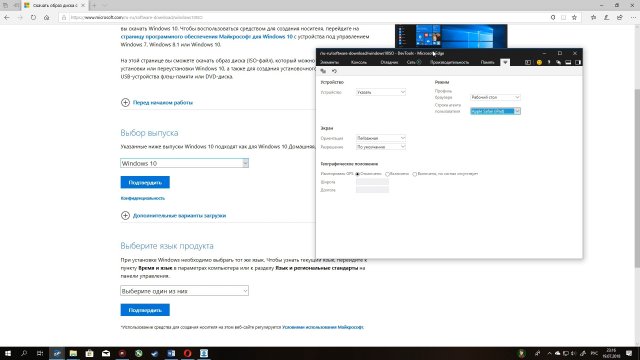
В Edge также нужно выбрать «Средства разработчика» или просто нажать F12, и выбрать совместимость с Safari, тут вообще все просто, в два клика. Т.е. ставим совместимость с техникой Apple и качаем.
Стоит наверно отметить, что раньше можно было напрямую также скачивать образы системы с сайта, но Microsoft прям принудительно заставляет использовать программу Media Creation Tool, хотя, с другой стороны, это наверно и правильно, так как с ее помощью не только образ можно достать, но и сразу записать на флешку, что удобно. Кстати, если теперь вы также в поиске вобьете «Скачать Windows 10» и перейдете на сайт загрузки ОС, то вас перебросит именно на эту страницу, а не нестандартную. От стандартной она отличается ссылкой. Во втором случае добавляется аббревиатура ISO. Даже если вы попытаетесь перейти на обычную, то произойдет редирект на данную страницу из-за режима совместимости. Вот как-то так. Не плохой лайф хак, не так ли?
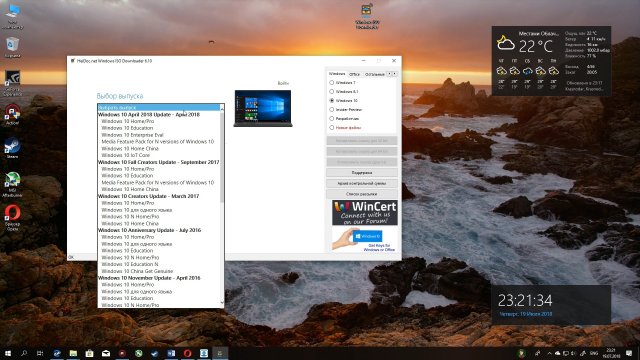
Кстати, если уже разговор зашел про оригинальные образы, то могу посоветовать еще одну программу: Windows ISO Downloader. Данная программа позволяет скачать оригинальные образы Windows или Office. Можно выбрать как самую новую версию April 2018 Update, так и самую первую июльскую сборку 2015 года. Также здесь можно скачать все Insider Preview сборки или сборки для разработчиков. Скачивание происходит с официальных серверов Microsoft, это даже по загрузке можно увидеть. Наверно стоит отметить, что в данную программу вшит майнер и при запуске у вас спрашивают разрешение поделиться ресурсами ПК, смело нажимаете «Нет» и все будет нормально. Я проверил, ресурсы не жрет. Видно, на донат разработчики больше не наедятся, поэтому решили пойти другим путем, но зато честно хотя бы.
Значит, вот такие лайфхаки были по скачиванию образов Windows 10. А какой понравился вам? Можете написать об этом в комментариях.