HackWare.ru
Этичный хакинг и тестирование на проникновение, информационная безопасность
Веб-архивы Интернета: как искать удалённую информацию и восстанавливать сайты
Что такое Wayback Machine и Архивы Интернета
В этой статье мы рассмотрим Веб Архивы сайтов или Интернет архивы: как искать удалённую с сайтов информацию, как скачать больше несуществующие сайты и другие примеры и случаи использования.
Принцип работы всех Интернет Архивов схожий: кто-то (любой пользователь) указывает страницу для сохранения. Интернет Архив скачивает её, в том числе текст, изображения и стили оформления, а затем сохраняет. По запросу сохранённые страницу могут быть просмотрены из Интернет Архива, при этом не имеет значения, если исходная страница изменилась или сайт в данный момент недоступен или вовсе перестал существовать.
Многие Интернет Архивы хранят несколько версий одной и той же страницы, делая её снимок в разное время. Благодаря этому можно проследить историю изменения сайта или веб-страницы в течение всех лет существования.
В этой статье будет показано, как находить удалённую или изменённую информацию, как использовать Интернет Архивы для восстановления сайтов, отдельных страниц или файлов, а также некоторые другие случае использования.
Wayback Machine — это название одного из популярного веб архива сайтов. Иногда Wayback Machine используется как синоним «Интернет Архив».
Какие существуют веб-архивы Интернета
Я знаю о трёх архивах веб-сайтов (если вы знаете больше, то пишите их в комментариях):
- https://web.archive.org/
- http://archive.md/ (также использует домены http://archive.ph/ и http://archive.today/)
- http://web-arhive.ru/
web.archive.org
Этот сервис веб архива ещё известен как Wayback Machine. Имеет разные дополнительные функции, чаще всего используется инструментами по восстановлению сайтов и информации.
Для сохранения страницы в архив перейдите по адресу https://archive.org/web/ введите адрес интересующей вас страницы и нажмите кнопку «SAVE PAGE».

Для просмотра доступных сохранённых версий веб-страницы, перейдите по адресу https://archive.org/web/, введите адрес интересующей вас страницы или домен веб-сайта и нажмите «BROWSE HISTORY»:

В самом верху написано, сколько всего снимком страницы сделано, дата первого и последнего снимка.
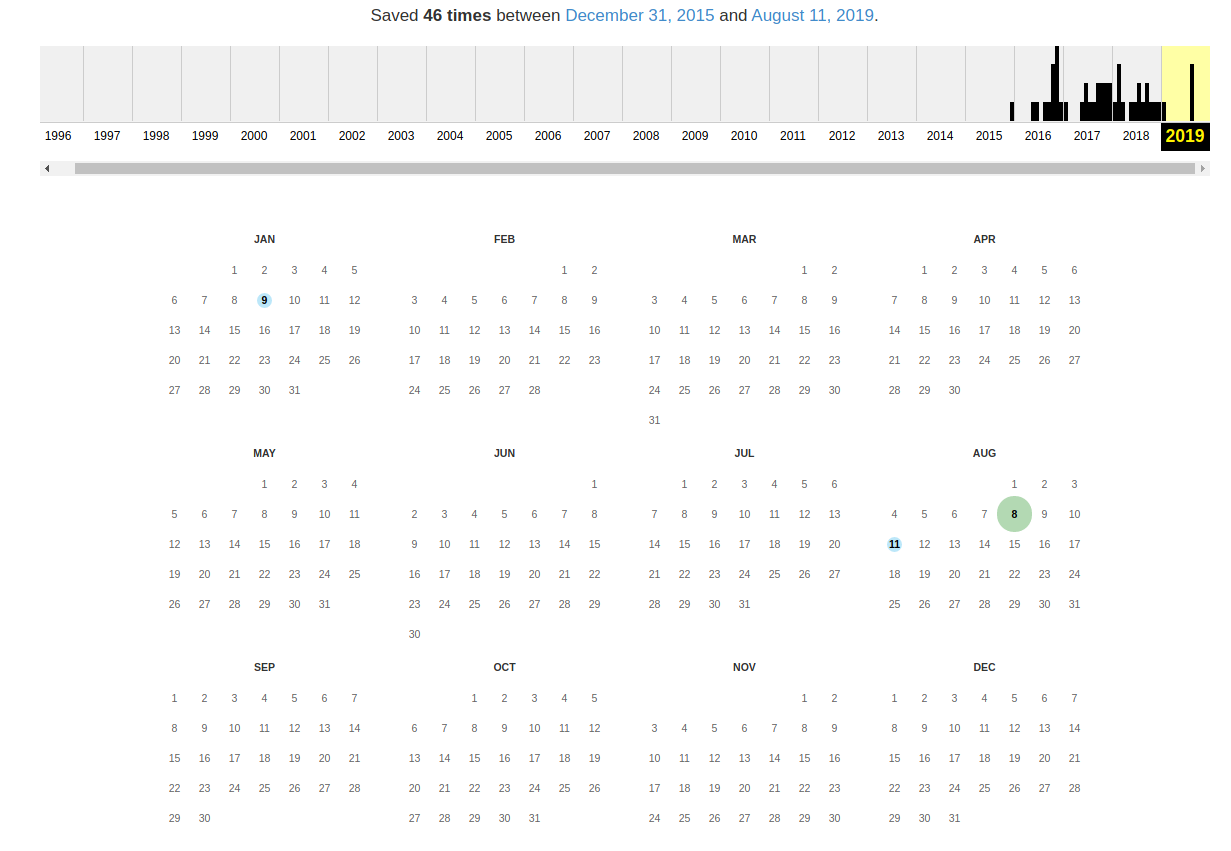
Затем идёт шкала времени на которой можно выбрать интересующий год, при выборе года, будет обновляться календарь.
Обратите внимание, что календарь показывает не количество изменений на сайте, а количество раз, когда был сделан архив страницы.
Точки на календаре означают разные события, разные цвета несут разный смысл о веб захвате. Голубой означает, что при архивации страницы от веб-сервера был получен код ответа 2nn (всё хорошо); зелёный означает, что архиватор получил статус 3nn (перенаправление); оранжевый означает, что получен статус 4nn (ошибка на стороне клиента, например, страница не найдена), а красный означает, что при архивации получена ошибка 5nn (проблемы на сервере). Вероятно, чаще всего вас должны интересовать голубые и зелёные точки и ссылки.
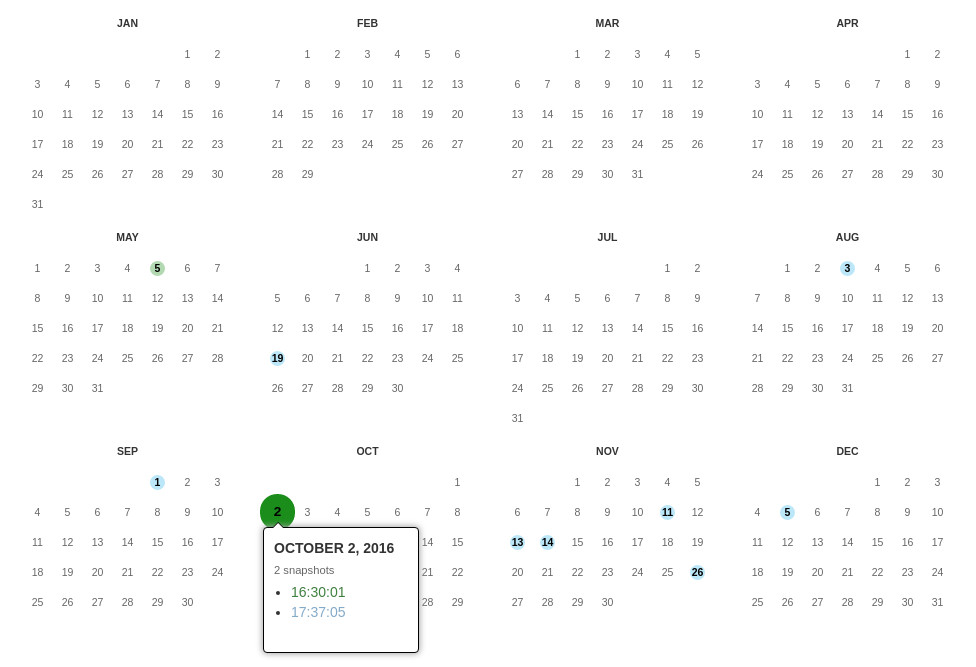
При клике на выбранное время, будет открыта ссылка, например, http://web.archive.org/web/20160803222240/https://hackware.ru/ и вам будет показано, как выглядела страница в то время:

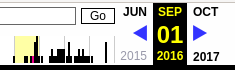
Используя эту миниатюру вы сможете переходить к следующему снимку страницы, либо перепрыгнуть к нужной дате:
Лучший способ увидеть все файлы, которые были архивированы для определённого сайта, это открыть ссылку вида http://web.archive.org/*/www.yoursite.com/*, например, http://web.archive.org/*/hackware.ru/
Кроме календаря доступна следующие страницы:
- Collections — коллекции. Доступны как дополнительные функции для зарегистрированных пользователей и по подписке
- Changes
- Summary
- Site Map
Changes
"Changes" — это инструмент, который вы можете использовать для идентификации и отображения изменений в содержимом заархивированных URL.
Начать вы можете с того, что выберите два различных дня какого-то URL. Для этого кликните на соответствующие точки:
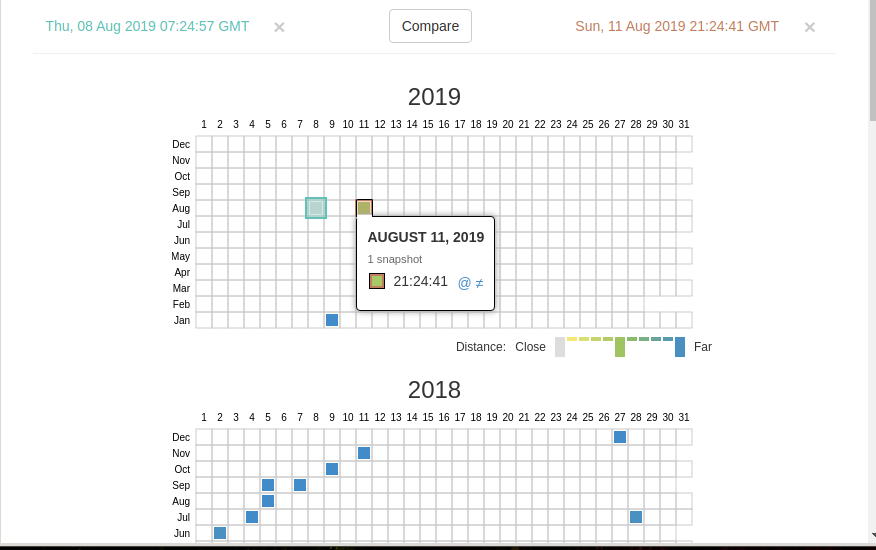
И нажмите кнопку Compare. В результате будут показаны два варианта страницы. Жёлтый цвет показывает удалённый контент, а голубой цвет показывает добавленный контент.
Summary
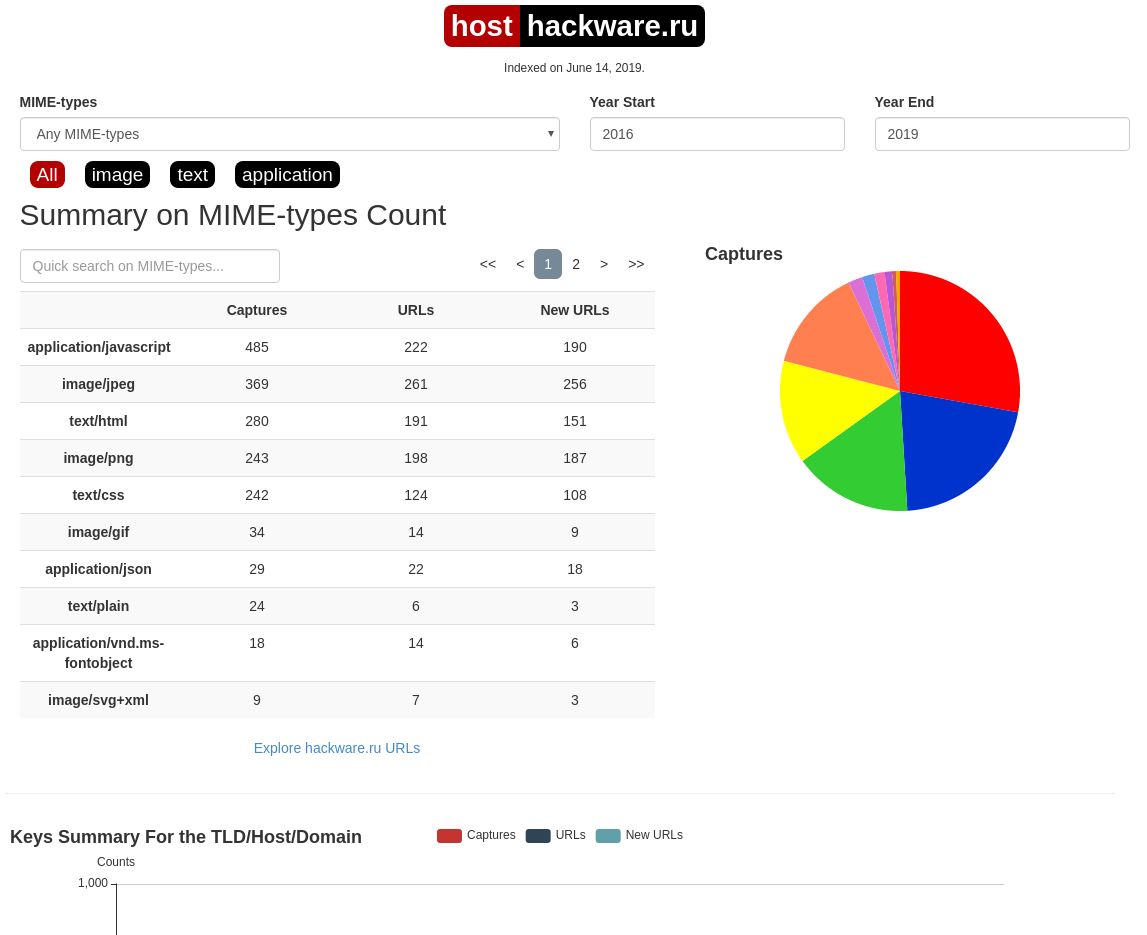
В этой вкладке статистика о количестве изменений MIME-типов.
Site Map
Как следует из название, здесь показывается диаграмма карты сайта, используя которую вы можете перейти к архиву интересующей вас страницы.
Поиск по Интернет архиву
Если вместо адреса страницы вы введёте что-то другое, то будет выполнен поиск по архивированным сайтам:

Показ страницы на определённую дату
Кроме использования календаря для перехода к нужной дате, вы можете просмотреть страницу на нужную дату используя ссылку следующего вида: http://web.archive.org/web/ГГГГММДДЧЧММСС/АДРЕС_СТРАНИЦЫ/
Обратите внимание, что в строке ГГГГММДДЧЧММСС можно пропустить любое количество конечных цифр.
Если на нужную дату не найдена архивная копия, то будет показана версия на ближайшую имеющуюся дату.
archive.md
Адреса данного Архива Интернета:
- http://archive.md
- http://archive.ph/
- http://archive.today/
На главной странице говорящие за себя поля:
- Архивировать страницу, которая сейчас онлайн
- Искать сохранённые страницы

Для поиска по сохранённым страницам можно как указывать конкретный URL, так и домены, например:
- microsoft.com покажет снимки с хоста microsoft.com
- *.microsoft.com покажет снимки с хоста microsoft.com и всех его субдоменов (например, www.microsoft.com)
- http://twitter.com/burgerkingfor покажет архив данного url (поиск чувствителен к регистру)
- http://twitter.com/burg* поиск архивных url начинающихся с http://twitter.com/burg
Данный сервис сохраняет следующие части страницы:
- Текстовое содержимое веб страницы
- Изображения
- Содержимое фреймов
- Контент и изображения загруженные или сгенерированные с помощью Javascript на сайтах Web 2.0
- Скриншоты размером 1024×768 пикселей.
Не сохраняются следующие части веб-страниц:
- Flash и загружаемый им контент
- Видео и звуки
- RSS и другие XML-страницы сохраняются ненадёжно. Большинство из них не сохраняются, или сохраняются как пустые страницы.
Архивируемая страница и все изображения должны быть менее 50 Мегабайт.
Для каждой архивированной страницы создаётся ссылка вида http://archive.is/XXXXX, где XXXXX это уникальный идентификатор страницы. Также к любой сохранённой странице можно получить доступ следующим образом:
- http://archive.is/2013/http://www.google.de/ — самый новый снимок в 2013 году.
- http://archive.is/201301/http://www.google.de/ — самый новый снимок в январе 2013.
- http://archive.is/20130101/http://www.google.de/ — самый новый снимок в течение дня 1 января 2013.
Дату можно продолжить далее, указав часы, минуты и секунды:
- http://archive.is/2013010103/http://www.google.de/
- http://archive.is/201301010313/http://www.google.de/
- http://archive.is/20130101031355/http://www.google.de/
Для улучшения читаемости, год, месяц, день, часы, минуты и секунды могут быть разделены точками, тире или двоеточиями:
- http://archive.is/2013-04-17/http://blog.bo.lt/
- http://archive.is/2013.04.17-12:08:20/http://blog.bo.lt/
Также возможно обратиться ко всем снимкам указанного URL:
- http://archive.is/http://www.google.de/
Все сохранённые страницы домена:
- http://archive.is/www.google.de
Все сохранённые страницы всех субдоменов
- http://archive.is/*.google.de
Чтобы обратиться к самой последней версии страницы в архиве или к самой старой, поддерживаются адреса вида:
- http://archive.is/newest/http://reddit.com/
- http://archive.is/oldest/http://reddit.com/
Чтобы обратиться к определённой части длинной страницы имеется две опции:
- добавить хэштег (#) с позицией прокрутки в качество которого число между 0 (вершина страницы) и 100 (низ страницы). Например, http://archive.md/dva4n#95%
- выбрать текст на страницы и получить URL с хэштегом, указывающим на этот раздел. Например, http://archive.is/FWVL#selection-1493.0-1493.53
В доменах поддерживаются национальные символы:
- http://archive.is/www.maroñas.com.uy
- http://archive.is/*.测试
Обратите внимание, что при создании архивной копии страницы архивируемому сайту отправляется IP адрес человека, создающего снимок страницы. Это делается через заголовок X-Forwarded-For для правильного определения вашего региона и показа соответствующего содержимого.
web-arhive.ru
Архив интернет (Web archive) — это бесплатный сервис по поиску архивных копий сайтов. С помощью данного сервиса вы можете проверить внешний вид и содержимое страницы в сети интернет на определённую дату.
На момент написания, этот сервис, вроде бы, нормально не работает («Database Exception (#2002)»). Если у вас есть по нему какие-то новости, то пишите их в комментариях.
Поиск сразу по всем Веб-архивам
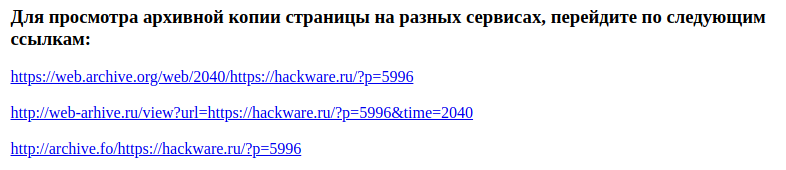
Может так случиться, что интересующая страница или файл отсутствует в веб архиве. В этом случае можно попытаться найти интересующую сохранённую страницу в другом Архиве Интернета. Специально для этого я сделал довольно простой сервис, который для введённого адреса даёт ссылки на снимки страницы в рассмотренных трёх архивах.
Что делать, если удалённая страница не сохранена ни в одном из архивов?
Архивы Интернета сохраняют страницы только если какой-то пользователь сделал на это запрос — они не имеют функции обходчиков и ищут новые страницы и ссылки. По этой причине возможно, что интересующая вас страница оказалась удалено до того, как была сохранена в каком-либо веб-архиве.
Тем не менее можно воспользоваться услугами поисковых движков, которые активно ищут новые ссылки и оперативно сохраняют новые страницы. Для показа страницы из кэша Google нужно в поиске Гугла ввести
Если ввести подобный запрос в поиск Google, то сразу будет открыта страница из кэша.
Для просмотра текстовой версии можно использовать ссылку вида:
- http://webcache.googleusercontent.com/search?q=cache:URL&strip=1&vwsrc=0
Для просмотра исходного кода веб страницы из кэша Google используйте ссылку вида:
- http://webcache.googleusercontent.com/search?q=cache:URL&strip=0&vwsrc=1
Например, текстовый вид:
Как полностью скачать сайт из веб-архива
Если вы хотите восстановить удалённый сайт, то вам поможет программа Wayback Machine Downloader.
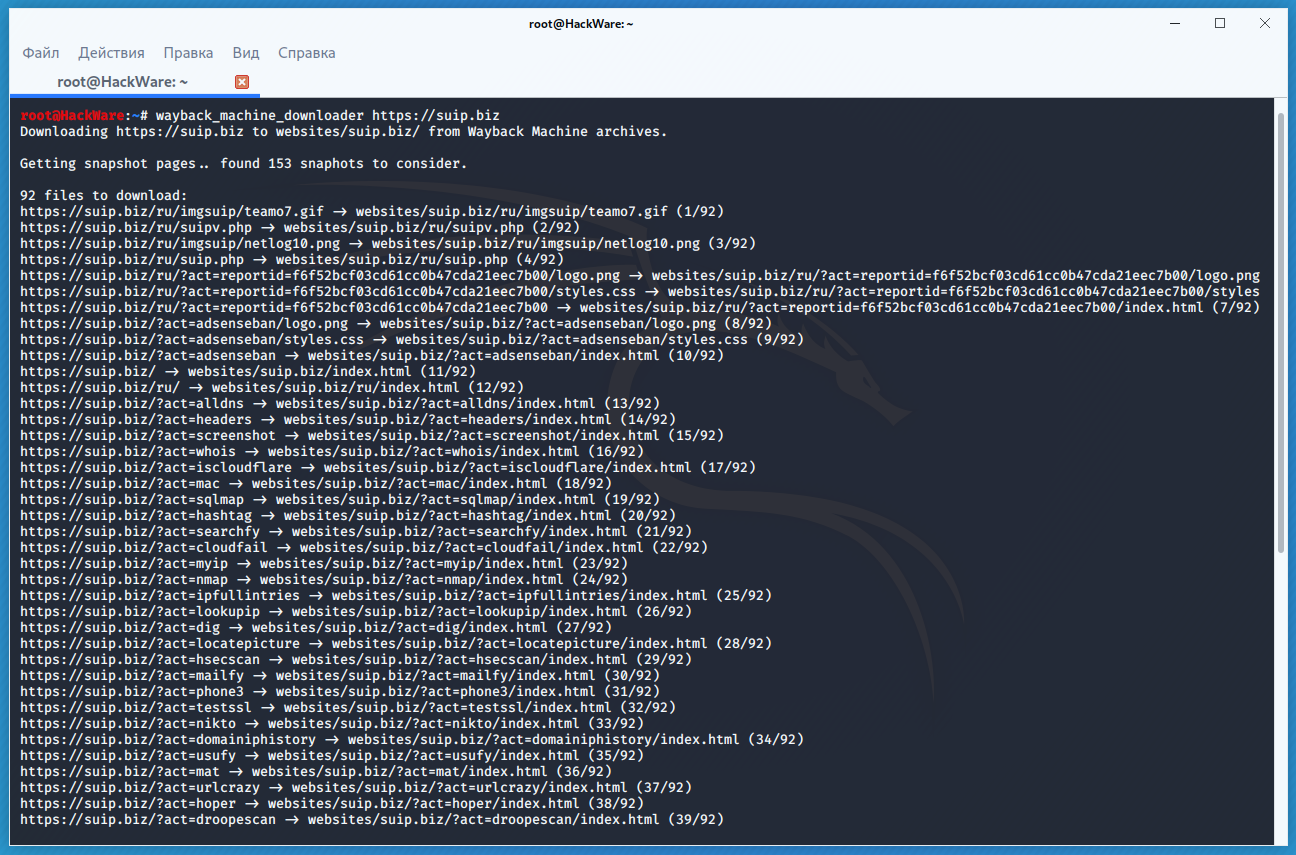
Программа загрузит последнюю версию каждого файла, присутствующего в Архиве Интернета Wayback Machine, и сохранить его в папку вида ./websites/example.com/. Она также пересоздаст структуру директорий и автоматически создаст страницы index.html чтобы скаченный сайт без каких либо изменений можно было бы поместить на веб-сервер Apache или Nginx.
Об установке программы и дополнительных опциях смотрите на странице https://kali.tools/?p=5211
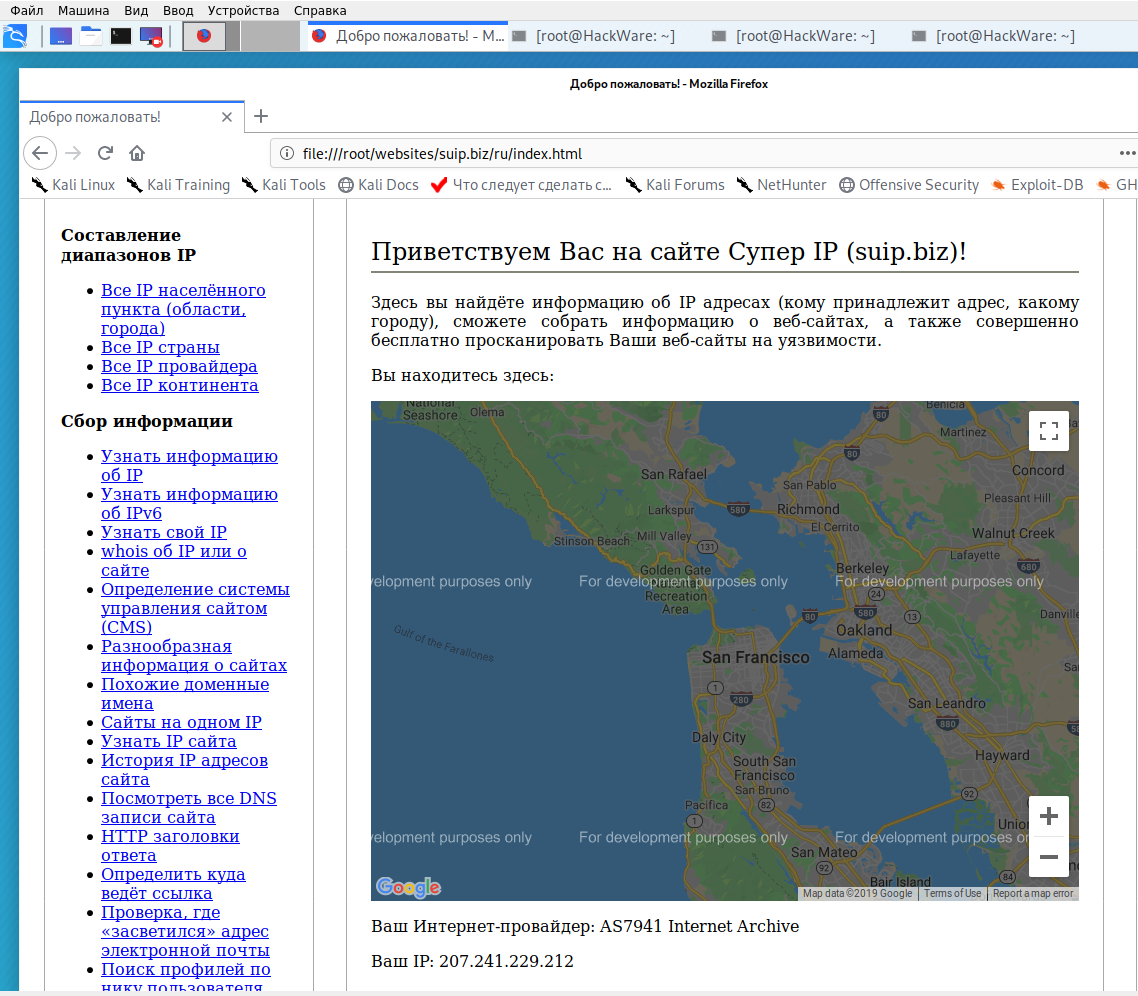
Пример скачивания полной копии сайта suip.biz из веб-архива:
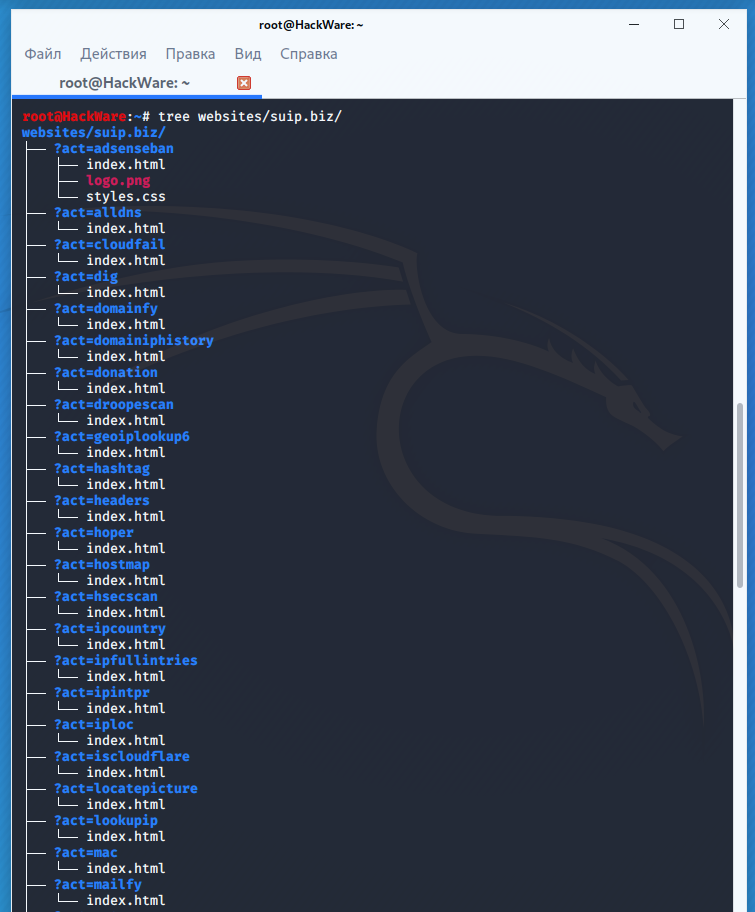
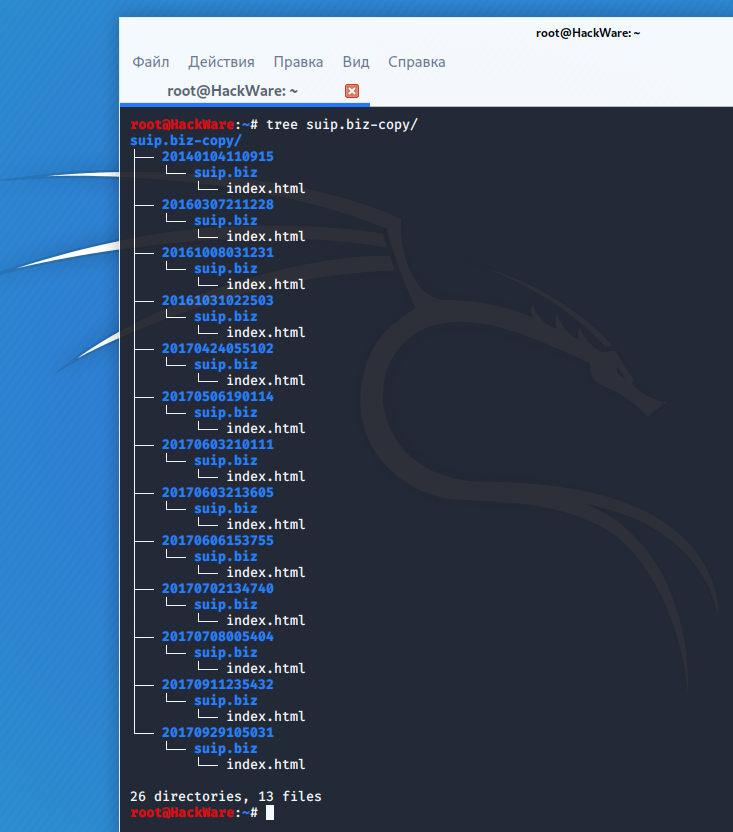
Структура скаченных файлов:
Локальная копия сайта, обратите внимание на провайдера Интернет услуг:
Как скачать все изменения страницы из веб-архива
Если вас интересует не весь сайт, а определённая страница, но при этом вам нужно проследить все изменения на ней, то в этом случае используйте программу Waybackpack.
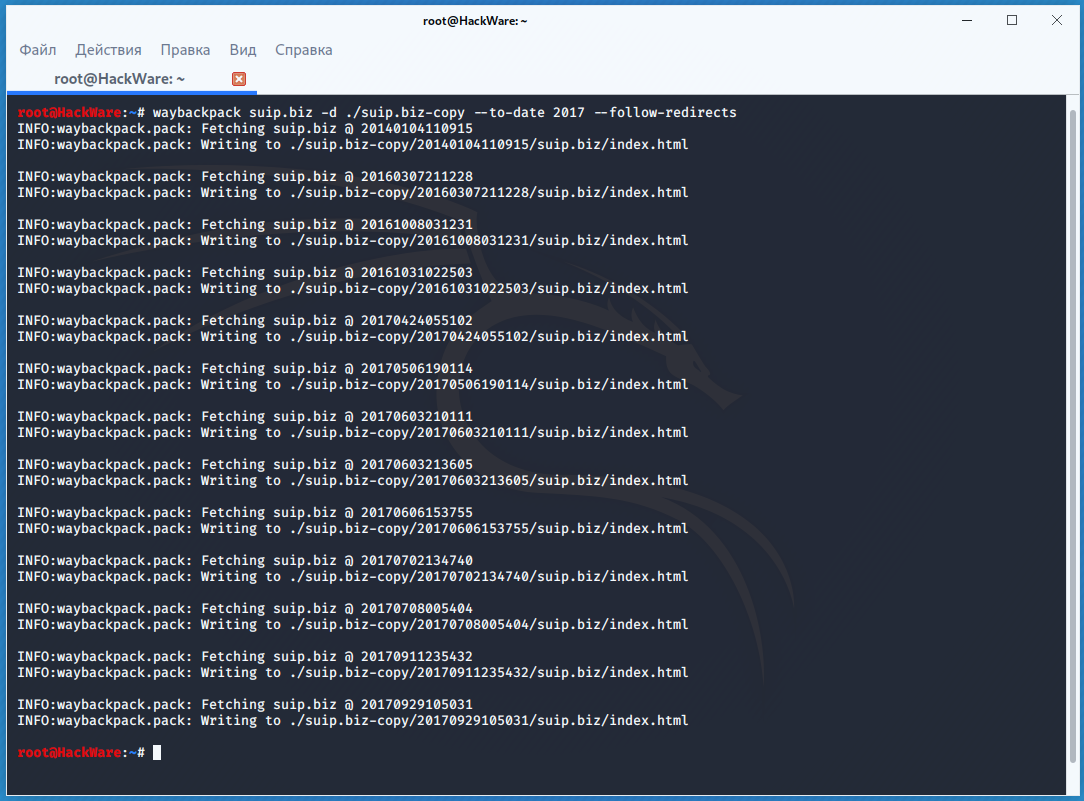
К примеру для скачивания всех копий главной страницы сайта suip.biz, начиная с даты (—to-date 2017), эти страницы должны быть помещены в папку (-d /home/mial/test), при этом программа должна следовать HTTP редиректам (—follow-redirects):
Чтобы для указанного сайта (hackware.ru) вывести список всех доступных копий в веб-архиве (—list):
Как узнать все страницы сайта, которые сохранены в веб-архиве
Для получения ссылок, которые хранятся в Архиве Интернета, используйте программу waybackurls.
Эта программа извлекает все URL указанного домена, о которых знает Wayback Machine. Это можно использовать для быстрого составления карты сайта.
Чтобы получить список всех страниц о которых знает Wayback Machine для домена suip.biz:
Заключение
Предыдущие три программы рассмотрены совсем кратко. Дополнительную информацию об их установке и об имеющихся опциях вы сможете найти по ссылкам на карточки этих программ.
Издатели добрались до Archive.org?
Собственно сабж. Решил я тут почитать старой литры по типографии. Захожу вот так: https://archive.org/details/texts?and[]=Typography . И тут вижу, что ряд книг имеют странную пометку «Borrow» и Join Waitlist.
Кто-нибудь может прояснить – а как автор подобной идеи собрался «выдать» мне книжку на 14 дней? Куда я поеду, чтобы ее «взять»?
UPD. Дальше оказывается веселее. Есть какой-то криптоформат «DAISY» (http://openlibrary.org/help/faq/accessing#what-is-daisy), который имеет в качестве зависимости определенный ключ, который надо где-то получить, чтобы прочитать (и как минимум открыть) сию книгу. Да это DRM в чистом виде!!
UPD2. Теперь оказывается, что читать такую литературу могут только граждане США.
This program is only available to residents of the United States or American citizens living abroad
Как получить сотни уникальных статей из Веб Архива.
С помощью веб архива очень легко можно абсолютно бесплатно получить сотни статей на различные темы, при этом затратив совсем немного времени.
Вебархив, хранит множество копий сайтов и статей, которые располагались на них с 1996 года. Как вы понимаете, много доменов уже сейчас не работают, либо на них присутствует контент совершенно другой направленности. Все эти сайты можно разделить на четыре вида:
- Работающие сайты без изменения тематики – они нам не подходят
- Работающие сайты, но по другой тематике – такие нам подходят
- Полностью неработающие сайты – такие нам тоже подходят
- Припаркованные сайты (домены) – тоже подходят
Для получения уникальных статей подходят все типы кроме первого. Чтобы не затягивать время давайте перейдем к практической части.
Инструкция по получению уникальных статей с вебархива
1. Запускаем ваш любимый браузер и вводим адрес web.archive.org.

Главная страница вебархива, где будем искать статьи
2. В поисковой строке набираем интересующую вас тематику, например «траляля»
3. Смотрим выдачу сайтов из вебархива
4. Анализируем домены по следующим признакам
4.1. Количество страниц в вебархиве должно быть больше 50

Выдача вебархива, где можно увидеть сколько страниц в архиве
4.2. Проверяем сайт на работоспособность, для этого копируем домен и вставляем в адресную строку браузера. В нашем случае это домен www.generix.com.ua, он оказался свободен.
4.3. Если же домен будет занят и на нем будет находится сайт по схожей тематике то повторите пункты 4.1 и 4.2
4.4. Проверяем таким образом все домены в выдаче вебархива и сохраняем в блокнот те домены которые нам подходят.
5. Скачиваем программу Web Archive Downloader и с помощью нее сохраняем на компьютер архивные копии сайтов, более подробно по работе с программой вы можете ознакомиться в разделе FAQ.
6. Проверяем полученные статьи на уникальность (как читайте ниже)
7. Используем полученные уникальные статьи по назначению
В принципе все, как вы видите ничего сложного нет, осталось разобраться как проверять статьи на уникальность массово. Ведь вы скачаете их
большое количество.
Как проверять полученные статьи на уникальность
Есть несколько способов проверки статей на уникальность и наверное многие из них вам известны. Тем не мене здесь мы приведем лучшие способы проверки контента на уникальность.
- Проверка статей с использованием специализированных сервисов типа etxt.ru, text.ru или адвего. Данный способ подходит когда нужно проверить одну или две статьи, так как проверка занимает длительное время и существуют ограничения по количеству проверок в день с конкретного IP адреса.
- Если вам не жалко немного денег, то для ускорения процесса можно использовать пакетную проверку статей предоставляемую такими сервисами.
- Использовать специализированное программное обеспечение для проверки уникальности статей типа Advego Plagiatus.
На наш взгляд последний вариант предпочтительней всего, тем более что он практически бесплатный. Поэтому переходим на сайт eTXT.RU и скачиваем приложение в разделе «Сервисы->Проверка уникальности» ( нужно немного промотать страницу вниз чтобы скачать приложение).

Программа для проверки уникальности статей из Вебархива
После чего открываем программу и загружаем наши статьи для пакетной проверки используйте меню программы: «Операции -> Пакетная проверка».
Программа использует для проверки уникальности статей поисковик Яндекс, Google, Rambler и другие. Эти поисковые системы не любят частые запросы к себе и блокируют их путем запроса разгадывания каптчи. Чтобы обойти этот момент нужно зарегистрироваться на сервисе anti-captcha.com и пополнить его на 1 доллар. Данной суммы вам хватит на разгадывание 1000 каптчей, а если по времени, то примерно на пол года. Скопируйте персональный Key и введите его в настройках программы, как показано на рисунке.

Настройка программы для проверки уникальных статей из вебархива
Если у вас отсутствует необходимость проверять много статей, то просто включите отображение каптчи и вводите ее вручную.
На этом пожалуй все. Мы рассмотрели как можно получить множество уникальных статей абсолютно бесплатно. Желаем вам удачи !