Как скачать видео с YouTube на iPhone или iPad [Инструкция]
Люди любят смотреть видео ролики на сайте YouTube. Некоторые там даже «живут» и это можно понять и простить… Ну там ведь столько интересного и прикольного (и столько же бестолкового и ненужного, кстати).
Жаль что для просмотра видео всегда требуется наличие более менее сносного подключения к сети… Хотя НЕТ! Ведь можно скачать YouTube ролики на iPhone или iPad, а просмотреть их в любое удобное для вас время. В этой статье я расскажу как это сделать.
Лучший способ оффлайн просмотра
Одно из последних обновлений YouTube приложения для iOS принесло неожиданный сюрприз. Теперь в приложении YouTube есть кнопка «Сохранить«, что позволяет скачивать видео с YouTube, не выходя из приложения.
С другой стороны, какой-то непоследовательный шаг со стороны Google, ну да ладно. Главное что нам с вами теперь удобно и нет необходимости «танцевать с бубном». Собственно на картинке ниже все и так понятно.
Главное помнить, что видео будут храниться в памяти телефона при условии что ваш iPhone не будет терят связь с internet на срок более трех дней.
Возможно, дальше читать и не имеет смысла, но все же…
Я уже давно использую следующий подход к просмотру видео: скачиваю с YouTube на iPhone кучу видео роликов и по мере появления свободной минуты (в транспорте, в очереди, по пути в гараж…) просматриваю их один за одним, а затем удаляю.
Стараюсь экономить драгоценные минуты своей жизни… Ведь надо все успеть! А время, как вы знаете, ресурс невозвратимый!
По традиции, я предлагаю на ваш выбор несколько способов скачивания видео с YouTube на iPhone. Первый способ — при помощи iOS приложения. Второй способ — при помощи компьютера с дальнейшим копированием видео на iPhone.
С недавних пор YouTube изменил условия на своем сайте, согласно которым скачивание видео контента при помощи приложений для оффлайн просмотра ЗАПРЕЩЕНО. Условие есть, но опыт показывает что не все разработчики к нему прислушиваются.
Приложения для скачивания видео с YouTube все-таки пробираются в App Store, но со временем таким же образом и вылетают оттуда. На замену им приходят подобные приложения и почти всегда от тех же разработчиков.
Такая вот текучка получается. Поэтому вводите в поле поиска в App Store запрос «скачать видео» и устанавливайте парочку первых приложений из выдачи. Ориентируйтесь по описанию и рейтингу.
На данный момент App Store выдает довольно много приложений по запросу «скачать видео». Я бы остановил свое внимание на первых двух, т.к. они обычно являются наиболее популярными, а значит наиболее рабочими.
Я специально не привожу названия приложений, т.к. выдача постоянно меняется. Приложения держатся в топе не так долго, т.к. Apple их выкидывает из App Store, но им на замену приходят навые такие же с другим названием.
По сути все эти программы являются обычными браузерами, которые позволяют скачивать видео с любых сайтов (не только с YouTube).
Скачать видео с YouTube на iPhone при помощи iOS приложения
Как вам уже стало понятно из названия данного метода, нам потребуется определенное iOS приложение из App Store. Скажу сразу что этот метод является самым оптимальным и действенным. Для скачивания видео вам не понадобится компьютер. Давайте разберем все пошагово.
ШАГ 1 — Скачиваем из App Store одно из приложений, которое вы нашли в App Store по запросу «скачать видео».
ШАГ 2 — Запускаем скачанное приложение и переходим в раздел Браузер (кнопка внизу экрана). В адресной строке вводим: m.youtube.com.
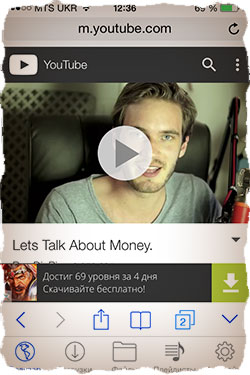
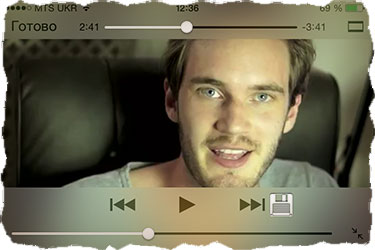
ШАГ 3 — Находим необходимое вам видео и запускаем его. Когда изображение развернется на весь экран, тапните по экрану для отображения кнопок управления.
Среди них вы увидите подсвеченную дискету. Это и есть кнопка для скачивания видео с YouTube. Кликаем по дискете и выбираем Скачать в появившемся снизу окошке.
ШАГ 4 — Выбранное видео начнет кешироваться (скачиваться) на ваше устройство. Просмотреть статус скачиваемых видео можно на странице Загрузки. Получить доступ к сохраненным роликам можно в разделе Файлы.
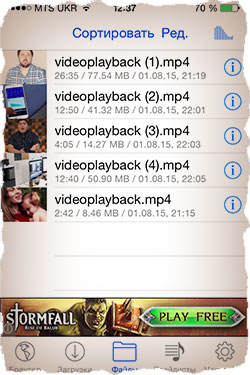
Ну вот и все! Теперь скачанное YouTube видео у вас на iPhone. Просматривать ролики можно только в программе, которую вы скачали в начале этого метода. Если вас задолбали рекламные вставки, избавьтесь от них обновив программу до PRO версии (за 0,99$).
Если по какой-то причине у вас нет возможности или желания скачивать приложения из App Store, выход тоже есть. И это станет следующим способом скачивания YouTube видео на iPhone.
Сохраняем видео с YouTube на компьютер — затем записываем на iPhone
Не понравился первый способ? Пробуй второй! Сейчас мы сохраним видео с сайта YouTube на компьютер, а затем перекинем его на iPhone.
ШАГ 1 — Находим в YouTube видео, которое вы хотите скачать на iPhone.
ШАГ 2 — В верхней части браузера (из адресной строки) выделяем и копируем адрес URL, ведущий на страницу YouTube с этим видео.
ШАГ 3 — Теперь заходим на сайт savefrom.net, вставляем скопированный URL в строку с надписью «Просто вставь ссылку» и нажимаем ENTER.
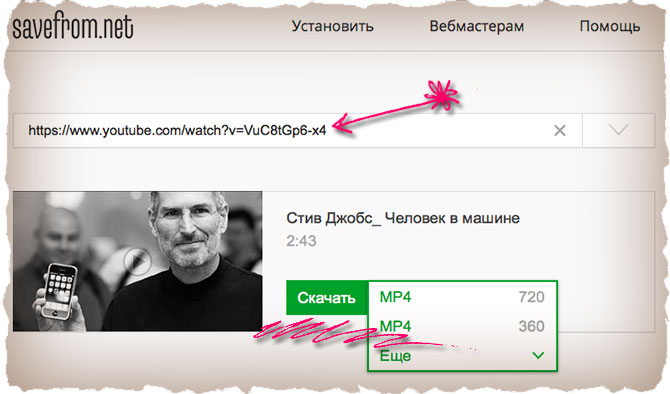
ШАГ 4 — После того как ссылка будет обработана, на экране появится видео превью и кнопка Скачать.
ШАГ 5 — Справа от кнопки Скачать можно выбрать формат и качество ролика. Нам необходим формат MP4 или 3GP. Качество выбирайте на свое усмотрение. Из собственного опыта могу сказать что ролики в качестве 720p запускались на iPhone на ура, тогда как 360p даже не хотели .переписываться на iPhone.
Итак, теперь у вас на компьютере есть видео файл в подходящем для iOS устройств формате. Все что нам осталось сделать, это переписать видео файл на телефон или планшет. На сайте есть отдельная статья «Как скачать видео или фильм на iPhone или iPad», хотя ниже я также привел короткую инструкцию.
ШАГ 1 — Запускаем на компьютере программу iTunes и подключаемся USB кабелем к iPhone.
ШАГ 2 — Кликаем по иконке Фильмы в медиатеке, а затем в меню Файл выбираем пункт Добавить в медиатеку…
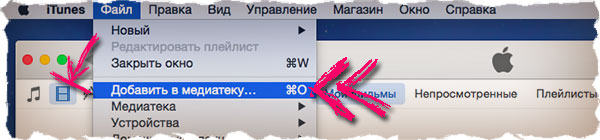
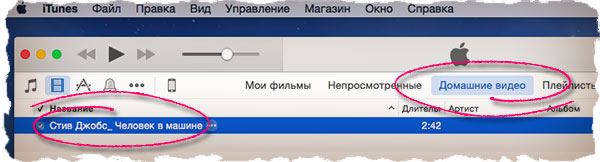
ШАГ 3 — В открывшемся окне находим свой видео файл и дважды кликаем по нему. Название фильма должно отобразиться в разделе медиатеки. На всякий случай проверьте вкладку Домашние видео, т.к. велика вероятность что скачанные с YouTube видео попадут именно туда.
ШАГ 4 — Теперь просто перетащите видео на свое iOS устройство. Произойдет копирование файла.
ШАГ 5 — Скачанное на iPhone YouTube видео можно просмотреть в штатном приложении Видео.
Воспользуйтесь флешкой для iPhone
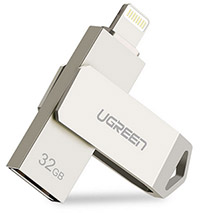 Если при упоминании iTunes у вас возникает рвотный рефлекс, я вас прекрасно понимаю. С недавних пор я раздобыл одно чудо устройство, которое решило много вопросов при переносе информации с компьютера на iPhone. Это чудо устройство — флешка для iPhone.
Вы все так же можете скачать видео файл с YouTube на компьютер, а затем скопировать его на iPhone при помощи флешки. Как это сделать я подробно описал в статье «Идеальная флешка для iPhone«. Обязательно ознакомьтесь, т.к. этот аксессуар из разряда must have.
Подводя итог, хочу сказать… Как первый так и второй способ хороши и главное что они работают. В первом случае для скачивания ролика из YouTube вам не потребуется наличия ни компьютера, ни кабеля, что в свою очередь удобно.
Второй способ чуть-чуть заковыристей, но зато без рекламы и каких-либо ограничений. Выбирать вам, друзья!
Каждый кто нажмет кнопку Like в одной из соц. сетей получит мороженное. И не забывайте подписываться на обновления… Я запланировал целую серию статей от которых просто снесет башню.
Как скачать, установить и настроить YouTube на Ipad. Почему Ютуб не работает или не обновляется

Одно из самых скачиваемых приложений в официальном магазине Apple App Store — это YouTube. О мировом видеохостинге знают все, и обычно проблем с тем, как скачать Ютуб на Айпад не возникает, но все же, подобные случаи встречаются.
Как скачать Ютуб на Айпад

YouTube можно скачать бесплатно с официального магазина App Store.
Для этого нужно:
- Перейти в приложение App Store на планшете.
- В нижней навигационной панели тапнуть на символ поиска (лупа).
- Ввести в поле название: YouTube.
- В поиске необходимое программное обеспечение точно будет первым, потому что число его скачиваний исчисляется миллионами. Нажать на значок установки, который находится справа от иконки софта.
- Подтвердить инсталляцию. На современных устройствах для этого нужно пройти проверку FaceID, и дважды нажать на кнопку выключения. На аппаратах, которые вышли раньше, надо пройти проверку отпечатка пальцев или ввести код блокировки экрана (если такая защита вообще стоит).
- Начнется загрузка программного обеспечения. Следует дождаться окончания процесса. Запустить софт можно с домашнего окна. Приложения, только что установленные, автоматически располагаются в самом конце.
Видеохостинг от Google должен работать идеально, потому что это очень важное приложение.
Единственный недостаток YouTube для iOS в том, что разработчики отказались от поддержки устаревших версий операционной системы от Apple. Об этом и вытекающих неудобствах для пользователей я рассказал в последнем блоке статьи.
Установка Ютуб на Айпад

О скачивании и установке YouTube на Айпад рассказано в предыдущей части материала. Здесь о том, по каким причинам программное обеспечение может не инсталлироваться.
Чаще всего причина заключается в нехватке памяти. К сожалению, на Айпаде невозможно увеличить объем памяти, потому что мобильные устройства от Apple не поддерживают карты памяти.
Так что если вы приобрели модель с 16 Гб, то с этим придется смириться. Единственный выход в такой ситуации: купить другой гаджет, где памяти будет больше.
Итак, инсталляция невозможна из-за нехватки места во внутреннем накопителе. Что можно сделать в такой ситуации?
- удалить приложения, которыми вы давно не пользовались;
- удалить видео и фото (они занимают много места, особенно если сделаны в высоком качестве);
- перенести файлы в облачное хранилище (например, Эппловский iCloud или Гугловский Диск);
- перенести медиафайлы на компьютер.
Если вы выбрали перемещение файлов, не забудьте удалить их после сохранения в облаке или на компьютере.
Проблема памяти с Ютубом возникает из-за того, что приложение весит больше 250 Мб. Учитывая, что несколько лет назад она не превышала и 100 Мб, разница существенная.
Помимо этого, бесплатное приложение YouTube не будет устанавливаться с App Store если у вас взломанный iOS, который принято называть джейлбрейком. Так как App Store — это официальный магазин, со взломанными мобильными устройствами он не работает.
Ну и последнее: вы просто не сможете установить и обновить приложение, если версия iOS 9 и ниже.
Как обновить Ютуб
Если у вас современный аппарат с не устаревшей версией операционной системы, то обновление программы не составит труда.
Вот что нужно сделать:
- Перейти в приложение App Store на планшете.
- Нажать на иконку вашего аккаунта Apple ID, которая находится в левом верхнем углу.
- Отобразится список программ, для которых доступно обновление. Если для YouTube оно есть, надо тапнуть на надпись “Update”.

- Начнется загрузка и инсталляция обновления программного обеспечения. Если памяти не хватает, отобразится соответствующее уведомление.
Также в настройках App Store можно включить автоматическое обновление приложений. При такой опции YouTube и другие установленные программы будут обновляться автоматически при подключении к домашней беспроводной сети.
Почему Ютуб не обновляется на Айпаде
Перейду к главному вопросу статьи: почему не обновляется или не работает Ютуб?
Дело в том, что Google еще с 2014 года начали прекращать поддержку своего главного приложения в виде YouTube на старых версиях операционной системы iOS. Сейчас не поддерживается даже девятая версия, которая, казалось бы, не такая уж и устаревшая.

Вот с чем сталкиваются пользователи, которые хотят обновить программу на старом аппарате:
- Как обычно заходят в App Store и делают стандартные действия по апдейту.
- Появляется сообщение, что разработчик прекратил поддержку для вашей версии операционной системы. Тут же Apple добавляет, что “надо обновить версию iOS”.
- Пользователь переходит в Настройки, чтобы обновить операционную систему, но у него уже установлена последняя поддерживающаяся iOS для его модели.
Получается, что это замкнутый круг. Выйти из него можно только установкой джейлбрейка, что я крайне не рекомендую. Лучше купить аппарат чуть новее и скачать Ютуб на Айпад.
Добавить комментарий Отменить ответ
Об авторе этого сайта

Привет. Меня зовут Петр. Я автор этого сайта. В нем я рассказываю о том, что мне очень интересно. А именно о планшетах. В блоге я пытаюсь простым языком рассказывать о прошивках, настройках и новинках всех современных планшетов. Также большая часть статей посвящена ОС Андроид, которая мне очень нравится
YouTube 17+
Установите официальное приложение YouTube для устройств iOS. Вы сможете смотреть видео,
о которых говорят во всем мире, загружать свои ролики, подписываться на любимые каналы и делиться интересными материалами с друзьями.
Просмотр видео и подписки на каналы
● Персональные рекомендации на главной странице.
● Отдельная вкладка для свежих видео с каналов, на которые вы подписаны.
● Библиотека с вашей историей просмотра и роликами, которые вам понравились
и которые вы сохранили.
Вкладка "Навигатор"
● Разделы с популярными видео на разные темы: от музыки и игр до новостей и обучения.
● Подборка роликов, которые сейчас популярны во всем мире.
● Видео от новых популярных авторов, геймеров и музыкантов (раздел доступен не во всех странах).
Общение с другими пользователями
● Взаимодействуйте с авторами во время прямых трансляций и премьер, а также реагируйте на их записи и сюжеты.
● Общайтесь с авторами и другими пользователями в комментариях к видео.
Создание контента на мобильных устройствах
● Снимайте видео и сразу загружайте их на YouTube.
● Проводите трансляции прямо в приложении.
Сервисы для всей семьи (доступны не во всех странах)
● Теперь безопасность детей обеспечивается не только в сервисе "YouTube Детям" –
мы добавили режим родительского контроля на основную платформу YouTube (youtube.com/myfamily). Узнайте, в чем его отличия, и выберите подходящий вариант
для своего ребенка.
Функция "Спонсорство" (доступна не во всех странах)
● Поддерживайте любимых авторов, ежемесячно перечисляя им спонсорские взносы.
● Получайте доступ к эксклюзивным бонусам.
● Сообщения спонсоров в чатах и комментариях отмечаются особым значком.
Подписка YouTube Premium (доступна не во всех странах)
● Смотрите видео без рекламы, запускайте их в фоновом режиме и когда экран заблокирован.
● Сохраняйте ролики на устройстве и смотрите их без подключения к интернету,
например в дороге.
● Пользуйтесь преимуществами подписки YouTube Music Premium.
Примечание. Если подписка оформлена через Apple, плата за нее будет списана через ваш аккаунт App Store после подтверждения покупки. Подписка автоматически продлевается по выбранному тарифу в последние сутки расчетного периода. Не позднее чем за 24 часа до
его окончания автопродление можно отменить. Чтобы изменить этот и другие параметры, нужно перейти в настройки аккаунта.
Стоимость подписки в месяц: $15.99 USD (US, TC) / $19.99 AUD / $20.99 NZD / $155MXN / £15.99GBP / €15.99 EUR(IE, DE, AT, FR, FI, IT, ES, BE, NL, LU) / $15.99 CAD / 149 kr SEK / 149 kr NOK / 249 ₽ RUB / 149 kr. DKK / R$27.90 BRL / CHF19.90 CHF / ¥1,550 JPY / USD$4.99 (UA, AR) / COP$22,900 / CLP$5,500 / S/.26.90 PEN / €10.99 EUR (PT, CY, GR, MT, EE, LT, LV) / ₹169.00 INR / R94.99 ZAR / USD$9.49 (CR, EC, DO, UY, GT, BO, HN, SV, PY, NI, PA, VE, BY, BM, KY) / 32.99 zł PLN / RON34.99 / 239.00 Kč CZK / Ft2,390.00 HUF / lev14.99 BGN / USD$10.99 (MK) / €9.49 EUR (SK, SI) / ₺21.99 TRY / USD$18.59 (IS) / kn99.99 HRK / ₪31.90 ILS / dh32.99 AED / Rial32.99 SAR / Rial32.99 QAR / USD$7.99 (BH, KW, OM, LB, PG) / Rp79,000 IDR / NT$230.00 TWD / ฿209.00 THB / ₱209.00 PHP / $88.00 HKD / RM23.90 MYR / $15.98 SGD / ₦1,500.00 NGN / £79.99 EGP