Эмуляторы
BlueStacks — бесплатная программа, которая позволяет использовать мобильные приложения на ПК. Она адаптирует ОС Android для операционной системы Windows 7, 8, 10, XP и Vista, а также Mac OS. Эта замечательная утилита поможет насладиться любимыми мобильными играми на компьютере. Более того, она проводит синхронизацию между ПК и смартфоном. Так что вы не потеряете дорогие сердцу SMS и номера.
Demon Tools
Программа Daemon Tools Lite бесплатно эмулирует физические приводы и запускает любой образ диска на вашем компьютере без потребности распаковки или подключения настоящего дисковода.
Nox App Player
Nox App Player бесплатно запустит игры и приложения Андроид на ПК. Утилита демонстрирует высокую производительность на фоне большинства аналогов и содержит множество полезных инструментов.
Android MEmu App Player
MEmu — эмулятор для Android системы, основное назначение которого — работа с игрушками. Программа функционирует даже с самыми «тяжелыми» приложениями и включает в себя базу с обширными настройками.
Alcohol 120%
Alcohol 120% — программа для создания виртуальных приводов и эмуляции данных с оптического диска. В ней также есть возможность записи CD/DVD/Blu-ray дисков, и другие функции записывающих программ. По роду деятельности схожа с Daemon Tools.
Andy эмулятор Android для ПК
Бесплатный эмулятор Андроид Andy позволит запускать мобильные игры и приложения на персональном компьютере. Утилита работает на Windows и Mac OS.
Droid4X
Пользуясь Андроид эмулятором Droid4X, можно запускать фактически любые приложения и игры с платформы зеленого робота на вашем ПК под управлением Windows ОС. Утилита отличается стабильностью графического отображения в рамках тяжелых игрушек.
LeapDroid
Эмулятор Андроид LeapDroid бесплатно запускает на компьютере фактически любые игры и приложения со смартфона и планшета. Создатели отмечают наличие высокой производительности своего софта в тяжелых трёхмерных игрушках.
Genymotion скачать
Genymotion позволят запускать программы и игры от системы Android для их тестирования на вашем компьютере. Утилита хранит в себе обширный каталог со смартфонами, список устройств включает как новые модели, так и относительно устаревшие. Каждое виртуальное устройство можно тестировать и настраивать.
VirtualBox
Программа VirtualBox, позволит создать виртуальную машину с Windows, MacOS, Linux или любой другой операционной системой прямо на вашем компьютере. Установка и настройка виртуалки занимает не больше времени, чем обычная переустановка Виндовс — все зависит от характеристик железа компьютера.
Android SDK
Android SDK — мощное средство разработки приложений для операционной системы Android. Позволяет открывать и тестировать на компьютере различные Андроид игры и программы.
Alcohol 52%
Alcohol 52% Free Edition — бесплатная программа для записи CD, DVD дисков, а также эмуляции виртуальных приводов. Обладает понятным интерфейсом и невысокими системными требованиями.
Phoenix OS
Phoenix OS — операционная система на основе Android, предназначенная для запуска на настольных ПК, ноутбуках и планшетах. Приложение позволяет записать мобильную систему на USB-флешку или установить её на жёсткий диск, параллельно с основной ОС.
CEMU — многофункциональный эмулятор WiiU, позволяющий запускать игры и приложения от игровой консоли на вашем компьютере. Обеспечивает высокую производительность, предоставляет возможность тонкой настройки графики, аудио и управления.
DS4Windows
DS4Windows — небольшая программа для эмуляции геймпада от Sony PlayStation DualShock 4 на компьютере. Позволяет настраивать различные параметры управления, предоставляет возможность подключения джойстика через USB или Bluetooth.
RetroArch
RetroArch — кроссплатформенное приложение, представляющее собой универсальную оболочку для разнообразных эмуляторов ретро-консолей, компьютеров и аркадных автоматов. Позволяет создать единую библиотеку игр с удобной навигацией и сортировкой.
Remix OS
Remix OS — операционная система на базе Android ОС 6.0 Marshmallow, которую можно запускать на настольных ПК и ноутбуках. Открывает доступ к огромному количеству приложений на Google Play Market.
ePSXe
ePSXe — один из самых лучших эмуляторов Sony PlayStation (PS1) для компьютеров и ноутбуков. На сегодняшний день обходит большинство аналогов по количеству функций и качеству их исполнения.
DAEMON Tools Ultra
DAEMON Tools Ultra является одной из самых мощных программ для работы с образами дисков. Позволяет осуществлять эмуляцию виртуальных приводов, создавать загрузочные USB для восстановления ОС, использовать RAM-диски для повышения производительности компьютера и многое другое.
Sega эмулятор Gens
Gens — популярный эмулятор игровой приставки MegaDrive 2 от компании Sega. Позволяет запускать большинство существующих игр для консолей того времени на современных персональных компьютерах.
GameLoop
GameLoop — отличный эмулятор мобильных игр Андроид, предназначенный для слабых компьютеров и ноутбуков. Поможет быстро установить и запустить любимую игрушку, настроить оптимальные параметры графики и выставить максимально удобное для вас управление.
PowerISO
PowerISO — небольшая программа для создания, конвертации, распаковки и редактирования образов CD, DVD дисков. Поддерживает большинство форматов, включая ISO, BIN, NRG, CDI, DAA и так далее.
LDPlayer
LDPlayer — удобный эмулятор, с помощью которого можно запускать любимые Андроид-приложения на ПК и ноутбуках. Обладает простым и интуитивно понятным интерфейсом, предоставляет множество функциональных настроек, позволяет пользоваться собственным магазином приложений LD Маркет.
Лучшие эмуляторы Android для компьютеров

Казалось бы, зачем эмулировать мобильную операционную систему Android на компьютере, если ты не разработчик? На то полно причин и одна из них — огромная экосистема приложений и игр, которые созданы именно для Android, но не присутствуют на Windows, Linux или OS X. Что делать, если хочешь продолжить игру в Clash of Clans на компьютере или загрузить качественную фотографию в Instagram с ПК? Конечно, стоит прибегнуть к помощи эмуляторов. Лучшие из них представлены в этой статье.
Содержание
Bluestacks — все в одном
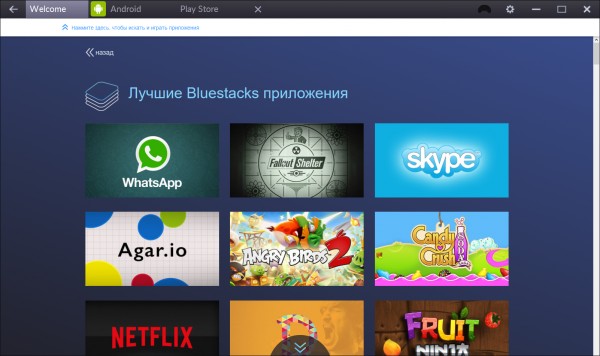
Bluestacks — один из самых популярных и быстроразвивающихся эмуляторов Android для Windows и OS X. С обновлением 2.0 эмулятор буквально преобразился — появился свежий, но порой перегруженный интерфейс, разработчики начали позиционировать Bluestacks больше как возможность играть в Android-игры и для этого добавили несколько полезных функций.

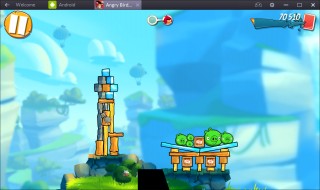
С Bluestacks совместимо большинство программ и игр — так говорят сами разработчики, да и в целом библиотека ПО для эмулятора довольно обширная. Стоит отметить, что внутреннем каталоге Bluestacks все игры и приложения специально оптимизированы, то есть они точно будут работать на компьютере. Если же вы устанавливаете сторонний APK-файл, то корректность его работы, конечно, не гарантируется. Некоторые программы вовсе встроены в эмулятор и работают почти как «из-коробки», например — Instagram. Присутствуют все характерные для эмулятора функции: изменение ориентации экрана, имитация встряхивания, создание скриншотов, эмуляция GPS, удобная работа с файлами — перетаскивание из проводника Windows или Finder OS X в программу, копирование / вставка, а также управление звуком.
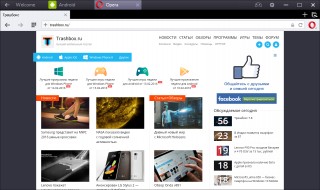
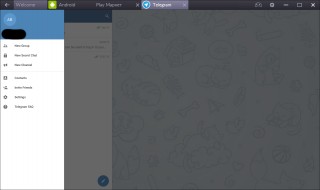
Между открытыми приложениями и играми можно спокойно переключаться с помощью вкладок, как в браузере. Среди прочего для игр реализована поддержка геймпадов. Если у Bluestacks и есть недостаки, то к ним, наверное, можно отнести лишь низкую производительность и иногда слишком громоздкий интерфейс. Скачать Bluestacks для Windows и OS X можно на Трешбоксе или на официальном сайте эмулятора.
Nox App Player — удобный и функциональный
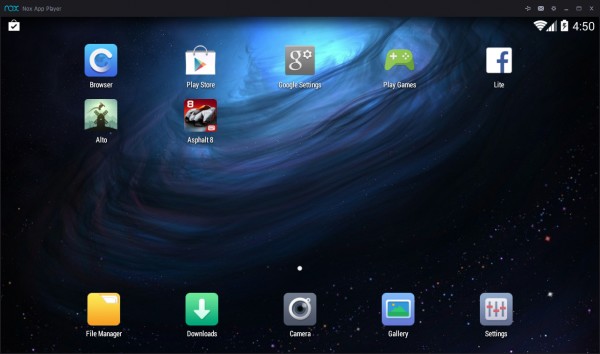
Nox App Player представляет собой более минималистичное, удобное и функциональное решение. По сравнению с тем же Bluestacks в Nox нет никаких громоздких меню с рекомендациями, различных синхронизаций с собственным аккаунтом и другого функционала, который для большинства пользователей будет лишним. При запуске Nox App Player перед пользователем появится привычный рабочий стол Android c боковой панелью, где находятся кнопки быстрых функций, а также привычные «Домой», «Назад» и «Недавние». Разработчики решили убрать нижний бар с управляющими кнопками, чтобы сэкономить место.
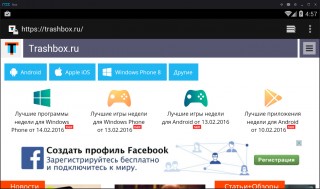
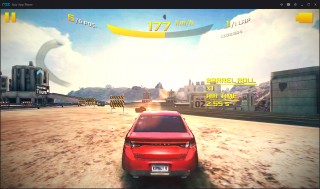
Сразу же заметна одна отличительная особенность — при запуске приложений, которые работают только в портретной ориентации, экран эмулятора и окно подстраиваются. То есть не будет таких ситуаций, как в Bluestacks, где портретные программы занимают ¼ экрана, а остальное — пустое место. Кстати, в настройках можно регулировать размеры окна и ориентацию, а также производительность, выделяя ядра процессора и память.
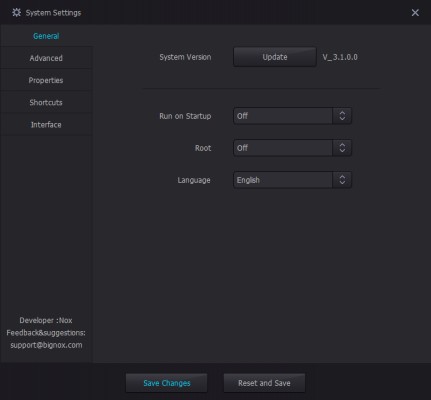
Гиков в Nox App Player порадует функция получения root-доступа переключением одного тумблера в настройках. А еще здесь можно устанавливать кастомные сочетания клавиш. Даже без рутирования в Nox App Player можно записывать видео с экрана. Это можно было даже не упоминать, если бы в эмуляторе использовалась свежая версия Android (запись видео доступна с 5.0), но, к сожалению, в разработчики Nox пока застряли на 4.4.2 KitKat.
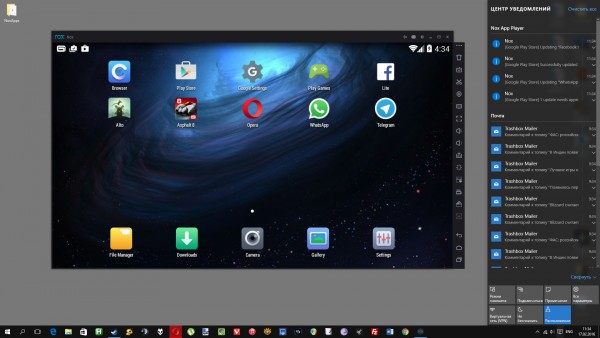
Для игр Nox App Player подходит не лучшим образом — во многих некорректно отображается графика. Эмулятор больше заточен под приложения и работу с ними. Например, для создания роликов и красивых скриншотов без верхних и нижних баров. Также эмулятор интегрирован с системой уведомлений Windows 10. Скачать эмулятор Nox App Player для Windows можно на Трешбоксе и официальном сайте проекта.
Genymotion — для разработчиков
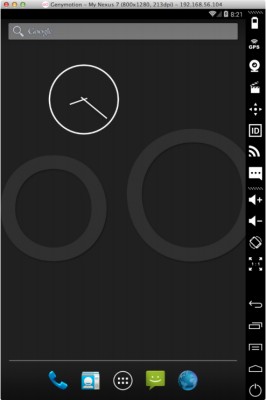
Genymotion — это эмулятор, созданный специально для разработчиков игр и приложений для Android, но им могут пользоваться также простые люди. В отличие от двух предыдущих эмуляторов, Genymotion присутствует на всех трех популярных десктопных платформах — Windows, OS X и Linux.
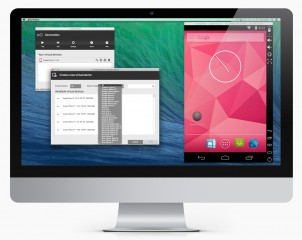
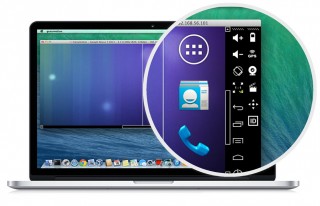
Так как Genymotion является альтернативной встроенного в Android SDK эмулятора, то в нем доступны шаблоны самых разных устройств с Android — от смартфонов и планшетов линейки Nexus до каких-то малоизвестных бюджетников. Эмулятор каждого аппарата обладает набором соответствующих характеристик: размер и разрешение экрана, процессор и видеочип, аккумулятор, GPS и поддержка сотовых сетей, а также некоторые другие. При запуске приложения или игры в эмуляторе есть возможность вызвать специальную панель для управления всеми этими параметрами устройства. Например, можно узнать, как поведет себя программа при отключении GPS или интернета. Также параметры устройств можно свободно редактировать.
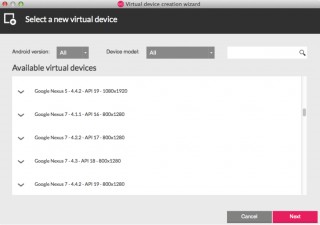
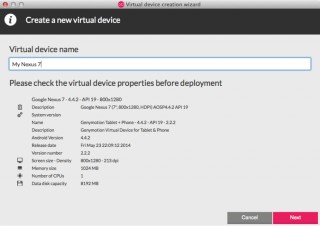
Для простых пользователей, которые хотели бы поиграть и воспользоваться мобильными приложениями на компьютере, Genymotion не очень подходит, а вот для гиков — вполне. Скачать эмулятор Genymotion для Windows, Linux и OS X можно на официальном сайте проекта.
MEMU — для игр
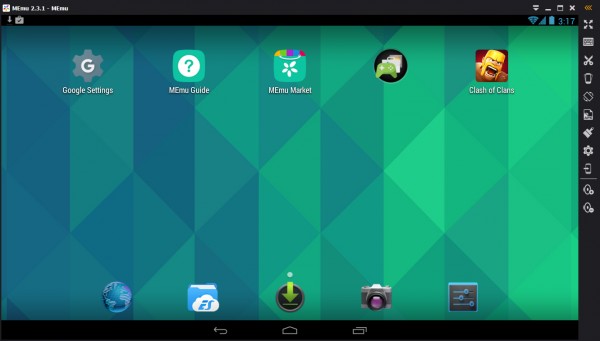
MEmu является еще одним эмулятором, ориентированным в основном на мобильные игры. Здесь для них предусмотрена специальная раскладка клавиш на клавиатуре и даже эмуляция геймпада. Например, для наэкранных кнопок можно привязывать клавиши на клавиатуре. Таких функций зачастую не хватает в том же Bluestacks, который тоже позиционируется как платформа мобильных игр для ПК. В остальном же MEmu — это стандартный эмулятор с неплохим набором возможностей.
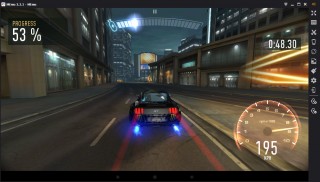
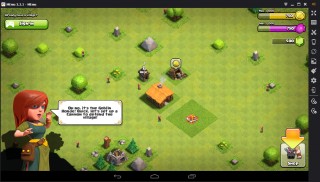
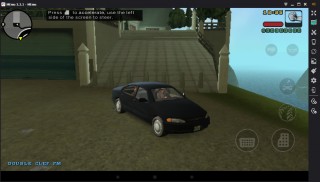
На момент написания этой статьи в MEmu используется не самая новая версия Android — 4.4.2 KitKat, но Lollipop или даже Marshmallow особо не нужны в эмуляторах, ведь большинство софта оптимизированы именно для KitKat. Среди интересных дополнительных функций MEmu можно отметить: отправку приложений с компьютера на смартфон или планшет для быстрой установки, удобную смену ориентации экрана, а также полноэкранный режим для игр. Качество картинки в последнем зачастую оставляет желать лучшего, но все же. На удивление большинство «тяжелых» игр в MEmu эмулируются хорошо — нет проблем с графикой.
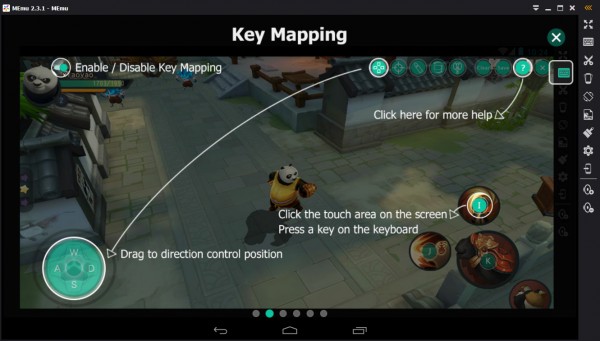
Также в MEmu встроен root-доступ, а еще есть собственный каталог игр от создателей. Им лучше не пользоваться, так как в нем все на китайском, да и «чистота» распространяемого контента очень сомнительна — лучше скачивать игры из Google Play или Трешбокса. В целом MEmu — аккуратный и удобный эмулятор без лишних и навязчивых функций. Скачать эмулятор MEmu для Windows можно на официальном сайте проекта и на Трешбоксе.
Andy — стандартный набор
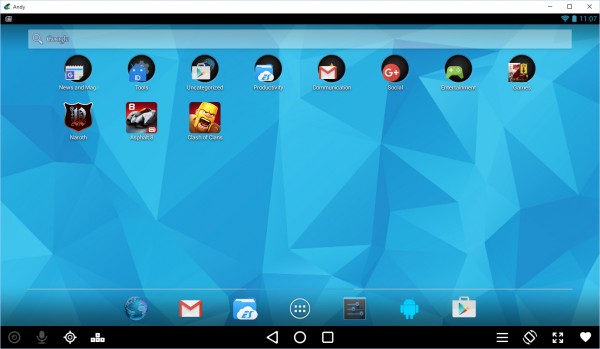
Andy — хороший эмулятор, ничем особо не отличающийся от того же MEmu. В «Энди» вас тоже ждет не самая новая версия Android — 4.4.2 со стандартным интерфейсом без каких-либо наворотов, что больше преимущество, чем недостаток. Andy не самым лучшим образом подходит для игр — многие тайтлы просто не совместимы с этим эмулятором в Google Play. Конечно, всегда можно установить через APK, но тогда все равно будут проблемы с графикой. А иногда Andy просто крашится при запуске какой-нибудь игры с мощной 3D-графикой.
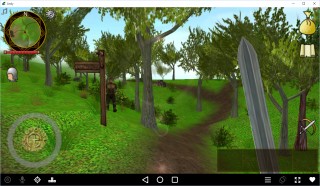
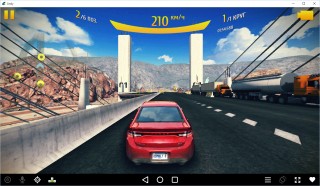
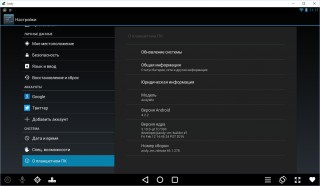
С большинством простых приложений эмулятор работает стабильно. Есть стандартные функции: смена ориентации экрана, эмуляция GPS, использование микрофона и веб-камеры, подключенных к компьютеру, полноэкранный режим. В остальном Andy ничем сильно не выделяется, кроме функции ручной настройки раскладки клавиатуры для использования в играх (в гонках по умолчанию можно удобно управлять машиной на кнопках со стрелками). А еще есть поддержка геймпада.
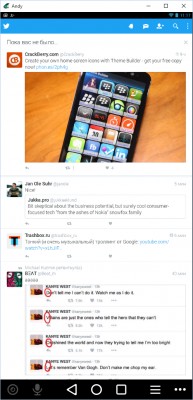
Помимо этого, Andy — один из немногих эмуляторов, где есть реклама. В папках с приложениями всегда предлагается скачать какую-нибудь игру. Это не очень навязчиво, но многих пользователей может оттолкнуть. В любом случае, рекламные иконки помечаются плашкой “Ad”. Скачать эмулятор Andy для Windows и OS X можно на официальном сайте проекта.
Также вам могут понравиться:
- Droid4X — довольно функциональный и интересный эмулятор с перегруженным интерфейсом. Можно использовать в паре с приложением-контроллером для смартфона или планшета.
- DuOS — эмулятор от известной компании American Megatrends. Работает только в полноэкранном режиме и имеет ограниченный функционал. Но зато есть более свежая версия системы — Android 5.1.1 Lollipop. — легковесный эмулятор, который создан на основе ядра Windows. Поэтому он и необычен.
А еще вам стоит обратить внимание на Android x86 — порт мобильной операционной системы для компьютеров. На основе этого порта создана Remix OS 2.0 — десктопный Android с интерфейсом Windows.
Как поиграть в мобильные игры на компьютере? 10 лучших эмуляторов Android для ПК
Программы-эмуляторы позволяют запустить приложения или игры для одной платформы на другой. Они становятся все более популярными и востребованными даже среди начинающих пользователей. Ничего удивительного, учитывая, сколько возможностей они открывают! Сегодня мы расскажем все самое главное об эмуляции Android на ПК и представим собственный топ утилит, способных запустить почти любую мобильную программу или игру на твоем компьютере!
Содержание
Что такое эмуляторы и зачем они нужны?
Преимущества эмуляторов Android на ПК
Чем эмуляторы отличаются между собой?
Лучшие эмуляторы 2022 года
Что такое эмуляторы и зачем они нужны?
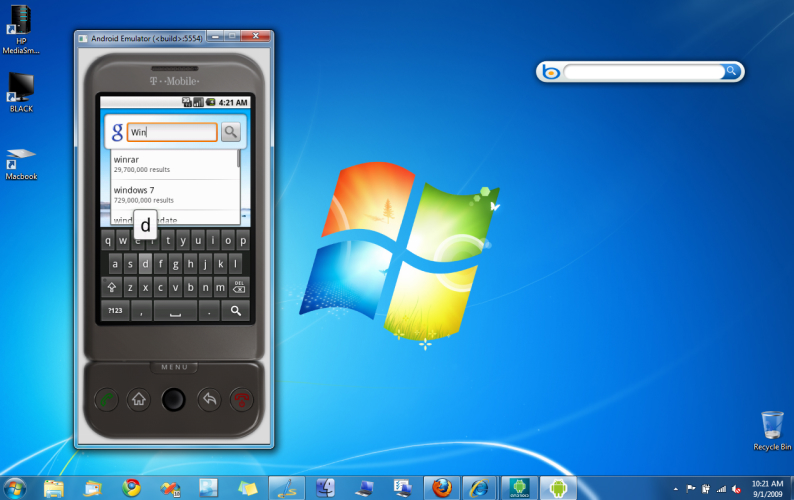
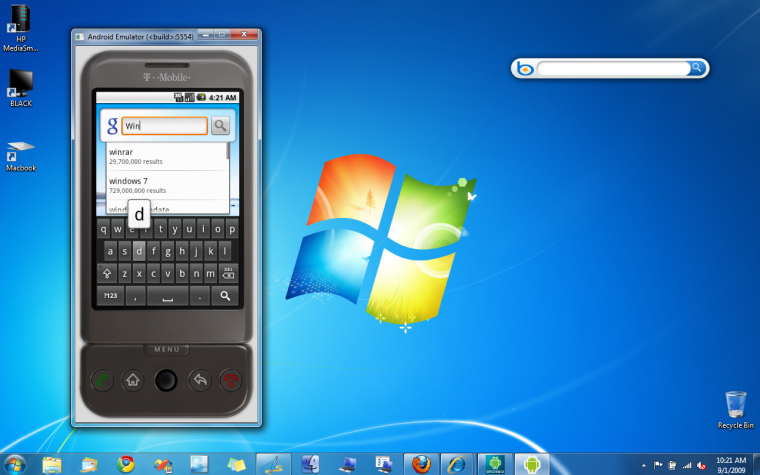
Эмулятор — особый вид утилит, который воссоздает в виртуальной среде программные и аппаратные возможности одной платформы на другой. А теперь то же самое, только по-русски: эмуляторы позволяют запускать и использовать программы, созданные для одного железа (например, какой-нибудь игровой приставки), на другом — чаще всего домашнем компьютере с ОС Windows. Иными словами, чтобы поиграть в знакомую с детства игру для условной Sega Mega Drive, уже давно не обязательно прочесывать блошиные рынки в поисках консоли из прошлого столетия. Достаточно установить на компьютер подходящий эмулятор. При этом сегодняшнее многообразие эмуляторов покрывает не только возможности богом забытых приставок, но и современные платформы, включая, например, мобильные устройства под управлением Android. Именно о таких эмуляторах мы сегодня и будем говорить.
Спектр применения эмуляторов довольно богат: ими активно пользуются как геймеры, так и программисты. Конкретно эмуляторы Android могут пригодиться, чтобы сыграть в приглянувшуюся мобильную игру на большом мониторе без необходимости вглядываться в крошечный дисплей смартфона. Кроме того, многие компании используют в работе приложения, у которых нет десктопных аналогов, но с помощью эмулятора их все равно можно запустить даже на домашнем компьютере. Наконец, к эмуляторам часто прибегают создатели софта для определенной платформы: с подходящим эмулятором им больше не обязательно постоянно жонглировать компьютером и смартфоном, чтобы проверить свою разработку. Но и для рядового пользователя в этом можно найти пользу. Хотите опробовать какую-нибудь мобильную программу в безопасных условиях и не отрываясь от рабочего кресла? С эмуляторами это легко!
Преимущества эмуляторов Android на ПК
Так почему же программы для Android так часто эмулируют именно на ПК? Отбросим в сторону такие банальные причины, как распространенность и гибкость данной платформы. На самом деле, преимуществ у компьютерных эмуляторов сразу несколько. Во-первых, как мы уже упоминали выше, это большие дисплеи мониторов, за которыми работать и играть гораздо удобнее. Второе явное преимущество — богатые аппаратные возможности. Даже бюджетный ПК чаще всего будет обходить дорогущие флагманские смартфоны по мощности процессора, объему оперативной памяти и производительности видеокарты. И если для того, чтобы поиграть в требовательные мобильные игры на целевой платформе, придется основательно раскошелиться, то на компьютере для этого достаточно установить подходящий эмулятор.
Еще одно важное преимущество ПК заключается в том, что эта платформа поддерживает множество всевозможных устройств ввода. Положим, ко многим современным смартфонам тоже можно подключить клавиатуру и мышку. Но для этого любо придется подбирать подходящие беспроводные устройства (которые влетят в копеечку), либо возиться с проводами (и то не факт, что поможет). Да и все равно это не спасет от необходимости ютиться за крошечным дисплеем, что ни для игр, ни для офисных приложений плюсом не назовешь. А к компьютеру можно подключить не только мышку с клавой, но и геймпад и даже, скажем, игровой руль! Гонять в мобильные симуляторы с таким сетапом явно будет комфортнее.
Наконец, нельзя обойти вниманием тот факт, что накопители для ПК, как правило, гораздо вместительнее, чем на мобильных устройствах. Едва ли не каждый сталкивался с ситуацией, когда смартфон настолько забит данными, что начинает подтормаживать, и в таком случае просто необходимо что-то удалить. А на компьютере с эмулятором вы сможете поставить программ вволю: по местным меркам много свободного места на диске они все равно не отнимут.
Чем эмуляторы отличаются между собой?
У новичка в деле эмуляции может возникнуть вопрос: а чем вообще стоит руководствоваться при выборе нужной программы? К числу самых важных характеристик можно отнести быстродействие, уровень совместимости с различными приложениями и актуальность эмулятора «Андроид». Лучше всего присмотреться к проектам, которые регулярно обновляются создателями, чтобы поддерживать самые современные мобильные программы и игры. Что касается производительности, то тут важно учитывать возможности собственного компьютера. Разумеется, самые мощные эмуляторы более требовательны к железу, и в первую очередь — к процессору. Но если вы давно не обновляли домашний ПК, то не переживайте: в нашей подборке найдется место и эмуляторам для средних по возможностям компьютеров.
Немаловажным критерием является и интерфейс: насколько удобно в программе расположены все самые важные кнопки и насколько легко его освоить. Это уже скорее вопрос предпочтений. Кому-то приятнее работать в программе, где основные элементы управления не засорены различной второстепенной мишурой, а кто-то, напротив, готов часами возиться в сложных меню, испытывая все новые и новые возможности программы. В идеале эмулятор должен обладать удобными настройками, в которых пользователь без труда сможет сменить разрешение, добавить графические фильтры или переключиться между разными версиями «Андроида». Большинство современных эмуляторов работают с версией мобильной операционной системы не новее 7.1, но для некоторых устаревших приложений может понадобиться воссоздать и более старые версии ОС.
Наконец, стоит обратить внимание на то, как именно в конкретной программе устанавливаются приложения. Здесь все эмуляторы можно поделить на две большие категории. Программы от больших компаний чаще всего снабжены собственным магазином для установки приложений либо подключены к официальному магазину Google Play Store. Совсем другое дело — «народные» эмуляторы, созданные энтузиастами. Они обычно поддерживают установку приложений с помощью установочного файла, имеющего расширение .apk. В перспективе это открывает пользователю куда больше возможностей, ведь спектр поддерживаемых приложений здесь не ограничен искусственно чьим-то фирменным магазином.
С другой стороны, нужные .apk-файлы еще придется отыскать (как правило, на сторонних сайтах) и установкой в один клик здесь не обойдешься. А у «официальных» эмуляторов еще и часто доступна удобная функция синхронизации данных приложений с мобильным устройством, а значит, можно будет продолжить игру или работу на смартфоне! Поэтому новичкам можно посоветовать эмуляторы от крупных компаний со встроенным магазином, а более продвинутым адептам эмуляции — программы со свободной установкой приложений. Идеальным же выбором будет программа, совмещающая эти возможности.
Лучшие эмуляторы 2022 года
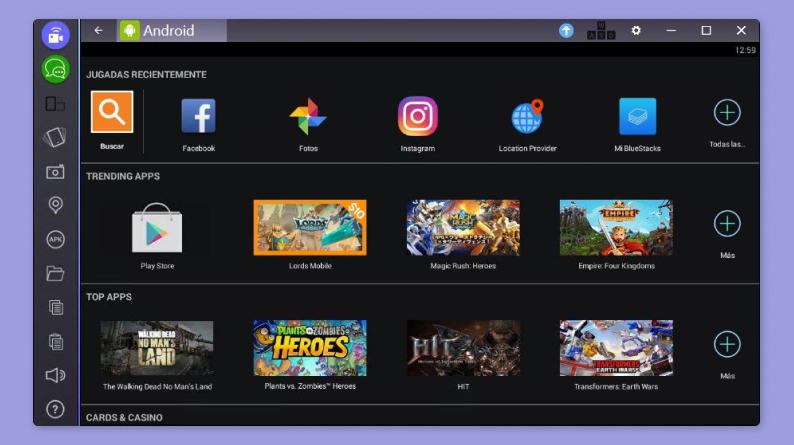
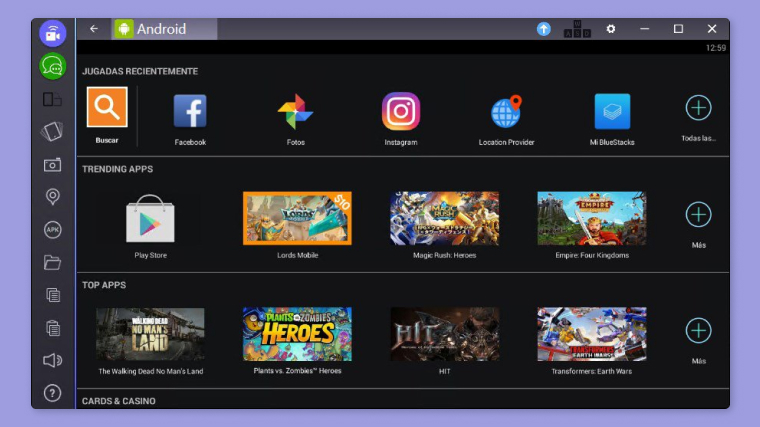
BlueStacks
Популярный мощный эмулятор от крупной калифорнийской компании, поддерживающий прямой доступ в официальный мобильный магазин от Google — Play Store. В то же время доступна и установка приложений вручную, так что совместимость этого эмулятора на высоте.
Программа поддерживает мультизадачность и имеет массу приятных фич вроде возможности делать скриншоты любого приложения в один клик мышки. Из необычных функций стоит отметить макросы — специальные комбинации из действий, выполняющихся по одному нажатию кнопки. Это может сильно облегчить жизнь и сэкономить время как геймерам, так и офисным работникам. А с недавнего времени в BlueStacks появилась еще и опция ускорения работы с помощью облачных технологий. Из минусов можно отметить разве что наличие рекламы и относительно прожорливые системные требования: для стабильной работы рекомендуется иметь хотя бы 8 Гб оперативной памяти.
NoxPlayer
Еще один производительный эмулятор, совместимый с Play Store и ручной установкой .apk-файлов. Есть возможность запускать сразу несколько мобильных приложений одновременно и переносить файлы с ПК с помощью мышки. NoxPlayer способен не только делать скриншоты, но и записывать видео из любой эмулируемой программы, включая игры. А минималистичный опрятный интерфейс не позволит заблудиться в этой утилите даже новичкам. При этом системные требования достаточно дружелюбны к бюджетным ПК: 4 Гб оперативной памяти хватит за глаза. Пожалуй, лучший выбор для тех, кто еще только знакомится с эмуляцией.