Почта Mail.Ru на ПК

Почта Mail.Ru – один из крупнейших русскоязычных интернет-сервисов, предоставляющий доступ к электронной почте, а также к ряду других возможностей. Сайт отличается удобным интерфейсом, простой и понятной регистрацией на нём и рядом других преимуществ. Увы, но полноценное приложение присутствует лишь на мобильных телефонах с планшетами, пользователям персональных компьютеров и ноутбуков доступна лишь классическая версия сайта. Хотя всё-таки можно скачать приложение Почта Mail.Ru на компьютер и установить его, но для этого потребуется эмулятор операционной системы Android.
Особенности почтового сервиса:
- Широкая распространённость и популярность среди русскоязычных пользователей.
- Удобный и достаточно понятный почтовый клиент.
- Возможность выбора почтового домена (не только классический mai.ru, но и ряд других), чем не может похвастаться практически ни один существующий конкурент.
- Доступ к другим возможностям, таким, как облако, компьютерные игры и даже к социальной сети «Одноклассники» без прохождения дополнительной регистрации, для входа в данные сервисы достаточно воспользоваться логином и паролем от почтового ящика.
- Мобильное приложение позволяет заходить не только в почтовые ящики Mail.Ru, но и на аккаунты других почтовых сервисов. Благодаря чему всю почту можно собрать исключительно в одном месте.
- Гигантское количество рекламы на сайте, её значительно больше, нежели на других почтовых сервисах.
- Ужасный спам-фильтр, из-за чего спама и других мусорных писем на электронный ящик приходит немало.
- На некоторых сайтах нельзя или очень затруднительно зарегистрироваться, используя почтовый ящик от Mail.Ru, поскольку данный почтовый сервис добавляет в папку «Спам» даже полезные для пользователя письма, что может доставить определённыхз
Как пользоваться почтой через сайт Mail.Ru?
Сделать это очень просто и доступно как на мобильных телефонах, так и на компьютерах:

- Первым делом потребуется открыть браузер (например Google Chrome, Opera или Microsoft EDGE).
- Перейти на непосредственный сайт Ru.
- При наличии зарегистрированной учётной записи на Mail.Ru зайти в неё, в противном случае потребуется создать почтовый ящик.
Теперь можно смело пользоваться браузерной версий электронной почты.
Интерфейс программы Mail.Ru
Отдельное приложение для доступа к электронной почте несколько отличается от классической версии сайта, хотя различия там не слишком велики. Приложение состоит из следующих пунктов меню:
- При первом запуске мобильное приложение предложит прикрепить уже созданный в каком-либо сервисе почтовый ящик (не только в Mail.Ru), но и создать новую почту.

- Дальше откроется привычное приложение почты, практически ничем не отличимое от обычного сайта. В нём также можно читать полученные сообщения, отправлять их самому, удалять и сортировать письма. Помимо этого в программе может быть получен доступ к облаку Mail.Ru.

Как видно, отличия между приложением и классическим сайтом исключительно визуальные, в плане функционала они идентичны.
Установка и настройка эмулятора BlueStacks
Чтобы скачать почта Mail.Ru на компьютер и установить мобильное приложение, необходимо предварительно установить эмулятор, что можно сделать следующим способом:
- Загрузить BlueStacks на свой компьютер непосредственно с нашего сайта.

- Дождавшись окончания загрузки, открыть скачанный файл и приступить к процессу его установки.
- Подождав окончания установочного процесса (его время напрямую зависит от мощности вашего ПК), запустить эмулятор для его первоначальной настройки.
- В окне входа в учётную запись необходимо ввести данные от собственного аккаунта Google. При отсутствии аккаунта потребуется его создать, иначе ощутимая часть функционала эмулятора (например магазин приложений) будет недоступна.

После входа в учётную запись BlueStacks будет полностью готов к дальнейшей работе и установке мобильных приложений или игр.
Как установить мобильную программу «Почта Mail.Ru»
Для установки самого мобильного приложения никаких особых знаний или навыков не потребуется, достаточно проделать следующие действия:

- Открыть сам эмулятор и перейти во встроенный в программу магазин приложений.
- Ввести «Почта Mail.Ru» в поисковой строке магазина и перейти по найденному приложению.
- Выполнить установку Почта Mail.Ru на ПК, воспользовавшись соответствующей кнопкой в программе.
Как создать электронную почту Mail.ru: пошаговая инструкция
Почта Mail.ru (он же аккаунт Mail) — это простой способ воспользоваться всеми сервисами компании, а для его создания потребуется выполнить простую инструкцию.
Создание почты Mail.ru
Чтобы создать аккаунт потребуется посетить сайт https://mail.ru/ сайт после чего нажать на «Создать почту».
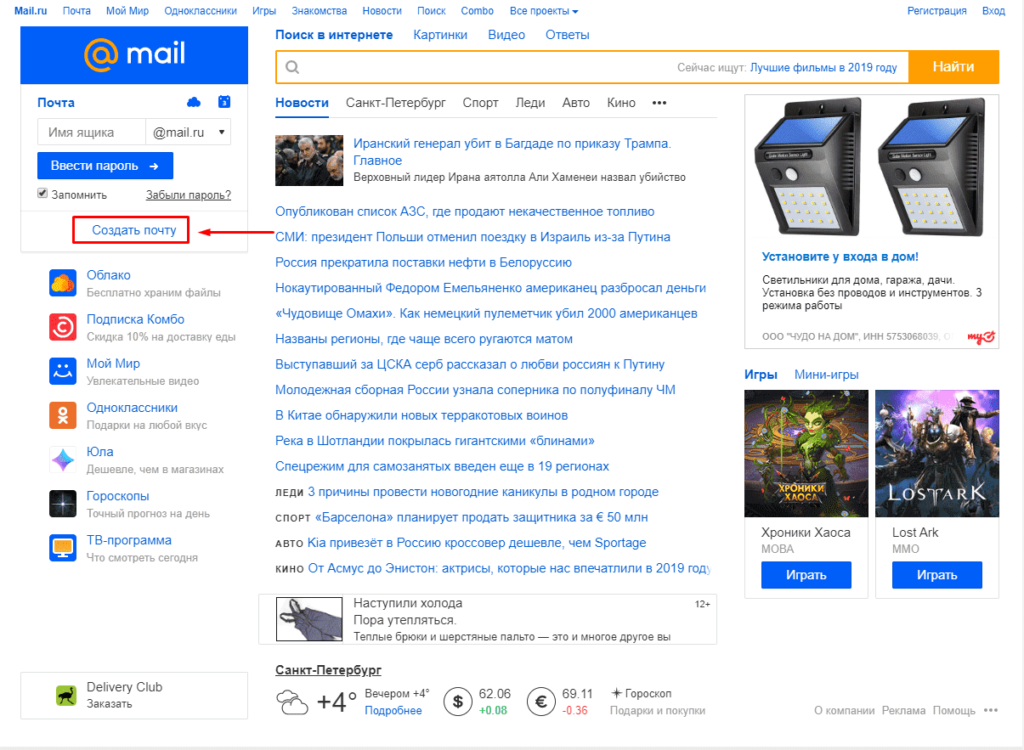
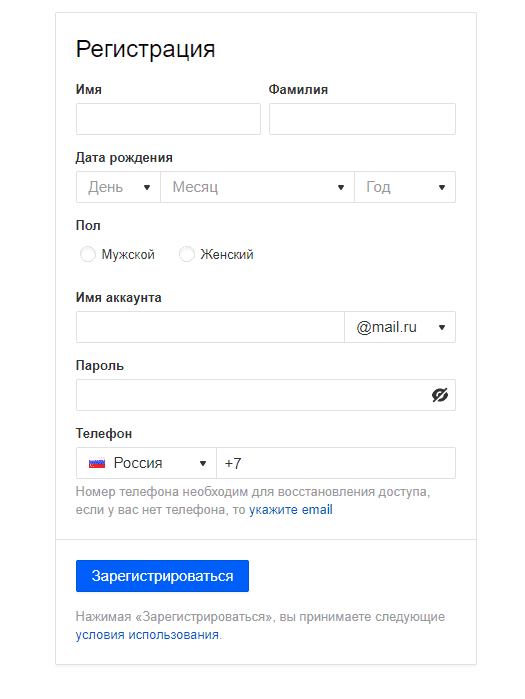
После заполняем следующие поля:
- Имя;
- Фамилия;
- Дата рождения;
- Пол;
- Имя аккаунта. Именно к нему будет прибавлена приставка @mail.ru. Соответственно, если ввести seopulses, то почта будет seopulses@mail.ru;
- Пароль;
- Подтверждение пароль. Необходимо продублировать введенный выше пароль;
- Номер мобильного телефона. На него будет отправлено смс-сообщение с кодом для подтверждения права владения номером.
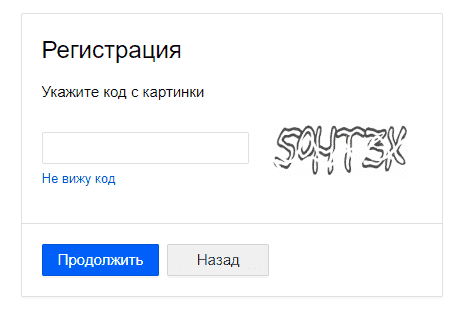
После этого получаем СМС и вводим ее в соответствующее поле и нажимаем на кнопку «Зарегистрироваться».
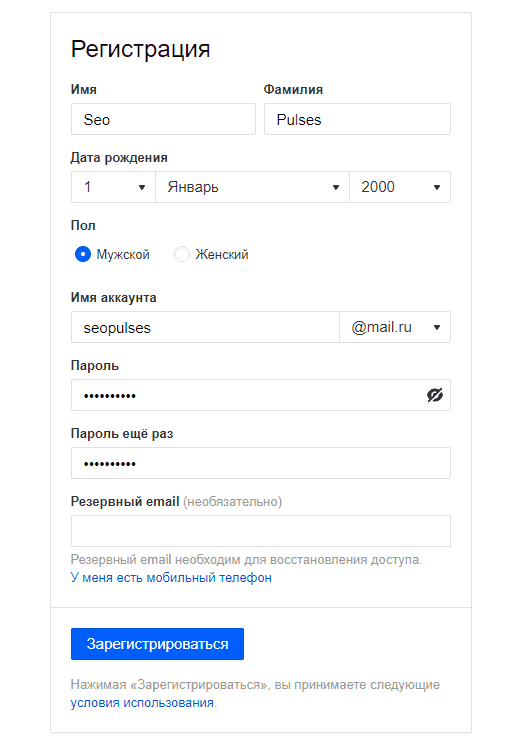
Если у Вы не хотите привязывать личный номер мобильного к Паспорту аккаунта можно выбрать альтернативный способ, нажав на кнопку «Укажите email».
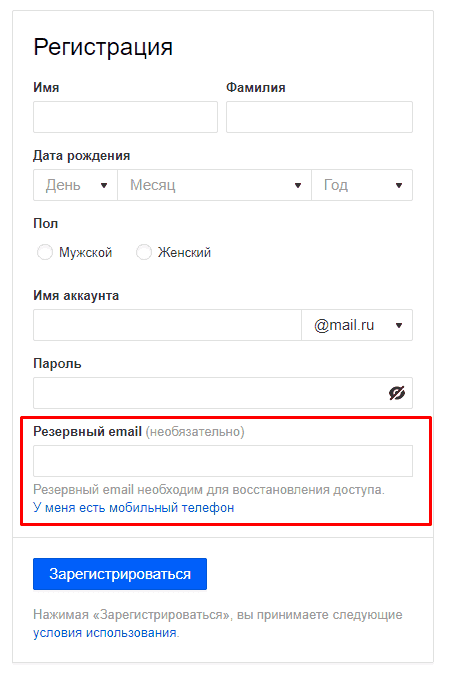
Далее заполняем ту же форму, но вместо номера можно указать запасной адрес почты, в том числе созданный, например, через Коннект.
Восстановление доступа к учетной записи Мэйл
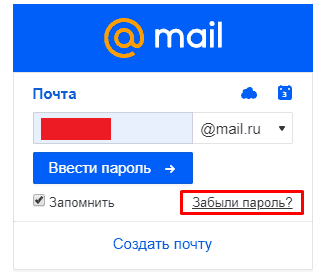
Для того, чтобы восстановить доступ к аккаунту потребуется кликнуть на «Забыли пароль».
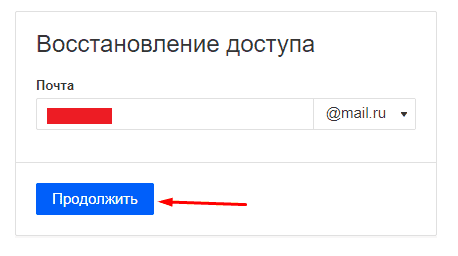
После вводим электронную почту, которую нужно восстановить и нажимаем на кнопку «Продолжить».
После система предложит подходящий способ восстановления (в примере через приложение Почта Mail.ru).
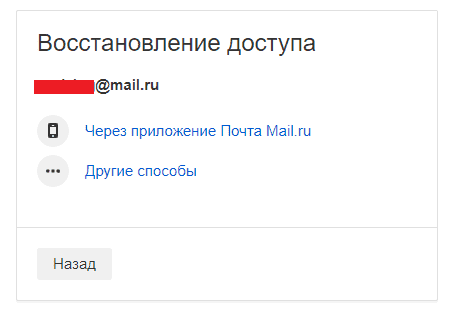
Выбрав «Другие способы» можно увидеть другие методы восстановления пароля.
Как создать электронную почту на телефоне Андроид

Сейчас электронная почта часто требуется для регистрации аккаунтов на разных сайтах, оформления подписки или обмена сообщениями с другими пользователями. Не у всех юзеров есть постоянный доступ к ПК, чтобы через официальный сайт почтового сервиса создать себе учетную запись. Поэтому мы предлагаем вам инструкции по выполнению этого процесса на смартфоне или планшете с операционной системой Android на борту.
Как создать электронную почту на телефоне Андроид
Содержание — Как создать электронную почту на телефоне Андроид
Создаем электронную почту на смартфоне с ОС Android
Сначала мы рекомендуем выбрать подходящий для себя сервис, где вы будете регистрировать свой ящик. Каждая служба имеет официальное приложение, свои особенности, дополнительные инструменты и привилегии для пользователей. Ниже мы рассмотрим руководства по созданию аккаунта в четырех самых популярных сервисах. Вы можете выбрать один из них и сразу переходить к осуществлению манипуляций.
Gmail
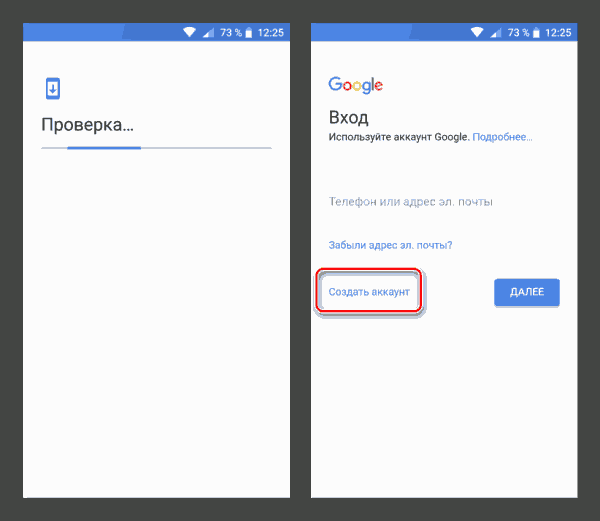
Почтовый ящик Gmail создается сразу после регистрации учетной записи Google. Кроме этого у вас появляется доступ ко всем ресурсам данной компании, например, к таблицам, Google Фото, Диск или YouTube. По ссылке ниже вы найдете другую статью от нашего автора, где развернуто расписан процесс создания Google-аккаунта. Следуйте всем пунктам, и у вас обязательно получится решить поставленную задачу.
Яндекс.Почта
Почтовая служба от компании Яндекс считается одной из самых популярных на просторах СНГ. Специально для пользователей мобильных устройств было выпущено приложение, делающее взаимодействие с сервисом еще более комфортным. Регистрация осуществляется как раз через эту программу. Вам нужно сделать следующее:
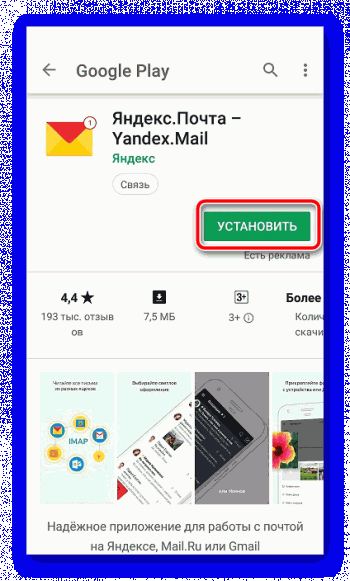
1. Перейдите в Google Play Market и через поиск отыщите Яндекс.Почта, после чего тапните на «Установить».
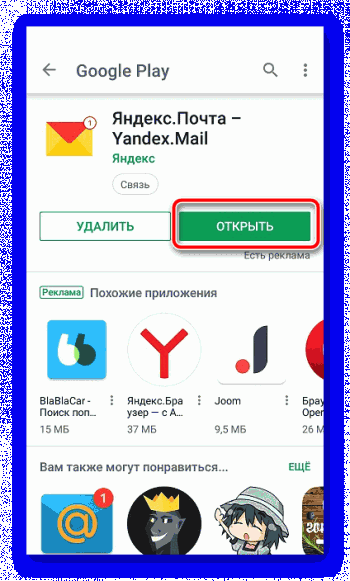
2. Дождитесь окончания инсталляции и запустите приложение.
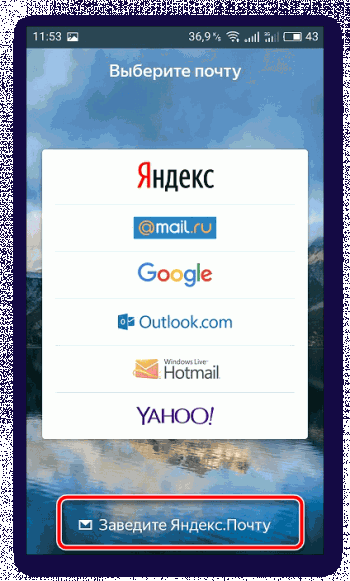
3. Вам сразу доступно подключение ящиков разных сервисов, однако для создания нового следует нажать на «Заведите Яндекс.Почту».
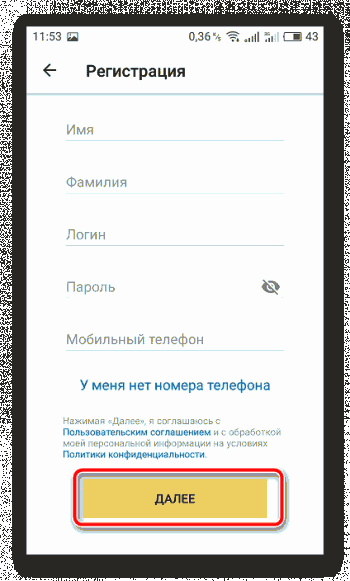
4. Введите основные регистрационные данные и переходите далее.
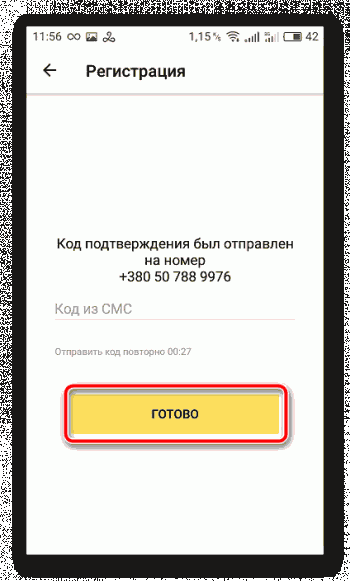
5. Если вы указали номер телефона, дождитесь сообщения с кодом. В некоторых случаях оно будет введено в строку автоматически. После этого выберите «Готово».
6. Ознакомьтесь с основными возможностями приложения.
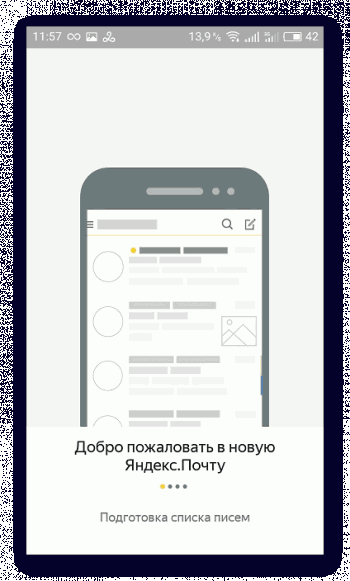
7. Теперь вы будете перемещены в раздел «Входящие». Аккаунт создан, вы можете приступать к работе.

Мы советуем сразу настроить приложение, чтобы оптимизировать его работу под себя. В этом вам поможет разобраться другая наша статья, которую вы найдете по следующей ссылке:
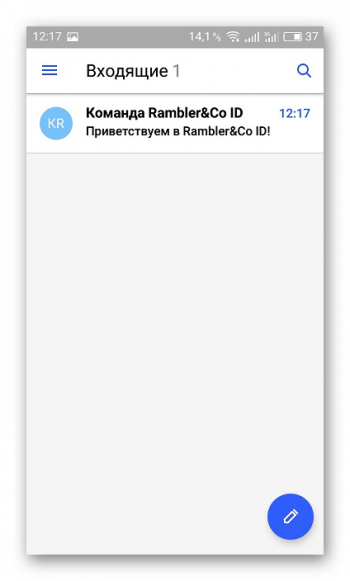
Рамблер/Почта
Постепенно электронная почта от Рамблер теряет свою актуальность, все больше пользователей переходят на другие сервисы, что связано с частыми сбоями в функционировании и ограниченными возможностями. Однако при желании регистрации в Рамблер/Почта вам потребуется выполнить такие действия:
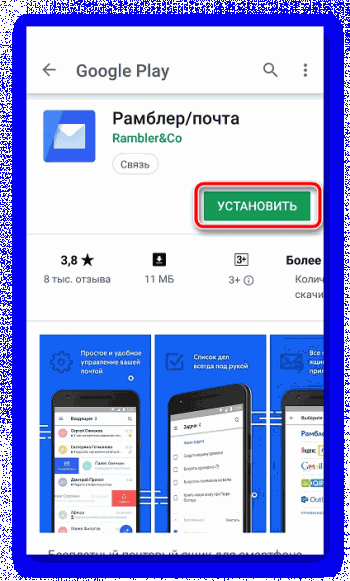
1. Перейдите на страницу приложения в Плей Маркет. Установите его себе на смартфон.
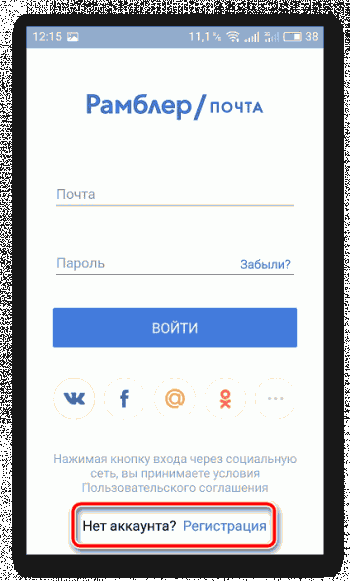
2. Запустите программу и переходите к регистрации.
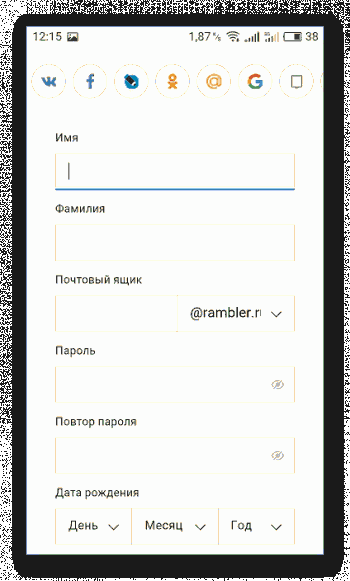
3. Введите имя, фамилию, дату рождения, пароль и придумайте адрес почтового ящика. Кроме того, создание профиля может осуществляться путем подключения другой социальной сети или сервиса. Для этого тапните на необходимый значок сверху.
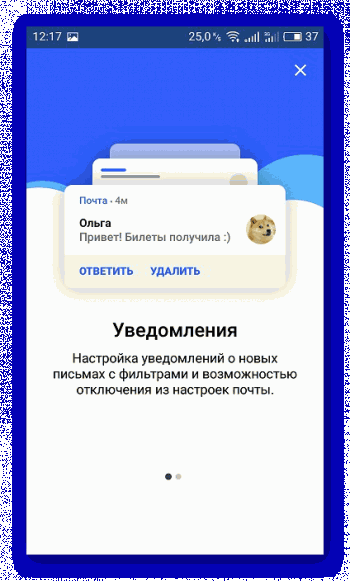
4. Перед вами отобразится инструкция по работе с приложением, где будут также показаны основные инструменты и функции.
5. На этом процесс создания ящика окончен. Приступайте к работе со службой.
Mail.ru
Компания Mail.ru занимается производством многих сервисов, поддерживает работу социальных сетей, а также имеет собственную почтовую службу. Регистрация в ней доступна не только через официальный сайт. Сделать это можно через специальное мобильное приложение:
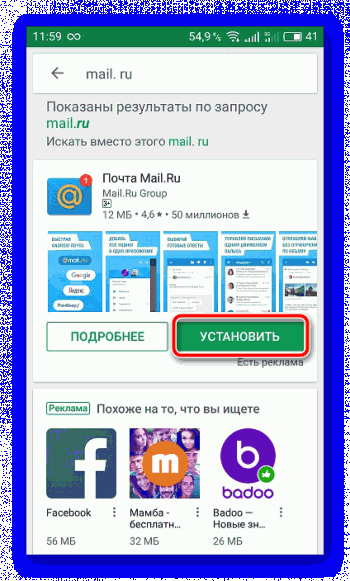
1. В поиске Play Market отыщите программу Mail.ru и нажмите на «Установить».
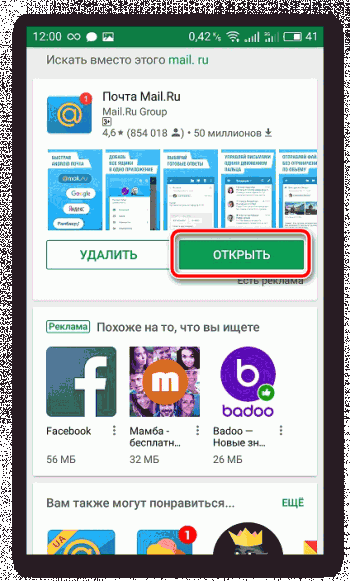
2. По завершении инсталляции запустите приложение.
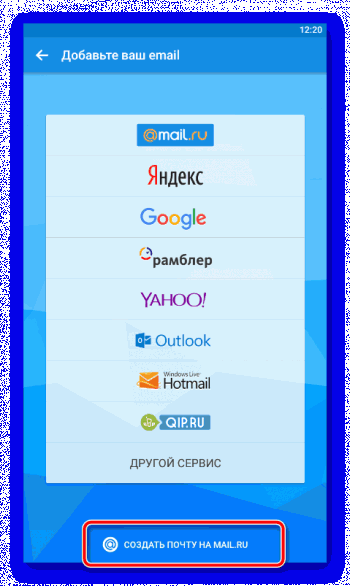
3. Внизу найдите и тапните на кнопку «Создать почту на Mail.ru».
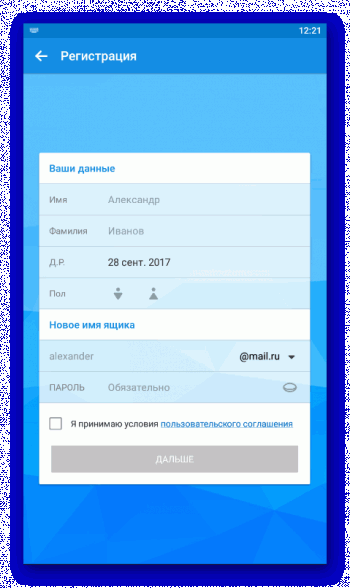
4. Заполните все необходимые пункты с регистрационными данными, проверьте правильность ввода и переходите далее.
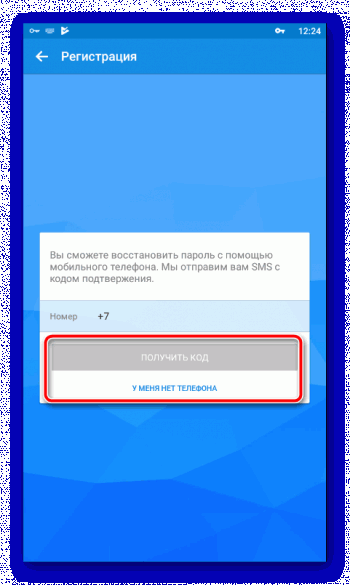
5. Введите номер телефона или выберите другое средство подтверждения создания аккаунта.
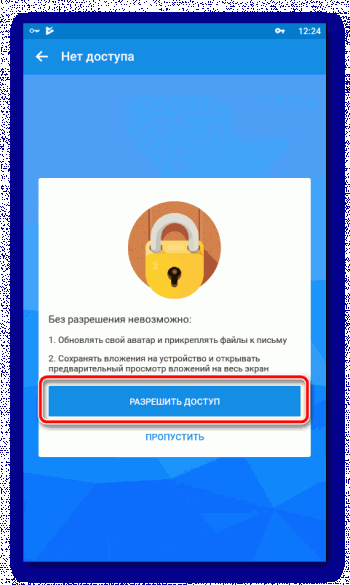
6. Разрешите определенные параметры или пропустите их. Редактировать разрешения можно будет потом через меню настроек.
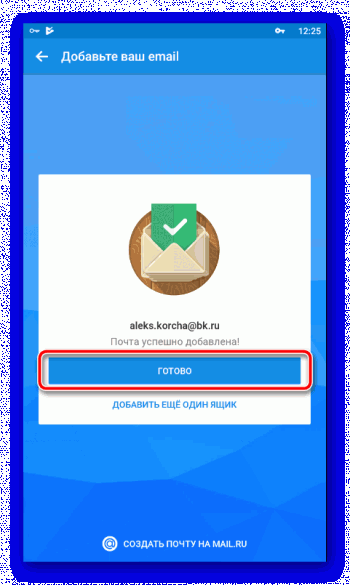
7. Почтовый ящик создан, осталось только нажать на «Готово».
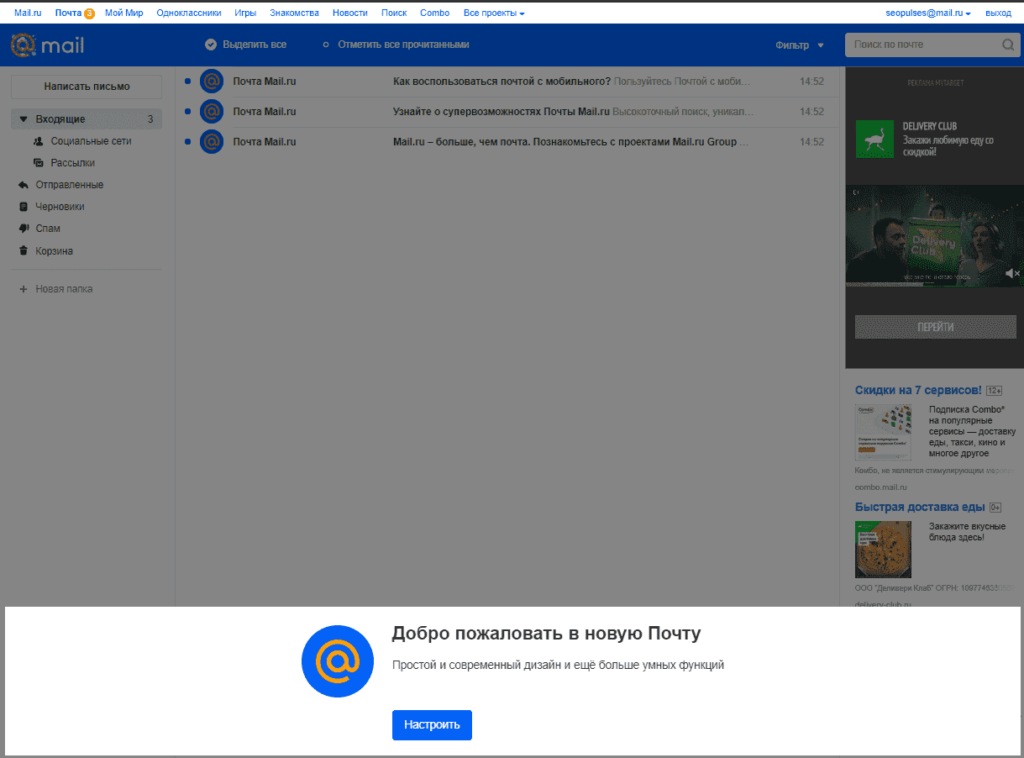
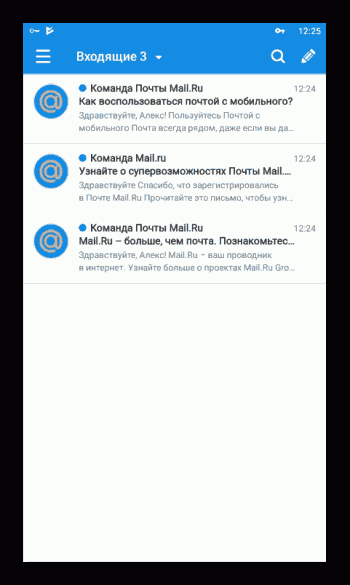
8. В папке «Входящие» вы уже будете иметь три письма от группы Mail.ru. В них находится полезная информация по управлению службой.
Рекомендуем уделить немного времени на настройку почтового клиента, поскольку это поможет максимально упростить взаимодействие с ним. Развернутое руководство на эту тему читайте по следующей ссылке:
Выше мы постарались максимально детально расписать процесс создания электронной почты в четырех популярных почтовых сервисах. Надеемся, наше руководство помогло вам без проблем справиться с поставленной задачей. Если же необходимая служба не была упомянута в этой статье, просто отыщите ее официальное приложение в Плей Маркете, установите его и произведите стандартную процедуру регистрации по одному из приведенных примеров.