Как установить браузер Google Chrome на Windows 11?
Компания Microsoft усложнила установку сторонних браузеров по умолчанию в новой операционной системе Windows 11, но все же не лишила пользователей возможности использовать другие обозреватели, а поэтому рассмотрим способ, как установить Google Chrome на Windows 11 и сделать его программой по умолчанию.
Как скачать и установить Google Chrome на Windows 11?
Невзирая на то, что новый Microsoft Edge построен на движке Chromium, многие пользователи отдают предпочтение более удобному и быстрому Google Chrome. Для того, чтобы его скачать на Windows 11, достаточно перейти по ссылке и нажать на кнопку «Скачать».
В списке поддерживаемых браузеров Windows 11 Google Chrome не числится, однако установочный файл будет загружен на ПК. Запускаем его на своем устройстве.
Разрешаем внесение программой изменений. Запустится инсталляция обозревателя.
Настраиваем браузер Google Chrome в Windows 11 под свои потребности.
Выбираем, какие штатные приложения от Google стоит оставить на панели закладок браузера.
Выбираем фон экспресс-панели.
Нажимаем сделать браузер программой по умолчанию.
Система перенаправит вас в окно настроек Программ по умолчанию. Выбираем Google Chrome на Windows 11.
Появится небольшое меню с перечнем типов ссылок. Для того, чтобы все они открывались в Хроме, нужно заменить Microsoft Edge на Google Chrome. Нажав на ссылку, появится предложение использовать дальше штатный браузер Microsoft. Нажимаем «Все равно попробовать».
Из списка доступных для просмотра ссылок программ выбираем Google Chrome.
Так проделываем со всеми типами ссылок.
Теперь Google Chrome будет браузером по умолчанию. Перезагрузка не обязательна.
Как скачать гугл хром на виндовс 11
В этой статье рассмотрим, как установить Google Chrome в Windows 11, а так же рассмотрим, как сделать Google Chrome браузером по умолчанию.
Как загрузить Google Chrome в Windows 11?
Windows 11 по умолчанию включает в себя предустановленный браузер «Edge». Edge построен на той же технологии, что и Chrome, поэтому оба браузера выглядят и работают примерно одинаково. Если вы хотите использовать Google Chrome вместо Edge, сначала нужно его скачать, затем установить и назначить браузером по умолчанию в Windows 11. Браузер Edge можно использовать для загрузки Гугл Хром на свой компьютер.
Так как же загрузить Google Chrome в Windows 11:
1. Кликаем по иконке «Edge» на панели задач. (По умолчанию Edge находится на панели задач, но если вы его не видите, кликайте иконку «поиска» (увеличительное стекло), введите «Edge» и перейдите в браузер Edge через результаты поиска).
2. В адресной строке в верхней части окна Edge, вводим URL-адрес «google.com/chrome» и нажимаем «Enter» на клавиатуре, далее кликаем по большой синей кнопке «Скачать Chrome».
3. Брандмауэр Windows 11 заблокирует сохранение стороннего браузера на ваш ПК и мы получим сообщение «ChromeSetup.exe заблокирована. ». Щелкаем на троеточие в этом сообщении и подтверждаем сохранение, нажатием на «Сохранить».
Как установить Google Chrome в Windows 11?
После того, как вы скачали Google Chrome, вы можете начать процесс установки щелкнув в загрузках по скачанному файлу по кнопке «Открыть файл» в браузере Edge, либо используя проводник, найти файл в папке загрузок и запустить его там.
Если появится окно контроля учетных записей пользователей (UAC), нажмите «Да». Установщик Google Chrome автоматически загрузит и установит необходимые файлы.
Когда установка будет завершена, Google Chrome сам запуститься и мы увидим начальную страницу в новом браузере с текстом «Настройте Chrome для себя».
Как сделать Google Chrome браузером по умолчанию в Windows 11?
Для того, чтобы установить Chrome браузером по умолчанию переходим в «Параметры», нажав на клавиатуре «Win+I». В Параметрах Windows 11, необходимо перейти в раздел «Приложения», далее в «Приложения по умолчанию».
Щелкаем по приложению «Google Chrome».
Оказавшись в новом окне необходимо для файлов «htm», «html» и тд. переключить браузер на установленный Chrome. При этом Windows 11 предложит остаться на Edge, щелкаем «Переключится в любом случае», чтобы окончательно сменить браузер.
Теперь все ок, настройки завершены, можно пользоваться любимым браузером Chrome в Windows 11.
Google Chrome
Google Chrome (рус. Гугл Хром) – это браузер для быстрого и безопасного веб-сёрфинга от компании Google, разрабатываемый на базе проекта с открытым исходным кодом Chromium.
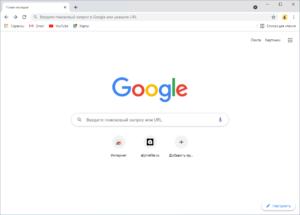
Данный веб-обозреватель потребляет минимум системных ресурсов, а использование специальных дополнений для браузера из Интернет-магазина Хром (Chrome Web Store) позволяет существенно расширить базовые возможности этого обозревателя.
Особенности и возможности
Производительность
- Google Chrome использует для отображения веб-страниц быстрый движок Blink, и производительный движок обработки JavaScript с открытым исходным кодом – V8, разработанный датским отделением компании Google.
- Для ускорения загрузки веб-страниц браузер также может использовать упреждающее чтение DNS.
Стабильность

- Многопроцессная архитектура – каждая вкладка работает изолированно от другой, и если на одной из них произойдёт сбой, то это не скажется на работе всего веб-браузера.
- Встроенный диспетчер задач – мониторинг использования ресурсов операционной системы браузером и установленными расширениями (оперативная память, ЦП, Сеть и другие), при необходимости пользователь может завершить работу того или иного процесса.
Безопасность
- Хром проверяет веб-сайты на предмет наличия в собственной обновляемой базе фишинговых сайтов, и веб-ресурсов, содержащих вредоносное программное обеспечение (ПО), уведомляя пользователей, когда они пытаются открыть тот или иной сайт, представляющий потенциальную опасность. Это поможет избежать кражи паролей или заражения устройства.
- Режим «Инкогнито» – просматриваемые страницы не появятся в истории браузера или поиска, а файлы cookie автоматически удалятся, когда окно будет закрыто.
Фильтрация рекламы
- В своём фирменном браузере, совместно с организацией Coalition for Better Ads, компания Google реализовала фильтр, блокирующий наиболее навязчивые и агрессивные способы подачи рекламного контента: видеоролики со звуком, всплывающие окна, закреплённые объявления, занимающие много места на странице, и так далее. При этом речь не идёт о конкуренции с AdBlock и подобными решениями. Сам алгоритм и цели фильтрации здесь отличаются.
Расширения Google Chrome
Используя расширения (chrome extension) из Интернет-магазина Chrome, пользователи браузера могут расширить возможности и функции обозревателя.
Синхронизация
Синхронизация позволяет сохранять (требуется аккаунт Google): закладки, пароли, историю и другие настройки, которые будут доступны на всех ваших устройствах (Google Chrome работает в среде настольных систем Windows, macOS, Linux и на мобильных платформах Android и iOS).
Способы сбора информации
Chrome автоматически отправляет на сервера Гугл следующую информацию об использовании своего веб-браузера:
- Ключ установки – идентификатор, используемый для подсчёта количества удачных установок веб-обозревателя;
- RLZ-идентификатор – содержит дату, время и место откуда был загружен Хром;
- ID клиента – уникальный идентификатор, а также данные об использовании и сбоях программы;
- Текст, вводимый в адресной строке, если браузер работает не в «режиме инкогнито», отчёты об ошибках;
- Информация о том, как часто используется Chrome, сведения об ОС и версии Chrome.

Полезные ссылки
Скачать Google Chrome для Windows
На нашем сайте для загрузки доступна последняя версия Google Chrome для Виндовс 11, 10, 8, 7 (32 и 64-бит). Также по соответствующим ссылкам ниже вы можете скачать портативную версию этого браузера – Google Chrome Portable.
Скачать Google Chrome для компьютера
Офлайн установщик с опцией автообновления (ChromeStandaloneSetup):
Офлайн установщик без автообновления:
Загрузка актуальной версии браузера онлайн с серверов Google:
Google Chrome Portable:
Размер: 75.7 / 78.6 МБ
Операционная система: Windows 11, 10, 8.1, 8, 7
Дата релиза: 22 марта 2022
Статус программы: Бесплатная
Рейтинг: (1 365 оценок, среднее: 4,28 из 5)