Google Фото для iOS
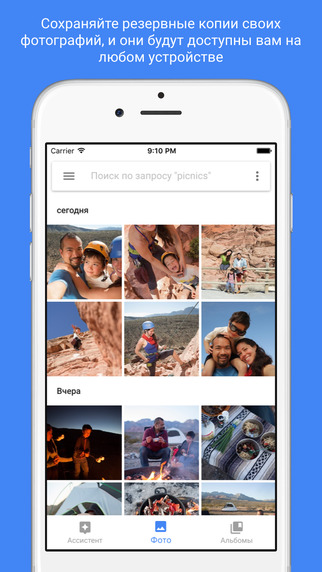
Google Фото — полезное приложение для владельцев iOS-девайсов разработанное компанией Google, с помощью которого удобно хранить фотографии и видео. Все файлы в Вашей коллекции упорядочиваются в зависимости от того, какие люди, события или места на них запечатлены, что существенно упрощает поиск нужной фотографии или видеофайла.
Присутствует возможность автоматической загрузки файлов в облако, что делает их доступными с любого устройства, а также редактировать изображения с помощью простых инструментов и фильтров. Кроме этого приложение может автоматически создавать из Ваших фотографий видеоклипы, коллажи и анимации.
Выбранными фотографиями можно поделиться с друзьями, воспользовавшись для этого стандартными электронной почтой, SMS/MMS или любыми другими доступными методами и приложениями.
Как экспортировать Google Фото в Фото iCloud

После запуска в 2015 году с бесплатным неограниченным хранилищем и маркетингом услуги, связанной с этой ключевой функцией, Google Фото стал популярным вариантом даже для пользователей Apple. Однако это меняется, поскольку прошлой осенью компания объявила, что бесплатное неограниченное хранилище заканчивается 1 июня. Читайте дальше, чтобы узнать, как перенести Google Фото в Фото iCloud.
Вместо бесплатного неограниченного хранилища к фотографиям и видео, добавленным с 1 июня 2021 года, будет применяться ограничение в 15 ГБ. Таким образом, ваш ранее добавленный контент останется в безопасности. Однако это, вероятно, заставит некоторых пользователей Apple пересмотреть свою фотостратегию и взглянуть на комплекты Apple One.
Что касается платных планов, хранилище Google One стоит 2 доллара в месяц за 100 ГБ, 3 доллара в месяц за 200 ГБ, 10 долларов в месяц за 2 ТБ. Есть также варианты ежегодной оплаты в размере 20/30/100 долларов, чтобы сэкономить деньги.
Но если вы инвестируете в экосистему Apple, обновление хранилища iCloud может быть лучшим вариантом. Стоимость самого хранилища iCloud составляет 1 доллар в месяц за 50 ГБ, 3 доллара в месяц за 200 ГБ и 10 долларов в месяц за 2 ТБ.
Однако вам может быть лучше взглянуть на пакеты Apple One, которые включают хранилище iCloud, чтобы сэкономить деньги, если вы используете другие сервисы, такие как Apple Music, Apple Arcade, News +, TV + и т.д.
Как перенести Google Фото в Фото iCloud
Как скачать библиотеку Google Фото
Вариант 1 — загрузите все ваши Google Фото одним снимком
- Вы можете перейти на takeout.google.com, чтобы загрузить полную копию своей библиотеки Google Фото.
- Чтобы просто экспортировать фото / видео, нажмите «Отменить выбор» с правой стороны.
- Прокрутите или проведите пальцем вниз, установите флажок рядом с Google Фото
- В самый низ и выберите «Следующий шаг».
- Выберите свои предпочтения для экспорта, включая частоту, тип и размер файла.
- Нажмите или коснитесь «Создать экспорт».
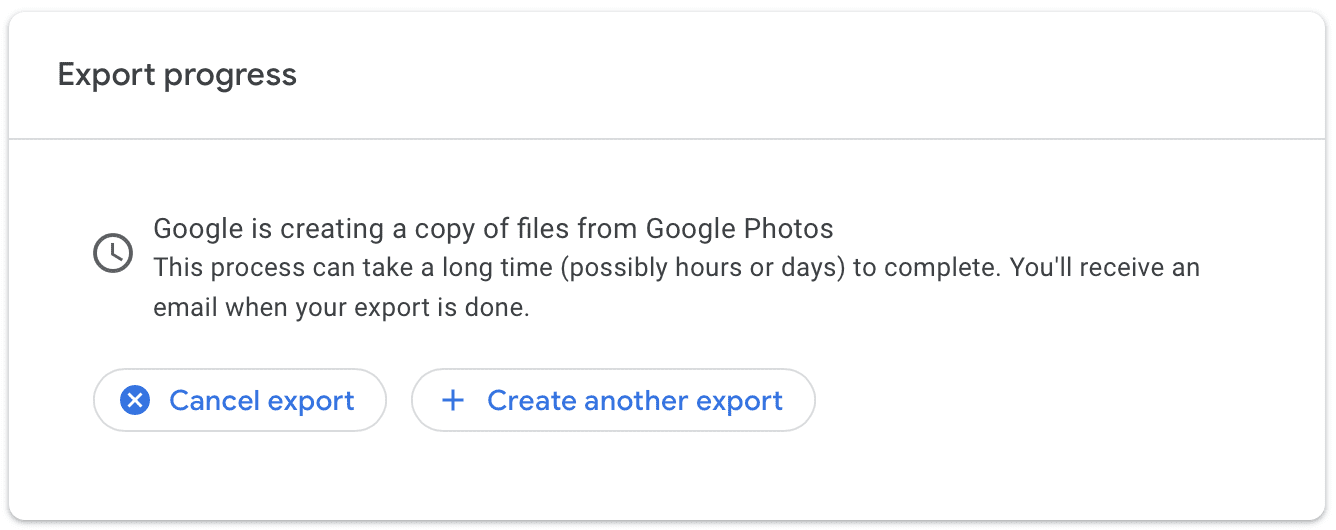
- Когда запрос будет отправлен, вы увидите сообщение «Ход экспорта» (обратите внимание, что процесс может занять «часы или дни» в зависимости от размера вашей библиотеки). Найдите письмо от Google, чтобы узнать, когда он будет готов.
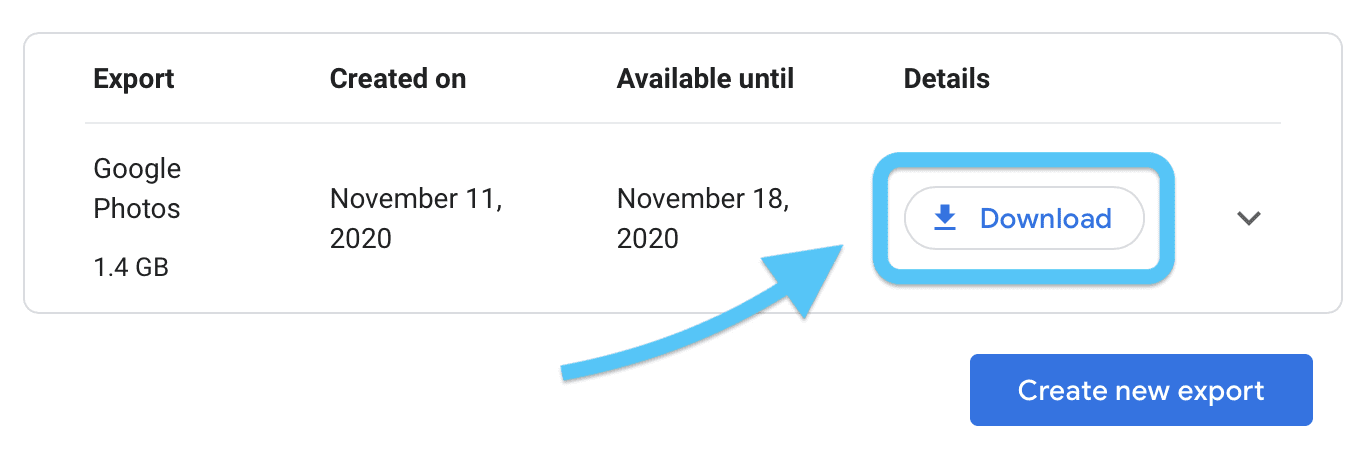
- Вы также можете оставить страницу открытой, и вы увидите кнопку «Загрузить», когда экспорт будет готов.
Вот как это выглядит:
Вариант 2 — лучше всего подходит для загрузки определенного содержания Google Фото
Как вариант, вы можете перейти к photos.google.com на любом компьютере или в приложении Google Фото на iPhone, iPad или другом устройстве для загрузки фото и видео. Эта опция удобна, если вы хотите экспортировать ограниченное количество фотографий / видео.
Mac / ПК в Интернете
- В Интернете перейдите к photos.google.com и войдите, если вы еще не авторизованы.
- Наведите указатель мыши на фотографии и щелкните значок круглой галочки в верхнем левом углу изображений.
- Вы можете выбрать все, выбрав верхние левые фотографии в своей библиотеке и, удерживая нажатой клавишу Shift, прокрутите / проведите пальцем вниз по библиотеке и выбрав последнее изображение / видео
- Теперь вы можете использовать сочетание клавиш Shift + D, чтобы загрузить их, или использовать вертикальный значок с тремя точками в правом верхнем углу и выбрать «Загрузить».
В приложении Google Фото для iOS
- Откройте приложение Google Фото на своем iPhone или iPad.
- Нажмите и удерживайте фото, чтобы выбрать его
- Вы можете нажать и удерживать, а затем перетащить, чтобы выбрать много фотографий / видео, или использовать значок круга, чтобы выбрать контент по диапазону дат.
- Коснитесь значка общего доступа вверху (квадрат со стрелкой вверх)
- Выберите «Поделиться…» внизу.
- Теперь вы можете AirDrop свои фото / видео или отправлять их на свою электронную почту.
Как импортировать в iCloud Фото
Теперь, когда у вас есть фотографии / видео, которые вы хотите экспортировать из Google, вот как их загрузить в Фото iCloud.
На Mac
- Откройте приложение «Фото» на вашем Mac.
- Вы можете перетащить либо туда полную загрузку Архиватора из Google Фото, либо папку с папками, которые вы вручную загрузили из photos.google.com или приложение
- Нажмите Фотографии в строке меню вверху экрана.
- Теперь выберите «Настройки»> «iCloud»> «Убедитесь, что флажок« Фото iCloud »установлен, чтобы все синхронизировалось с вашим iPhone и iPad (это можно проверить, перейдя в« Настройки »>« Фото »>« Фото iCloud »на этих устройствах)
Другой вариант, в зависимости от того, сколько у вас фотографий / видео, — это AirDrop их с вашего Mac на ваш iPhone или iPad, на котором включены фотографии iCloud. На Mac выберите фотографии> щелкните правой кнопкой мыши> Поделиться> AirDrop.
Как сохранить фотографии и видео с Google Диска на вашем iPhone Camera Roll

Вот полное пошаговое руководство о том, как сохранять фотографии и видео с Google Drive в Camera Roll вашего iPhone.
Сохранение фотографий и видео с Google Drive на iPhone очень просто, вот как это делается
Если вы часто используете Google Диск на своем iPhone, то вы должны знать, как сохранять фотографии и видео прямо в Camera Roll. Процесс прост, и все, что требуется, – это несколько или более нажатий, в зависимости от того, насколько тяжелой является ситуация. Поднимите свой iPhone, и давайте сразу начнем действовать.
Руководство
1. Загрузите и установите Google Диск на свой iPhone, если вы этого еще не сделали, и запустите его на главном экране.
2. Найдите фотографию или видео, которое вы хотите загрузить с Google Drive.

3. Найдя, нажмите на значок «три вертикальные точки» под изображением.
4. Теперь нажмите «Отправить копию».

5. Выберите Сохранить изображение.

Для сохранения изображения на Google Диске потребуется доступ к вашему приложению «Фото», поэтому убедитесь, что у приложения есть необходимые разрешения. Если нет, то приложение вообще ничего не сохранит. Вы можете установить свои разрешения, перейдя в «Настройки»> «Конфиденциальность»> «Фотографии» и включите «Диск» из этого места.
Хотя у вас есть возможность сохранять фотографии и видео для автономного использования непосредственно в приложении, вы получаете больший контроль над содержимым после сохранения непосредственно на вашем устройстве. Например, если есть изображение, которое вы хотите отредактировать с помощью встроенного редактора iOS, вы можете только начать работу, предварительно сохранив изображение с Google Drive на свой iPhone.
Если вы планируете сохранить файл для автономного использования, сначала просто найдите файл на Google Диске, а затем нажмите значок «три вертикальные точки». Прокрутите немного вниз, и вы увидите опцию с надписью Доступно в автономном режиме. Нажмите на него, и контент будет доступен локально, но в приложении Google Drive.
Заворачивать
Существует множество облачных сервисов, но нет ничего более тихого, чем Google Drive. Он прекрасно вписывается во всю экосистему Google и благодаря своей универсальности чувствует себя как дома на iOS.
Если вы еще не пробовали Google Drive, мы настоятельно рекомендуем вам это сделать. Это абсолютно бесплатно.