Как скачать картинку с сайта на телефон или компьютер?
Понравилась картинка в Интернете, и вы хотите ее скачать на компьютер? Для этого существует множество простых способов. Однако в одном случае достаточно сделать пару кликов мышки, в другом — потребуется больше времени, поскольку владелец ограничил доступ к скачиванию, стремясь защитить контент от копирования. В нашей статье мы расскажем о простых способах скачать фото с сайта. Стоит сразу оговориться, что любые действия, связанные с копированием и использованием фотографий, могут нарушать закон об авторских правах. Данная статья подготовлена исключительно для ознакомления и не побуждает к нарушению чьих-либо авторских прав.
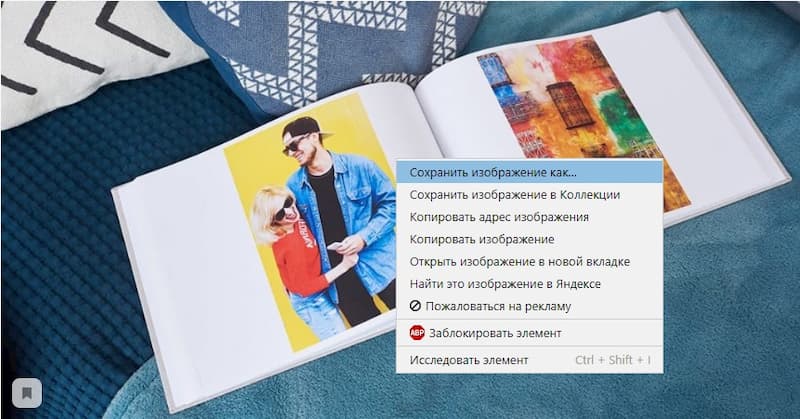
Самый простой способ, как быстро скачать картинки с сайта, — задействовать контекстное меню. Все, что от вас потребуется, — кликнуть по картинке правой кнопкой мыши и выбрать пункт «Сохранить изображение как…». Появится отдельное окошко, где необходимо указать место сохранения картинки. Выбираем необходимый формат, месторасположение и название файла.
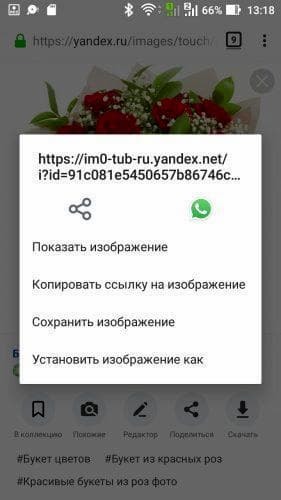
Этот метод также работает, если вы хотите скачать фото с сайта на телефон. Для этого необходимо открыть понравившееся изображение, вызвать контекстное меню долгим удержанием пальца на экране и выбрать пункт «Сохранить изображение как…». К слову, название на разных моделях телефона может быть разным. Изображение автоматически сохраниться в папке Download.
Этот способ выручит, если контекстное меню отсутствует. С его помощью можно скачать любую картинку с любого сайта. Важно помнить, что при создании скриншота, например, с помощью стандартной кнопки PrtSc, качество полученного изображения будет невысокое. Однако сегодня существует большое количество сторонних программ, которые позволяют сделать высококачественные снимки экрана. Например, в браузере Firefox имеется встроенная функция, позволяющая с легкостью делать скриншоты. От вас потребуется кликнуть правой кнопкой мыши по странице и в появившемся меню выбрать пункт «Сделать скриншот».
Исходный код страницы
Зачастую владельцы сайтов, чтобы защитить контент от копирования, накладывают на изображения водяные знаки или отключают контекстное меню. Чтобы скачать защищенную картинку с сайта, необходимо задействовать исходный код страницы. Для этого следует нажать комбинацию Ctrl+U. Далее необходимо найти на открывшейся странице текст, предшествующий графическому файлу, скопировать его и вставить в буфер обмена. После этого откроется новая вкладка с исходным кодом страницы. Нужная ссылка на картинку идет после скопированного фрагмента текста. Копируем ее, вставляем в поисковую строку браузера и сохраняем необходимую картинку.
Сторонние сервисы для скачивания картинок
Если вы хотите скачать все фотографии на любом сайте, можно воспользоваться сторонними сервисами, например PROzavr. Работа с онлайн-ресурсом максимально проста. Потребуется всего лишь указать в специальной строке URL-адрес сайта, с которого вы хотите скачать изображения. По завершении копирования вы получите архив с фотографиями. Сервис позволяет скачивать снимки практически с любого ресурса.
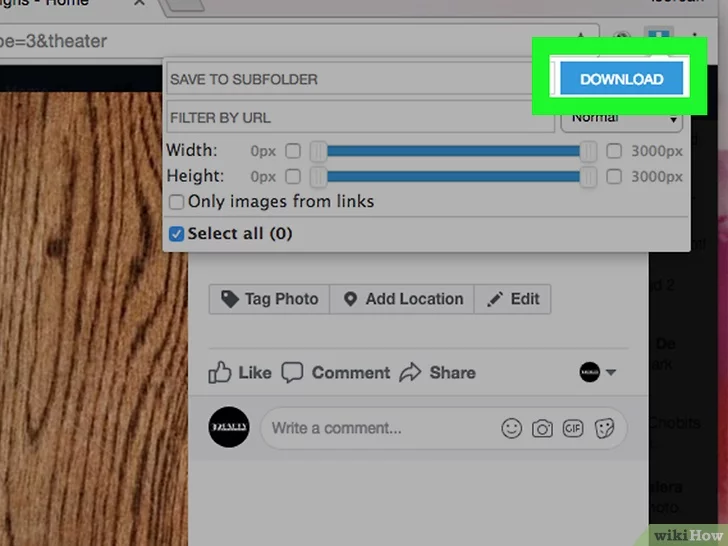
Еще один способ скачать фото с любого сайта — использование расширения Image Downloader в Google Chrome. Для сохранения изображений потребуется открыть необходимую страницу и расширение, поставить флажок у опции «Select all» и нажать Download. После этого начнется процесс скачивания картинок.
С другими полезными статьями вы можете ознакомиться в нашем блоге, где найдете интересные идеи редактирования фото и создания крутых подарков, а также узнаете больше о возможностях вашего смартфона.
Загрузка и сохранение изображений с веб-сайтов, защищенных от копирования
Если вам нужно изображение из веб-контента, но вы не можете, то, скорее всего, изображение заблокировано. Кроме того, если вы видите сообщение об ошибке, например «Изображение защищено» или «Контент заблокирован», это означает, что владелец веб-сайта не хочет, чтобы вы копировали изображения.

Итак, как скачать изображения с защищенных сайтов?…
… Да, вы можете сохранять изображения с защищенного от копирования веб-сайта, если будете следовать методам, которые мы обсуждали в этой статье.
Однако, если вам нужен весь контент, вам придется скопировать защищенные тексты другим способом.
Теперь давайте обсудим несколько моментов, касающихся защищенных от копирования изображений на веб-странице.
Что такое защищенные изображения на веб-странице?
Некоторые владельцы веб-сайтов не делают изображения доступными для загрузки на ваш диск, чтобы предотвратить несанкционированное использование этих изображений. Вот почему веб-страница создается с помощью некоторых критических кодов HTML, которые не позволяют вам сохранять это изображение на вашем устройстве.
Можно ли скачать это изображение?

Если вам нужно загрузить защищенные изображения, вы должны открыть изображение в новой вкладке. Вы можете сохранить защищенные от копирования изображения с помощью инструмента LightShot или открыть режим разработчика на Chrome, а затем открыть изображение из исходного URL-адреса на новой вкладке.
Пока изображение защищено, щелчок правой кнопкой мыши отключен, и вы не можете открыть изображение в новой вкладке.
Однако это еще не все.
Вы можете использовать любой из этих методов, упомянутых ниже, чтобы сохранить фотографии в полном разрешении:
�� Примечание: не используйте изображения, защищенные авторскими правами, в своей работе, вы можете получить предупреждение о нарушении авторских прав. Считайте эту статью учебным пособием.
Способы загрузки изображений с защищенных веб-сайтов
Если вы хотите загрузить защищенное от копирования изображение с веб-страницы, у вас есть два метода для выполнения.
Либо вы можете нажать кнопку экрана печати с клавиатуры на ПК, либо вы можете напрямую проверить URL-адрес скрытого изображения и загрузить изображение с этого URL-адреса.
1. Загрузите защищенные изображения с помощью кнопки PrtSc SysRq.
Всякий раз, когда вы видите, что веб-сайт не позволяет вам копировать или сохранять изображения на рабочем столе, просто примите меры, чтобы получить это изображение:
- Шаг 1.
Прежде всего, просто сохраните изображение видимым на экране рабочего стола через действующий URL-адрес и нажмите кнопку « PrtSc SysRq » на клавиатуре компьютера.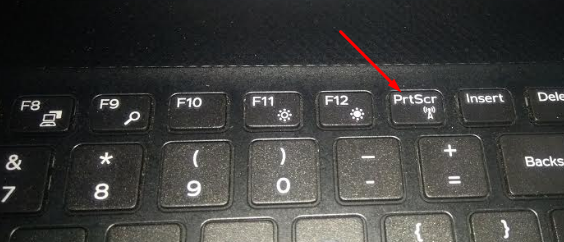
- Шаг 2: Теперь, если вы нажали эту кнопку, вся видимая область копируется в буфер обмена. Теперь просто откройте программу рисования на своем ПК с Windows и нажмите Ctrl v, чтобы вставить общий вид.
- Шаг 3: Из общего снимка экрана вы можете выбрать область этого изображения и удалить другие ненужные части.
- Шаг 4: Теперь, наконец, сохраните это изображение на диске вашего компьютера как новый файл.
Вот и все, вот как вы можете легко сохранить защищенные изображения с веб-сайта, отключенного правой кнопкой мыши.
2. Использование программного обеспечения LightShot на Windows или Mac.
Если вы хотите исключить редактирование в любой программе, вы можете использовать этот сторонний инструмент, чтобы сделать снимок экрана с точным положением изображения и сохранить его на своем ПК. Просто следуйте приведенному ниже пошаговому руководству:
Шаг 1
Просто найдите инструмент LightShot в Интернете и установите его на свой компьютер, будь то Windows или Mac OS.

Перейти к: LightShot Download
Шаг 2
Теперь, после его установки, он будет активирован для всех ваших браузеров, скорее всего, для браузера Chrome. Просто нажмите ту же кнопку PrtSc SysRq на клавиатуре компьютера, и вам будет предложено выбрать часть, которую вы хотите сохранить как снимок экрана на вашем ПК.
Шаг 3
Теперь вам нужно сохранить снимок экрана с изображением на диске вашего компьютера. В этом случае редактирование отца не требуется.
Таким образом вы можете сохранять изображения с защищенных от копирования веб-сайтов на своем рабочем столе.
3. Загрузите изображения с защитой от копирования с веб-сайтов в Chrome.
Если вам интересно, как загрузить исходные изображения, вы можете легко сделать это в браузере Chrome. Вам просто нужно открыть URL-адрес изображения, который вы можете найти с помощью инструмента разработчика в браузере Google Chrome.
- Для этого в первую очередь необходимо установить расширение инструмента разработчика в браузере Google Chrome.

- Теперь после открытия страницы веб-сайта, защищенной от копирования, просто включите инструмент разработчика и нажмите на опцию «Просмотр информации об изображении».

- Это мгновенно отобразит URL-адрес исходного изображения, которое вам нужно открыть в новой вкладке.
- После открытия изображений просто щелкните правой кнопкой мыши вкладку и сохраните изображение на жестком диске компьютера.
Обратите внимание, что этот метод помогает вам получить изображение в качестве HD, и это исходное изображение, загруженное владельцем веб-сайта.
Сохраняйте изображения, защищенные от копирования, на свой мобильный телефон
Если вы используете свое мобильное устройство, вы также можете сохранить заблокированные изображения с защищенных от копирования веб-сайтов на своем мобильном телефоне.
Этот трюк выполняется так же, как и раньше, только наше направление меняется.
Для того, чтобы делать снимки экрана на мобильном устройстве, вам нужно нажать кнопку питания и увеличения громкости, или вы можете нажать на значок скриншота, сдвинув строку меню вниз.
 Если вы сделаете полный снимок экрана, вам нужно будет отредактировать это изображение в мобильном редакторе изображений, чтобы выбрать только части изображения и сохранить это изображение на своем мобильном устройстве.
Если вы воспользуетесь помощью параметра снимка экрана в строке меню, вы можете выбрать положение изображения для сохранения на мобильном устройстве.
Это все, что вам нужно сделать, чтобы сохранить защищенное от копирования изображение на мобильном устройстве.
Либо вы используете мобильное устройство, либо компьютер, вы можете скачать изображения бесплатно. Но лучше избегать использования таких изображений, чтобы избежать любых нарушений авторских прав.
11 фишек для извлечения и сохранения данных с сайтов
 В закладки
БЕЗ скриптов, макросов, регулярных выражений и командной строки.
Эта статья пригодится студентам, которые хотят скачать все картинки с сайта разом, чтобы потом одним движением вставить их в Power Point и сразу получить готовую презентацию. Владельцам электронных библиотек, которые собирают новые книги по ресурсам конкурентов. Просто людям, которые хотят сохранить интересный сайт/страницу в соцсети, опасаясь, что те могут скоро исчезнуть, а также менеджерам, собирающим базы контактов для рассылок.
Есть три основные цели извлечения/сохранения данных с сайта на свой компьютер:
- Чтобы не пропали;
- Чтобы использовать чужие картинки, видео, музыку, книги в своих проектах (от школьной презентации до полноценного веб-сайта);
- Чтобы искать на сайте информацию средствами Spotlight, когда Google не справляется (к примеру поиск изображений по exif-данным или музыки по исполнителю).
Ситуации, когда неожиданно понадобится автоматизированно сохранить какую-ту информацию с сайта, могут случиться с каждым и надо быть к ним готовым. Если вы умеете писать скрипты для работы с утилитами wget/curl, то можете смело закрывать эту статью. А если нет, то сейчас вы узнаете о самых простых приемах сохранения/извлечения данных с сайтов.
1. Скачиваем сайт целиком для просмотра оффлайн
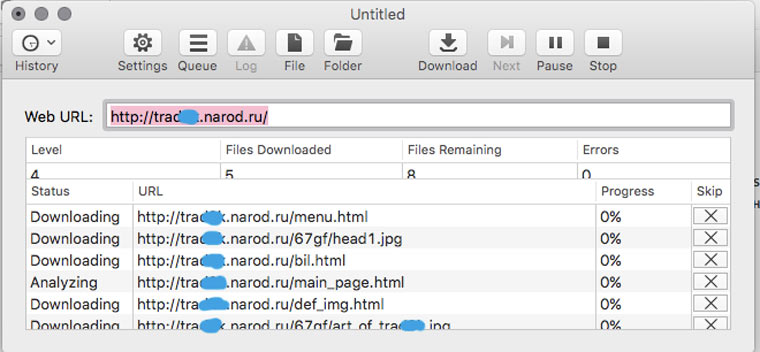
В OS X это можно сделать с помощью приложения HTTrack Website Copier, которая настраивается схожим образом.
Пользоваться Site Sucker очень просто. Открываем программу, выбираем пункт меню File -> New, указываем URL сайта, нажимаем кнопку Download и дожидаемся окончания скачивания.
Чтобы посмотреть сайт надо нажать на кнопку Folder, найти в ней файл index.html (главную страницу) и открыть его в браузере. SiteSucker скачивает только те данные, которые доступны по протоколу HTTP. Если вас интересуют исходники сайта (к примеру, PHP-скрипты), то для этого вам нужно в открытую попросить у его разработчика FTP-доступ.
2. Прикидываем сколько на сайте страниц
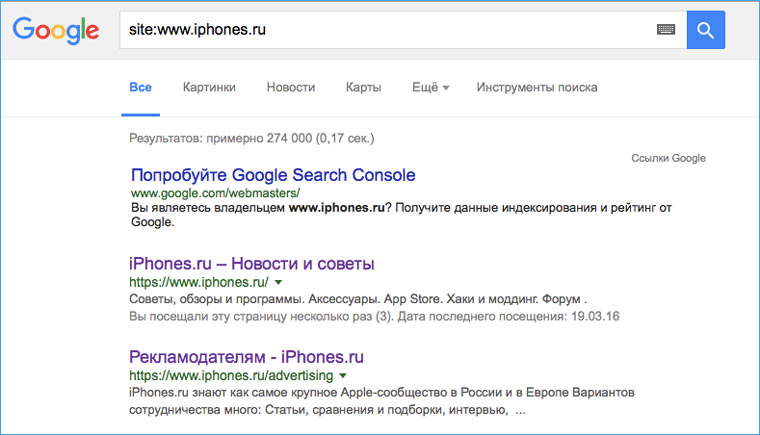
Перед тем как браться за скачивание сайта, необходимо приблизительно оценить его размер (не затянется ли процесс на долгие часы). Это можно сделать с помощью Google. Открываем поисковик и набираем команду site: адрес искомого сайта. После этого нам будет известно количество проиндексированных страниц. Эта цифра не соответствуют точному количеству страниц сайта, но она указывает на его порядок (сотни? тысячи? сотни тысяч?).
3. Устанавливаем ограничения на скачивание страниц сайта
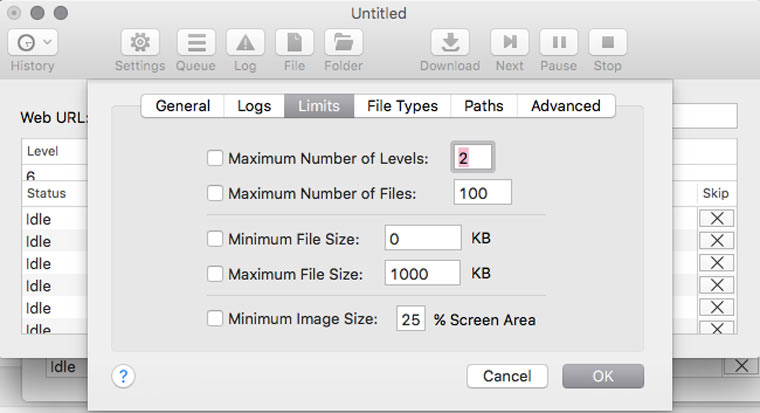
Если вы обнаружили, что на сайте тысячи страниц, то можно ограничить число уровней глубины скачивания. К примеру, скачивать только те страницы, на которые есть ссылка с главной (уровень 2). Также можно ограничить размер загружаемых файлов, на случай, если владелец хранит на своем ресурсе tiff-файлы по 200 Мб и дистрибутивы Linux (и такое случается).
Сделать это можно в Settings -> Limits.
4. Скачиваем с сайта файлы определенного типа
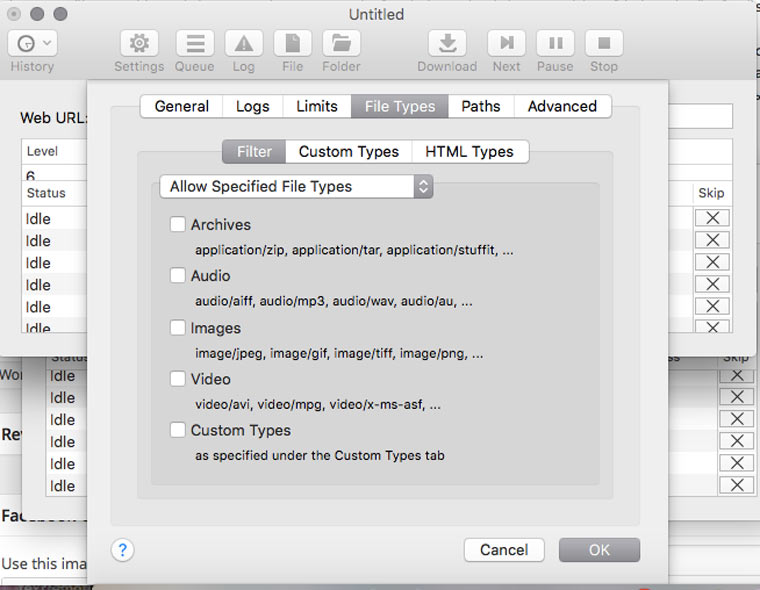
В Settings -> File Types -> Filters можно указать какие типы файлов разрешено скачивать, либо какие типы файлов запрещено скачивать (Allow Specified Filetypes/Disallow Specifies Filetypes). Таким образом можно извлечь все картинки с сайта (либо наоборот игнорировать их, чтобы места на диске не занимали), а также видео, аудио, архивы и десятки других типов файлов (они доступны в блоке Custom Types) от документов MS Word до скриптов на Perl.
5. Скачиваем только определенные папки
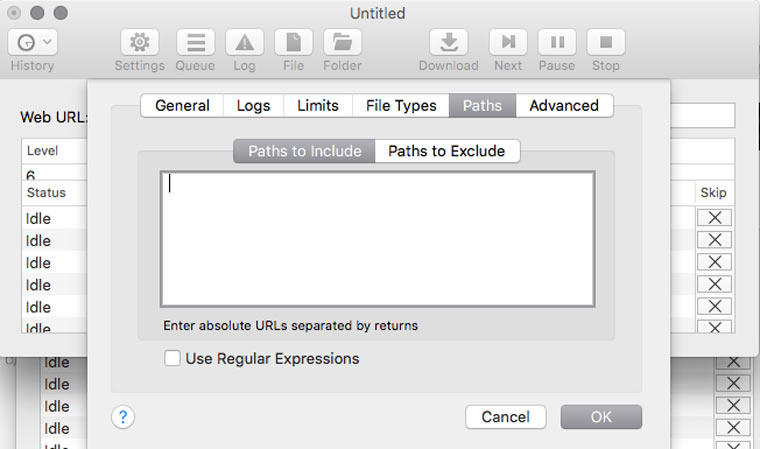
Если на сайте есть книги, чертежи, карты и прочие уникальные и полезные материалы, то они, как правило, лежат в отдельном каталоге (его можно отследить через адресную строку браузера) и можно настроить SiteSucker так, чтобы скачивать только его. Это делается в Settings -> Paths -> Paths to Include. А если вы хотите наоборот, запретить скачивание каких-то папок, то их адреса надо указать в блоке Paths to Exclude
6. Решаем вопрос с кодировкой
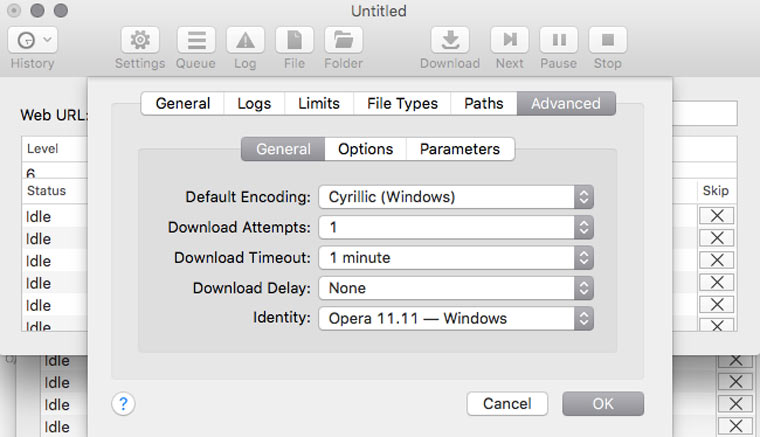
Если вы обнаружили, что скачанные страницы вместо текста содержат кракозябры, там можно попробовать решить эту проблему, поменяв кодировку в Settings -> Advanced -> General. Если неполадки возникли с русским сайтом, то скорее всего нужно указать кодировку Cyrillic Windows. Если это не сработает, то попробуйте найти искомую кодировку с помощью декодера Лебедева (в него надо вставлять текст с отображающихся криво веб-страниц).
7. Делаем снимок веб-страницы
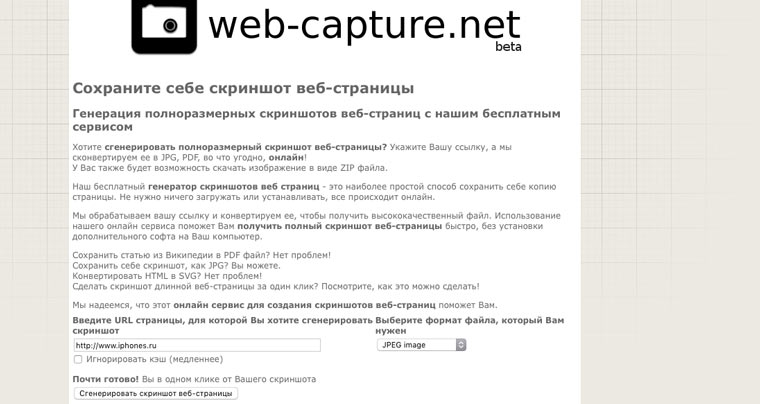
Сделать снимок экрана умеет каждый. А знаете ли как сделать снимок веб-страницы целиком? Один из способов — зайти на web-capture.net и ввести там ссылку на нужный сайт. Не торопитесь, для сложных страниц время создания снимка может занимать несколько десятков секунд. Еще это можно провернуть в Google Chrome, а также в других браузерах с помощью дополнения iMacros.
Это может пригодиться для сравнения разных версий дизайна сайта, запечатления на память длинных эпичных перепалок в комментариях или в качестве альтернативы способу сохранения сайтов, описанного в предыдущих шести пунктах.
8. Сохраняем картинки только с определенной страницы
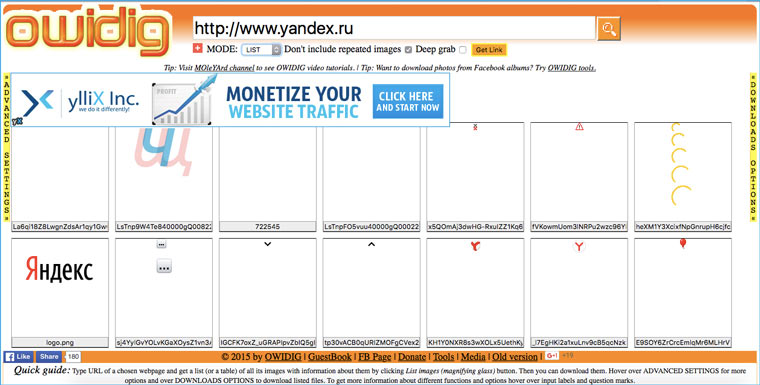
Идем на owdig.com, указываем нужную ссылку, ждем когда отобразятся все картинки и кликаем на оранжевую полоску справа, чтобы скачать их в архиве.
9. Извлекаем HEX-коды цветов с веб-сайта
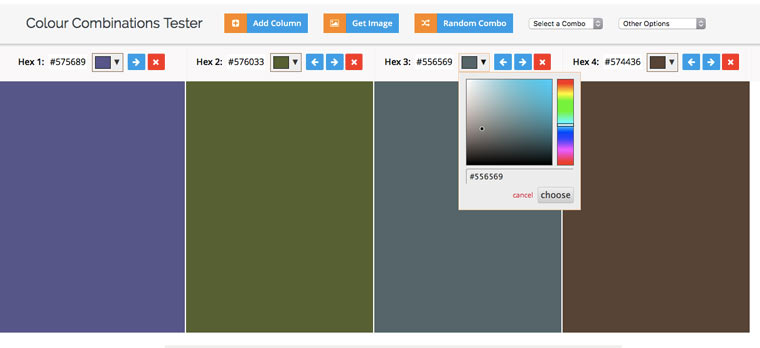
Идем на colorcombos.com и набираем адрес искомой страницы и получаем полный список цветов, которые использованы на ней.
10. Извлекаем из текста адреса электронной почты

Предположим, что вам надо сделать рассылку по сотрудникам компании, а их email-адреса есть только на странице корпоративного сайта и копировать их оттуда в ручную займет лишние 20-30 минут. В такой ситуации на помощь приходит сервис emailx.discoveryvip.com. Просто вставьте туда текст и через секунду вы получите список всех адресов электронной почты, которые в нем найдены.
11. Извлекаем из текста номера телефонов
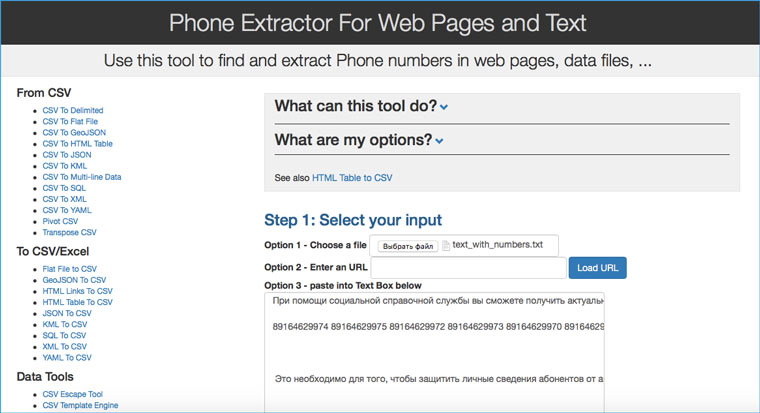
Идем на convertcsv.com/phone-extractor.htm, копируем в форму текст/html-код, содержащий номера телефонов и нажимаем на кнопку Extract.
А если надо отфильтровать в тексте заголовки, даты и прочую информацию, то к вам на помощь придут регулярные выражения и Sublime Text.
Есть и другие способы извлечения данных с сайтов. Можно попросить какую-ту информацию непосредственно у владельца ресурса, cохранять части веб-страниц с помощью iMacros и парсить сайты с помощью Google Apps Script. Еще можно пойти традиционным путем и написать для парсинга bash-скрипт, но статей об этом на iPhones.ru пока нет.
В закладки