Как скачать драйвер реалтек

Realtek HD Audio Codec Driver — набор драйверов для HD Audio кодеков для воспроизведения аудиофайлов. Поддерживает большое количество звуковых карт и материнских плат. Обеспечивает поддержку новых форматов звука, управление уровнем громкости.
252,17 Мб | Бесплатная |

Realtek HD Audio Codec Driver — Официальная версия драйверов для всех HD Audio кодеков от компании Realtek.
30,5 Мб | Бесплатная |
Realtek AC97 Driver — пакет драйверов для интегрированной аудиосистемы AC’97 в материнских платах на чипах от RealTek, включая ALC101, ALC201, ALC202, ALC203, ALC250, ALC650, ALC655, ALC658, ALC850. Используется в большинстве современных материнских плат.
17,87 Мб | Бесплатная |
Realtek 10/100M Fast Ethernet Driver — сборник драйверов для сетевых карт Realtek 10/100M.
4,92 Мб | Бесплатная |

Realtek 10/100M Fast Ethernet Driver for Vista — драйверы для сетевых карт Realtek 10/100M под операционную систему Windiws Vista.
4,35 Мб | Бесплатная |
Realtek AC97 Vista Driver — драйверы для интегрированного (AC97) звука материнских плат на чипах от RealTek. Версия для Windows Vista и Windows 7.
Как установить драйвер на звук. Поиск аудио-драйверов (на примере Realtek)
 Всем доброго часа!
В большинстве случаев на компьютере нет звука по причине отсутствия аудио-драйвера. Казалось бы, нет ничего проще решить проблему: определи какой нужен, найди его, скачай и установи.
Но в большинстве случаев, сделать это не так просто и быстро (тем более пользователю, который не часто с этим сталкивается), всегда есть мелочи, на которых приходиться заострять внимание. В этой статьей я, как раз, хочу разобрать подробно все эти нюансы.
Итак, как установить звуковые драйвера.
📌 Ремарка!
Чтобы произвести поиск и установку драйвера в автоматическом режиме, рекомендую следующие утилиты: https://ocomp.info/update-drivers.html


Поиск и установка драйверов на звук
Поговорка : у многих все просто — пока они с этим не сталкиваются на практике.
Как узнать, есть ли аудио-драйвер в Windows
- Самый простой способ — посмотреть в трей: есть ли там, рядом с часами, значок звука от вашего аудио-драйвера. В большинстве случаев, при установке аудио-драйвера — там должен появиться новый значок (пример на скрине ниже) .

Значок звука от аудио-драйвера (Windows 10)

B&O Play Audio Control
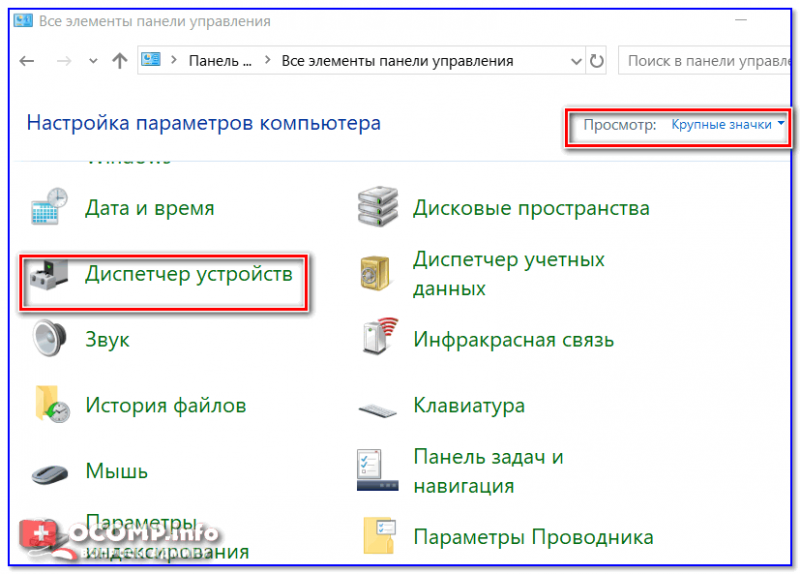
Как открыть диспетчер устройств — Windows 10 (Панель управления Windows)
Далее откройте раздел » Звуковые, игровые и видеоустройства » и посмотрите — нет ли там восклицательных желтых знаков, что могут указывать на проблему с драйвером (возможно, что неизвестные устройства, для которых нет драйверов, будут в разделе «Другие устройства» или «Неизвестные устройства» ).
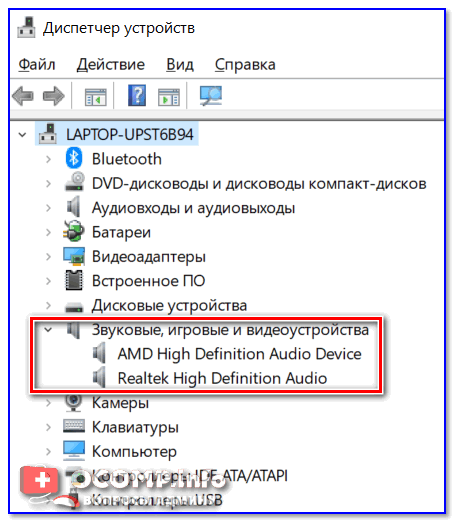
Проверка аудио-драйвера (Диспетчер устройств)
Определение модели звуковой карты / мат. платы
- Самый быстрый и простой способ — воспользоваться документацией к вашему компьютеру (ноутбуку). Кстати, вместе с документацией, возможно, вы найдете диск с «родными» драйверами, что сразу же облегчит жизнь и исключит все дальнейшие операции.
- Можно открыть системный блок и посмотреть на саму материнскую плату , на ней всегда указана модель (правда, этот способ не всегда удобен: во-первых, не факт, что у вас звуковая карта встроена в материнскую плату; во-вторых, если ПК достаточно легко разбираем, то ноутбук — разобрать очень проблемно; в-третьих, для начинающих пользователей — могут появиться разнообразные нюансы (не туда посмотрят. ) ).
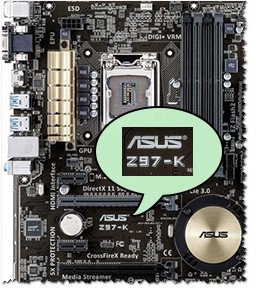
Модель мат. платы — ASUS Z97-K
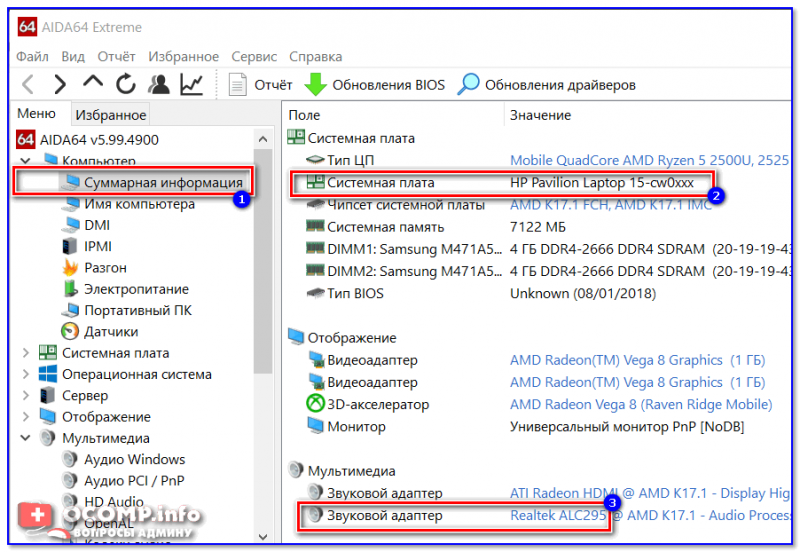
AIDA64 — просмотр модели ноутбука и звуковой карты
Поиск аудио-драйвера (3 способа!)
- Первый вариант самый надежный: зная производителя своего оборудования — простой зайти на сайт и найти в поддержке раздел с драйверами . Обратите внимание, что в утилите AIDA64, которую я порекомендовал, даже есть ссылка на официального производителя вашего оборудования.
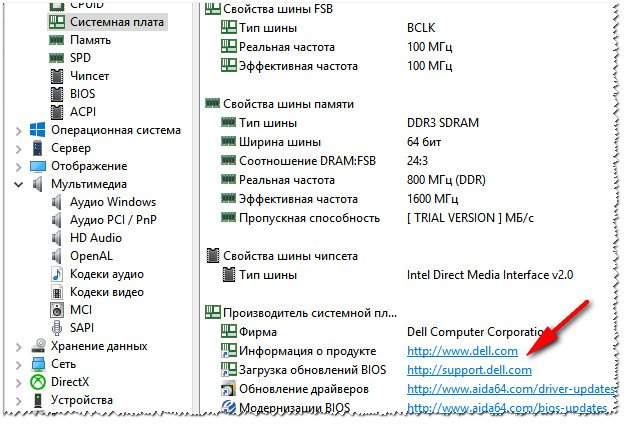
Официальный производитель / AIDA 64
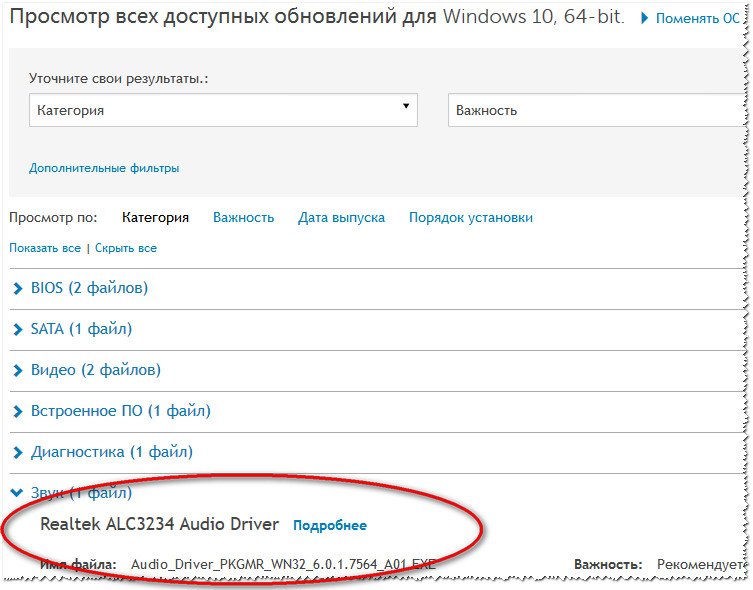
На сайте производителя, найдите свое устройство (модель, в моем случае Dell Inspiron 3542), укажите свою ОС Windows — и просто скачайте нужный аудио-драйвер.
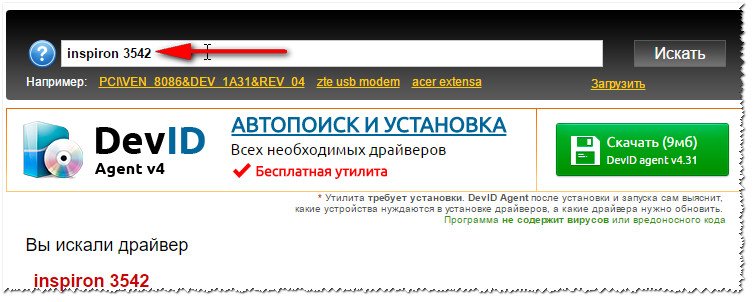
Поиск драйвера на Devid.info
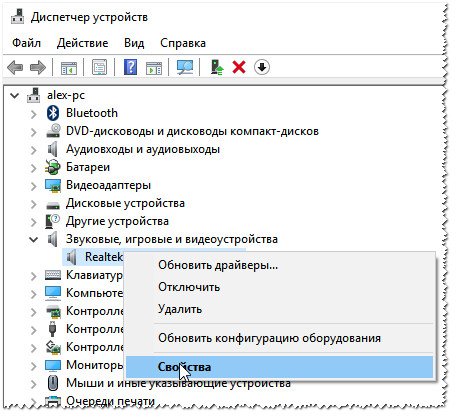
Затем откройте вкладку » Сведения » и в свойствах выберите » ИД оборудования » (см. скриншот ниже). Далее скопируйте значение.
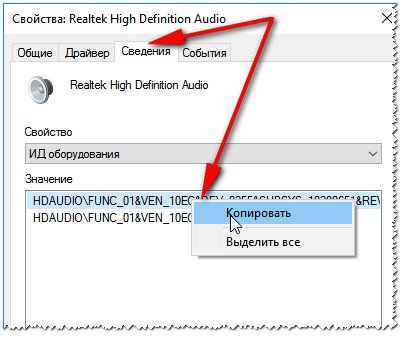
Копировать ID оборудования
Ну и последний шаг, вбейте в поиск Google или на сайте с драйверами (например, Devid.info) строку, которую вы скопировали. Если ваше оборудование не слишком редкое — то будут найдены десятки всевозможных драйверов для разных ОС Windows (в том числе 32/64 битных систем) .
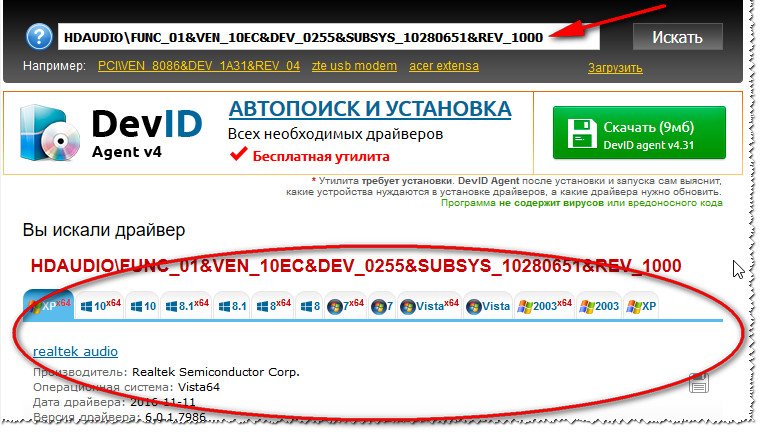
Найдены драйвера для всех версий Windows
Как правильно установить звуковой драйвер
В принципе, аудио-драйвера устанавливаются так же, как и любые другие драйвера (извиняюсь за тавтологию). Пожалуй, в большинстве случаев — практически так же, как и обычная программа.
Кратко по шагам:
-
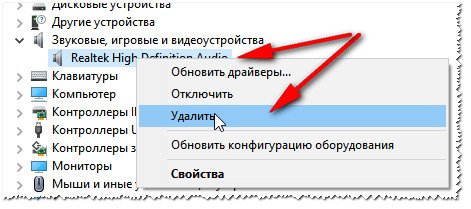
Сначала рекомендую полностью удалить старый драйвер. Сделать это можно через диспетчер устройств . Просто щелкните по нужному оборудованию правой кнопкой мышки и выберите функцию » удалить «.
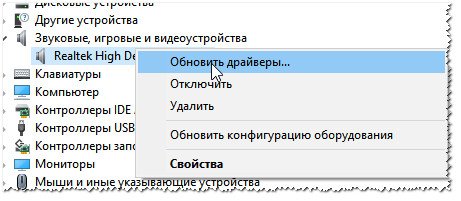
Далее перед вами появиться окно, в котором Вам нужно выбрать место, где будет произведен поиск драйверов. В нашем случае выбираем второй вариант — » Выполнить поиск драйвера на этом компьютере «.
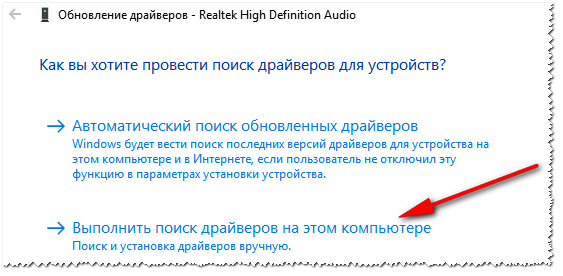
Выполнить поиск драйвера на этом компьютере
Затем просто укажите папку, куда вы скачали и разархивировали драйвер (кнопка » Обзор «, см. скрин ниже). Далее Windows произведет поиск нужного драйвера в этом месте, и, если он будет найден — Windows предложит его установить (просто соглашаетесь и всё. ).
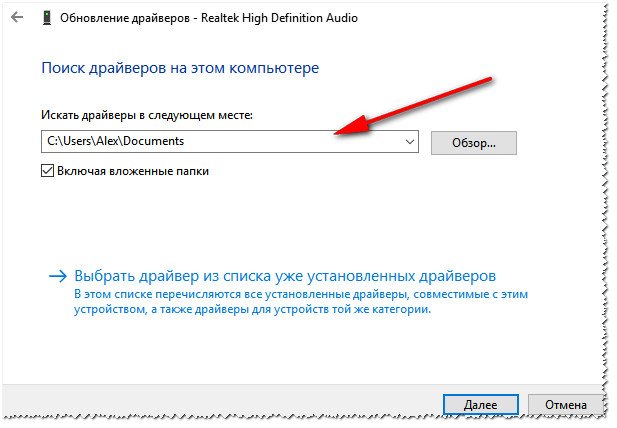
Выбор папки куда был скачан и разархивирован драйвер
После обновления (установки) драйверов — необходимо перезагрузить компьютер (ноутбук). Собственно, если были скачаны и установлены подходящие драйвера, у вас все станет работать как нужно, и появится звук!
Audio Driver Realtek 2.82
Realtek Audio Driver — это специализированный набор драйверов, необходимый для качественного воспроизведения звука в ОС Windows.

Обеспечивает полную поддержку аудиоформатов, высокую частоту пропускания, детальное распознавание голоса и его ввод. Драйвера на звуковую карту для windows 7, 8, 10 работают с большинством звуковых устройств и материнских плат. Они содержат интегрированные механизмы для корректировки выходного звукового сигнала и обладают рядом вспомогательных функций.
Практически на каждом компьютере необходимо использовать современные драйвера на звук. В них предусмотрен ряд функциональных возможностей и настроек, позволяющих производить тонкую настройку акустической системы. Чтобы в полной мере оценить достоинства последней версии операционной системы Windows, следует установить реалтек аудио драйвер для windows 10. Утилита будет работать как с системами объемного звучания 5.1 и выше, так и стандартными двухканальными системами. На нашем ресурсе имеется возможность бесплатно обновить звуковую карту прямо сейчас.