DirectX 9 для Windows 10
DirectX 9 представляет собой исполняемую библиотеку от корпорации Майкрософт, которая включает в себя набор технологий, необходимых для запуска высокопроизводительных приложений, развлечений.
Если ДиретИХ 9 не установлен на вашем компьютере с платформой Виндовс 10, то выбранные программы и игры вы не сможете запустить. В этом случае на экране монитора появится уведомление об ошибке и рекомендацией обновить отдельный DLL-файл или всю библиотеку. Этот нужный компонент должен быть в составе любой операционной системы. Если он уже устарел, то рекомендуем скачать свежую версию Директ 9 с нашего веб-сайта абсолютно бесплатно.
Скачать DirectX 9 для Windows 10
Старым играм нередко требуются прежние версии ДиректХ, иначе они не запустятся на современных ОС. Такая ситуация может случиться, например, с «десяткой». В этих случаях стоит установить DirectX 9 для Windows 10. Разберемся с этой процедурой.
Рекомендуем! MultiSetup
| Официальный дистрибутив Telegram |
| Тихая установка без диалоговых окон |
| Рекомендации по установке необходимых программ |
| Пакетная установка нескольких программ |
Процедура инсталляции
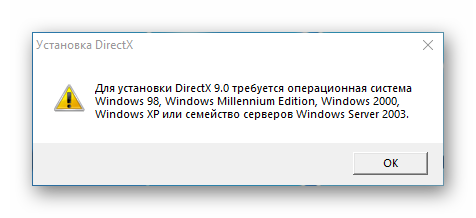
Если попробовать скачать девятый Директ Икс (DX 9.0c) с официального сайта и открыть его на компьютере с установленной «десяткой», то возникнет ошибка совместимости. В ней указано, что данную библиотеку получится установить только на XP и более ранних версиях Виндовс.
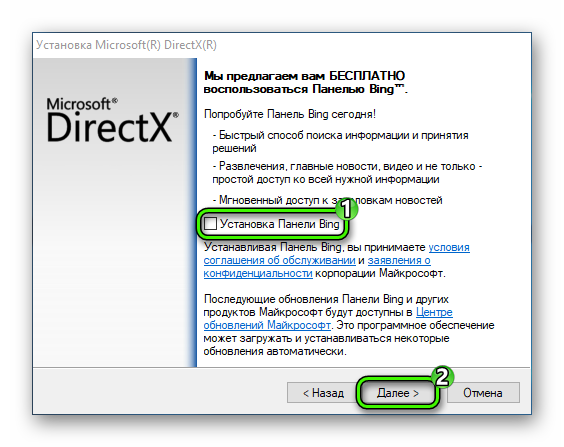
Отсюда можно сделать вывод, что DirectX 9 поставить на «десятку» таким способом нельзя. Поэтому лучше воспользоваться веб-инсталлятором. Достаточно открыть скачанный файл и следовать подсказкам на экране. Один момент: вам предложат панель Bing, лучше от нее отказаться. Она совсем нефункциональная в действительности.
Дополнение
По сути установка DirectX 9 на Windows 10 не имеет какого-либо смысла. Ведь изначально в эту операционную систему встроена более поздняя версия драйвера. Если видеокарта поддерживает двенадцатую, то в DxDiag будет отображаться именно она. В противном случае — там будет указана одиннадцатая.
Как скачать и обновить DirectX 9, 10, 11 и пр. (не запускаются игры, есть ошибки вида d3dx9 43.dll и др.)
Вопрос пользователя
Здравствуйте.
Переустановил Windows, а вместе с ней и драйвера, и сами игры. Теперь при запуске любимой игры танки (World of Tanks) — появляется ошибка, что запуск невозможен, т.к. отсутствует файл d3dx9_43.dll.
Кстати, подобная же ошибка появляется и пи запуске многих других игр. Подскажите, как запустить игру и избавиться от этой ошибки.
Доброго дня всем!
Довольно распространенная ситуация. Причем, вместо d3dx9 43.dll — в ошибке часто встречаются и отсутствие других файлов, например, d3dx9_42.dll или dxgi.dll и т.д.
Все подобные ошибки (пример, кстати, указан на скриншоте ниже) возникают из-за отсутствия библиотек DirectX (это набор специальных файлов, которые упрощают разработку и программирование компьютерных игр. Более подробно на 👉 Википедии).
Разумеется, чтобы устранить подобные ошибки — необходимо скачать и обновить библиотеку DirectX — т.е. установить ту, которая требуется игре (это логично 👌).
Рассмотрим, как это можно быстро и легко выполнить.
Запуск программы невозможен / пример ошибки

Обновление DirectX: типовые вопросы
Как узнать текущую версию DirectX
При появлении ошибки в первую очередь посмотрите на системные требования игры, в них обычно всегда указывается требуемая версия DirectX (и, кстати, очень часто в комплекте с игрой идет DirectX нужной версии для запуска игры — возможно вы его просто забыли установить).
А чтобы узнать какая версия DirectX установлена в вашей Windows, необходимо:
- вызвать окно открыть при помощи сочетания кнопок Win+R;
- далее ввести команду dxdiag и нажать Enter ;

Win+R — dxdiag // как узнать версию DirectX
Средство диагностики DirectX
Логично, что если игра требует версию DirectX 11, а у вас установлена только DirectX 9 — она выдаст ошибку о том, что нужных библиотек нет и их требуется установить.
Способы скачать DirectX 👍
Вариант №1: с помощью официального веб-установщика
Ссылка на веб-установщик DirectX (для каждой версии Windows Microsoft подготовила «свою ссылку») : https://support.microsoft.com/
Самый лучший и надежный способ обновить DirectX — воспользоваться официальным сайтом Microsoft, с которого скачать веб-установщик (ссылка приведена выше 👆).
Далее этот файл необходимо запустить ( примечание : название файла dxwebsetup.exe). Примечание: для Windows 10 — достаточно запустить обновление системы, и она всё загрузит самостоятельно*.
Важно: для обновления вам будет необходимо подключение к интернету, из которого веб-установщик автоматически загрузит и установит все самые новые библиотеки.
Затем необходимо принять условия лицензионного соглашения и начать установку.
Начало установки DirectX 9.0
Собственно, если у вас быстрый интернет — через несколько минут все библиотеки будут загружены и установлены (если медленный — придется подождать. ).
Вариант №2: с помощью спец. утилит
Есть такие утилиты, которые могут проверить вашу систему: установлены ли последние версии драйверов, обновлены ли библиотеки NET Framework, DirectX и пр.
Причем, всё это они делают в автоматическом режиме (от вас требуется только нажать 2 раза левой кнопкой мышки. ✔ ).
Для этих целей я часто рекомендую 👉Driver Booster. Даже бесплатной версии хватит для исправления проблем с DirectX и других игровых компонентов в системе. См. скрин ниже. 👇

Driver Booster — найдено 4 устаревших драйвера, и 1 игровой компонент // пример работы программы
Вариант №3: предварительная загрузка инсталлятора (если нет интернета)
Ссылка на полный установщик: https://www.microsoft.com/en-us/download/details.aspx?id=8109
Как и где можно найти доп. инсталлятор: см. инструкцию
Если вы хотите установить DirectX на компьютер, на котором нет интернета, то предварительно можно скачать полную версию инсталлятора (а не веб-установщик) и записать его на флешку или диск.
Затем подключить данный носитель к ПК и установить DirectX. Ссылка приведена выше.
Вариант №4: с помощью установщика, идущего с игрой
Этот вариант наиболее оптимальный, если у вас не запускается только одна конкретная игра (на мой скромный взгляд).
Дело в том, что разработчики игры точно знают, какая версия DirectX требуется для нормальной работы их продукта, и часто ее и «вкладывают» в установщик.
Но многие пользователи почему-то отказываются от обновления DirectX при установке игры, а зря!
👉 Кстати!
Если вы устанавливаете игру из Steam — то в подавляющем большинстве случаев текущая версия клиента проверяет вашу версию DirectX, и при необходимости — обновляет ее!
Кстати, этот способ также может быть актуален для компьютеров, на которых нет интернета.
👉 Примечание!
Для обновления DirectX подобным образом — достаточно открыть DVD-диск (или образ ISO) с какой-нибудь игрой (в большинстве случаев DirectX там «приложен» 👌).
Вариант №5: на сторонних сайтах
Найти установщики DirectX можно на всех популярных (и не очень популярных) софтовых сайтах. Другое дело, что доверять или не доверять им — дело каждого.
Тут вопрос даже не только в том, что можно «подцепить» какой-нибудь вирус, но и есть вероятность вывести систему из строя, устанавливая всевозможные сборки DirectX от «умельцев».
По крайней мере, если с сайта Microsoft скачать установщик не получилось, хотя бы скачивайте его с крупных софтовых порталов, где есть отзывы и рекомендации. Например, можно загрузить 👉 DirectX 9, 10 на софт-портале.
Про ошибки, связанные с отсутствием DLL файлов
Популярный вопрос: что делать, если обновил DirectX, а все равно показывается ошибка, что нет файла dxgi.dll и запуск игры невозможен.
Пробую обновить DirectX, но Windows пишет, что все самые новые библиотеки уже установлены и в обновлении мне отказывает. Как тогда быть?
Скорее всего произошел какой-то системный бой. Например, подобное может наблюдаться после установки DirectX с неофициальных источников. Веб-установщик «видит» что все файлы установлены и загружены, а по факту их нет.
Есть несколько путей решения проблемы:
- Воспользуйтесь другим компьютером или ноутбуком: скопируйте нужные файлы (прим.: отсутствие которых вы видите в своих ошибках) на флешку и перенесите их на свой компьютер. Папки: C:\Windows\System32 (для 32-разрядной системы);
C:\Windows\SysWOW64 (для x64); - Можно переустановить систему Windows, а вместе с ней и драйвера, и DirectX (способ радикальный, но рабочий на 100%);
- Можно воспользоваться различными сайтами для поиска недостающих DLL. Например, один из таких сайтов — это https://ru.dll-files.com.
- Алгоритм работы с такими сайтами простой: вписываете в поисковую строку название файла из ошибки о недостающем DLL, затем выбираете нужную версию файла из найденных (можно скачать сразу несколько и все попробовать), извлекаете загруженный архив в системную папку Windows ( C:\Windows\System32 — для 32-разрядной системы; C:\Windows\SysWOW64 — для x64) , затем вновь пробуете запустить игру.
Загрузка и поиск DLL
Примечание: кстати, после загрузки определенного файла DLL, и попытке запуска игры — может появиться вновь ошибка о недостающем файле, только имя файла будет другое. И так по цепочке можно загрузить все недостающие файлы (правда, учтите, что цепочка может быть длинной. ).
👉 Кстати!
Для нормальной работы игр рекомендую также обновить драйвера и игровые компоненты — с этим отлично справляются спец. утилиты из моей старой подборки
Собственно, после обновления DirectX — игры должны перестать выдавать ошибки, связанные с отсутствием тех или иных DLL файлов.