Как скачать и установить браузер на новую Windows 10
Всем привет! И так пришло время продолжить тему Windows 10, а закончили мы на том, что перед нами был рабочий стол десятки, после её установки. Что же делать далее, ну обычно это установка любимого браузера. О драйверах я не говорю, так как это индивидуальное, я например, не ставил ни каких драйверов на Windows 10 и у меня всё отлично работает со встроенными дровами.

Скачивание и установка браузера на чистой Windows 10
Статья написана на примере скачивания браузера Google Chrome, но установка и скачивания других популярных браузеров почти не отличается. В конце статьи будут ссылки на их официальные сайты.
Чтобы скачать и установить новый браузер, нам нужно воспользоваться встроенным браузером Microsoft Edge (о нем подробно я пока говорить не буду, единственное, что впечатления пока негативные). Открыть его можно кликнув по иконке на панели задач, или найти его в меню Пуск.

Открыв этот браузер впервые, Вы увидите такое сообщение, выберите в нем нужный язык и нажмите «Начало работы».

Далее в адресатной строке пишете «Google Chrome» и переходите по первой ссылке в выдаче, или идете по ссылке https://www.google.com/chrome/. Затем кликаете по кнопке «Скачать Chrome».

Появится окно, где нужно принять условия предоставления услуг Google Chrome, также нужно убрать или оставить галочки в низу окна (на ваше усмотрение), и можно нажимать «Принять и установить».

После этого начнется скачивания установщика. Когда загрузка завершится внизу окна Microsoft Edge появиться такое сообщение.

Можете нажать кнопку «Выполнить» или «Просмотр загрузок», а затем двойным кликом открыть файл «ChromeSetup.exe», для начала установки браузера.

После установки, ярлык браузер появится у Вас на рабочем столе и в меню Пуск.
Ссылки для скачивания браузеров с официальных сайтов
Как я и обещал вот ссылки на официальные сайты для скачивания популярных браузеров.
На этом всё. Надеюсь что, хоть кому то, эта статья будет полезной, но я должен был её написать для полной картины и очередности действий. Новичкам должна помощь. Будут вопросы, жду в комментариях.
Установка популярных браузеров на компьютер

Сейчас у практически каждого пользователя компьютером имеется доступ к интернету. Поиск различной информации в нем осуществляется через веб-обозреватель. Каждая такая программа работает примерно по одному и тому же принципу, однако отличается по интерфейсу и дополнительным инструментам. Сегодня речь в нашей статье пойдет о том, как инсталлировать на свой ПК браузер. Мы приведем развернутые инструкции, чтобы даже у начинающих юзеров данный процесс прошел успешно.
Устанавливаем популярные браузеры на компьютер
Установка всего приведенного ниже ПО имеет схожий принцип действий, однако свои особенности есть у каждого. Поэтому, чтобы не возникло никаких проблем, мы сразу рекомендуем перейти к разделу с необходимым вам браузером и точно следовать руководствам, которые там приведены.
Opera
Разработчики Opera предлагают пользователям выбрать один из двух способов инсталляции, каждый из которых будет полезен в определенных ситуациях. Кроме этого с помощью встроенного мастера доступна повторная установка для сброса параметров. Обо всех этих трех методах читайте подробнее в другой нашей статье по ссылке ниже.
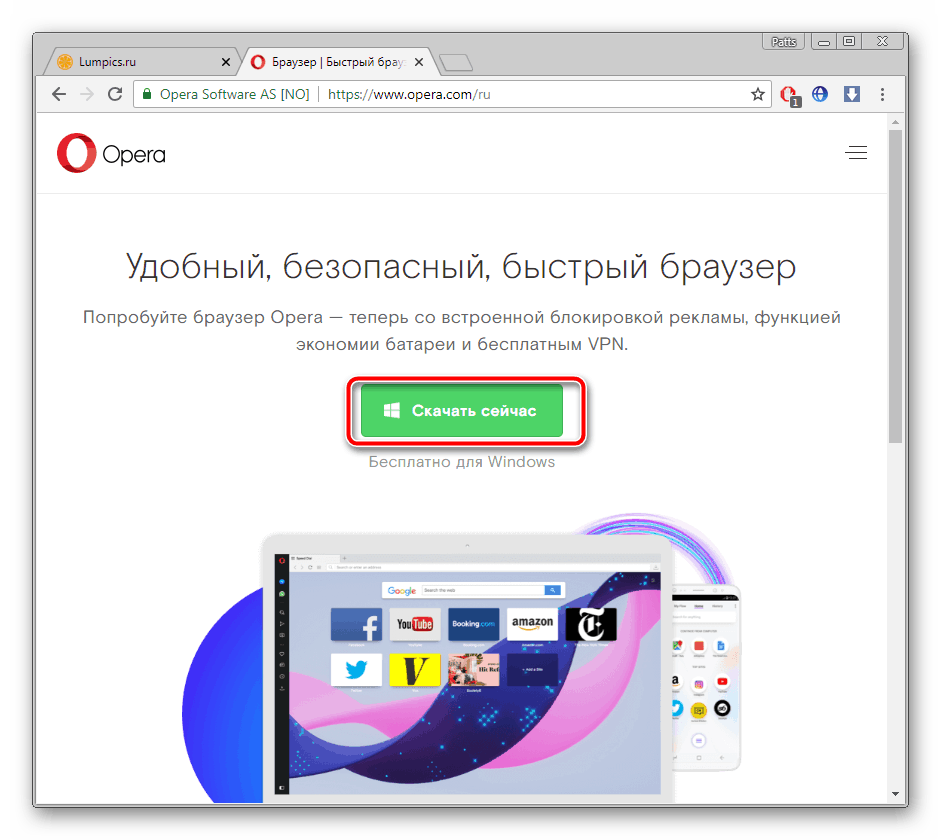
На нашем сайте также присутствуют материалы, позволяющие разобраться с настройкой дополнительных параметров Оперы перед началом работы в ней. Знакомьтесь с ними по следующим ссылкам.
Google Chrome
Пожалуй, одним из самых известных в мире браузеров является Google Chrome. Он работает на большинстве популярных операционных системах, синхронизирует данные с аккаунтов, что позволяет еще с большим комфортом пользоваться интернетом. Инсталляцияэтого обозревателя на компьютер не вызывает трудностей, все выполняется буквально в несколько действий. Развернутые инструкции на эту темы вы найдете ниже.
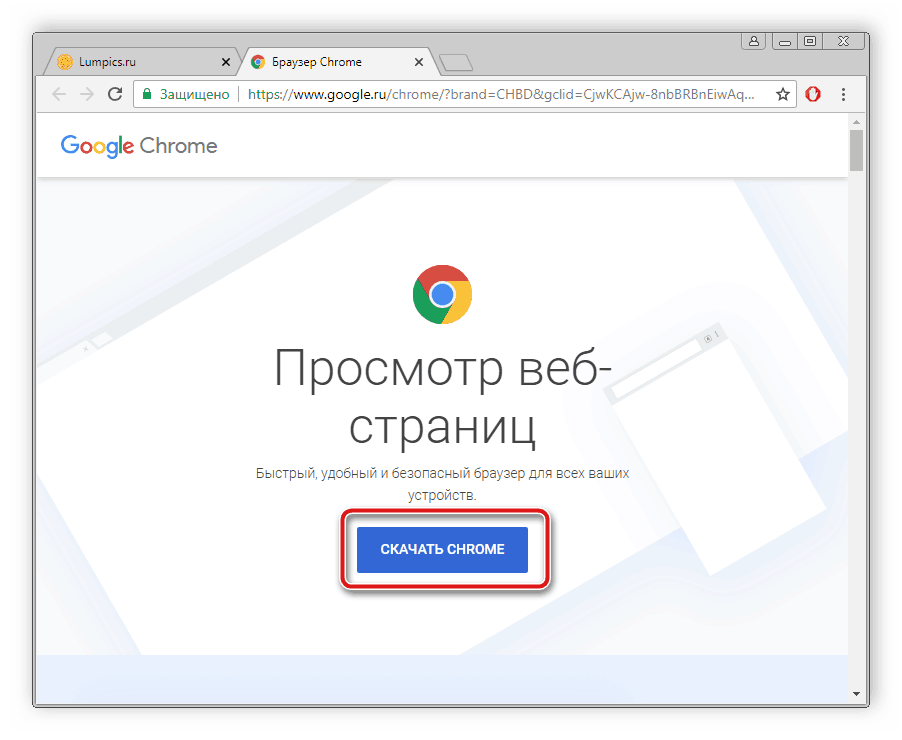
Кроме этого в Хроме присутствует встроенный переводчик, официальное дополнение и множество других расширений. Гибкая регулировка параметров позволит настроить веб-обозреватель под себя.
Яндекс.Браузер
Браузером от компании Яндекс пользуется популярностью среди отечественных юзеров и считается одним из самых удобных. Его установка не является чем-то сложным, а все манипуляции можно условно разделить на три простых шага. Сначала происходит загрузка файлов из интернета, потом инсталляция с помощью специального мастера и предварительная настройка параметров. Детальное руководство по выполнению этих процессов читайте в статье от другого нашего автора.
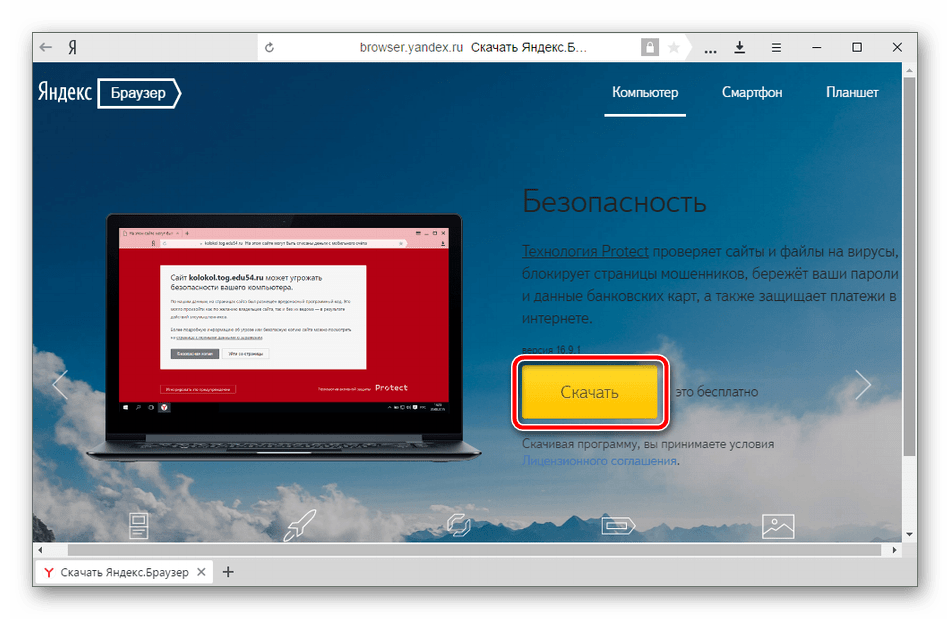
Если у вас возникло желание поставить Яндекс.Браузер обозревателем по умолчанию, обновить его или инсталлировать дополнения, помогут вам в этом наши статьи по следующим ссылкам.
Mozilla Firefox
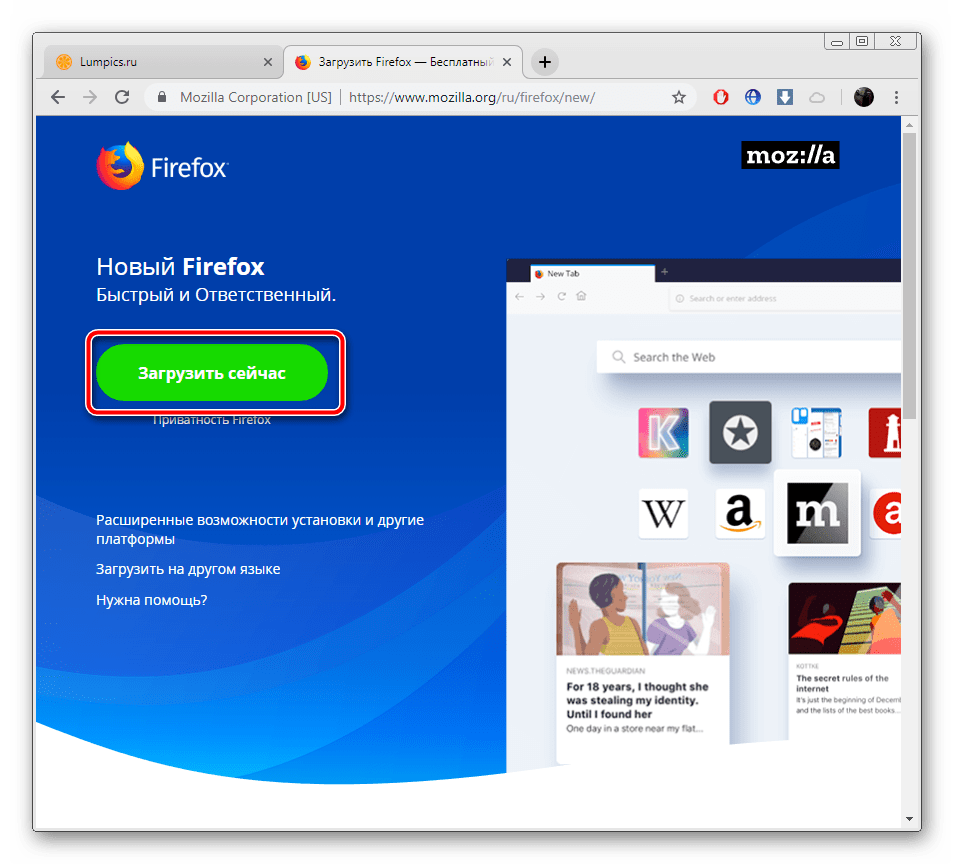
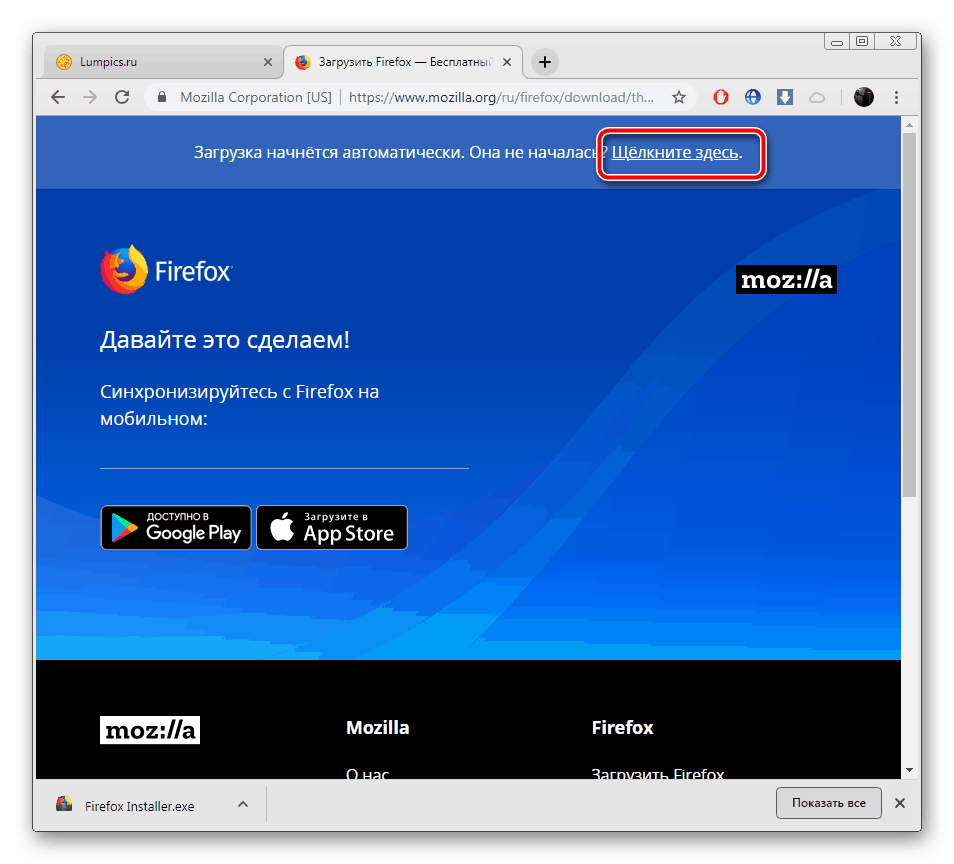
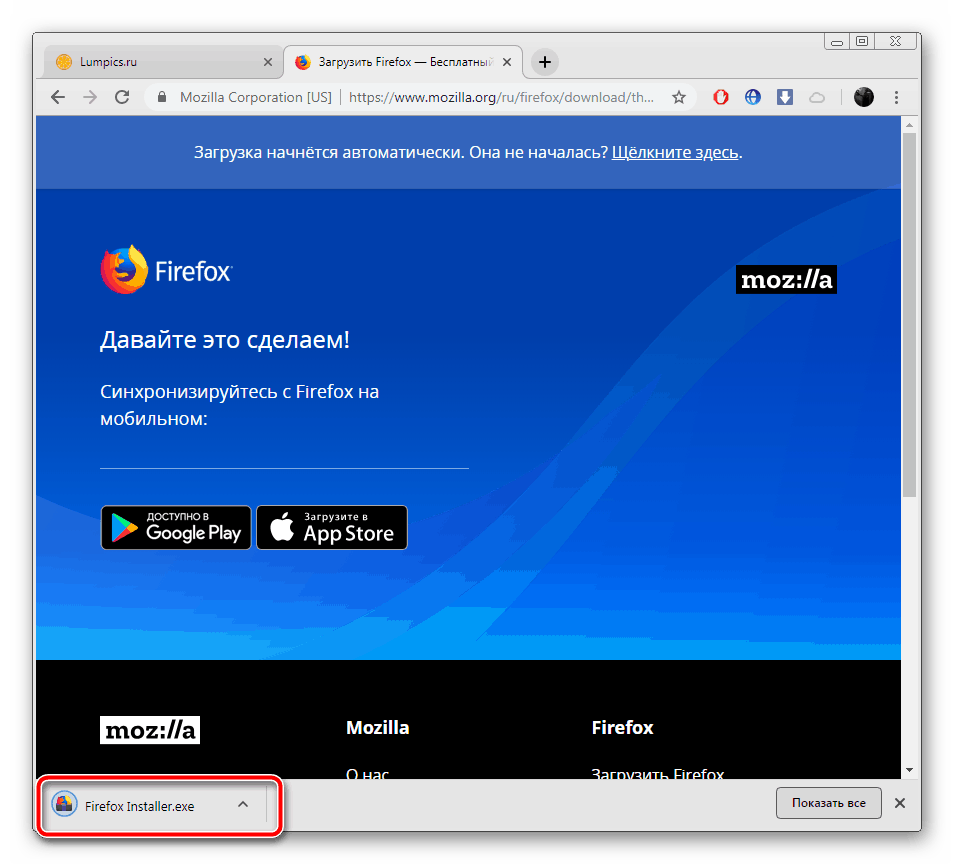
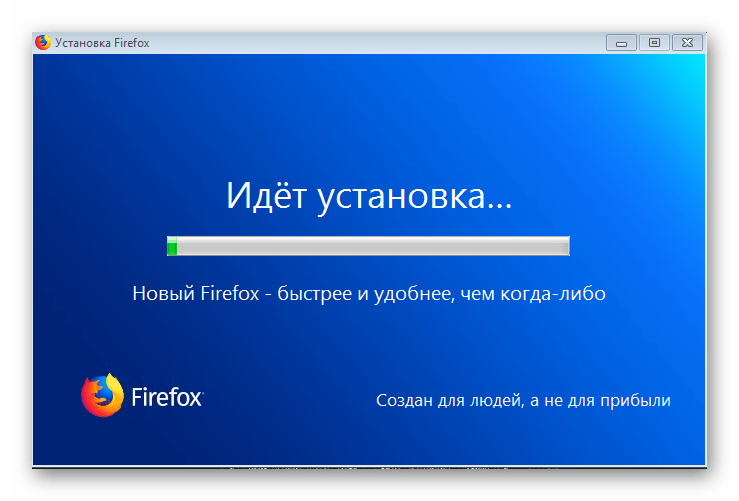
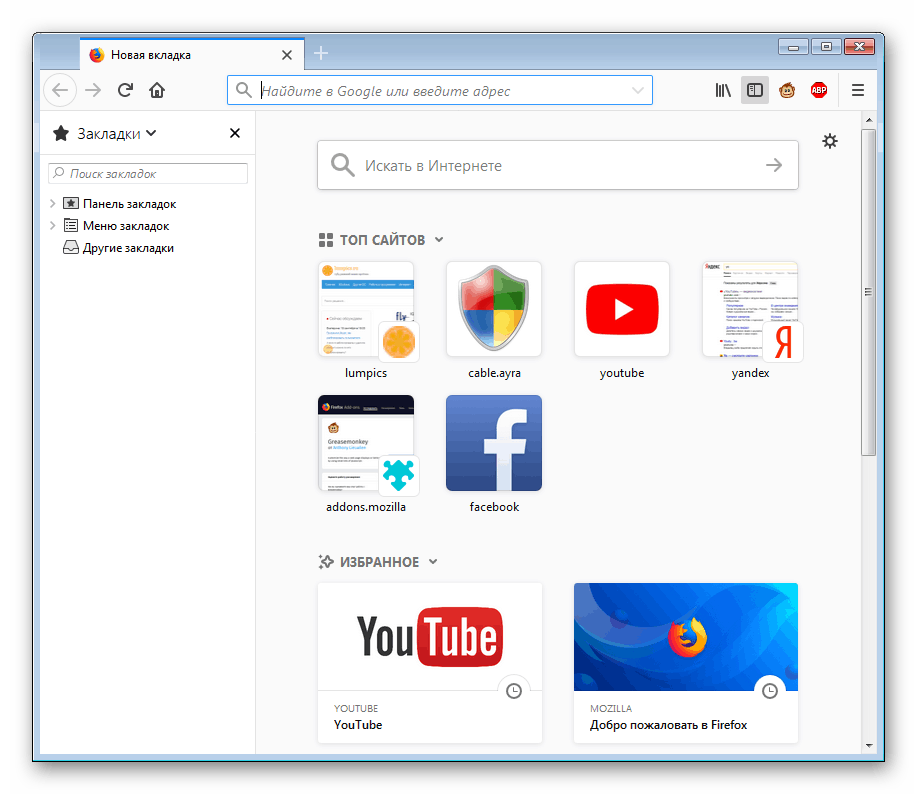
Инсталляция Mozilla Firefox выполняется буквально в несколько шагов. Любой юзер без проблем осуществит этот процесс, если будет следовать приведенной ниже инструкции:
- Перейдите по ссылке выше или через любой удобный веб-обозреватель на главную страницу программы.
- Для начала загрузки нажмите на соответствующую кнопку зеленого цвета.

Internet Explorer
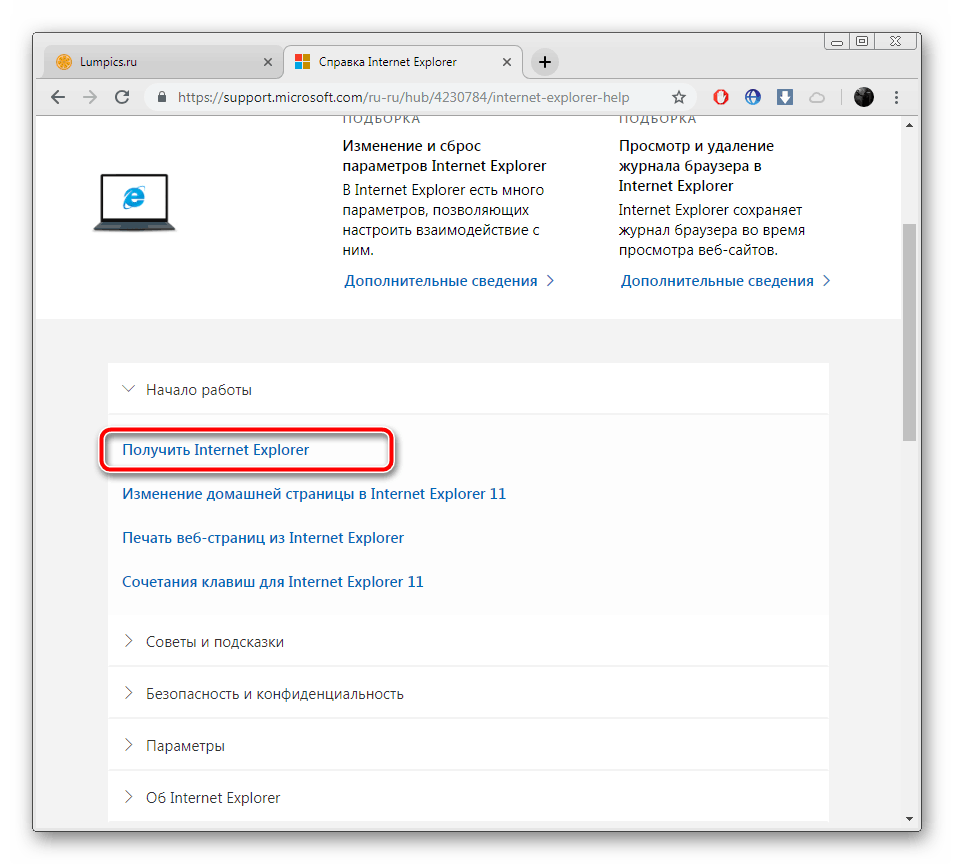
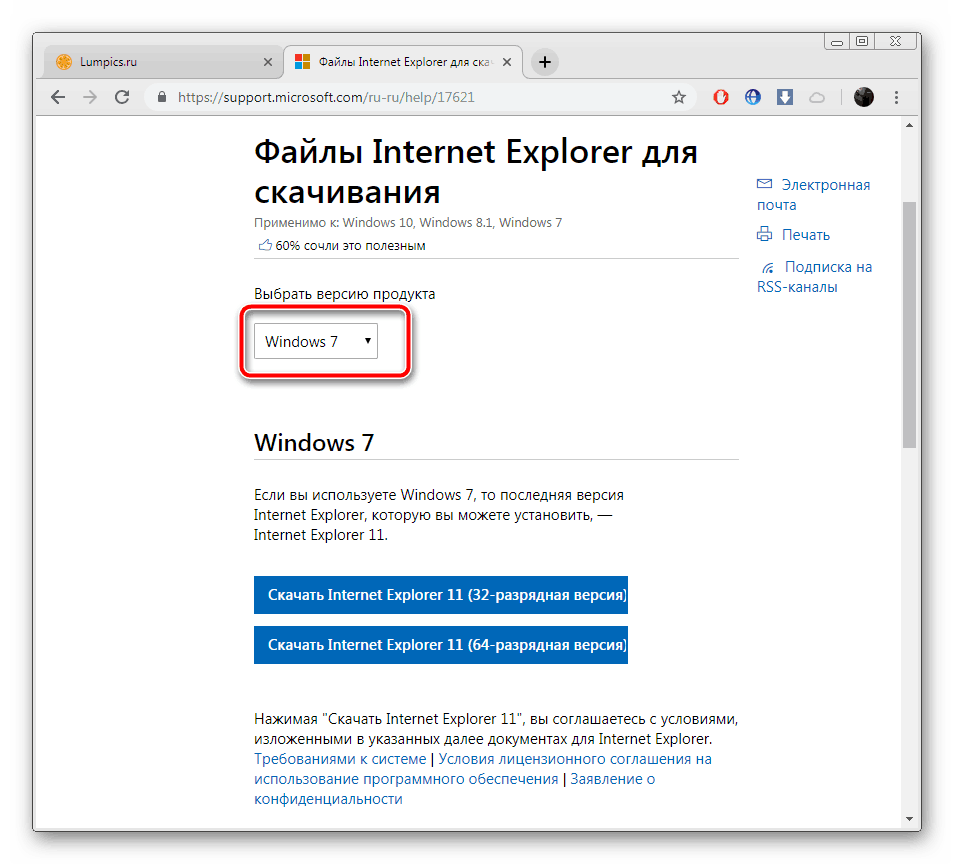
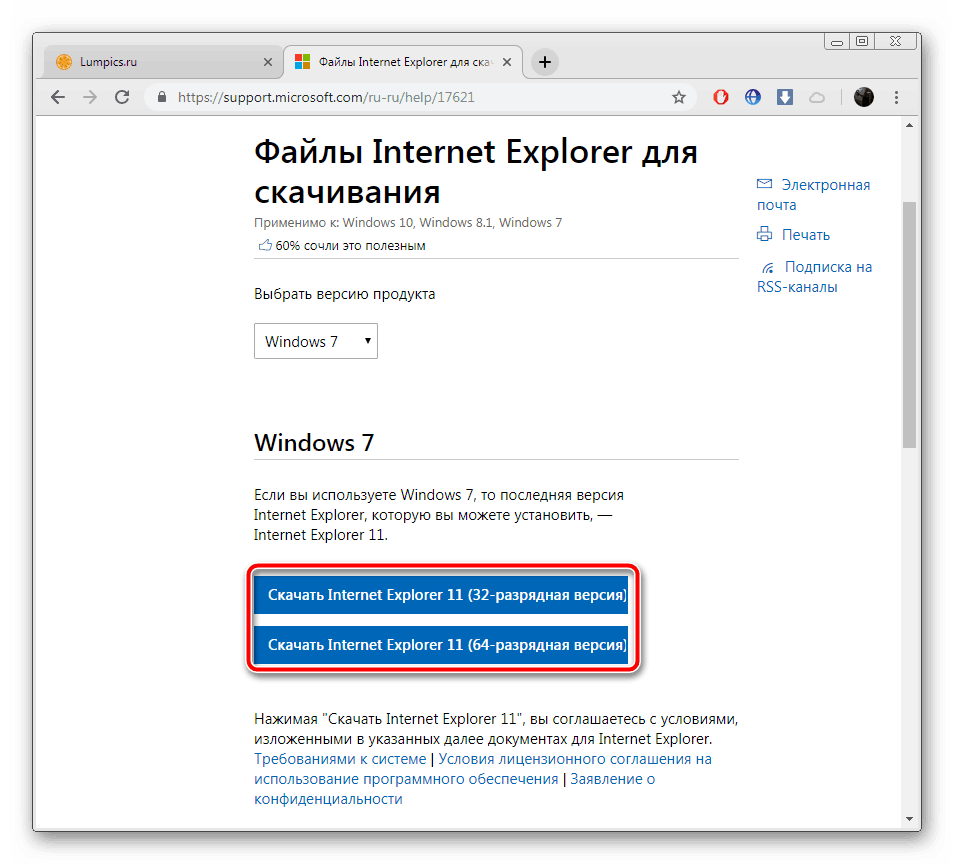
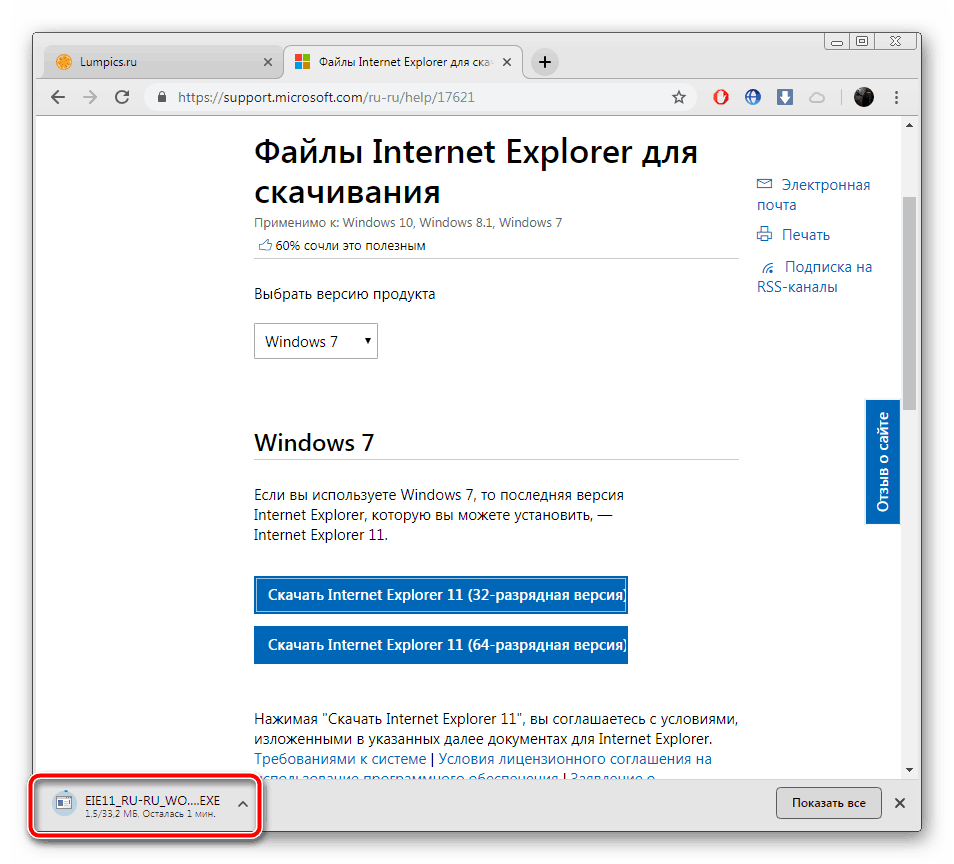
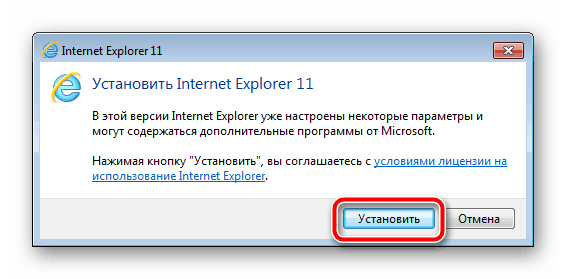
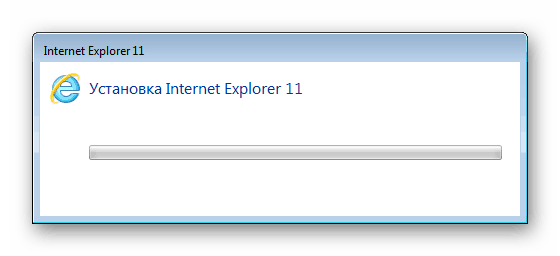
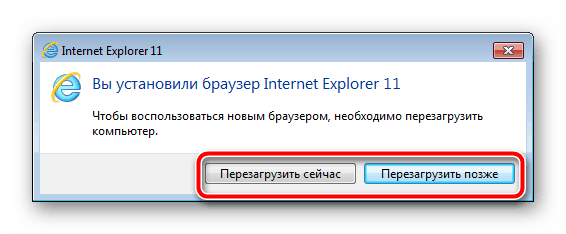
Internet Explorer является стандартным браузером для всех версий Windows за исключением десятой. Для него периодически выпускаются различные обновления, однако они не всегда устанавливаются самостоятельно, поэтому это необходимо сделать вручную. Вам достаточно выполнить следующие действия:
-
Перейдите на официальную страницу поддержки Microsoft и разверните «Получить Internet Explorer».
Microsoft Edge
Microsoft Edge – встроенный компонент Виндовс 10, ставится на компьютер вместе с операционной системой и сразу выбирается браузером по умолчанию. Удалить его можно только с помощью сложных манипуляций, о чем развернуто написано в следующем нашем материале.
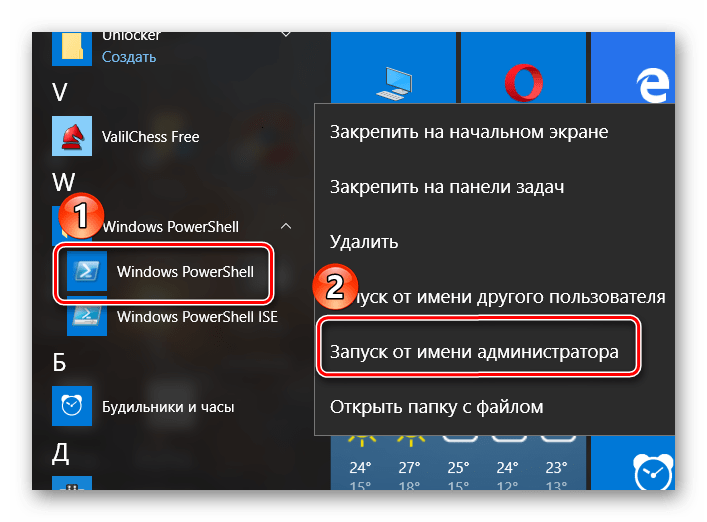
Инсталляция новых версий производится вместе с обновлениями самой ОС, однако если веб-обозреватель был удален или он отсутствует в сборке, переустановка доступна только через PowerShell. Руководство на эту тему читайте в «Способе 4» другой нашей статьи по ссылке ниже.
Браузеров еще существует большое количество, поэтому если вы не нашли подходящего для себя руководства, просто следуйте одной из описанных выше. Практически все действия являются универсальными и подойдут к любому другому проводнику в интернет. Обращайте внимание и на инструкции, приведенные на сайтах, в мастерах установки, тогда у вас обязательно получится без проблем инсталлировать обозреватель на ПК.
 Мы рады, что смогли помочь Вам в решении проблемы.
Как установить браузер на компьютер если нет никакого браузера?
 Приветствую друзья. Сегодня я постараюсь показать простой пример установки браузера на ПК, когда нет никакого браузера. Сразу скажу, что я имею ввиду что у вас на компьютере установлена операционная система Windows без изменений, то есть из нее ничего не вырезано, включая встроенный браузер.
Как установить браузер на компьютер если нет никакого браузера?
Текущая ситуация: установлена чистая Windows 10, в системе нет ни одного браузера, только один — Internet Explorer. Если и его нет — то получается установить браузер будет невозможно, так как нет программы для выхода в интернет.
Итак, сперва необходимо запустить браузер Internet Explorer, универсальный способ:
- Зажмите Win + R, появится окошко Выполнить.
- Вставьте команду iexplore и нажмите ОК.

Далее, если будет окошко безопасности, то выберите там Использовать рекомендуемые параметры безопасности и совместимости. После открытия браузера — переходим на поисковик Гугл:
Гугл вам сразу предложит скачать браузер Google Chrome:

Но может и не предложить. Поэтому просто в поиске Гугл пишем фразу скачать хром:

В результатах поиска нам нужно найти страницу загрузки браузера Google Chrome, это должен быть строго www.google.com, со сторонних веб-сайтов качать браузер не советую. В общем выбрали официальный сайт — отлично, теперь нажимаем Скачать Chrome:

Далее внизу начнется загрузка веб-установщика, она пройдет быстро, после нажимаем Выполнить:

Может появиться окошко безопасности — просто нажимаем Да:

Далее начнется загрузка браузера:

После загрузки — он автоматически установится и запустится. Internet Explorer можно закрывать. В итоге мы установили браузер Google Chrome:

Надеюсь данная информация оказалась полезной. Удачи и добра, до новых встреч друзья!
Добавить комментарий Отменить ответ
Этот сайт использует Akismet для борьбы со спамом. Узнайте как обрабатываются ваши данные комментариев.