VkBot для Windows

VKBot — программа, которая представляет собой функциональный инструмент для управления учетной записью ВКонтакте и экономии времени при выполнении типичных действий, как например рассылка приглашения о вступлении в дружбу, отметить всех друзей на видео или фото, загрузка, скачивание и удаление видео, фотографий, музыку и прочее.
- Всплывающие уведомления при получении новых личных сообщений.
- Удаление (чистка) входящих/исходящих сообщений, стены и истории статусов.
- Возможность добавления пользователя в блек-лист.
- Массовое вступление в группы.
- Удаление всех групп.
- Отклонение всех приглашений в группы.
- Возможность всех друзей на фото/видео.
- Высылание заявки на вступление в друзья случайным 50 людям.
- Автообновляющийся статус.
- "Вечный" онлайн.
- Автоматическое одобрение/удаление отметок на фото/видео.
- Автоматическое принятие/удаление запросов в друзья.
- Возможность администрирования групп.
- Загрузка картинки как граффити.
- "Умное" скачивание видео, музыки и изображений.
- Поддержка "горячих" клавиш и многое другое.
Обращаем ваше внимание на то, что официальный сайт Вкбот на данный момент не работает, из-за чего при старте программы, после попыток соединиться с сервером, выдаются различные ошибки, типа "не удалось отправить запрос", "не смогли установить связь с сервером". Нужно закрыть эти окна и в появившемся главном окне ввести логин и пароль от аккаунта Вконтакте, после чего программа запустится и будет работать как обычно.
Добавить бота в Телеграм — как его найти и начать работу

Добавить нового бота в Телеграм очень просто. В последнее время этот вопрос актуален для пользователей мессенджера. Это неудивительно, потому что функционал ботов очень разнообразен. Изготавливать их тоже не очень сложно, простого Телеграм-бота с элементарными функциями можно сделать и добавить самому.
Если вы обладаете хотя бы начальными навыками программирования, то функционал работа можно значительно расширить.
Программные помощники умеют массу полезного. С их помощью можно находить музыку, фильмы, книги и другую полезную информацию. Есть Телеграм-боты, которые добавляются в групповые чаты и могут озвучивать текстовые сообщения. Масса роботов — хорошие посредники для различных сервисов, компаний и банков.
Свои собственные боты есть у «Сбербанка», «Почты России», «OneTwoTrip», «Связного», «Медузы» и многих других.
Помимо них есть ещё сотни тысяч роботов поменьше, общая аудитория которых насчитывает десятки миллионов пользователей.
Доступность, простота и эффективность Телеграм- ботов сделали их крайне популярными среди пользователей. Поговорим о том, что это такое и как ими пользоваться.
Специально для жителей РФ: рекомендуем бота TeleBot, который раздает надежные, быстрые и бесплатные MTProxy для обхода блокировки Telegram.
Содержание:
- Как начать работу с ботом
- Что делать, если бот не работает
- Как ещё можно использовать ботов
Как начать работу с ботом
Для обычных пользователей роботы работают через диалоги прямо в Телеграм . Нужного можно найти через строку поиска. Лучше всего использовать для этого имя, оно всегда начинается с «@» и заканчивается на «…bot», например, @PollBot — помощник для создания голосований.
В этом случае предполагается, что вы уже знаете конкретное имя робота, которого хотите добавить. Если же нет, вам помогут подборки и каталоги, такие как наш.
Рекомендуем к обязательному прочтению нашу огромную подборку лучших ботов для Телеграм.

Чтобы активировать помощника, нужно начать с ним диалог нажатием кнопки «Start» . В дальнейшем большинство функций будут доступны именно через окно беседы. Но есть, например, @gif (для поиска гифок) или @vkmusic_bot (для поиска музыки) — их можно вызывать в диалоге с вашим собеседником, для чего нужно напечатать символ «@».
В окне беседы можно общаться с Телеграм-ботом , вводя команды или нажимая на кнопки. Если кнопки не предусмотрены, а команд вы не знаете, просто напечатайте в поле набора сообщения слеш «/». После этого появится всплывающее меню с подсказками, где будут видны команды, которые можно добавить.
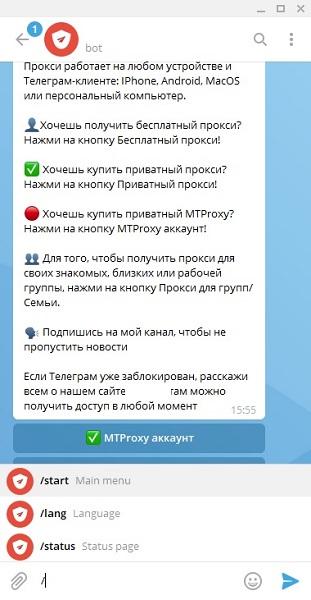
Варианты команд на примере одного из популярных ботов для прокси
Помимо этого, лучше знать несколько универсальных команд, которые работают практически во всех ботах:
- /start — начало работы с ботом;
- /help — помощь по функциям и работе бота;
- /settings — настройки, если они предусмотрены.
Что делать, если бот не работает
Бот — это программный продукт, который использует облачные сервера Телеграм для работы . Поэтому их работоспособность может влиять на скорость реакции на команды. Чаще всего, если робот долго не отвечает на команды, то проблема именно в этом. Единственное, что можно сделать в этом случае — немного подождать, пока работа не возобновится.
Другой причиной может быть ошибка в процессе разработки Телеграм-бота, которую допустил программист. Если компания-владелец перестала поддерживать бот-сервис, то программный помощник скорее всего не будет откликаться на команды.
Как ещё можно использовать ботов
Это хороший инструмент для администраторов каналов и групп.
Если вы ведёте свой канал, вам могут пригодиться боты для автоматического и отложенного постинга.
Это значительно облегчает администрирование и позволяет удобно и оперативно вести даже несколько каналов сразу.
Боты для каналов и чатов также позволяют устраивать голосования, добавлять другой интерактив, банить участников в автоматическом режиме и облегчать жизнь администратора другими способами.
Для того чтобы использовать бота , нужно добавить его в администраторы Телеграм канала или в чат . После этого, в некоторых случаях, может понадобиться назначить ему необходимые права.
Подробнее о ботах для групп и каналов мы уже писали. Надеемся, что вы найдёте в этой статье что-то полезное.
Телеграм-бот на сервере: загрузка, настройка и запуск
Автор статьи — Денис, специалист службы технической поддержки хостинга в ООО «REG.RU».
В предыдущей статье мы рассказали, как создать простого бота на Node.js, однако он работал только на локальном компьютере. Эта статья о том, как загрузить бота на сервер, запустить его и проверить, что всё работает.
Шаг 1. Выбрать хостинг
Как правило, на shared-хостинге отсутствует поддержка Node.js, поэтому нам понадобится как минимум виртуальный сервер. Существуют сервисы, предлагающие VPS бесплатно, но с заметными ограничениями: например на количество трафика или нагрузку на сервер. Можно выделить несколько известных зарубежных провайдеров (но стоит отметить, что для новичков они могут оказаться сложными):
- Google Cloud
- Oracle Cloud
- Amazon Web Services
Преимущество платных VPS в более высоких лимитах или их отсутствии, а также в гарантии стабильной работы сервера. Вместе с этим вы получаете активную поддержку и всегда можете рассчитывать на помощь хостинг-провайдера, если возникнут проблемы.
Для примера мы закажем облачный VPS в REG.RU, вы можете воспользоваться любым VPS-хостингом. Он удобен для тестового проекта тем, что оплата почасовая. При выборе тарифа мы рекомендуем ориентироваться на несколько параметров:
- Прогнозируемая нагрузка — зависит от сложности вашего бота и количества запросов к нему.
- Количество оперативной памяти — это зависит от многих факторов, как, например, уровень оптимизации кода и общий масштаб вашего проекта.
Так как наш бот использует только одну основную библиотеку и состоит из нескольких строк кода, мы выбираем самый младший тариф — Cloud-0. В будущем, если возникнет необходимость, можно перейти на более дорогой тариф.
Шаг 2. Заказать хостинг
Переходим по ссылке: https://www.reg.ru/vps/cloud/, выбираем тариф, операционную систему и шаблон «Чистая ОС». Если у вас нет особых предпочтений, рекомендуем выбрать Ubuntu 18.04. Хотя у REG.RU есть шаблон c Node.js, для чистоты эксперимента всё необходимое ПО мы установим сами. Нажимаем кнопку «Заказать»:
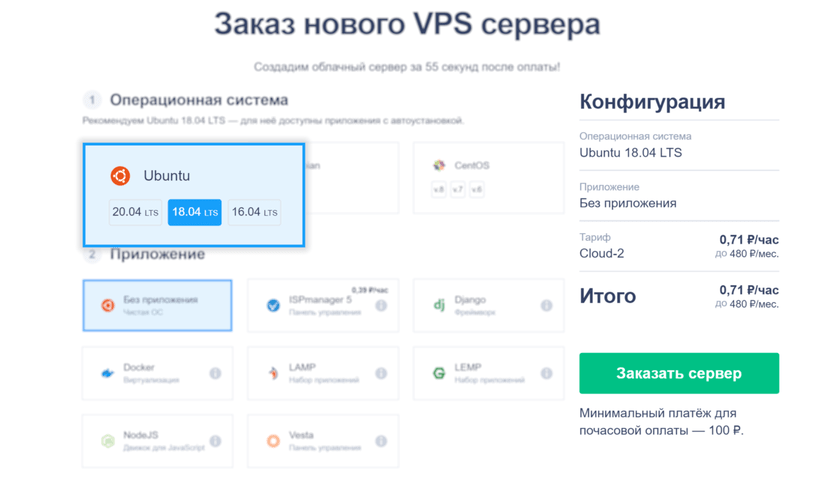
После заказа и оплаты дождёмся настройки сервера:

В течение минуты статус сервера сменится с «В процессе» на «Активен». После этого отобразятся реквизиты доступа к серверу, они также будут отправлены на почту:
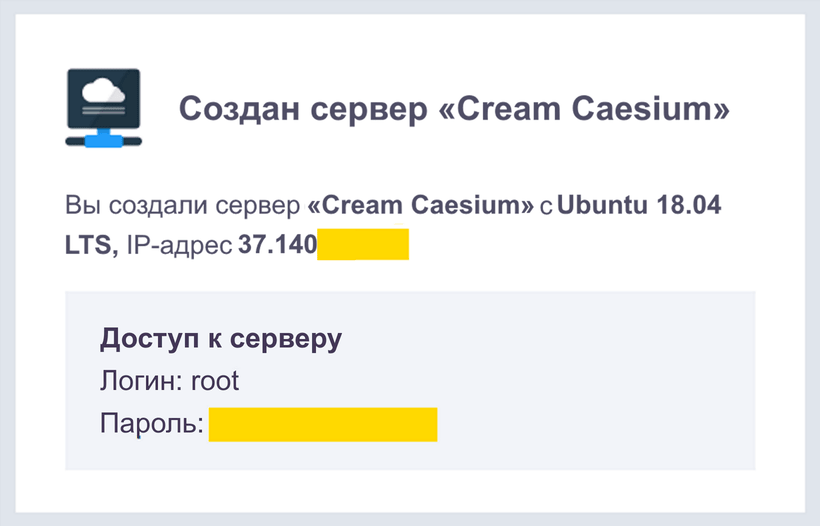
Шаг 3. Загрузить бота
Приступим к загрузке бота на сервер. Это можно сделать разными способами — с помощью FTP, SFTP, панели управления или, к примеру, rsync. Мы выберем самый быстрый вариант — SFTP, так как для него нужна только возможность подключения к серверу по SSH, которая обычно присутствует на всех VPS сразу после заказа.
Мы подключимся к серверу с помощью FileZilla. Укажем IP-адрес сервера, а также логин root и пароль в настройках клиента:
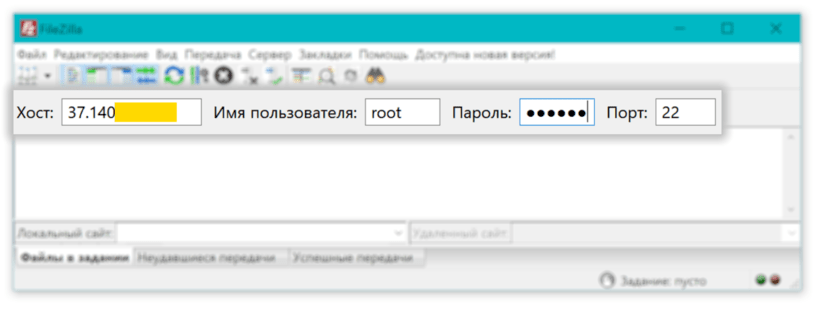
При первом подключении появится окно с предупреждением:
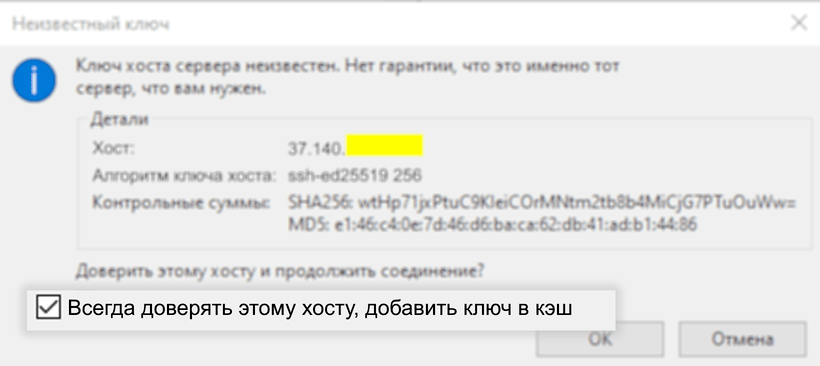
Ставим галочку «Всегда доверять этому хосту» и нажимаем «Ок».
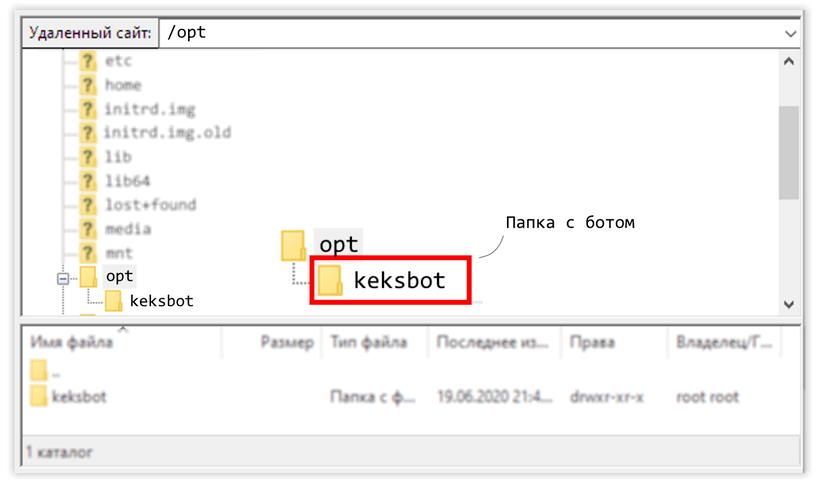
Переходим на директорию выше ( . ), затем в каталог /opt и создаём папку с произвольным названием (мы выбрали keksbot ):
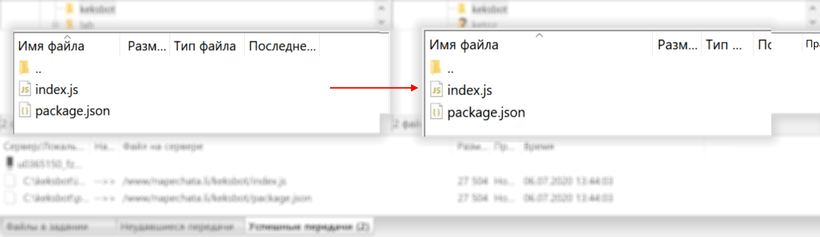
Переходим в созданную папку и загружаем файлы index.js и package.json :
Шаг 4. Зайти на сервер по SSH
Теперь нужно подключиться к серверу по SSH, чтобы установить Node.js и запустить бота. Для этого необходим SSH-клиент, например Putty, XShell, Bitvise SSH или любой другой. Функциональность программ может немного отличаться, но большой разницы в использовании между ними нет. Мы выбрали PuTTY как самый популярный и бесплатный SSH-клиент для Windows.
Открываем PuTTY, указываем IP-адрес сервера, порт 22 уже указан по умолчанию:
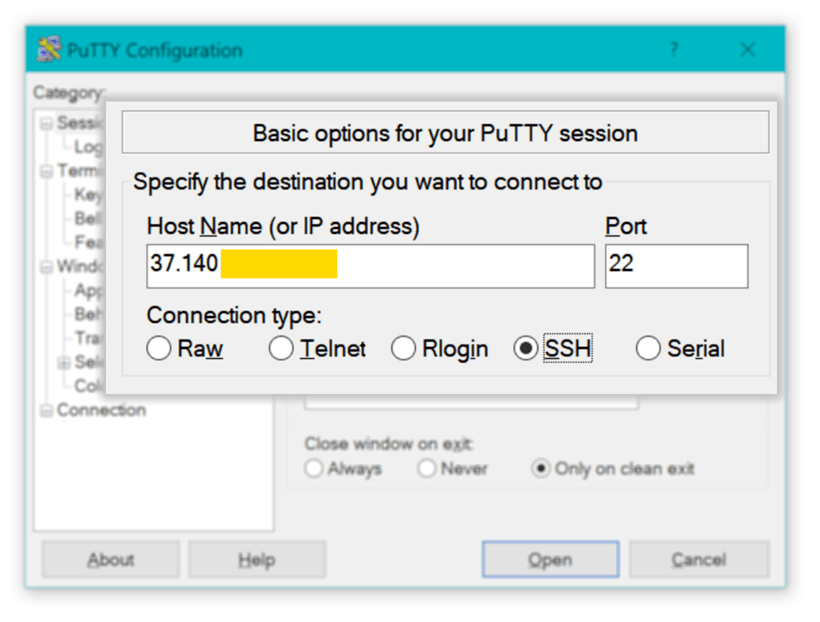
Нажимаем «Соединиться». Откроется окно с запросом логина:
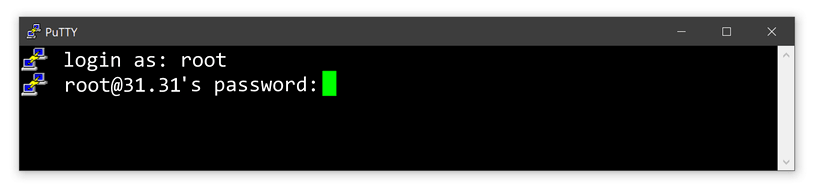
Вводим root , после чего появится запрос пароля, при вводе которого символы не отображаются. Не стоит переживать, это особенность работы Linux — пароль нужно вводить вслепую. Чтобы не делать этого вручную, можно скопировать пароль и нажать правой кнопкой мыши в окне PuTTY. Убедитесь, что вы скопировали пароль без пробелов!
Шаг 5. Установить Node.js
Теперь займёмся установкой. Обратите внимание, что команды для установки Node.js отличаются в зависимости от операционной системы. В наших примерах указаны команды для Ubuntu, Debian и CentOS — мы будем вводить их в консоли SSH-клиента.
Если вы не знаете, какая ОС установлена на сервере, можете проверить это командой:
Вывод будет примерно таким:
Нас интересует поле NAME , в котором указано название дистрибутива.
Помимо Node.js нам понадобится утилита Screen, чтобы бот продолжал работать, когда мы отключимся от сервера. Также нужен менеджер пакетов npm для установки зависимостей.
для Ubuntu/Debian
Подождём завершения установки и проверим, что Node.js работает:
Если в ответе отобразилась версия установленного пакета, то всё прошло успешно.
Теперь перейдём в папку с файлом бота и установим зависимости:
Возможные ошибки при установке, и как их решить
При установке могут появиться ошибки вида:
Обычно это связано с тем, что у пользователя недостаточно прав для установки пакетов на сервере, либо предыдущий процесс установки завершён некорректно.
В первом случае необходимо убедиться, что вы подключились к серверу под именем суперпользователя root — при необходимости зайдите на сервер заново.
Во втором случае для решения проблемы нужно завершить процесс менеджера пакетов и удалить lock -файлы. Чтобы это сделать, запустите команды:
для Ubuntu/Debian
После этого попробуйте заново запустить установку.
Шаг 6. Запустить и проверить бота
Пришло время запустить бота. Для начала запустим утилиту Screen простой командой:
Перейдём в каталог с файлом бота:
После этого можем запустить бота:
Заходим в Telegram, проверяем бота:

Отлично! Всё работает.
Теперь можно отключиться от сервера и закрыть окно PuTTY, бот продолжит работу.
Шаг 7. Обеспечить автоматический перезапуск бота
Из-за ошибок в коде бот может «упасть» в самый неожиданный момент. Чтобы этого не случилось, настроим автозапуск бота при старте сервера и его автоматический перезапуск при ошибках.
Это позволит боту стабильно работать даже в случае обнаружения багов. Вы сможете оперативно их исправить, а бот в это время продолжит отвечать на запросы.
Большинство современных Linux-систем используют systemd для управления службами, поэтому следующая инструкция подойдёт для последних версий Ubuntu, Debian и CentOS.
Для начала отключим бота командой:
Нам понадобится создать собственную службу, для этого в каталоге /lib/systemd/system создадим файл:
В нашем случае это будет файл /lib/systemd/system/keksbot.service . В файл поместим следующий код:
Текст в некоторых строках необходимо отредактировать относительно вашего проекта. Разберём строки, на которые нужно обратить внимание.
В поле Description указывается описание службы. Вы можете указать в ней краткую информацию о боте.
Команда для запуска бота.
Её следует поменять, если имя скрипта вашего бота отличается от index.js . В таком случае нужно будет указать следующие значения:
Папка со скриптом, который мы запускаем. В нашем случае это /opt/keksbot/ .
Сохраняем файл. В примерах далее мы будем использовать имя службы keksbot — если вы указали другое имя, не забудьте поменять его. Для установки службы воспользуемся командами:
Теперь запустим бота командой:
Готово. Теперь бот будет автоматически запускаться при старте сервера или при возникновении ошибок. Можно проверить это, завершив процесс node: