AutoClicker
AutoClicker — это специальное приложение, которое разработчики направили на выполнение функции нажатия мышкой. Такие манипуляции очень часто требуются при прохождении игры, просмотре фотографий, изучении документации, заполнении таблиц. Бесплатно скачать AutoClicker на русском можно по ссылке на этой странице.

| Лицензия | Бесплатная |
| ОС | Windows |
| Язык интерфейса | Русский, английский |
| Разработка | «Яндекс» |
| Разновидность программы | Автоматизация |
Возможности
Очень часто в играх, шутерах и везде, где требуются многочисленные клики в определённую область, используется автокликер. С OP «Автокликер» можно перенастроить компьютерную мышь на повторные нажатия.
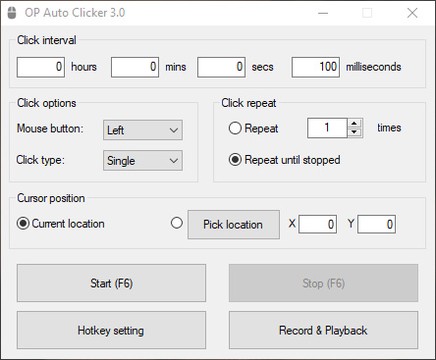
Разработчики позаботились о максимальном комфорте пользователей: достаточно запустить приложение и заниматься своими делами. Пользователь может даже не находится возле ПК или ноутбука, программа будет выполнять нажатия на правую, левую кнопку мыши, осуществлять клики по экрану.
Перед запуском AutoClicker следует указать программе те области на экране, на которые необходимо будет нажимать, и задать, в какой последовательности кликать. То есть обозначить точки на экране, отметить их, затем полностью составить задачу для Auto Clicker и только потом нажать кнопку F8.
После активации F8 программа начнёт выполнять поставленную перед ней задачу, залог успеха — точно указать все точки на экране в той последовательности, которая нужна для прохождения уровня, просмотра документации.
Самостоятельно Auto Clicker не запоминает траекторию движения мыши по экрану, поэтому точно поставленная задача исключит все ошибки в процессе работы приложения. Изучить справочные материалы по использованию ПО можно, посетив официальный сайт OP Auto Clicker.
Режимы AutoClicker
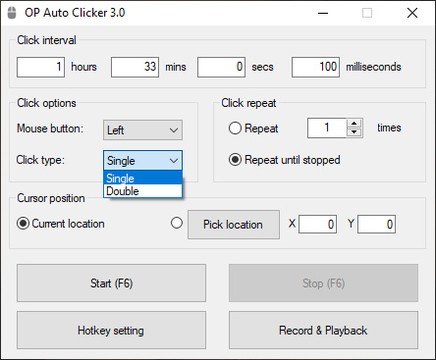
Специальная утилита предназначена для переключения горячей клавиши, а также имеет опцию, в которой можно задать определённый промежуток нажатий вплоть до миллисекунд. Автокликер работает в нескольких режимах:
- настройка координат — предназначена для работы в определенном месте на экране;
- осуществление кликов в месте расположения мыши в настоящий момент;
- помимо этого можно выбрать опцию одновременного совмещения типа клика и совершения нажатия;
- возможность поставить клики на повтор;
- настройка нажатий — промежуток времени, количество осуществляемых кликов;
- перестановка горячих клавиш;
- данная программа поддерживает Windows от XP до 10-й версии.
Можно скачать бесплатно OP Auto Clicker и использовать без установки на компьютер. Доступный и понятный интерфейс, не требует специальных навыков.
Лучшие программы автокликеры
Умение быстро кликать просто необходимо для геймеров. Нужно иметь хорошую выносливость и ловкость пальцев, чтобы быстро щелкать на протяжении всей игры. И , честно говоря, иногда это очень утомляет. Но есть способ упростить себе игру — Автокликер.
Автокликер — это небольшая программка, имитирующая щелчки мыши в играх, чтобы вы могли думать о прицеливании и прохождении уровней вместо того, чтобы страдать, бесконечно нажимая кнопку мыши, пока она не сломается.
На этой странице список из 8 лучших автокликеров, найденных на просторах интернета. Не относитесь к этому списку как к рейтингу, у каждой программы есть плюсы и минусы. В начале пойдут самые простые в использовании кликеры.
1. Free Mouse Clicker

Если вам нужен очень простой автокликер, это как раз он. Free Mouse Clicker — это маленькая программка в ожно окно без меню параметров, экспорта, импорта, записи и других «излишеств».
Настроек минимум: интервал, кнопка мыши, действие (одинарный или двойной щелчок), горячие клавиши начала и остановки. Всё.
- Простейший интерфейс
- Можно настроить до 1000 КПС.
- Нет лишних функций.
- Нет лишних функций ��
2. OP Auto Clicker

Op Auto Clicker похож на предыдущий, но имеет чуть больше настроек.
В нем можно выбрать место, где будут происходить клики: в текущем положении курсора или в заранее заданных координатах. Также можно задать конечное количество кликов.
3. Free Auto Clicker

Free Auto Clicker позволяет задавать точное место на экране, где нужно имитировать щелчки мыши. Можно даже задать последовательность из нескольких координат.
Ещё можно установить нужный интервал и количество кликов, после которого нужно остановиться.
Можно кликать каждой кнопкой мыши.
- Лёгок в использовании.
- Без регистрации.
- Бесплатный, бывают обновления.
- Работает и в браузере.
- Нельзя назначить свои горячие клавиши.
- Из-за популярности, некоторые игры могут определять его и банить.
- Некоторые антивирусы (Dr.Web, Comodo) считают его опасным.
4. GS Auto Clicker

GS Auto Clicker от Golden Soft — не самый простой автокликер, хотя на первый взгляд может показаться обратное.
Настроек не так много, и они все спрятаны по разным окошкам, что не очень удобно. Зато в GS Auto Clicker есть возможность записи. Программа запишет последовательность ваших кликов и их положение. После этого можно будет запускать записанную последовательность.
- Прост для новичков
- Бесплатный
- Антивирусы не ругаются
- Может подвиснуть иногда, если перегрузить его кликами
- Мало настроек, и они все спрятаны.
5. Auto Click Typer

Auto Click Typer — это бесплатный автокликер с возможностью создания скрипта-последовательности. Важно, что кроме кликов тут можно добавлять в сценарий кнопки клавиатуры.
Для каждого действия в сценарии можно настраивать задержку и количество нажатий как в точном количестве, так и в случайном из диапазона значений.
- Большие возможности без навыков программирования.
- Легко создавать, изменять и удалять скрипты.
- Работает без интернета.
- Полностью бесплатный.
- Некоторые антивирусы помечают как вредоносное ПО.
- В установщике есть рекламный софт, но можно отказаться от него.
6. Auto Mouse Click

Auto Mouse Click может имитировать работу мыши, несколько кнопок клавиатуры и несколько системных действий. Всё это можно комбинировать в различной последовательности.
Порядок действий довольно простой: выберите координаты, в которых произойдет действие; выберите тип действия из списка; затем выберите задержку; и нажмите кнопку «Add».
Можно создать последовательность из разных или однинаковых действий. После завершения создания скрипта нажмите «Start», чтобы запустить скрипт. Вот и все.
Можно назначить отдельные горячие клавиши для старта/остановки скрипта, для взятия координат курсора и для добавления действия.
- Просто настраивать координаты
- Поддерживает правую и левую кнопки
- Можно делать экспорт/импорт скриптов
- Можно назначать горячие клавиши
- По окончанию бесплатного периода нужно платить.
7. Perfect Automation

Perfect Automation — это наиболее продвинутый в плане настроек автокликер, с такими функциями как запись мыши и клавиатуры, редактор сценариев, планировщик и т. д. Если сильно захотеть, кроме игр его можно использовать для автоматизации рабочих процессов на компьютере.
Поскольку в этом автокликере там много функций, сначала в нем сложно разобраться.
- Бесплатный
- Много функций
- Гибкие настройки
- Сложноват для новичков.
8. MAC AUTO CLICKER 1.1

Как следует из названия, MAC Auto Clicker — это автокликер для компьютеров на Mac OS.
Этот автокликер для Mac абсолютно бесплатен, но и безобразно прост. Можно назначать автоматическую остановку по времени или количеству кликов. Однако, нет функции горячих клавиш, что делает его очень неудобным.
Какой автокликер лучший?
Из простых лучшим будет OP Auto Clicker. Если вам нужны более сложные последовательности щелчков, качайте Auto Click Typer. Ну а если вам нужен продвинутый инструмент с возможностью записи, выбирайте Perfect Automation.
Автокликер
Автокликер – это специальное программное положение, которое используется для различных игр. Например, в Роблоксе он используется в различных шутерах и хоррорах, где нужно быстро реагировать на происходящее, а так же в тайкунах где нужно постоянно нажимать на дроперы. Использовать без необходимости не стоит, потому что приложение самостоятельно открывает различные программы.
Как пользоваться автокликером
Функционал состоит из настройки времени, через которое будет происходить «клик». Пользователь может выставить одну миллисекунду, секунду или минуту. Будет также полезен для тех, кто хочет накопить бонусы за определенное время. Программу нужно скачать и разместить у себя на рабочем столе. Устанавливать не требуется, потому что она сразу же запускается.
Представлено несколько версий с небольшими отличиями друг от друга.
Используется так:
- Открыть программу и закрепить в панели приложений;
- Запустить нужную игру, подождать конца загрузки;
- Включить автокликер с настройками в нужный момент;
- Завершить задание, выключить функциональной клавишей автокликер.
Перед тем, как закрывать игру – программное приложение должно быть остановлено.