Как экспортировать из Outlook 2013/2010/2007 в Excel / Gmail
«Экспорт контактов из Outlook» — актуальная тема в Интернете. Существуют различные причины, по которым мы хотим экспортировать контакты Outlook. Если вы собираетесь использовать почтовую программу, создавать резервные копии контактов Outlook или обновлять контакты Outlook в файле Excel. Экспорт контактов из Outlook может вам сильно помочь.
Но как экспортировать контакты из Outlook? На самом деле, это проще, чем вы думаете. Далее я покажу, как легко экспортировать контакты Outlook в различные версии Outlook, включая Outlook 2013/2010/2007. Вы также узнаете, как импортировать контакты Outlook в Excel, Gmail, vCards или куда-либо еще для других целей.

Прежде чем экспортировать контакты Outlook, необходимо убедиться, что версия Outlook такова, что при экспорте контактов из Outlook 2013, 2010 или 2007 может быть небольшое отличие. Прочтите и узнайте, как экспортировать контакты в любую версию Outlook.
Часть 1. Экспорт контактов Outlook из Outlook 2013
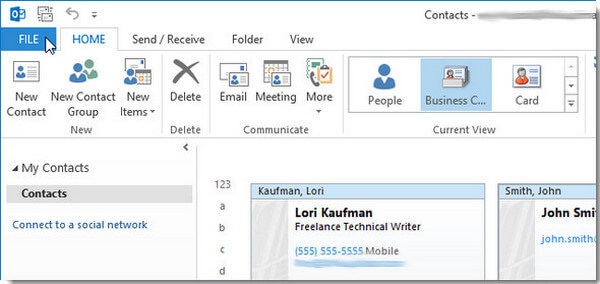
1 Нажмите Файл меню.
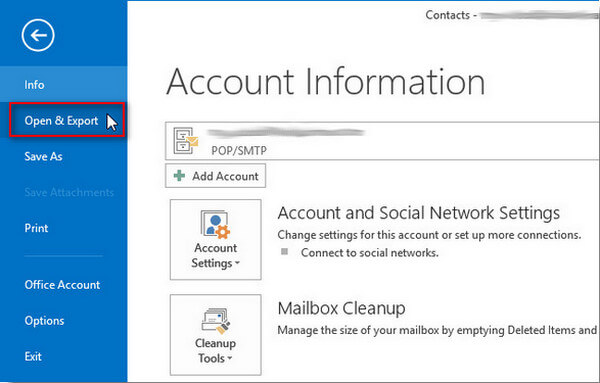
2 Нажмите Открыть и экспортировать в левом меню.
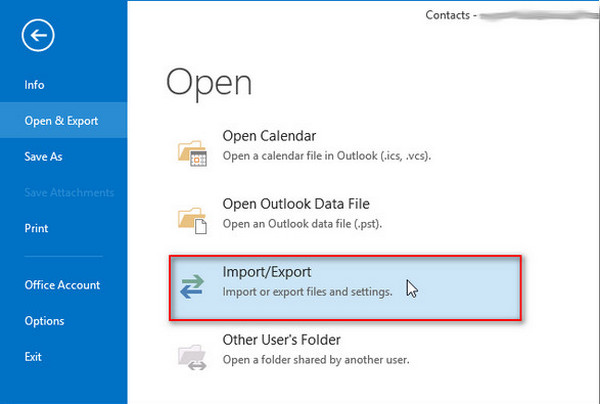
3 Нажмите Импорт/Экспорт , Откроется мастер импорта и экспорта, который предоставит вам список параметров импорта и экспорта.
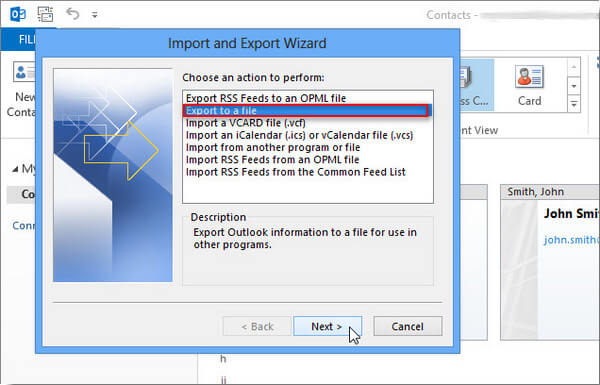
4 Выберите Экспорт в файл .
5 Выберите тип файла. Если вы хотите экспортировать контакты электронной почты Outlook в Gmail или другую почтовую программу, выберите Запятые значения. Если вы экспортируете контакты для использования в другой версии Outlook, выберите Файл данных Outlook (PST). Затем нажмите Далее.
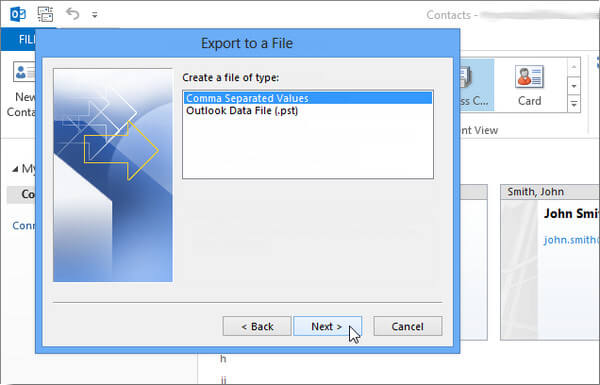
6 После того, как вы выбрали тип файла, выберите папку и проверьте контакты, которые вы хотите экспортировать, затем нажмите Далее .
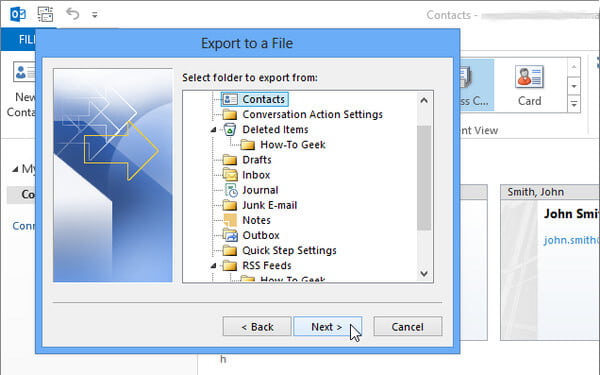
7 Укажите имя файла контактов и убедитесь, где вы хотите сохранить экспортированные контакты Outlook.
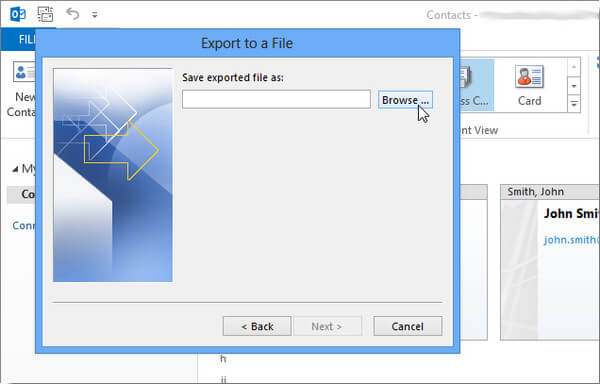
8 Убедитесь, что все настройки снова. щелчок Завершить , тогда вы успешно экспортируете контакты Outlook 2013.
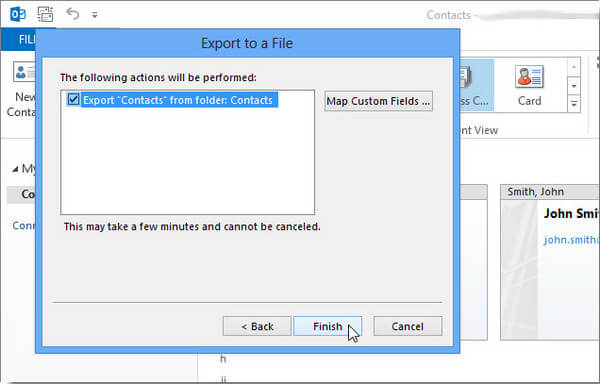
Часть 2. Экспорт контактов Outlook из Outlook 2010
1 Выберите Файл нажмите в верхней части ленты Outlook, затем выберите Откройте в раскрывающемся меню.
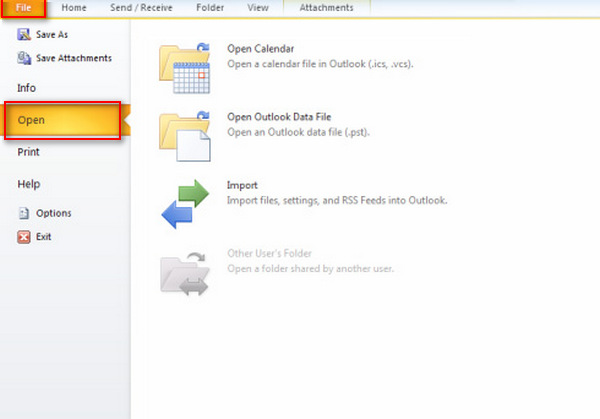
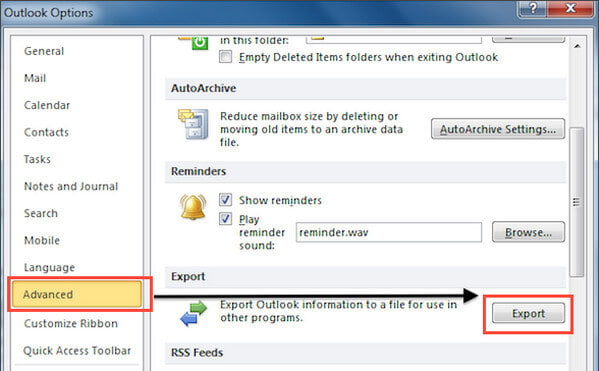
2 В окне параметров Outlook выберите Дополнительно , затем нажмите Экспортировать под разделом экспорта.
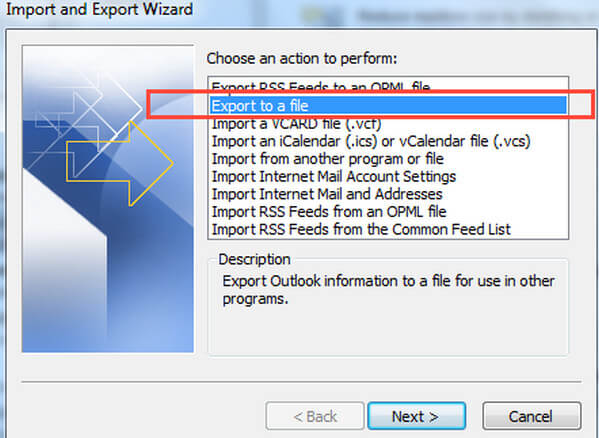
3 Откроется мастер импорта и экспорта. Выбрать Экспорт в файл , а затем выберите Далее .
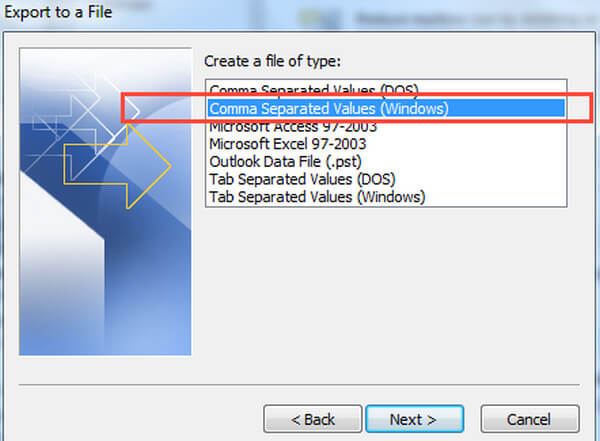
4 Под Создать файл типа выберите тип экспорта, который вы хотите. Наиболее распространенным из них являются значения, разделенные запятыми (Windows), также известный как файл CSV. Затем нажмите Далее .
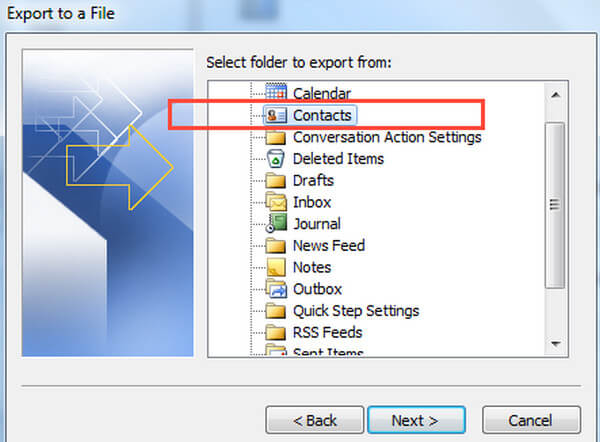
5 Под Выберите папку для экспорта из выберите папку контактов, которую вы хотите экспортировать. выбирать Далее когда вы закончите.
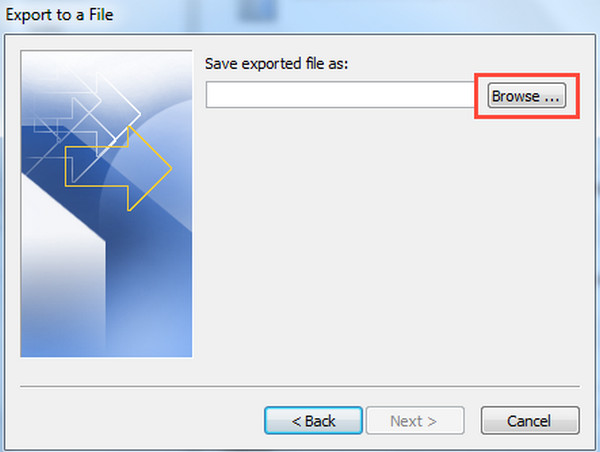
6 Под Сохраните экспортированный файл как , нажмите Приложения и выберите папку назначения и присвойте экспортированному файлу имя.
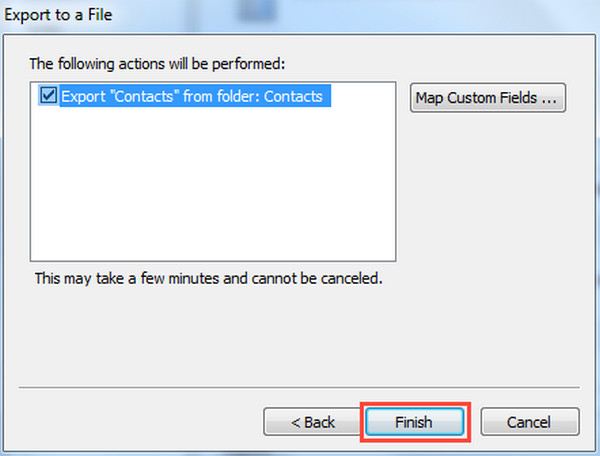
7 В Экспорт в файл диалоговое окно, нажмите Далее , а затем выберите Завершить начать экспорт контактов Outlook. После этого экспорт контактов Outlook 2010 завершен.
Часть 3. Экспорт контактов Outlook из Outlook 2007
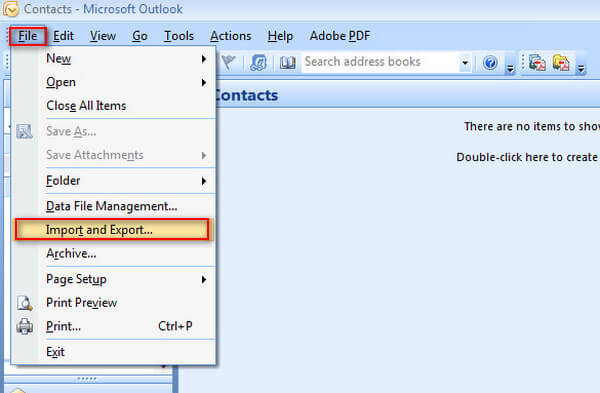
1 Выберите Файл в верхней части ленты в Outlook 2007, затем Импорт и экспорт .
2 Выберите Экспорт в файл , затем нажмите Далее .
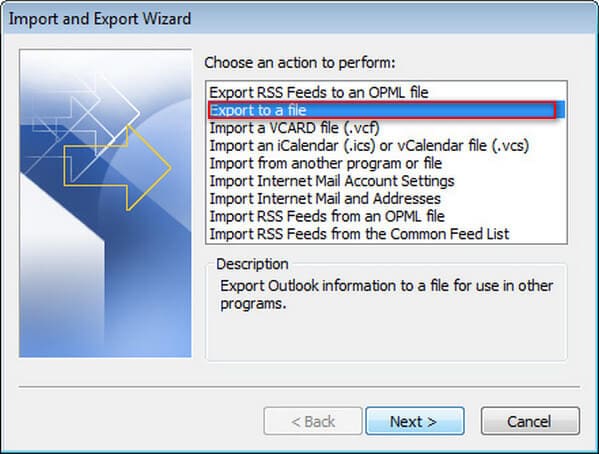
3 Выберите тип файла, например «Значение, разделенное запятыми», и нажмите «Далее».
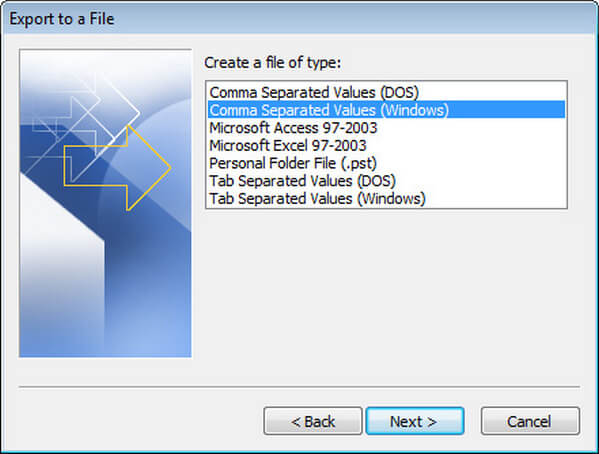
4 В списке папок выберите папку контактов, которую вы хотите экспортировать, а затем нажмите Далее .
5 Выберите Приложения и введите имя экспортированного файла контактов, затем нажмите OK и Далее.
6 Выберите Завершить начать экспорт контактов из Outlook 2007.
Часть 4. Импорт контактов Outlook в Excel / Gmail / iPhone
После экспорта контактов Outlook вы можете импортировать контакты Outlook в Gmail, Excel, iPhone или использовать их в качестве визитных карточек.
Импорт контактов Outlook в Excel
Для экспорта контактов Outlook в Excel необходимо экспортировать контакты Outlook в виде файла CSV. Следуйте инструкциям выше, чтобы экспортировать контакты Outlook 2013/2010/2007 в виде файла CSV. Затем вы можете использовать Excel, чтобы увидеть, что было экспортировано из Outlook. Вы можете импортировать контакты Outlook, чтобы обновить информацию в вашем CSV-файле.

Импортируйте CSV-файл контактов Outlook в Gmail
После экспорта контактов Outlook в виде файла CSV вы можете войти в Gmail через Интернет и легко импортировать контакты Outlook.
Чтобы быть точным, войдите в учетную запись Gmail, которую вы хотите экспортировать. Нажмите на слово Gmail в левом верхнем углу, затем Контакты .
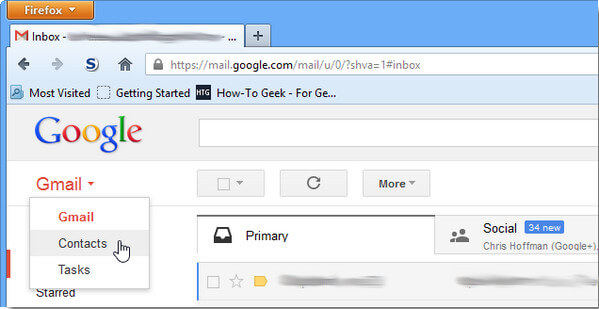
Вы увидите новый экран, содержащий все ваши контакты из Gmail. Выберите «Еще», чтобы открыть раскрывающееся меню — теперь вы должны увидеть опцию «Импортировать свои контакты». Найдите и выберите CSV-файл, который вы экспортировали из Outlook, и через несколько минут вы сможете импортировать список контактов Outlook в Gmail.
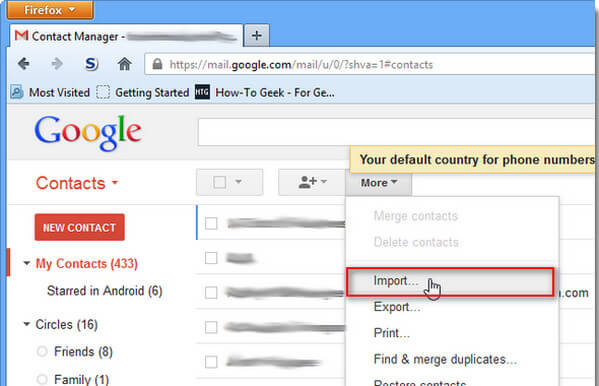
Таким же способом вы также можете экспортировать и импортировать контакты из Outlook 2010/2007 в другие почтовые программы, такие как Hotmail и другие.
Экспорт контактов Outlook в iPhone
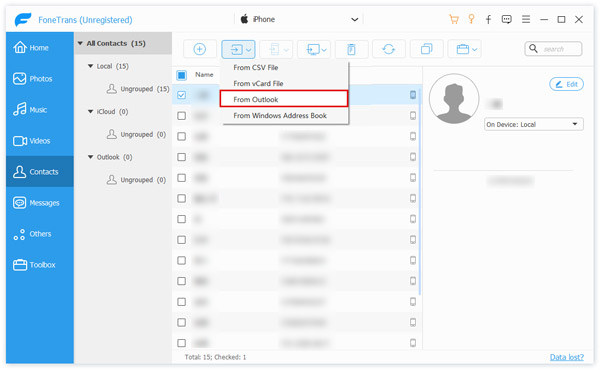
Вы можете не только экспортировать контакты Outlook в другие почтовые программы, но и экспортировать контакты Outlook в iPhone, Следуйте инструкциям выше, чтобы экспортировать контакты Outlook 2010/2007 в виде файла CSV, затем вам нужно импортировать файл CSV на iPhone. Для этого вы можете воспользоваться помощью FoneTransпрофессиональный инструмент для экспорта и импорта.
Шаг 1 Скачайте и запустите FoneTrans, подключите iPhone к ПК через USB-кабель. Подождите, пока FoneTrans автоматически распознает ваш iPhone.
Шаг 2 Нажмите Контакты в левом элементе управления нажмите Импорт/Экспорт в верхнем меню, а затем импортировать контакты. Вы можете импортировать контакты из файла CSV, Outlook, адресной книги Windows или файла vCard.
Шаг 3 Выберите файл, который хотите передать на iPhone, затем подождите немного. FoneTrans поможет вам импортировать контакты Outlook на iPhone.
В этой статье мы поговорили о простых способах экспорта контактов Outlook из Outlook 2013/2010/2007. После экспорта контактов из Outlook вы также можете импортировать контакты Outlook в Excel, Gmail, Hotmail и другие почтовые программы или экспортировать контакты Outlook в iPhone.
Как пользователь Outlook, у вас должно быть много важных календарей на Outloook. Хотите легко просматривать свои календари Outlook на iPhone? затем синхронизировать календари Outlook с iPhoneздесь.
Что вы думаете об этом посте.
Рейтинг: 4.7 / 5 (на основе рейтингов 52)

10 июля 2018 г. 14:29 / Обновлено Луиза Уайт в Контакты
Хотите экспортировать контакты iPhone в Excel / CSV / vCard или Outlook на компьютере для резервного копирования? В этой статье вы узнаете, как экспортировать контакты iPhone с iTunes или без него.
В этой статье рассказывается, как импортировать контакты в Gmail. Вы можете узнать, как импортировать контакты Outlook / Yahoo / iPhone в Gmail после прочтения.
В этой статье показано, как синхронизировать контакты iPhone с Gmail. Прочтите его, чтобы узнать, как перенести контакты с iPhone в Gmail с / без iTunes.
Как экспортировать адресную книгу из Оutlook в Excel?
# Microsoft Outlook и Outlook Express. Здесь приведены самые общие рекомендации, хотя они могут отличаться в зависимости от версии программы. Более подробную информацию можно получить в разделе справки программы Outlook или Outlook Express, указав в поле поиска слово «экспорт». . Найдите темы «Экспорт адресной книги», «Экспорт контактов из адресной книги в другие программы» и «Экспорт элементов из программы Outlook Express».
Программа Outlook
* В главном меню выберите «Файл» > «Импорт и экспорт» > «Экспорт».
* Выберите «Значения, разделенные запятыми (Windows)» > Выберите «Контакты» > Сохраните экспортируемый файл.
Программа Outlook Express
* В главном меню выберите «Файл» > «Экспорт» > «Адресная книга».
* Выберите «Текстовый файл с разделителями-запятыми».
* Нажмите «Экспорт».
# orkut. Войдите в orkut и нажмите «Друзья» в верхней строке навигации. Чтобы сохранить контакты в виде файла CSV, выберите «Загрузить контакты» в нижней части страницы.
# AOL. В AOL функция экспорта адресной книги не поддерживается, поэтому вам придется создать свой CSV-файл.
# Прочие. Подробнее об экспорте адресной книги см. в справочном разделе используемой службы или используемого клиента. В случае неполадок при загрузке файла в Gmail, возможно, потребуется открыть файл в Excel, изменить столбцы и/или заголовки, а затем сохранить файл с расширением .csv.
Импорт и экспорт контактов в Outlook 2007
Иногда возникает потребность в переносе своего списка контактов из Microsoft Outlook на другой компьютер или передаче его другому сотруднику. Для решения данной задачи можно воспользоваться функциями экспорта данных в файл и импорта из файла.
Для того чтобы экспортировать список контактов в файл войдите в меню «Файл» и выберите «Импорт и экспорт…» (Рис.1)
В открывшемся окне выберите «Экспорт в файл» и нажмите «Далее» (Рис.2)
В следующем окне выберите «Значения, разделенные запятыми (Windows)» или «Значения, разделенные табуляцией (Windows)» (Рис.3)
Далее выделите нужную папку с контактами и нажмите «Далее» (Рис.4)
Теперь введите название и расположение файла, в который будут экспортированы контакты (Рис.5)
В следующем окне нажмите «Готово».
Теперь вы можете перенести созданный файл на другой компьютер и импортировать контакты в Outlook. Для этого снова запустите «Импорт и экспорт…» из меню «Файл» (Рис.1) и в появившемся окне выберите «Импорт из другой программы или файла» и нажмите «Далее» (Рис.6).
Далее выберите тип файла, который вы выбрали при экспорте (Рис.7).
В следующем окне введите имя и путь к файлу с контактами и задайте параметры обработки дубликатов (при совпадении имен импортируемых контактов с существующими) (Рис.8).
Далее выберите папку контактов для импорта, а в следующем окне нажмите «Готово».
Прочтите также:
У меня не получается импортировать из экселя список адресов в аутлук помогите плиз
Спасибо большое! Все получилось! Вы очень мне помогли
а мне нужно наоборот. с компьютера в Outlook в папку входящие,как?
А что делать если ИМПОРТ и ЭКСПОРТ вообще не активна ?
При импорте контактов из gmail.com в формате csv копируются пустые ячейки?
Подскажите, как мне экспортировать из Outlook контакты в формате .vcf (VCARDS).
Когда пытаюсь ипортировать контакты из экселя пишет нет именнованных диапазонов…подскажите как их создать? или что вообще делать?
@ bajuhin: Добрый день, вы решили проблему с копирование пустых ячеек?
У меня не получается импортировать из экселя список адресов в аутлук помогите плиз
При копировании контактов с Гугл почты в аутлуке отображается либо один непонятный контакт, либо количество пустых карточек, равное количеству контактов. Опытным путем было установлено, что копирование контактов с Яндекс почты лечит пустое копирование и контакты таки переносятся. Вот только без сохранение фамилии контакта. Все различие между файлами экспорта – разделение строк. Запятые, кавычки или табуляция. Когда то умудрился запихать в аутлук контакты в нормальном виде, и до сих пор не могу вспомнить как….
@ Владимир: опишите более детально, что вы делаете, какой формат импортируете, какой результат получаете?
У меня не получается импортировать в Аутлук 2007 из Экселя 2007. Сохранил файл (.csv). Причем в очередной попытке сначала Эксель привел в такой же вид с такими же полями как и экспортированный из Аутлука в Эксель файл – названия полей, их количество – точь-в-точь. Далее: сделал в Аутлуке “Импорт из др. программы или файла”, “Значения, разделенные запятыми”… Открывается “Соответствие полей”. Слева появляются в строчку “имя”; “фамилия”; “телефон” через точку с запятой и т.д. , с справа в столбик пошли тоже соотв. поля. Причем, справа, напротив поля “Имя” в строку вытянулись все те же значения, которые отобразились в левом окошке: “имя”; “фамилия”; “телефон” и т.д.
И не понятно что проверять на соответствие?
Нажимаю кнопку Далее, начинает листать все имена из адресной книги, т.о., что слева – так же встрочку “Имя”; (пробелы при этом заменяются ;;;;;;;;;;;;;;. Т.е. имеем СЛЕВА: “Значение”, а под ним все поля сколько их есть перечислены в строчку. СПРАВА: “Поле” – пошло перечисление в столбик, но напротив этих столбцов пусто, тлько напротив первого поля “Имя” в графе “Соответствует” отображается один в один то же что и слева в окошен “Значение” (“имя”; “фамилия”; “телефон”, А ПРИ НАЖАТИИ “ДАЛЕЕ” – СООТВ конкретные имена, фамилии телефоны). И вновь повторю – непонятно что на соответствие чему нужно проверять в подобной абракадабре? в ИТОГЕ имеем варианта при нажатии кнопки ГОТОВО – либо в Аутлук попадают все пустые карточки, либо у каждой карточки в графе “имя” (“полное имя”) втиснуты все те столбцы (“имя”; “фамилия”; “телефон”, а также такие словеса как “ложь”, если”,”обычная и т.п. – Т.Е. БЕЗ РАЗБИВКИ по полям, слитно). Т.е. все тупо в одну строку.
Что я делаю неправильно, где, в чем ошибка?
У меня не получается импортировать контакты, прохожу удачно все этапы, а результата нет. Помогите, пожалуйста.
“Помогите, пожалуйста.”
Видимо не по адресу. Надо га другие сайты обращаться
@ Алина:
Не ждите тут ответа, Я долго ждал, никто не помог. Я правильно понял, вы проходите все этапы в полном соответствии с инструкциией и пры выполнении последнего получаете замечательное ничего?
@ Роман:
Так точно!
Уважаемые посетители нашего блога!
Данная статья предназначена для выполнения переноса контактов из одного Outlook в другой. К сожалению, мы не можем описать все ситуации, в которых вам может пригодиться данная операция (в том числе импорт контактов из gmail или файла excel). В общем случае если у вас что-то не получается, мы рекомендуем обратиться к ИТ-специалистам, обслуживающим вашу организацию.
@ Департамент ИТ:
Спасибо за внимание, это очевидно было. Поисковик к вам приводит уже полностью отчаявшихся, страждущих помощи. От этого все эти имоции. Как бы то ни было, большое спасибо за информацию.
Свершилось.
На удивление меня спасло яблоко. Проблема была в переносе контактов в аутлок, для дальнейшей синхронизации с нокиа. Выручила iCloud, скачал приложение, оно подтянуло с облака контакты и автоматически синхронизировало с аутлок, дальше нокиевкое приложение залило контакты в телефон.
Итог: на данный момент самой большой проблемой является перенос контактов в jmail или яндекс, если такой перенос удалось совершить, можно считать, что дело сделано.
@ Алина:
Алина, если вы до сих пор не решили проблему, дайте знать, возможно смогу вам помочь.