Как поставить знак не равно в ворде? Какой код?
В программе ворд существует три способа поставить символ неровно и давайте подробно их рассмотрим.
Через иконку «Символ».
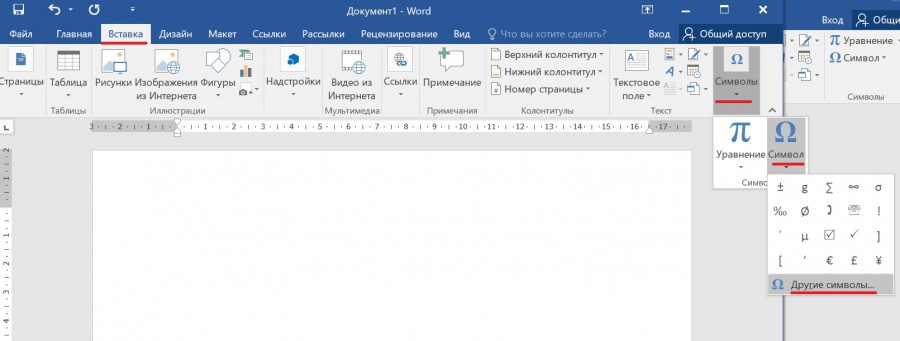
Первый шаг. Ставите курсор мыши в нужное место, затем на верхней панели настроек программы ворд заходите во вкладку «Вставка», где слева находите блок «Символы» и нажимаете на иконку «Символ», в выпадающем меню выбираете строку «Другие символы».
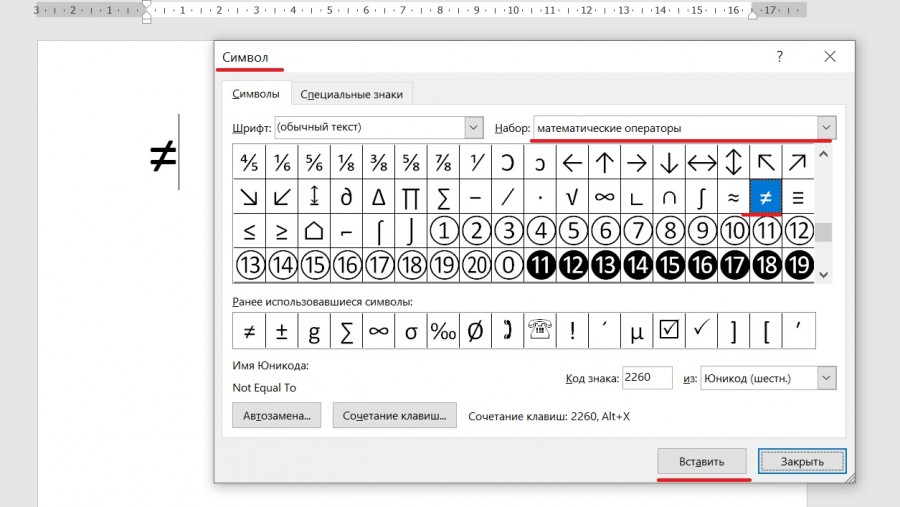
Второй шаг. На экране появится меню «Символ», где вы находите строку «Набор» и из выпадающего списка выбираете строку «Математические операторы», где среди символов находите оператор неравно, выделяете его и нажимаете на кнопку «Вставить», после закрываете данное меню.
Через иконку «Уравнение».
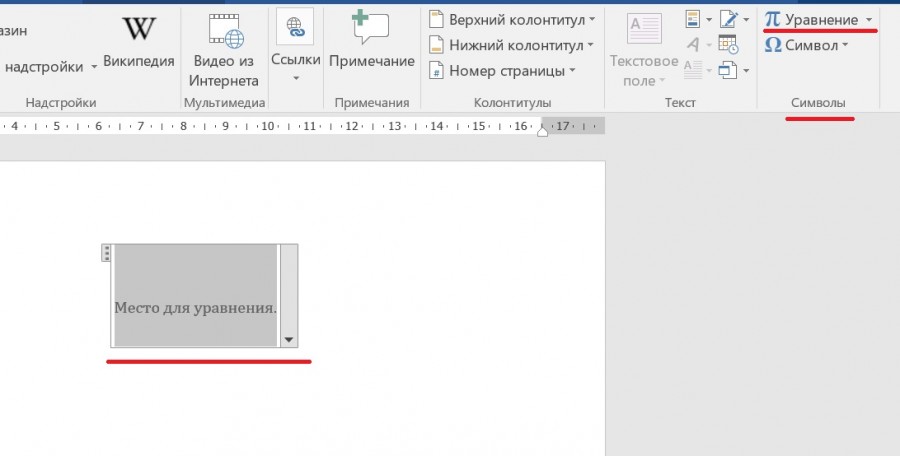
Первый шаг. Снова заходим во вкладку «Вставка», также находим блок «Символ», но теперь нажмем на иконку «Уравнение», в результате на экране появится дополнительное поле «Место для уравнения».
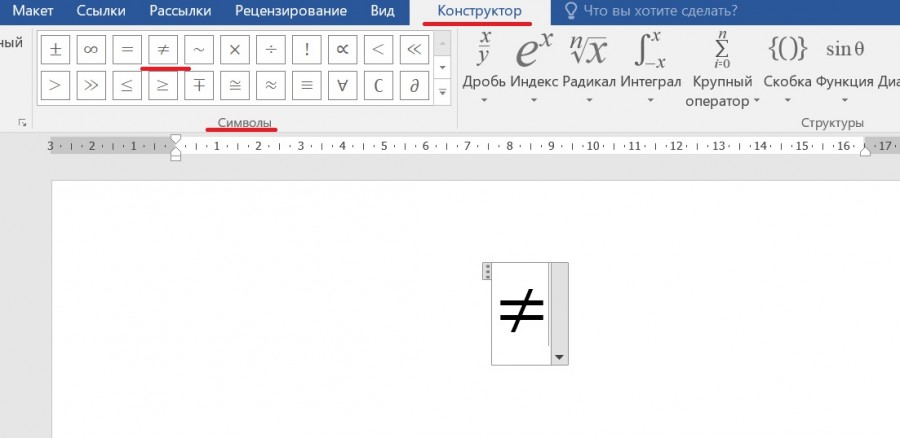
Второй шаг. Входите в это специальное меню, а потом на верхней панели настроек заходите во вкладку «Конструктор», посередине находите меню «Символы», где среди них находите знак неравно.
С помощью кода.
В нужном месте ставите курсор, после этого набираете четыре цифры: 2260, после нажимаете на клавиатуре две клавиши: «Alt+X».
Как поставить знак "не равно" на клавиатуре?
Как поставить перечеркнутое равно на клавиатуре компьютера или ноутбука?
Знак неравенства ≠ обычно ставят с помощью Таблицы символов, но ввести этот знак в документ Word можно достаточно легко и с помощью клавиатуры.
Для этого обращаем свой зоркий взгляд на клавиатуру и выискиваем на ней клавишу, на которой английскими буквами написано коротенькое слово Alt. Таких клавиш там две можно использовать любую, положение этих клавиш значения никакого не имеет. Этот знак ≠ я ввела с помощью правой клавиши, а этот ≠ с помощью левой.
Теперь переводим свой взгляд по клавиатуре вправо и видим клавиши с цифрами. Такой же набор цифр у нас есть и над буквами, но нам нужна только правая клавиатура. Здесь именно это имеет большое значение.
Ну а теперь дело остаётся за малым. Нажимаем клавишу Alt и одновременно с этим набираем на правой клавиатуре число 8800. Отпускаем клавишу Alt и видим у себя в тексте долгожданный знак неравенства ≠.
Знак «не равно» — как набрать символ «не равно» (≠)
Знак равенства используется в математике, при кодировании, редактировании базового HTML, а иногда и во время чата. Если вы используете приложение для работы с электронными таблицами, такое как Google Таблицы или Excel, вы, вероятно, будете использовать знак равенства для создания формул.
Знак равенства популярен, и на клавиатуре есть отдельная клавиша, упрощающая ввод. В не равно знак «≠» используется реже, и его еще сложнее набрать.
Введите знак «не равно»
Знак ≠ довольно неясен, поэтому его ввод от ОС к ОС и от одного приложения к другому различается.
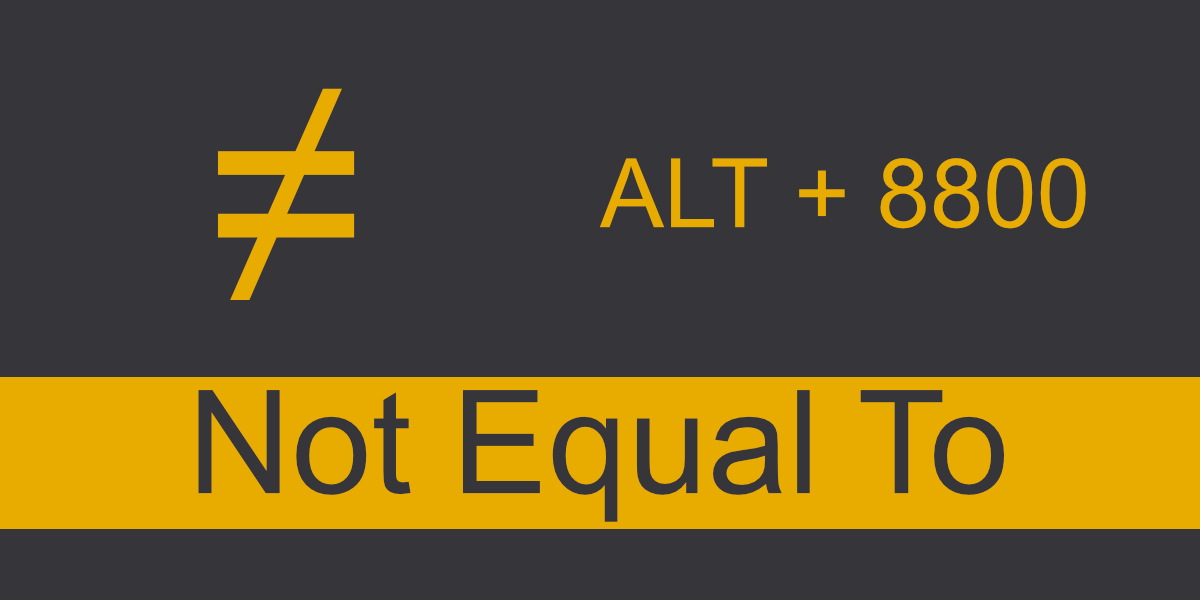
Не равно в приложениях Microsoft 365 [Word, PowerPoint]
Все приложения Microsoft 365 поддерживают код ALT для ввода символа ≠.
- Откройте файл Word или PowerPoint.
- Щелкните в том месте, куда вы хотите вставить символ ≠.
- Удерживая нажатой клавишу ALT, нажмите 8800.
- Отпустите клавишу ALT.
- Будет введен знак.
- Вы можете скопировать и вставить этот знак в любом месте, где вам нужно.
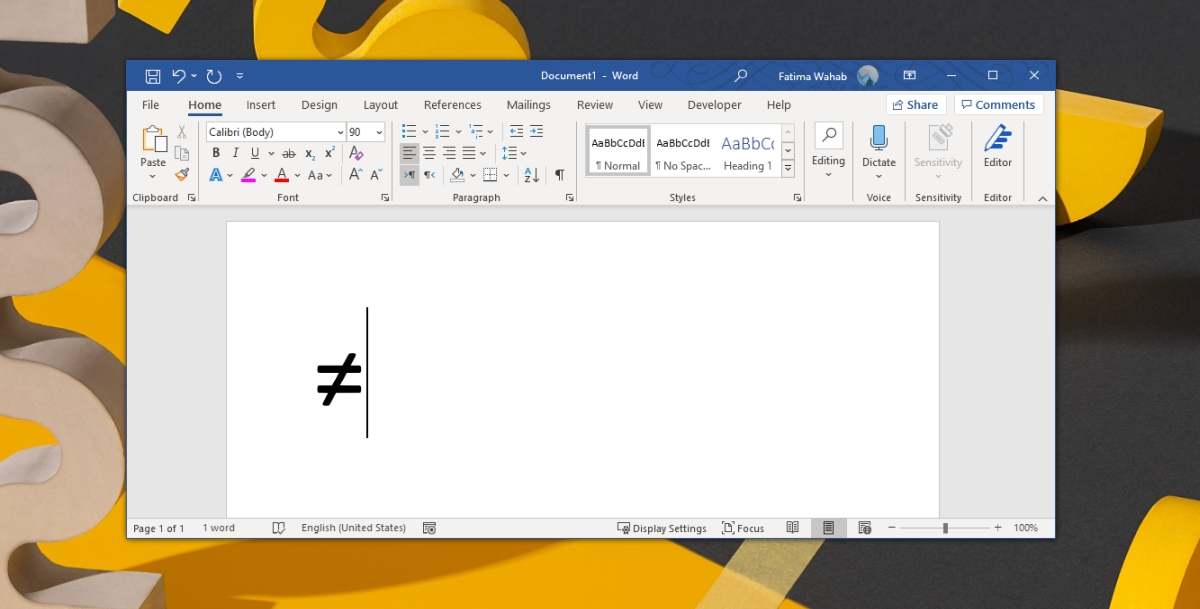
Не равно в Excel
Вход в не равно знак в Excel снова отличается, потому что это приложение для работы с электронными таблицами, которое работает с числовым вводом и не реагирует на код ALT, как Word и PowerPoint. Этот метод будет работать в Excel, а также в Word и PowerPoint.
- Откройте файл Excel.
- Перейдите на вкладку «Вставка».
- Щелкните кнопку «Символ».
- В Подмножестве выберите Математические операторы.
- Просмотрите список, и вы найдете символ «Не равно».
- Щелкните Вставить, чтобы добавить его.
Примечание: символ Не равно не работает в формулах, введенных в Excel. В Excel функция Не равно записывается как <>. Если вы хотите написать 2 не равно 10, введите = 2 <> 10.
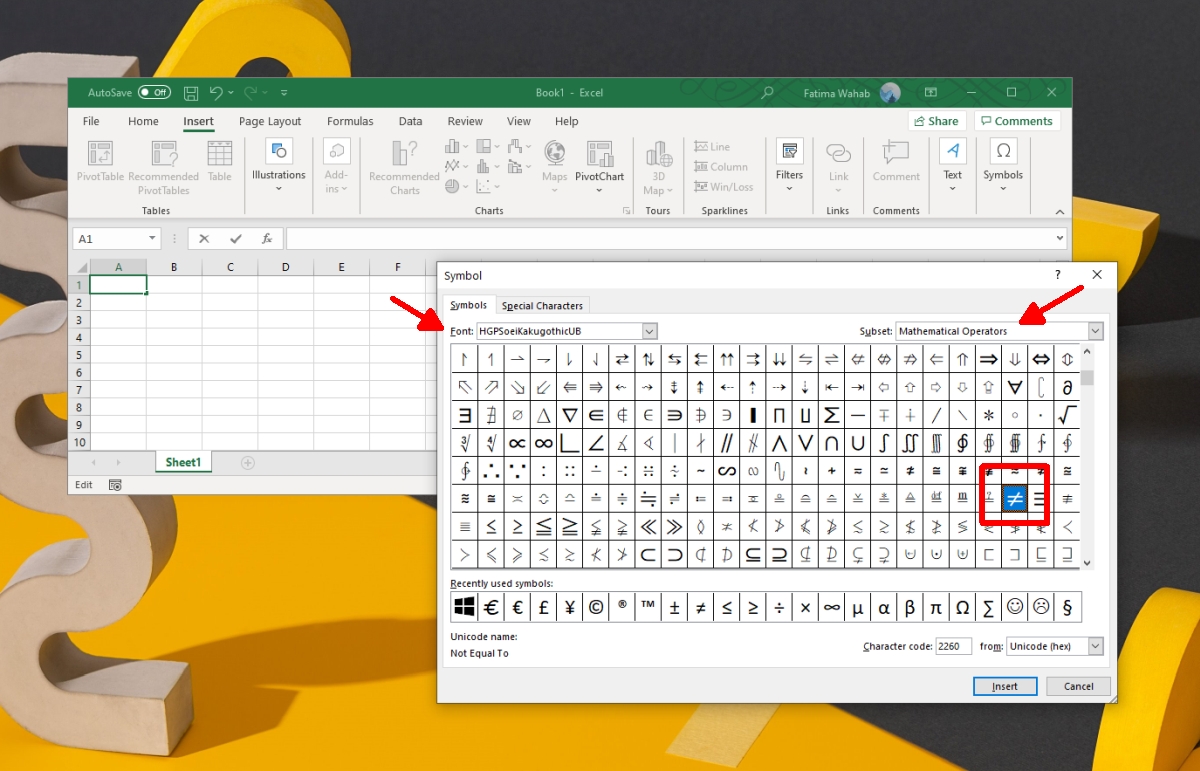
Не равно в Windows 10
Код ALT, который работает в приложениях Microsoft 365, не будет работать во всех приложениях Windows 10 или даже в стандартном блокноте текстового редактора. Для этого просто нет поддержки. Если вы хотите ввести символ ≠, но у вас не установлены приложения Microsoft 365, попробуйте методы, перечисленные ниже.
Карта персонажей
В Windows 10 есть утилита под названием Character Map. По сути, это список непонятных символов всех видов, которые вы можете скопировать и вставить куда угодно.
- Откройте Windows Search и введите «Таблица символов».
- Выберите приложение, чтобы открыть его.
- Щелкните Расширенный вид.
- В поле поиска введите «не равно» и нажмите «Поиск».
- Выберите не равный символ и нажмите «Выбрать», а затем «Копировать».
- Вставьте его куда хотите.
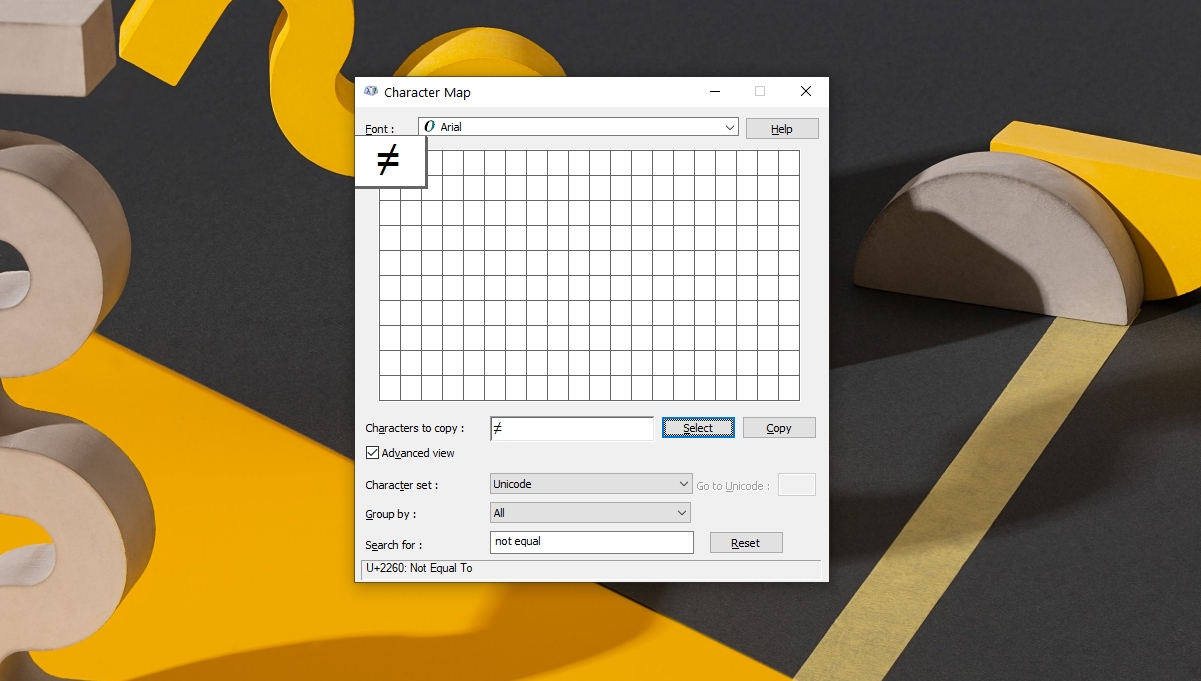
Word Pad
Приложение «Карта символов» работает, но если вам не нравится искать знак ≠, вы можете ввести его с помощью кода ALT в Wordpad. Wordpad — это стандартное приложение для Windows 10, которое поддерживает символы кода ALT.
- Найдите Wordpad в Поиске Windows.
- Откройте приложение.
- Удерживая клавишу ALT, нажмите 8800.
- Отпустите клавишу ALT, появится знак ≠.
- Скопируйте и вставьте его куда хотите.
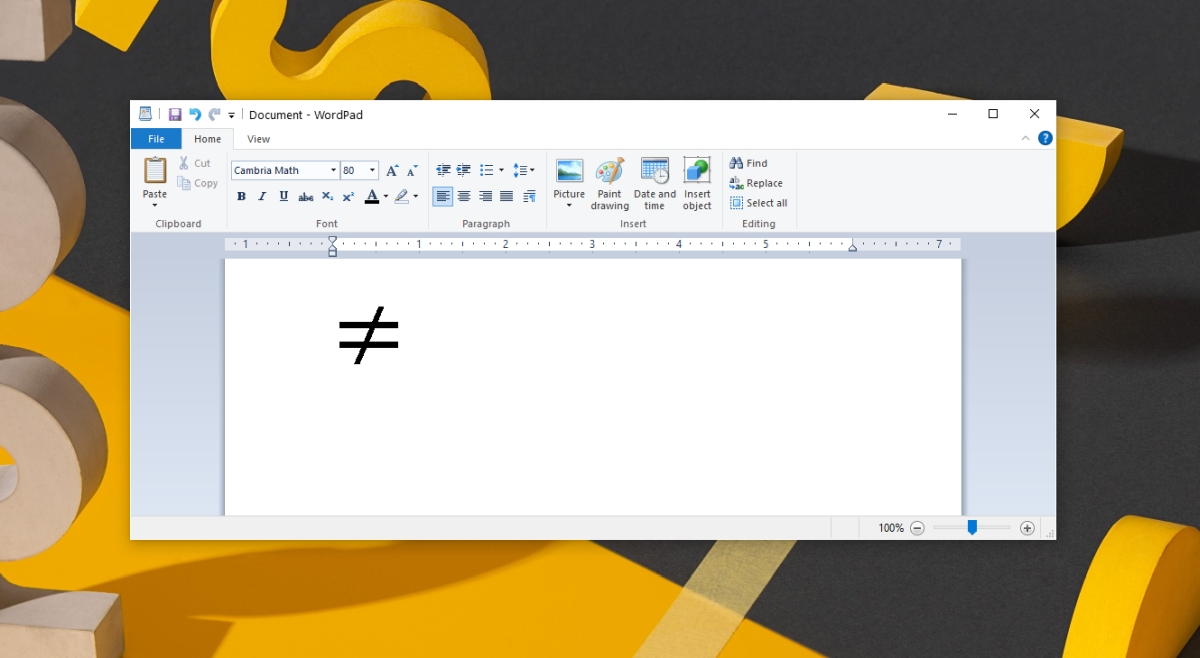
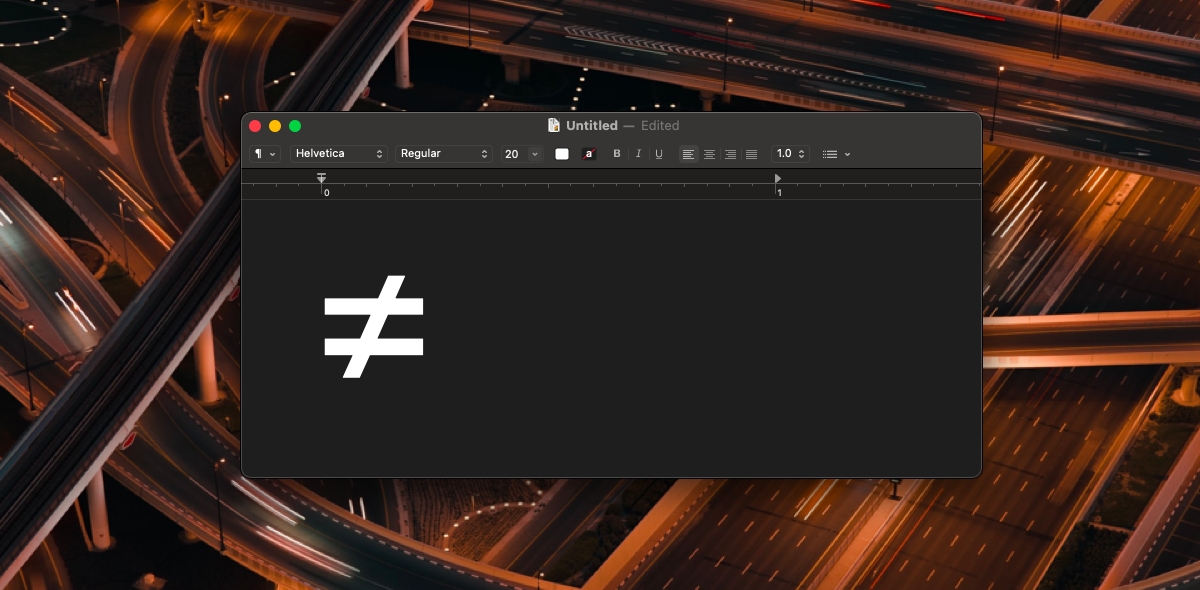
Не равно символ в macOS
Ввести «Не равно» в macOS просто. Используйте сочетание клавиш Option + =, и символ будет введен.
Интернет / поиск в Google
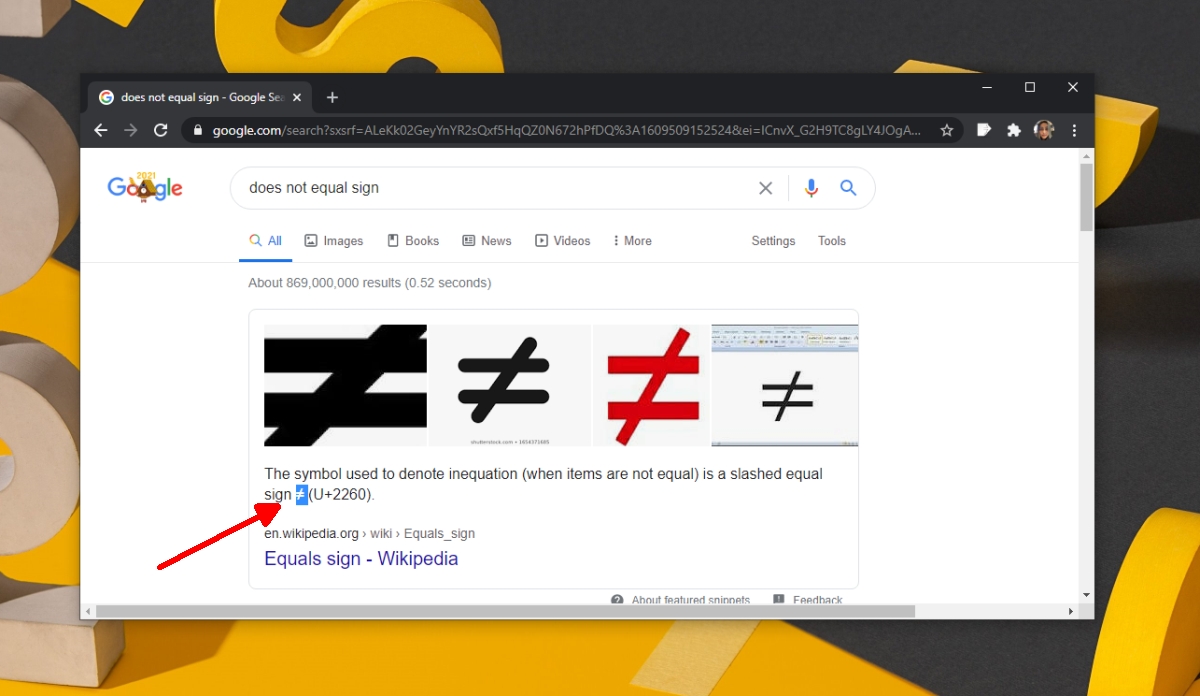
Если ничего не помогает или перечисленные параметры не работают для вас, вы всегда можете скопировать символ «Не равно» из простого результата поиска Google.
- Откройте ваш браузер.
- Найдите в Google знак «Не равно».
- Скопируйте символ, показанный во фрагменте результатов поиска.
- Вставьте его куда хотите.
Вывод
Знак «Не равно» неясен, но он по-прежнему поддерживается в разных операционных системах и приложениях. Неизвестно, как он вводится, но как только вы узнаете код, сочетание клавиш или где искать, вы обнаружите, что вводить просто.