Установка SSD в Asus N56VZ — все грабли в одной записи.

Запись сделана для тех, кто собирается делать аналогичный апгрейд своего Asus N56VZ, но безболезненно и без танцев с бубнами. А может и вовсе откажется от такой затеи.
И так. Задумал я поставить SSD диск в ноутбук Asus N56VZ.
В тырнетах в основном с первого взгляда и судя по отзывам — никаких проблем ни у кого не возникает. Купил, воткнул — работает.
Однако если у кого то все пошло гладко именно с этой моделью ноута и такими же салазками — работать хард будет не долго. Почему — ниже по тексту.
Собственно для осуществления такого апгрейда мной был приобретён твердотельный накопитель из бюджетного сегмента SSD Goodram 2,5" SATA-III CX400 256GB 3D NAND TLC и адаптер оптибей 127 mm (optibay, hdd caddy) sata/minisata (slimsata) для подключения hdd/ssd 2,5” к ноутбуку Espada ss12.
Штатный HDD Hitachi был установлен в салазки, а купленный SSD — на место штатного. Такая установка обусловлена тем, что штатный хард изначально был включён в порт с поддержкой satа-3, а DVD сидит в sata-2 с низкой скоростью обмена. Поэтому установка быстрого SSD имеет смысл только на место штатного харда. Танцы с бубном начались сразу же при установке win7 на новый диск, который вполне нормально определился в BIOS и никаких проблем не создавал. Но ноутбук стал отказываться идти на перезагрузку и вообще не отключался при завершении работы уже в процессе установки винды. Гас экран, затихал хард, но кулер продолжал шуметь и светилась кнопка отключения. Вырубить ноут удавлось только удержанием последней на 4+ сек. При этом в защищённом режиме ОС ноут вёл себя нормально и отключался как положено.
Много читал форумы и статьи, в итоге перешил флеш свежей версией, разобрал ноут для замены батареи BIOS, все почистил и заменил по пути термопасту на камне и видюхе, а в итоге все оказалось намного проще. Нагуглил случайно, что в салазках есть хитрый незаметный трехпозиционный переключатель режимов, который для чего то коммутирует незадействованные 1 и 4 ноги разъма питания SATA на +5в или массу между собой и ногами соседнего разъема. В одном из положений ноги вроде как висят в воздухе. Признаюсь — дотошно не звонил, ибо в одном из положений ноут стал нормально отключаться и перезагружаться, правда выявились следующие баги — при перезагрузке HDD стал издавать чиркающий звук, т. е, было отчётливо слышно, как не запаркованные головки падают на блин харда, а потом слышен звук раскручивающегося заново шпинделя HDD.
И снова пошли поиски, которые среди тонн перевернутого информационного мусора привели к единственной полезной записи человека, который ухитрился замерить питающие цепи разъема DVD — именно на этой модели ноута при перезагрузке. Оказалось, что в этот момент питание +5в пропадает на полторы секунды, что и вызывает падение голов на блины. Несмотря на то, что питание разъемов харда и салазок по цепи 5в представляет собой одну цепь, у разъёма DVD стоит ключ, который рвёт с непонятной целью питание привода DVD в момент перезагрузки (привет олигофренам, загадившим тырнеты теориями о том, что "хард тупо не проходит по току", создавая якобы "просадку по цепи +5в", "ибо кушает тока малость больше, чем двд". Так то оно так, но цепь в принципе для всех портов одна, а SSD кушает точно не больше двд, и суммарная нагрузка вполне адекватная). Пока докопался до сути, столько ереси перечитал. Ну да ладно. Вновь разобрал ноут и исключил этот разрыв путем спайки ног стока и истока неизвестного шестиногого ключа. По-хорошему стоило бы его выпаять вообще, но делая все без фена паяльником на коленке, решил что так проще. Никакой разницы в исключении ключа этим или тем методом нет. Главное — спаянные дороги и результат в виде неразрывного питания. Теперь головы перестали падать, отключение и перезагрузка проходят штатно без чирканий и клацаний.
Осталась одна проблема, которую решить не смог, но в принципе это не особо напрягает. Хард постоянно уходит в спячку несмотря ни на какие настройки в энергосбережении ОС или в биос. Т. е. при обращении к жёсткому начинается раскрутка шпинделя, данные считываются, и hdd снова мгновенно засыпает.
Даже нашёл и установил программку, типа no slip hdd, которая постоянно что то пишет или читает с харда, но при этом все равно было слышно, что даже при настройке обращения раз в секунду, шпиндель успевает тормозится и раскручиваться вновь. Эдакая дрочь получалась, поэтому софтинку эту снёс и оставил все как есть. Копирование больших файлов проходит с харда и на хард нормально, без лагов и задержек, в принципе решил забить на это засыпание пока. Кому то помогло отключение кэширования на диск, кому то помогло обновление дров чипсета, но я так и не нашёл настройку или причину, по которой хард в салазках в постоянном отрубе. Вполне возможно, что опять же салазки такие, в которых распаяны некорректно какие либо цепи. Или это проблема самого HDD, хотя на своём месте он нормально отработал около 7 лет.
Со временем воткну в салазки второй SSD вместо харда, тогда будет совсем не критично, сколько и когда спит там диск.
Некоторые моменты из записи на иллюстрациях) Возможно, изложенное будет справедливым при аналогичном апгрейде других моделей asus.
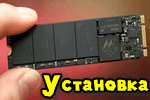
Как установить SSD M2 в ноутбук
 Доброго времени суток!
Сегодня работа на ноутбуке (ПК) без SSD диска — это, скажу я вам, достаточно мучительно и больно. 😥
И, чтобы это осознать, нужно хотя бы раз поработать с системой, где он установлен: быстрая загрузка ОС, моментально открываемые приложения и документы, никаких подвисаний или загрузки диска на 100% после включения устройства. ✌
Ладно, ближе к сути.
В этой статье разберу по шагам процесс установки «новомодного» SSD M2 в типовой ноутбук. Собственно, ничего сложного в этом нет, но вопросов относительного этого формата дисков довольно-таки много (и я решил часть из них собрать здесь, обобщить свои прошлые материалы, и ответить разом. ).
📌 Дополнение!
SSD диск можно установить не только в разъем M2. Есть еще несколько вариантов, как можно подключить 2-3 диска к ноутбуку.

Установка SSD M2: по шагам
1) Выбор накопителя
Думаю, это первое, что следует отметить.
Дело в том, что существует несколько типов SSD M2: SATA, PCIe (а эти в свою очередь, подразделяются на несколько подтипов). Во всем этом многообразие не мудрено запутаться.
📌 Поэтому, перед выбором и покупкой SSD M2 накопителя, рекомендую ознакомиться с этой статьей.
📌 Для тех, кто сомневается, стоит ли переходить на SSD диск — прочитайте вот этот материал (будете удивлены!).
*
Кстати, здесь также хочу отметить (так как не раз уже спрашивали):
- вот разница между переходом с HDD на SSD (SATA) — заметна невооруженным глазом, даже слабенький ноутбук начинает «летать»;
- а вот разница между SSD (SATA) и SSD (PCIe (32 Гбит/с)) — незаметна, если не смотреть результаты тестов (по крайней мере, если вы очень активно не работаете с диском).
Лично считаю, что большинству гнаться за «суперским» SSD (PCIe) большого смысла нет, а вот добавить к классическому HDD какой-нибудь твердотельный накопитель, определенно стоит! 😉
2) Что нам понадобится
- Ноутбук (в котором есть слот M2 под твердотельный накопитель). Сразу отмечу : в некоторых случаях (зависит еще от типа устройства), самостоятельная установка диска в ноутбук, является причиной в отказе гарантийного обслуживания (если ноутбук на гарантии — следует уточнить этот момент);
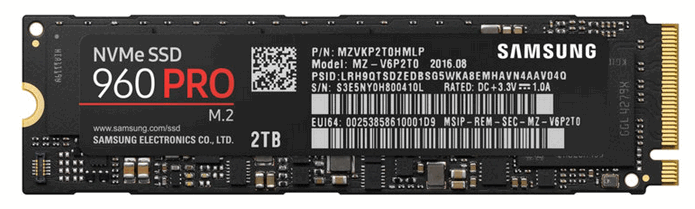
NVMe SSD Samsung — как выглядит SSD M2 накопитель
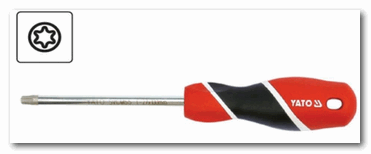
Отвертка (под винты т5)
3) Процесс установки (рассмотрим пару вариантов)
Моделей ноутбуков сейчас на рынке десятки. Условно по отношению к нашей теме, я бы разделил ноутбуки на 2 части:
- те устройства, где есть небольшая крышечка для быстрого доступа к слотам для установки ОЗУ, дисков и пр.;
- и устройства, которые нужно полностью разобрать, прежде чем можно будет подключить накопитель.
Рассмотрю оба варианта.
📌 Вариант №1: на ноутбуке есть спец. защитная крышка, для быстрого доступа к комплектующим
1) Сначала выключаем ноутбук. Отключаем от него все устройства: мышки, наушники, кабель питания и пр.
2) Переворачиваем. Если можно снять аккумуляторную батарею — снимаем ее.
Обращаю внимание!
Что перед заменой или добавлением памяти, диска и пр., некоторые ноутбуки (у которых есть крышки для быстрого доступа к памяти, диску, но аккумулятор спрятан внутри устройства) , необходимо перевести в режим сбережения аккумулятора.
Например, HP Pro Book G4 (в примере ниже) нужно выключить, подключить адаптер питания, и нажать одновременно Win+Backspace+Power, после чего отключить адаптер питания. После проделанной операции — ноутбук не запустится до подключения адаптера питания, и можно смело выполнять апгрейд комплектующих.
3) Затем откручиваем крепежные винтики, которые держат крышку. Как правило их 1-4 шт. (см. пример ниже 👇).
В своем примере, кстати, использовал ноутбук HP Pro Book G4 — у этой линейки ноутбуков фирмы HP очень удобно реализовано обслуживание: доступ к дискам, памяти, кулеру можно получить, открутив 1 винт и сняв защитную крышку.
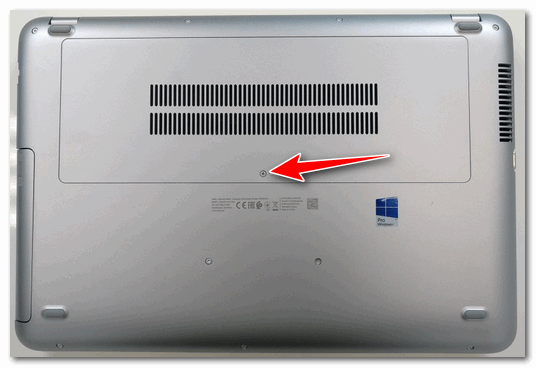
Откручиваем винт, фиксирующий защитную крышку // HP Pro Book G4
4) Собственно, под крышкой находим слот M2 — вставляет в него накопитель (обращаю внимание: накопитель должен без особых усилий зайти в слот, внимательно смотрите на ключи!).
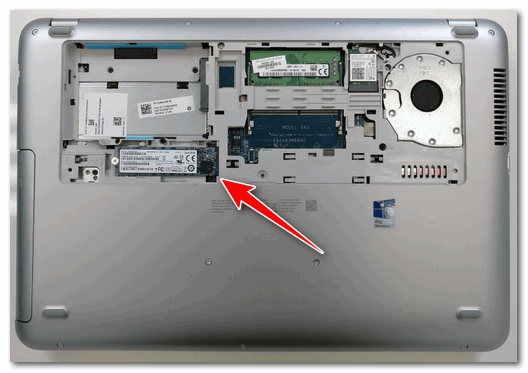
Сняв крышку, можно установить ОЗУ, диски и накопители, почистить систему охлаждения
5) Добавлю, что SSD M2 накопители фиксируются с торца винтом. Он не позволяет случайно вылететь из слота накопителю (винт, обычно, идет в комплекте к SSD. Не пренебрегайте фиксацией!).
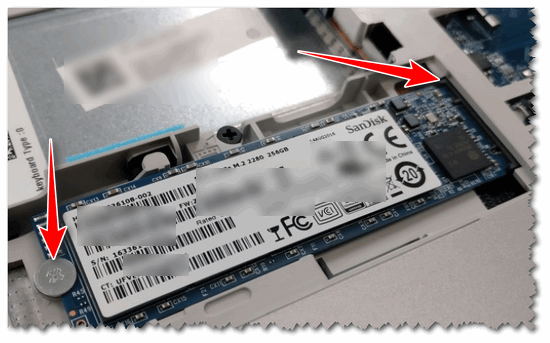
Устанавливаем и фиксируем SSD M2
6) Ну и всего то, осталось поставить назад защитную крышку, закрепить ее. Далее перевернуть ноутбук и включить.
📌 Обращаю внимание!
После загрузки Windows в «Моем компьютере» и в проводнике вы этот диск можете не увидеть! Дело в том, что многие новые SSD идут не отформатированные.
Чтобы увидеть диск — зайдите в управление дисками и отформатируйте его ( прим. : чтобы открыть управление дисками, нажмите сочетание кнопок Win+R , и в окно «Выполнить» введите команду diskmgmt.msc ) .
📌 Вариант №2: на ноутбуке нет спец. крышечек (полная разборка)
Как правило, специальных крышечек нет на компактных ноутбуках (а также у тех устройств, у которых корпус выполнен из металла).
Кстати, дам один совет: прежде, чем приступать к разборке ноутбука, крайне рекомендую посмотреть в сети видео разборки именно такой же модели устройства. Особенно советую это всем, кто не так уж часто этим занимается.
Спешу напомнить : что разборка и вскрытие корпуса устройства может стать причиной в отказе гарантийного обслуживания.
1) Первое действие аналогичное: выключаем ноутбук, отсоединяем все провода (питание, мышку и т.д.), переворачиваем.
2) Если можно снять аккумуляторную батарею — снимаем ее (обычно крепится двумя защелками). В моем случае — аккумулятор располагался внутри корпуса.
3) Далее откручиваем все крепежные винты по контуру. Обратите внимание, что часть винтиков может быть спрятана под наклейками и резиновыми ножками (которые часто присутствуют на устройстве для снижения вибрации) .
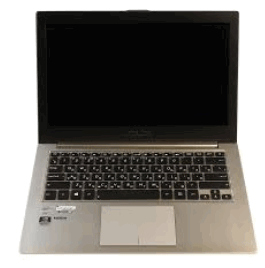
Например, на ноутбуке, который я разбирал в качестве подопытного (ASUS ZenBook UX310) — два винта были именно под резиновыми ножками!
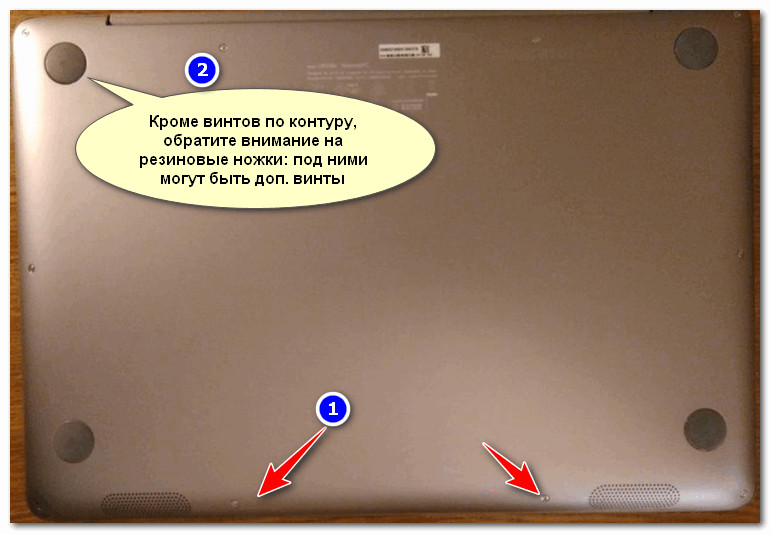
Снимаем крышку — винты крепления // ASUS ZenBook UX310
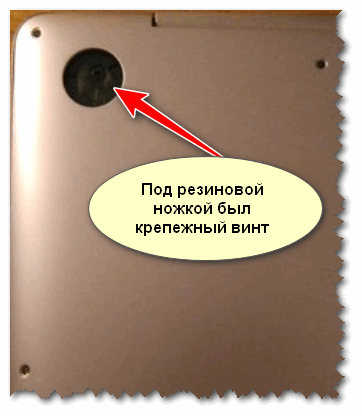
Крепежный винт под резиновой ножкой
4) Далее, прежде чем что-то трогать или подключать/отключать — обязательно отсоедините аккумуляторную батарею (если она у вас внутри корпуса, как у меня. Просто, при отсутствии защитной крышечки для быстрого доступа к слотам памяти — обычно, аккумулятор находится внутри ноутбука) .
Как правило, аккумулятор крепится несколькими винтами. После того, как выкрутите их, просмотрите внимательно шлейфы: иногда они идут поверх батареи и при неаккуратном снятии — можно легко их повредить!
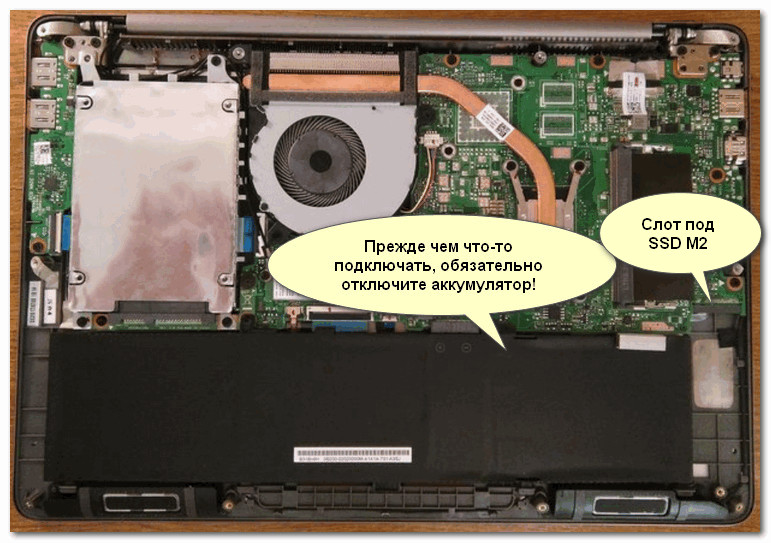
5) Теперь можно подключить SSD M2, вставив его в соответствующий слот. Не забудьте его зафиксировать крепежным винтом!
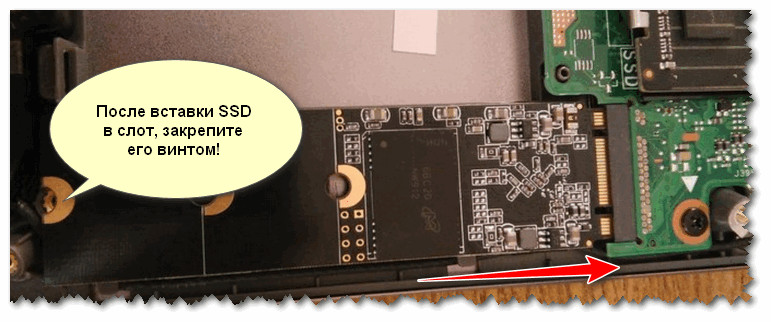
Крепление SSD M2
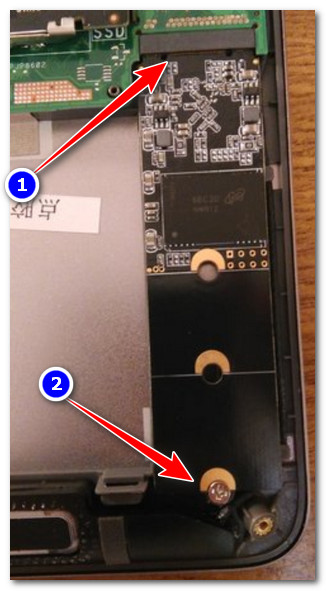
Накопитель подключен и зафиксирован
6) Затем можно собрать устройство в обратном порядке: вновь поставить аккумулятор, защитную крышку и зафиксировать ее винтами.
Единственное, что я бы порекомендовал: это не фиксировать сразу всеми винтами. Для начала не плохо бы проверить: видит ли диск система, все ли с ним в порядке, то ли железо было куплено.
Что сделать сразу после установки диска
Кстати, как уже сказал выше, многие программы в Windows (в том числе проводник) могут не видеть ваш SSD.
*
Поэтому, нужно воспользоваться либо специальными утилитами для форматирования дисков, либо средством, которое есть в Windows — 📌управление дисками.
Чтобы открыть управление дисками: нажмите сочетание кнопок Win+R , введите команду diskmgmt.msc и нажмите Enter. См. два скриншота ниже. 👇

diskmgmt.msc — запускаем управление дисками
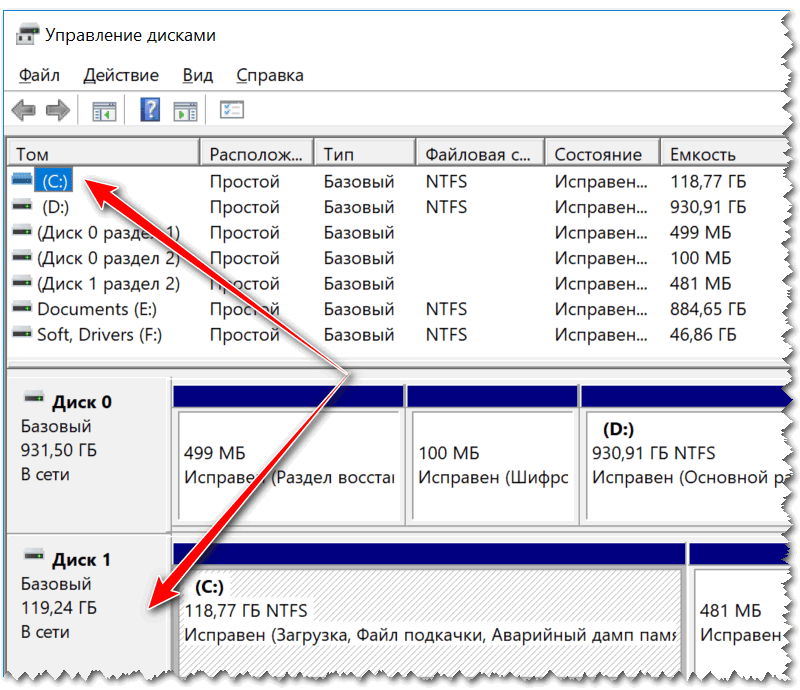
SSD диск // управление дисками
📌 В помощь!
Что делать, если диск не отображается в «Моем компьютере» и в «Управлении дисками» — см. пошаговую инструкцию
4) Процесс переноса старой Windows (либо установки новой ОС)
После того, как диск будет установлен в ноутбук, и вы проверите, что устройство его распознало и видит, будет 2 возможных варианта развития событий:
- на SSD диск можно установить новую ОС Windows. О том, как это сделать, см. здесь;
- либо на SSD можно будет перенести вашу «старую» систему с HDD диска. Как это делается, я тоже описывал в одной из своих статей (прим.: смотреть ШАГ 2).
Пожалуй, единственный момент, который стоит отметить: по умолчанию в первую очередь будет загружаться ваша «старая» ОС Windows с жесткого диска (HDD). Чтобы это изменить, необходимо зайти в BIOS/UEFI в раздел BOOT (загрузка) и поменять приоритет (пример показан на фото ниже 👇).
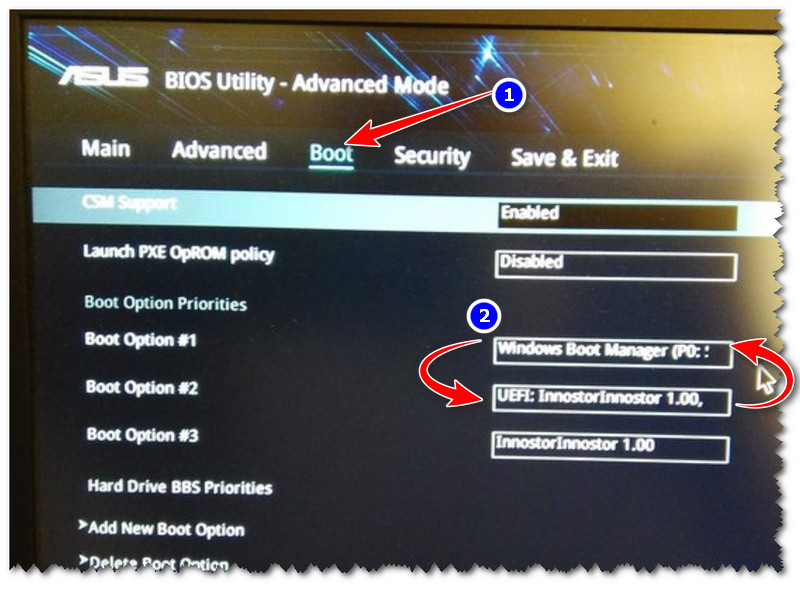
Ставим на первое место в очереди загрузки наш SSD M2 // UEFI, ноутбук ASUS
После смены приоритетов, не забудьте сохранить настройки: раздел «Save and Exit» — кликнуть по пункту, в котором есть строка «Save Changes. « (т.е. сохранить настройки/изменения).
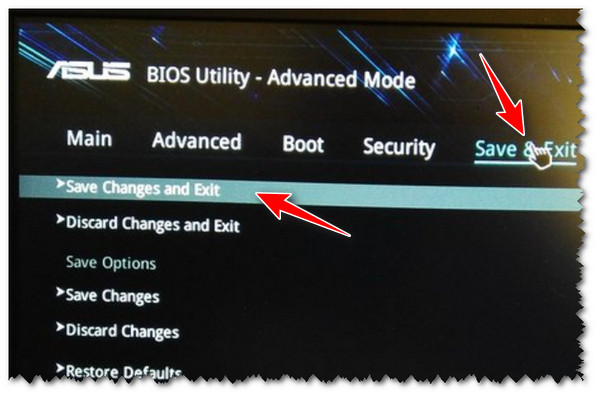
Сохраняем настройки UEFI
После перезагрузки, по умолчанию, должна загружаться новая система с SSD накопителя.
📌 Кстати, также выбрать ОС, которую считать по умолчанию, можно в настройках Windows: для этого откройте панель управления по адресу — Панель управления\Система и безопасность\Система. Далее кликните по ссылке «Дополнительные параметры системы» (в меню слева 👇).
Должно открыться окно «Свойства системы» , нам нужна вкладка «Дополнительно» : в ней есть подраздел «Загрузка и восстановление» — откроем его параметры.
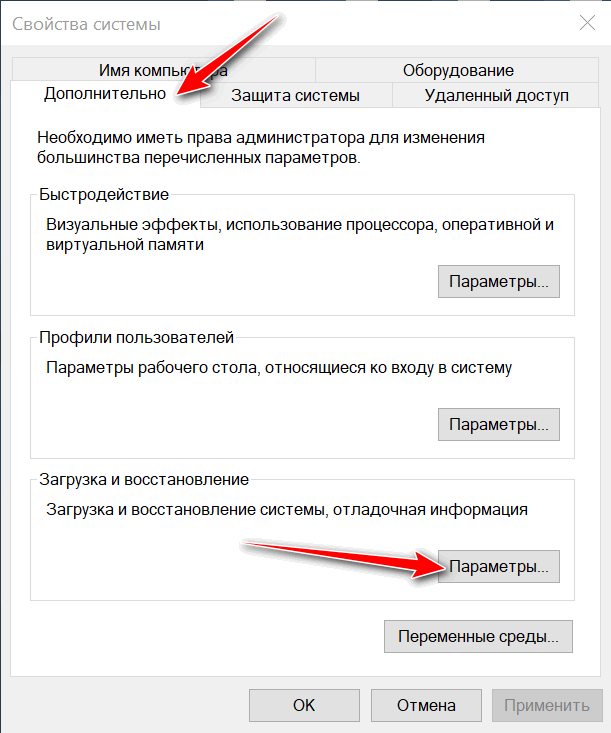
В этом подразделе вы можете выбрать какую ОС из всех установленных считать по умолчанию, и загружать при включении ноутбука/ПК.
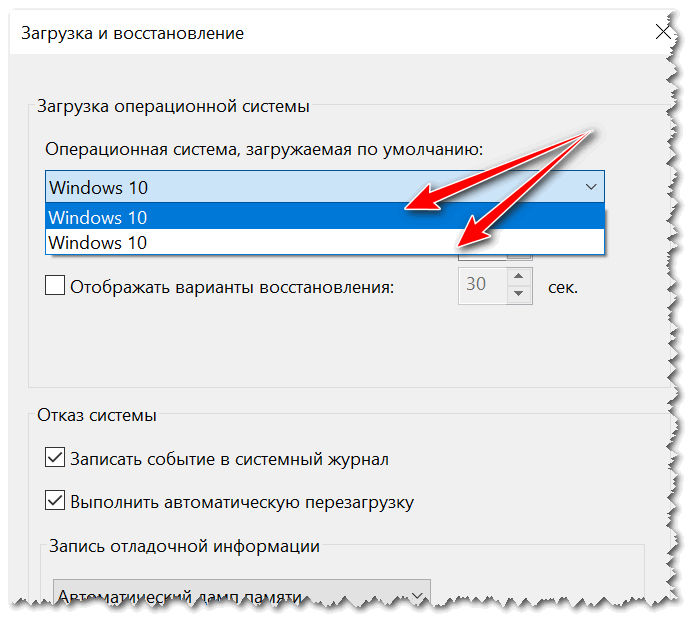
ОС загружаемая по умолчанию
Ну или, если вам не надоест — то можно вручную указывать загружаемую систему при каждом включении компьютера (см. пример ниже, подобное окно должно всплывать автоматически после установки 2-й, 3-й и т.д. ОС).
Как установить SSD. Гайд по установке твердотельного накопителя в ноутбук

Наш читатель Михаил Ивановский заметил, что даже если в выбранной модели ноутбука нет SSD, его без труда можно установить самостоятельно. По просьбе редакции Михаил написал простой и понятный каждому гайд по установке SSD для ноутбука.
Для тех, кто предпочитает смотреть, мы подготовили видеоверсию этой статьи:
- SSD стандартного размера 2,5”
- Адаптер для HDD\SSD 2,5” под привод ноутбука
- Утилита для переноса системы и программ с HDD на SSD
- Переворачиваем ноутбук и вынимаем аккумулятор
- Находим крышку с маркировкой дискового хранилища, откручиваем крепящий ее винтик (может быть скрыт заглушкой), снимаем крышку и аккуратно вынимаем HDD, предварительно отключив шлейф с проводками
- Устанавливаем на место HDD наш SSD, вставляем шлейф, возвращаем на место крышку и закручиваем винтик
- HDD устанавливаем в адаптер и крепим к нему винтиками из комплекта поставки
- Находим винтик (может быть скрыт заглушкой) с маркировкой дисковода и выкручиваем его. В большинстве ноутбуков это все, на чем держится оптический привод
- Открываем лоток при помощи иголки (отверстие рядом с кнопкой) и, придерживая ноутбук одной рукой, второй аккуратно извлекаем оптический привод
- Снимаем с лотка лицевую панель с кнопкой и переставляем ее на адаптер, чтобы хирургическое вмешательство никак не отразилось на внешнем виде ноутбука
- Вставляем адаптер с HDD на место привода и закручиваем винтик
- Не забываем про заглушки, если таковые имелись
- Включаем ноутбук
Михаил Ивановский
Хотите предложить новую тему или опубликовать свой текст на «Мы ESET»? Напишите нам: [email protected]