Методы позиционирования элементов в CSS

HTML-документ состоит из большого количества элементов, вложенных друг в друга. Чтобы из этих элементов и CSS построить изображение страницы , их необходимо как-то в ней расположить. По умолчанию размещение всех элементов на странице осуществляется в нормальном или базовом потоке .
Что это значит? Во-первых, вывод элементов на страницу браузер осуществляет в том порядке, в котором они следуют в HTML коде .
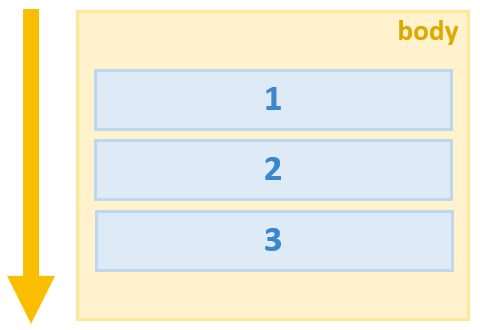
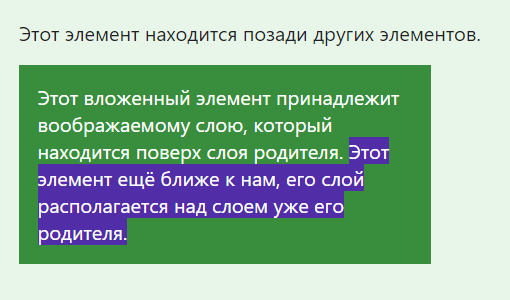
Во-вторых, в коде элементы вложены друг в друга, и чтобы это учитывать при выводе используют так называемые воображаемые слои для отображения элементов . При этом слой элемента тем выше (ближе к нам), чем данный элемент является более вложенным в коде, т.е. глубже расположен в нём.
В-третьих, положение элемента в потоке зависит от значения свойства display .
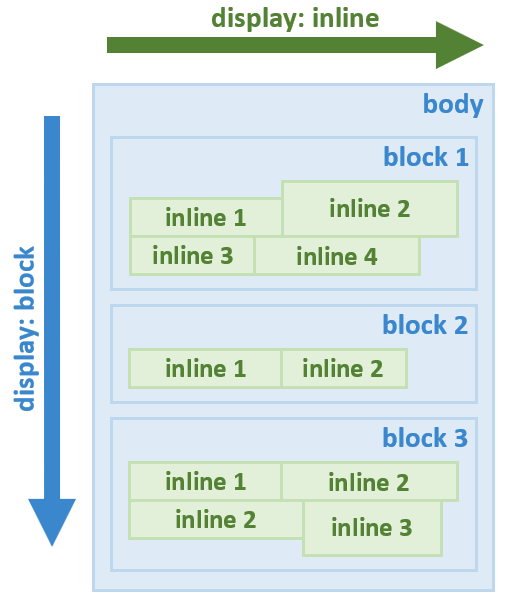
Например, элементы, имеющее блочное отображение ( display: block ) отображаются в потоке как прямоугольные области, каждый из них на новой линии друг под другом сверху вниз.
Ширина элементов с блочным отображением по умолчанию равна доступной ширине родительского элемента, т.е. элемента, в который каждый из них непосредственно вложен. Высота их по умолчанию равна такой величине, которой будет достаточно, чтобы отобразить весь контент, который находится в каждом из них.
Элементы со строчным отображением ( display: inline ) выводятся иначе. Они в отличии от блочных элементов не размещаются каждый на новой строке, а следуют друг за другом слево направо. Если пространство справа закончилось, то они переносятся на следующую строку, а не на новую линию как элементы с блочным отображением.
Кроме block , inline есть и другие варианты отображения элементов, но все они располагаются в базовом потоке документа.
В CSS есть свойства, с помощью которых элементы можно «вырвать» из основного потока документа и задать им другое положение вне базового потока элементов.
К этим свойствам относятся position и float .
CSS-свойство position
CSS свойство position — это одно из свойств с помощью которого можно изменить базовое поведение элементов в потоке. Другими словами, данное свойство позволяет «выдернуть» любой элемент из потока документа и разместить его в другом месте относительно окна браузера или других элементов на веб-странице.
Свойство position имеет 5 значений:
- static (статичное позиционирование);
- relative (относительное);
- absolute (абсолютное);
- fixed (фиксированное);
- sticky (липкое).
static — это значение по умолчанию. Оно означает что элемент находится в базовом потоке.
Каждый элемент в потоке занимает определённую область. Но область элемента не всегда сохраняется за ним при его позиционировании.
Это, например, происходит при задании элементу position: absolute или position: fixed . В этом случае место не сохраняется за элементом. Другие элементы его «не видят» и располагаются, игнорируя его присутствие в коде.
Статичное позиционирование (static)
Свойство position со значением static элементам назначается по умолчанию . Это значение означает что элемент является не позиционированным , т.е. отображается как обычно (в потоке).
Явная установка элементу CSS-свойства position: static может понадобиться только в том случае, когда нужно переопределить другое значение position установленное элементу.
Установка CSS свойств для задания положения элемента left , top , right и bottom никакого влияния на него не оказывают, т.к. его местонахождение определяется потоком документа .
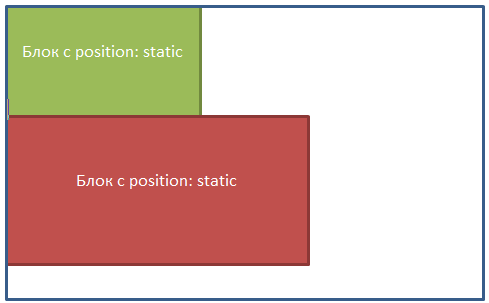
Пример выстраивания статично позиционированных элементов:
Относительное позиционирование (relative)
Установка относительного позиционирования элементу осуществляется посредством задания ему CSS свойства position: relative .
Относительно позиционированный элемент ведёт себя как элемент в потоке за исключением того, что его текущее положение можно при помощи определённых CSS свойств сместить. К этим CSS свойствам относятся left , top , right и bottom .
Например, для того чтобы элемент сдвинуть вверх или вниз относительного его исходного положения к нему нужно применить CSS свойство top или bottom :
Если одновременно установить top и bottom , то будет применено значение top , т.к. оно является более приоритетным, чем bottom :
Для сдвига элемента вправо или влево используется CSS свойство left или right :
Если одновременно установить left и right , то приоритетным будет значение, находящееся в left :
Для сдвига по двум осям нужно использовать top или bottom , и left или right :
Пример, в котором 2 элементу установим относительное позиционирование и сместим его на 20px вверх и влево относительно его исходного положения:
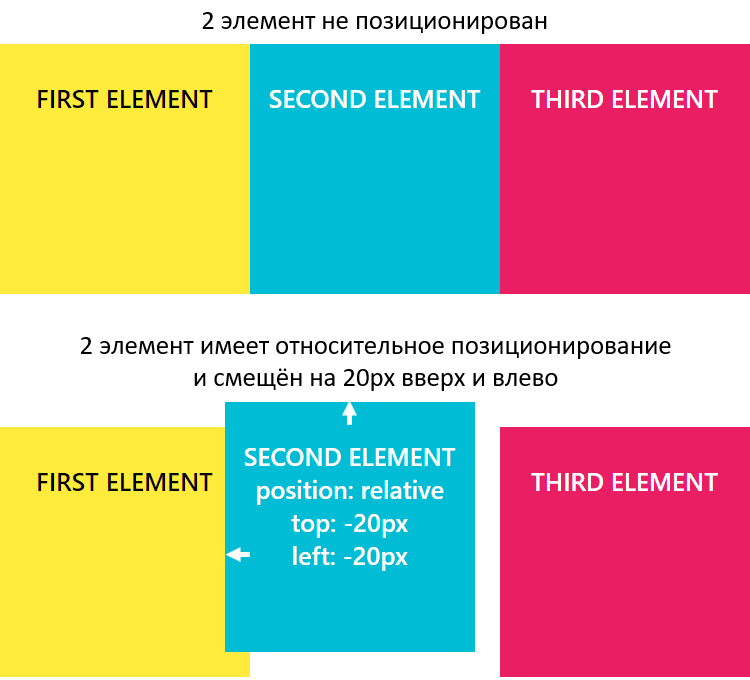
Если в некоторой области страницы оказываются несколько позиционированных элементов, то они перекрывают друг на друга в определённом порядке. При этом по умолчанию выше оказывается тот элемент, который ниже описан в коде. Но порядок перекрытия элементов (их положение перпендикулярное экрану, т.е. вдоль оси Z) можно изменить. Осуществляется в CSS это с помощью свойства z-index . z-index может принимать отрицательные и положительные целые число, auto и 0 . Но, хорошей практикой является использование в качестве z-index чисел из диапазона 0-9999 .
При этом чем больше у элемента значение z-index , тем ближе он располагается к нам, и, следовательно, перекрывает все элементы в данной области, у которых значение z-index меньше.
Абсолютное позиционирование (absolute)
Установка абсолютного позиционирования элементу осуществляется посредством задания ему position: absolute .
Этот тип позиционирования позволяет разместить элемент именно там, где вы хотите.
Позиционирование выполняется относительно ближайшего позиционированного предка.
Под позиционированным элементом понимается элемент с position , равным relative , absolute , fixed или sticky .
В этом примере позиционирование элемента #id-3 будет выполнять относительно #id-2 , т.к. он является позиционированным и является по отношению к нему более близким предком.
Если данный элемент не был бы позиционированным, то позиционирование #id-3 выполнялось бы относительно #id-1 :
Если среди предков у элемента с position: absolute нет позиционированного элемента, то в этом случае он будет позиционироваться относительно HTML страницы, т.е. элемента body .
Когда элементу устанавливаем position: absolute без указания CSS-свойств ( top , left , right и bottom ), определяющих его положение , он будет находиться в том месте, в котором он был бы расположен, если бы находился в потоке (при этом при вычислении его положения учитываются только элементы, расположенные до него в коде и находящиеся в потоке).
При этом другие элементы его видеть не будут, и, следовательно, они будут расположены на странице, не обращая никакого внимание на него.

CSS-свойства для управления положением абсолютно позиционированного элемента работают по-другому чем с position: relative .
CSS-свойства top , bottom , left и right задают положение элемента относительно ближайшего позиционированного предка или body , если такого предка нет.
Установить ширину (высоту) абсолютно позиционированному можно с помощью установки ему двух координат top и bottom ( left и right ).
Если элементу одновременно установить top , bottom и height , то предпочтение будет отдано top и height .
Абсолютное позиционирование применяется очень часто совместно с относительным позиционированием в дизайнерских целях, когда необходимо разместить различные элементы относительного друг друга, так же может применяться для создания выпадающих меню, разметки сайта и т.д.
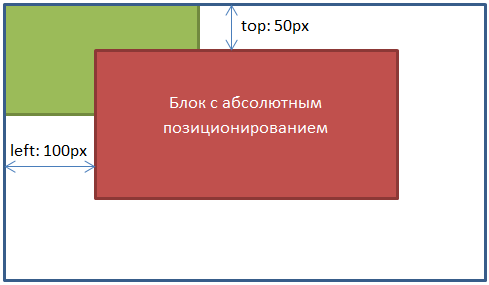
Фиксированное позиционирование (fixed)
Задание элементу фиксированного позиционирования осуществляется посредством установки ему position: fixed .
Фиксированное позиционирование похоже на абсолютное, но в отличии от него оно всегда привязывается к краям окна браузера (viewport), и остаётся в таком положении даже при скроллинге страницы.
Фиксированное позиционирование применяется для закрепления на странице навигационных меню, кнопки «вверх», панелей с социальными кнопками и многого другого.
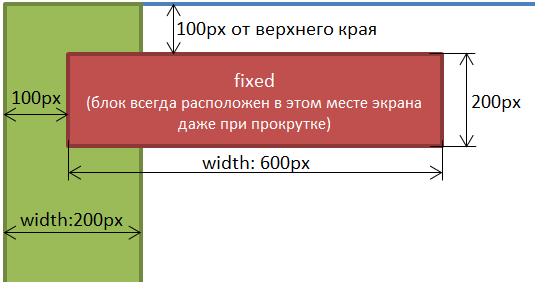
Совместное использование относительного и абсолютного позиционирования
Относительное позиционирование очень часто используется вместе с абсолютным позиционированием.
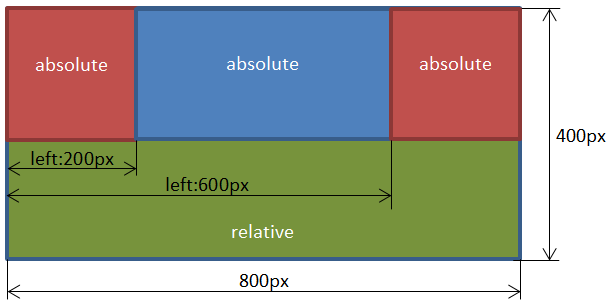
- Если расположить блоки с абсолютным позиционированием в блок с относительным, то расстояния будут уже задаваться не от края окна браузера, а от границ относительного блока.
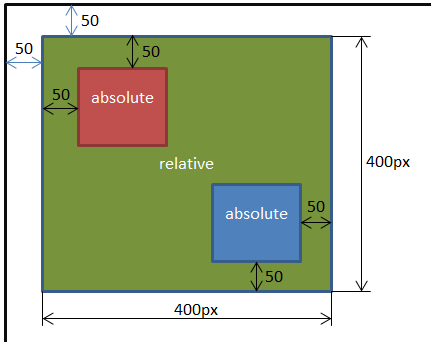
- Например: для создания фиксированных макетов состоящих из 3 блоков, выровненных по верхнему краю. Установим высоту «400px» относительному блоку для наглядности .
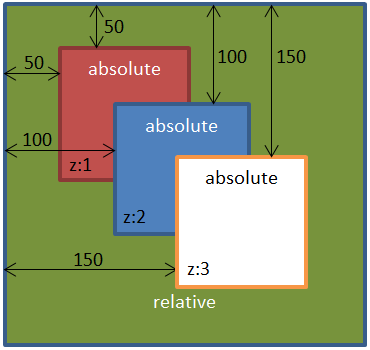
- Дополнительно к блокам можно применять свойство z-index , которое предназначено для позиционирования элементов по оси Z. Чем больше значение свойства z-index , тем ближе элемент расположен к нам, и наоборот, чем меньше значение, тем дальше расположен элемент от нас.
Как сделать блок в html и умело научиться размещать его на своей web-странице
Здравствуйте, дорогие любители айтишной тематики. Сегодня основной способ создания красивых многостраничных сайтов основывается на блочной верстке при помощи тега div.
В случае незнания основных тонкостей работы с данным инструментом увы и ах, но привлекательного адаптивного дизайна вы не получите никак. Поэтому данная статья посвящена теме «Как сделать блок в html». Я подробно опишу, как самому с нуля создать блочные объекты на странице, каким образом оформить фон и дизайн блоков, и самое главное расскажу, как подключить таблицу стилей. Итак, начнем!
Особенности блочных элементов
Блоки – это прямоугольные элементы, которые занимают всю доступную ширину страницы, всегда начинаются с новой строки и по умолчанию автоматически рассчитывают высоту в зависимости от содержимого.
Все блочные элементы состоят из 4 свойств, которые на подобие рамок окружают содержимое объекта.
Главным в блоке выступает контент.
Вокруг него расположены поля, которые называются padding. Поля отвечают за расстояние между контентом объекта и его внутренним краем границ.
После идут сами границы, которые именуются английским словом border.
И, наконец, последней рамкой вокруг всего перечисленного выступает margin –отступы от внешнего края border-а до границ страницы или других элементов. Стоит отметить, что задавать эти свойства не обязательно.
В качестве примера запрограммируем 2 html блока и заполним созданные элементы текстом.
<!DOCTYPE html> <html lang="en" xmlns="http://www.w3.org/1999/xhtml"> <head> <meta charset="utf-8" /> <title>Заголовок</title> </head> <body> <div В этом блочном элементе разместим текст первого объекта. </div> <div А вот в этом блочном элементе разместим текст второго объекта. </div> </body> </html>
На данный момент в браузере этот код отобразится как обычные два предложения. Для оформления дизайна блоков необходимо подключить таблицу стилей и языком css задать определенные свойства.
Внесем-ка ярких красок в обыденную жизнь html
Для того чтобы блочные объекты выглядели интересно и привлекательно, нам в обязательном порядке стоит подключить каскадную таблицу стилей.
Для этого в контейнере head после тега <title> необходимо добавить строку:
Сам по себе элемент <link> располагается только внутри тега <head> и устанавливает связь с внешними файлами, отвечающими за стили.
Настало время задать цветное оформление и расположение блокам.
Первый блок я решил оформить в красных цветах с жирными границами и сделать его полупрозрачным.
Второй же блок – полностью видимый, желтого цвета с тонкими границами и с закругленными углами. Замечу, что блоки не являются фиксированными и текст в них выравнивается по ширине, а не располагается по центру. За все видоизменения отвечает ниже представленный css-код.
Для того чтобы вы смогли лицезреть данный пример во всей красе во вкладке браузера, создайте простой текстовый файл и внесите в него выше написанный текст. После сохраните документ с названием «style.css», обязательно проверьте, совпадает ли название документа со значением атрибута тега <link> href=»style.css».
Думаю, вы догадались, что в случае несовпадения, внешний документ с описанием стилей не будет найден, вследствие чего изменения не вступят в силу.
Теперь давайте разберем строки css-кода. Для наглядности я структурировал все в таблицу с двумя колонками.
| Свойство | Значение |
| opacity | Отвечает за прозрачность объекта. При opacity равному 0 элементы становятся полностью прозрачными, при 1 – полностью видимыми. |
| width | Отвечает за ширину блочных элементов. |
| background | Задает характеристические параметры фона, который в свою очередь может задаваться как цветом, так и картинкой. |
| border | Позволяет установить толщину, цвет и стиль границ вокруг объекта. |
| float | Задает выравнивание элемента. Остальные объекты по умолчанию обтекают данный. Можно задать значения: left, right, none (не задает обтекание элементов) или inherit (повторяет значение родительского объекта). |
| border-radius | Способствует округлению углов блока. Можно указывать как одинаковый радиус для всех углов, так и уникальный для каждого. |
| top | Определяет расстояния между верхними границами родительского элемента и дочернего. |
| left | Определяет расстояния между левыми границами родительского и дочернего элементов. |
Обратите внимание на строку в коде примера position: relative в element2. Так как этому атрибуту, определяющему позиционирование объекта, задано значение relative, то расположение самого объекта будет меняться не от координат верхнего края браузера, а от координат верхней границы первого блока element1.
Вот почему при задании top = 55px и left = -65px второй блочный элемент сдвинулся вниз на 55 пикселей и вправо на 65 пикселей от границ первого блока.
Кстати, особо внимательные могли заметить, что left = -65px и right = 65px – это одно и то же.
А что же HTML 5
Напоследок хотел бы добавить, что в современной платформе html 5 есть нововведенные блочные теги <nav>, <article>, <footer>, <header> и другие, которые заменяют привычный div. Их суть применения для человека не отличается ничем, однако они облегчают работу машин.
Надеюсь, что описанная информация была вам полезной. А если это так, то не забудьте оповестить об этом своих знакомых и вступить в ряды моих подписчиков! До связи. Пока-пока!
Блочная верстка или основы анатомии скелета сайтов
Сайты тоже имеют свой скелет. Но о его особенностях спрашивать врачей бесполезно. Да и ветеринары тоже не в курсе строения сайта. Об этом ведомо лишь верстальщикам. Именно от них зависит строение скелета будущего ресурса. А главным способом создания костей его скелета является блочная верстка.
Верстка сайта – ремесло для посвященных
Есть в верстке сайта что-то таинственное. Но это до тех пор, пока не познакомишься с этим ремеслом поближе. Начинаем наше посвящение:
Следующим этапом разработки сайта после создания его макета является верстка. Задача верстальщика перенести с помощью html кода и таблиц css скелет будущего сайта в виртуальный мир. Проще говоря, перенести размеры и пропорции ресурса в форму, понятную для браузера.
В процессе верстки кодом html происходит разбивка « скелета » сайта на части. А с помощью css ( каскадных таблиц стилей ) задаются размеры его « костей », цвет и расположение.
Различают несколько видов верстки:
I. Табличная – ранее была основным способом верстки. В табличной верстке для задания структуры сайта используется тег <table> и его дочерние теги. Верстка с помощью таблиц позволяет наиболее пропорционально расположить все элементы дизайна относительно друг друга. Но в тоже время такой код получается слишком объемным:
Также к основным недостаткам табличного кода относится его долгая загрузка и плохая индексация содержимого поисковыми системами.
Содержимое страницы, сверстанной на основе таблиц, не будет отображено до тех пор, пока не загрузятся все данные. Блочная верстка позволяет отображать каждый загруженный элемент отдельно.
Плохая индексация табличных страниц объясняется большими промежутками между блоками текста, расположенного в разных ячейках таблицы.
Теперь табличная верста редко используется в качестве основного метода создания сайтов. Сейчас ее применяют лишь для структурирования табличных данных и расположения графических изображений.
II. Блочная – в данный момент является основным способом верстки. В отличие от табличной блочная верстка обладает рядом преимуществ:
- Отделение стиля элементов от кода html ;
- Возможность наложения одного слоя на другой – такая возможность во многом облегчает позиционирование элементов.
- Лучшая индексация поисковиками;
- Высокая скорость загрузки страницы, состоящей от взаимно независимых элементов;
- Легкость создания визуальных эффектов ( выпадающих меню, списков, всплывающих подсказок ).
Основным недостатком блочной верстки является некая « двусмысленность » понимания ее кода различными браузерами. Поэтому часто html страницы приходится « доводить » путем использования специальных хаков.
С появлением блочной верстки родилось такое понятие, как «кроссбраузерность». Из-за различия отображения одного и того же элемента в разных браузерах верстальщикам приходится вставлять в основной html целые куски кода (хаки).
Действие хака является узкоспециализированным и решает проблему некорректного отображения лишь в одном браузере.
Основным элементом, применяемым в блочной верстке, является тег <div>. Участок кода, отделенный этим тегом, называется слоем. Все стилевые решения вынесены за границы кода html в каскадные таблицы стилей. Доступ к ним осуществляется через идентификаторы или классы css :
Как происходит блочная верстка?
Перед началом верстки готовый psd макет сайта в графическом редакторе разрезают на блоки ( слои ). В отдельную папку помещают вырезанные фоновые картинки, которые будут прикрепляться отдельно к каждому слою:
Для примера возьмем вот такой макет сайта, созданный в Photoshop . Сначала в текстовом редакторе с помощью div задаем структуру будущего ресурса и присваиваем каждому слою свой селектор id . Получается такая структура:
Затем к готовой структуре сайта на html строкой <link rel=»stylesheet» type=»text/css» href=»style.css» /> прикрепляем файл css . После чего добавляем в него стилевое описание каждого слоя, позиционирование относительно других элементов и его размеры.
Полный код примера index.html :
Содержимое файла style.css :
Вот так наш пример блочной верстки сайта выглядит в окне браузера:
Конечно, этот пример является лишь наглядным пособием для демонстрации того, как происходит блочная верстка. Настоящая верстка происходит с использование фоновых изображений и логотипов, подключаемых в css . А также с включением в html и css кода хаков для оптимизации отображения во всех браузерах.
Для редактирования кода страниц сайта используются специальные редакторы html . Многие из них способны автоматически генерировать код визуальных элементов, создаваемых в них пользователем в режиме « дизайн ». Но такой код не является валидным, и чаще всего нуждается в « ручной » доводке:
Свое роднее!
С помощью рассмотренных здесь основ блочной верстки можно легко сверстать свой сайт самостоятельно. Тогда будущий ресурс будет более родным и знакомым. Ведь в его скелете все косточки вы « перемоете » собственными руками.