Сколько тока потребляет USB диск (mA), телефон, флешка и др. устройства. Определяем емкость аккумулятора (mAh)
В некоторых случаях бывает необходимо узнать показатель потребления тока каким-нибудь USB устройством (например, когда сталкиваешься с нехваткой питания USB порта для внешнего диска: почем на одном ноутбуке устройство работает, на другом нет? Вот-вот!) .
Вообще, величина тока USB 2.0 порта составляет 500 мА (0.5А), у USB 3.0 до 900 мА (0,9 А), напряжение 5 В. Но эти данные, скажем так, не всегда постоянны, и зависят от того, какое устройство было подключено (от того, как интенсивно оно работает). Обычно, самыми требовательными к току являются телефоны и внешние диски (до 900 мА), оптические мышки — уже меньше (100÷200 мА).
Собственно, в статье хочу привести парочку способов, как можно узнать эти параметры для конкретно вашего устройства. Полагаю, материал будет весьма полезен для начинающих пользователей. И так.
Проверяем сколько тока потребляет USB устройство
Способ 1
Пожалуй, наиболее точным способом измерения будет использование различных USB-тестеров. И благодаря китайским магазинам — такие тестеры можно купить за несколько сотен рублей!
Классический тестер представляет он из себя устройство, размером с флешку. Как правило, в него встроено сразу несколько функций (3 в 1 / 4 в 1 и др.): измерение напряжения (чаще всего идут тестеры до 20 В/V), проверка емкости аккумулятора (батареи, измеряется в мАч/mAh), и измерение тока (А). Некоторые тестеры оснащены доп. возможностями: например, измерением температуры, подсчетом времени работы и пр.
Пример USB тестеров
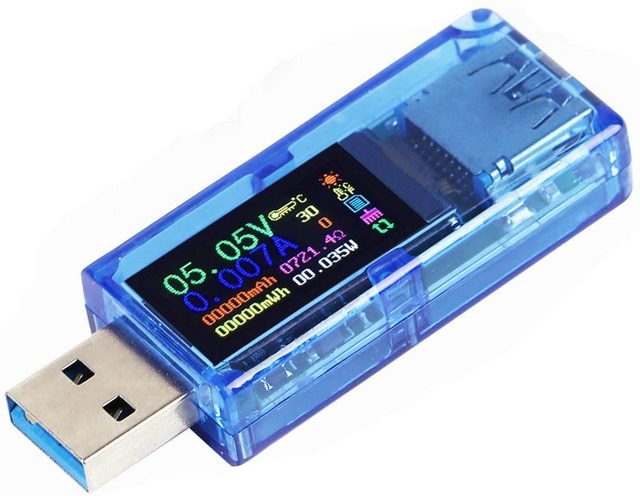
В общем-то, все использование тестера сводится к подключению одного порта к устройству (скажем, к телефону, диску и пр.), а другого — к ПК, ноутбуку. Далее достаточно посмотреть на циферблат тестера: данные будут отображены на нем (один из примеров на фото ниже).
Пример работы USB-тестера
Кстати, зная величину тока (А) и напряжение (а у USB порта оно 5 В) — можно рассчитать сколько Вт потребляет USB устройство. Например, возьмем классический внешний диск:
- ток: 500 мА = 0,5 А (прим.: при подключении классического внешнего HDD к порту USB 2.0. Кстати, USB 3.0 способен обеспечивать до 0,9 А — поэтому при подключении дисков к нему, с ними реже возникают проблемы по поводу нехватки питания) ;
- напряжение: 5 В (стандартно);
- расчет: 5 В *0,5 А = 2,5 Вт.
Дополнение!

Лучшие китайские онлайн-магазины, где можно купить подобные электронные девайсы за «копейки» представлены в этой статье: https://ocomp.info/kitayskie-internet-magazinyi.html
Способ 2 (программный)
С помощью спец. утилит можно получить достаточно много информации о подключенных устройствах к USB порту (в том числе и о токе/power ( прим. : правда, информация может несколько отличаться от практических замеров тестера )). Одной из таких утилит является USBDeview (ссылка на офиц. сайт) — занимает лидирующие позиции в своем сегменте! Кстати, в установке она не нуждается, для начала работ — необходимо просто скачать и запустить.
После загрузки утилиты, Вы сразу же увидите список USB устройств, которые подключены в настоящее время (они помечены зеленым цветом). Далее нужно открыть свойство нужного устройства (просто двойной клик мышки по нужной строке).
Открываем свойства подключенного устройства
В строке «Power» будет представлено значение тока (на скрине ниже были открыты свойства подключенного к USB порту телефона — значение 500 мА). Обратите внимание, что кроме тока, можно узнать достаточно много и других свойств: модель устройства, серийный номер, производителя, и пр.
Power 500 mA (телефон подключен к USB порту)
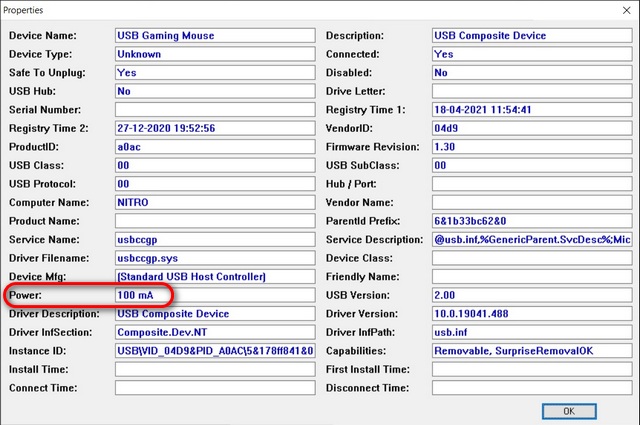
Ниже представлен еще один пример: была открыта вкладка со свойствами обычной оптической мышки (100 мА).
Смотрим свойства мышки — 100 мА
В общем-то, утилита достаточна удобна и функциональна. Кстати, кроме свойств, позволяет отключить любое из USB устройств (иногда опция очень полезна, например, при зависаниях).
Дополнение по теме!

Сколько электроэнергии потребляет ноутбук (в кВт/час, и в рублях/месяц)? Ответ в этой статье: https://ocomp.info/ckolko-elektroenergii-potreblyaet-noutbuk.html
Как проверить выходную мощность USB-портов в Windows 10
Многие типы устройств, включая внешние жесткие диски, принтеры и другие периферийные устройства, получают питание через USB-порты вашего компьютера. Порт USB также пригодится для зарядки аксессуаров, таких как умные часы, наушники TWS и других вещей. Поэтому иногда важно точно знать, сколько энергии могут обеспечить USB-порты на вашем ноутбуке или настольном компьютере с Windows 10. Чтобы помочь вам в этом, вот подробное руководство о том, как вы можете проверить выходную мощность USB-портов на вашем компьютере с Windows 10.
Проверьте выходную мощность USB-порта в Windows 10
Порт USB с малой выходной мощностью не только требует много времени для зарядки телефонов или наушников, но также может не обеспечивать достаточную мощность для правильного функционирования других периферийных устройств. К счастью, легко измерить выходную мощность порта USB на ПК с Windows 10. Вот как это сделать:
Проверьте выходную мощность USB с помощью диспетчера устройств Windows
Windows 10 предлагает встроенный метод для проверки текущего состояния питания всех USB-портов компьютера. Чтобы проверить это, вам нужно перейти в диспетчер устройств Windows.
- Чтобы открыть Диспетчер устройств Windows, перейдите в Панель управления -> Диспетчер устройств.
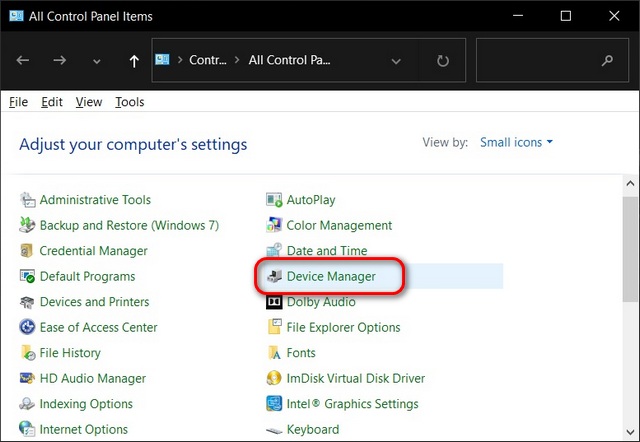
Примечание. Если вы не можете найти Диспетчер устройств, перейдите в режим просмотра «Маленькие значки» на панели управления, щелкнув раскрывающееся меню «Просмотр по» в правом верхнем углу. В противном случае вы можете искать «Диспетчер устройств» в окне поиска Windows.
- В окне диспетчера устройств прокрутите вниз и дважды щелкните «Контроллеры универсальной последовательной шины».
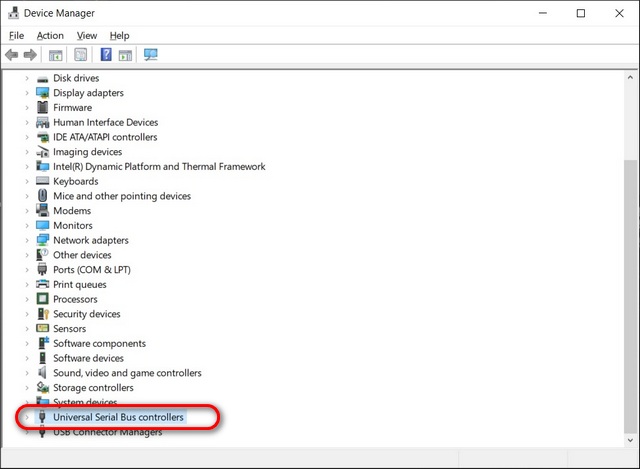
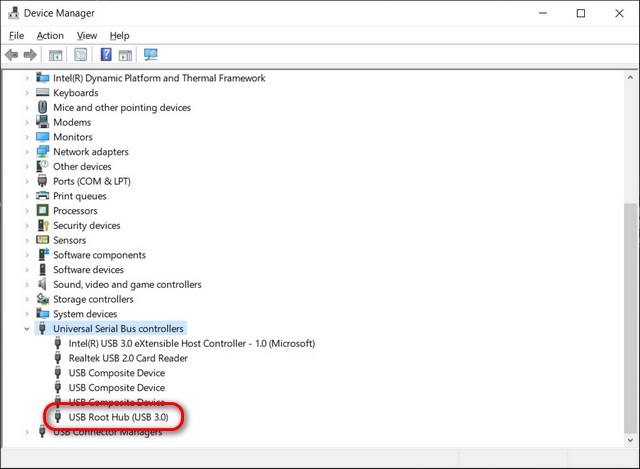
- Здесь вы можете увидеть список всех доступных USB-портов на вашем ПК. Дважды щелкните «USB Root Hub», «USB Composite Device» или «Generic USB Hub», чтобы открыть окно «Свойства» для этого конкретного порта.
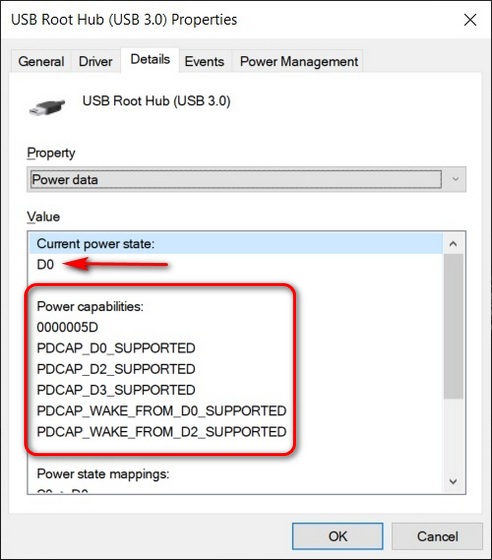
- В новом всплывающем окне перейдите на вкладку «Подробности». Теперь щелкните раскрывающееся меню в разделе «Свойство», прокрутите вниз, если необходимо, и выберите «Данные мощности».
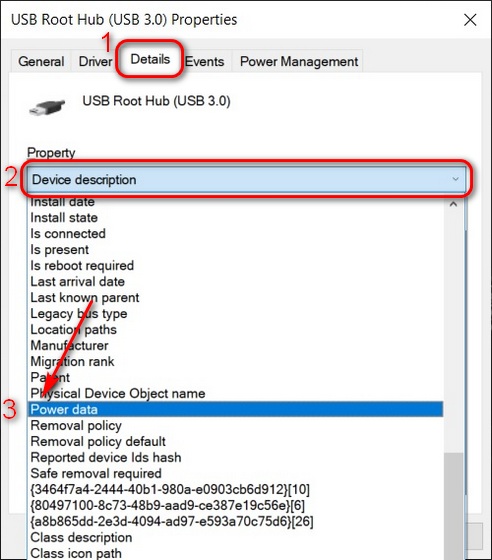
- Теперь вы увидите классификацию мощности Microsoft для этого конкретного USB-порта под заголовком «Текущее состояние питания». Он должен находиться в диапазоне от D0 (максимум) до D3 (спящий режим). Если в списке «Возможности питания» D2 и D3 указаны как «Поддерживаемые», это означает, что любое периферийное устройство, подключенное к этому порту, может перевести ПК в спящий режим или вывести его из спящего режима.
Использование стороннего программного обеспечения
Существует несколько сторонних приложений, которые позволяют вам проверять свойства USB в Windows 10. Однако лучшим вариантом для этой работы является USBDeview от NirSoft (Бесплатно). Это портативная утилита, в которой перечислены все USB-устройства, подключенные к вашему компьютеру в данный момент, а также все USB-устройства, которые вы использовали ранее.
- Загрузите USBDeview по ссылке выше и запустите. Как только вы это сделаете, вы увидите список всех USB-портов на вашем компьютере. Программа также покажет полный список всех USB-устройств, которые вы когда-либо использовали на своем ПК с Windows 10. Текущие активные порты будут выделены зеленым цветом.
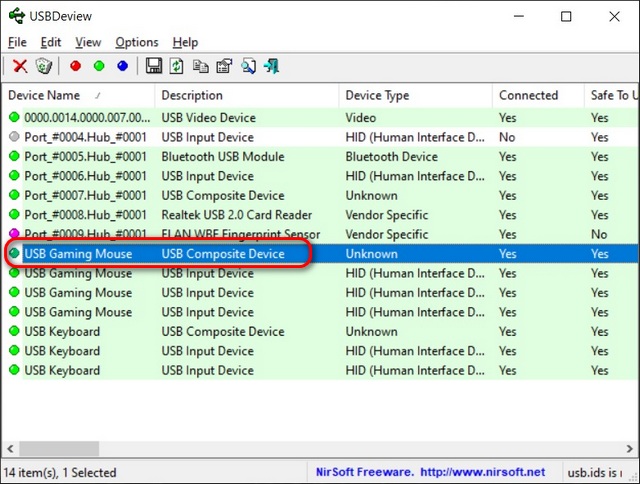
- Дважды щелкните целевое устройство / порт USB, чтобы получить о нем дополнительную информацию. Подробная информация включает в себя, когда порт последний раз использовался, безопасно ли отключать подключенное устройство (если оно есть), доступная выходная мощность и т. Д. Этот метод сообщает вам точную выходную мощность порта USB на вашем компьютере с Windows 10.
Использование специализированного оборудования
Наконец, вы также можете использовать специальное оборудование для проверки выходной мощности портов USB на вашем компьютере. Вы можете положиться на USB-вольтметры для измерения входного напряжения, тока, мощности, емкости и энергии порта. Обычно они стоят от 5 до 25 долларов (от 350 до 1000 рупий) и совместимы с телефонами, внешними банками и т. Д.
Проверить USB-вольтметры на Amazon.
Измерьте выходную мощность USB на ПК с Windows 10
Знание того, как измерить выходную мощность портов USB на ПК с Windows 10, полезно как с точки зрения удобства использования, так и с точки зрения безопасности. Теперь, когда вы знаете, как это сделать, вам следует больше узнать о стандарте USB 3.2 и его отличиях от USB 3.1. Кроме того, ознакомьтесь со всеми подробностями о протоколе USB4, который поддерживает мониторы DisplayPort 2.0, 8K HDR и даже 16K (15360 × 8460) 60 Гц.
Тема: как померить силу тока на USB порте
как померить силу тока на USB порте
- Просмотр профиля
- Сообщения форума
- Созданные темы
Re: как померить силу тока на USB порте
- Просмотр профиля
- Сообщения форума
- Созданные темы
Re: как померить силу тока на USB порте
- Просмотр профиля
- Сообщения форума
- Созданные темы
Re: как померить силу тока на USB порте
Сообщение от overfloweth
- Просмотр профиля
- Сообщения форума
- Созданные темы
Re: как померить силу тока на USB порте
Сообщение от momitko
- Просмотр профиля
- Сообщения форума
- Домашняя страница
- Созданные темы
Re: как померить силу тока на USB порте
- Просмотр профиля
- Сообщения форума
- Созданные темы
Re: как померить силу тока на USB порте
- Просмотр профиля
- Сообщения форума
- Созданные темы
Re: как померить силу тока на USB порте
- Просмотр профиля
- Сообщения форума
- Созданные темы
Re: как померить силу тока на USB порте
Сообщение от Elms
- Просмотр профиля
- Сообщения форума
- Созданные темы
Re: как померить силу тока на USB порте
- Просмотр профиля
- Сообщения форума
- Созданные темы
Re: как померить силу тока на USB порте
Сообщение от momitko
Ну, а пока ждёте — можете сколхозить переходник из штекера и гнезда USB, в разрыв плюсового провода включив(в правильной полярности!))) амперметр.
- Просмотр профиля
- Сообщения форума
- Домашняя страница
- Созданные темы
Re: как померить силу тока на USB порте
У меня просто отрезанный с одной стороны (со стороны компа) USB-кабель, который я подключаю красный-черный к лабораторному блоку питания — и на его ампермере вижу ток.
Если же надо контролировать ток USB-устройства во время его работы, то сделал разрыв в одном шнурке на красном, чтобы туда мультиметр втыкать.
Китайкие USB-измерители — есть у меня парочка, если напряжене еще как-то, то ток они меряют весьма паршиво, особенно если он маленький (ну т.е. 500мА от 100мА отличить можно, а вот 50мА от 40мА — уже проблематично).