Перемешиваем музыку на флешке

Часто на форумах можно встретить вопрос о том, как перемешать музыкальные файлы в папке для того чтобы слушать их в произвольном порядке. На эту тему даже записано немало видео в интернете. Они могут помочь опытным пользователям. В любом случае, есть смысл рассмотреть несколько наиболее простых, удобных и доступных всем способов.
Как перемешать музыку в папке на флешке
Рассмотрим наиболее популярные способы перемешивания музыкальных файлов на съемном носителе информации.
Способ 1: Файловый менеджер Total Commander
Кроме самого Total Commander скачайте в дополнение к нему контентный плагин
- [N] – обозначает название старого файла, если его менять, то и имя файла не измениться, если поставить параметр;
- [N1] – если указать такой параметр, имя заменится на первую букву старого имени;
- [N2] – заменяет имя на второй символ предыдущего названия;
- [N3-5] – означает, что возьмутся 3 символа названия – с третьего по пятый;
- [E] – обозначает расширение файла, используется в поле «..расширение», по умолчанию остается прежним;
- [C1+1:2] – в обоих графах маски: и в поле и в расширении, есть функция «Счетчик» (по умолчанию начинается с единицы)
если указать команду так [C1+1:2], то это означает, что в файл маске [N] добавятся цифры, начиная с 1 и нумерация будет из 2 цифр, то есть, 01.
Музыкальные файлы удобно переименовывать этим параметром в трек, например, если указать трек [C:2], то выделенные файлы переименуются в трек 01,02 ,03 и так до конца; - [YMD] – добавляет к имени дату создания файла в указанном формате.
Способ 2: ReNamer
В данном случае имеем дело с программой для переименования файлов, у которой есть огромное множество возможностей. Изначально ее задача состоит в переименовании файлов сразу по несколько штук. Но ReNamer может также и перемешивать порядок файлов.

- Установите и запустите программу ReNamer. Скачать можно на официальном сайте.
Способ 3: AutoRen
Эта программа позволяет автоматически переименовывать файлы в выбранном каталоге по заданному критерию.
-
Установите и запустите утилиту AutoRen.
К сожалению, рассматриваемые программы не дают возможности перемешать файлы без их переименования. Но Вы все равно сможете понять, о какой песне идет речь.
Способ 4: SufflEx1
Эта программа создана специально для перемешивания музыкальных файлов в папке в случайном порядке. Чтобы воспользоваться ею, сделайте вот что:
-
Установите и запустите программу.
Как видите, существует немало способов для перемешивания музыкальных файлов на флешке. Выбирайте удобный для Вас и пользуйтесь. Если у Вас что-то не получится, пишите об этом в комментариях.
 Мы рады, что смогли помочь Вам в решении проблемы.
Опишите, что у вас не получилось. Наши специалисты постараются ответить максимально быстро.
Помогла ли вам эта статья?
Еще статьи по данной теме:
Как вернуть все обратно?
Я не увидела ответ как восстановит все обратно
Где увидеть ответ? Я сделала перемещение с1 с8, исчезли названия песен что делать
Люди добрые,подскажите какие ДВД проигрыватели воспроизводят с USB флэшки файлы (в моём случае музыка МП 3) в случайном порядке.На флэшке пусть всё остаётся на своих местах,а то даже в телефонах есть эта опция.
Эдуард, здравствуйте. Для прослушивания музыки (с флешки или компьютера) мы рекомендуем использовать не ДВД-проигрыватели, а специализированные программы. Ниже по ссылке вы найдете список самых популярных утилит для проигрывания музыки. Все они без исключению имеют функцию воспроизведения треков в случайном порядке.
как перемешать музыку без этих приложений
Аноним, здравствуйте. К сожалению, стандартными средствами Windows нельзя перемешать файлы в какой-либо папке. Максимум что можно сделать — отсортировать их отображение по одному из имеющихся в системе критериев. Поэтому вам придется использовать описанные программы, либо же изменить режим воспроизведения в плеере или на другом устройстве.
Воспользовалась программой AutoRen , визуально ничего не изменилось, решила прослушать флешку и ура, воспроизводит в случайном порядке,спасибо все получилось!
Ни одна утилита не помогла, файлы переименовываются, но в магнитоле играются в первоначальном порядке
Здравствуйте, Аноним. Значит, Ваша магнитола проигрывает треки не в алфавитном порядке а каком-то другом. Узнать это будет сложно, но, скорее всего, это зависит от даты записи песни на флешку или даты изменения. Попробуйте записать каждый трек по очереди в таком порядке, в каком хотите, чтобы они воспроизводились на магнитоле. Либо же по порядку измените трек в самой операционной системе. Например, добавьте ему оценку или укажите год выпуска.
Как перемешать музыку в папке на флешке (но не взбалтывать)
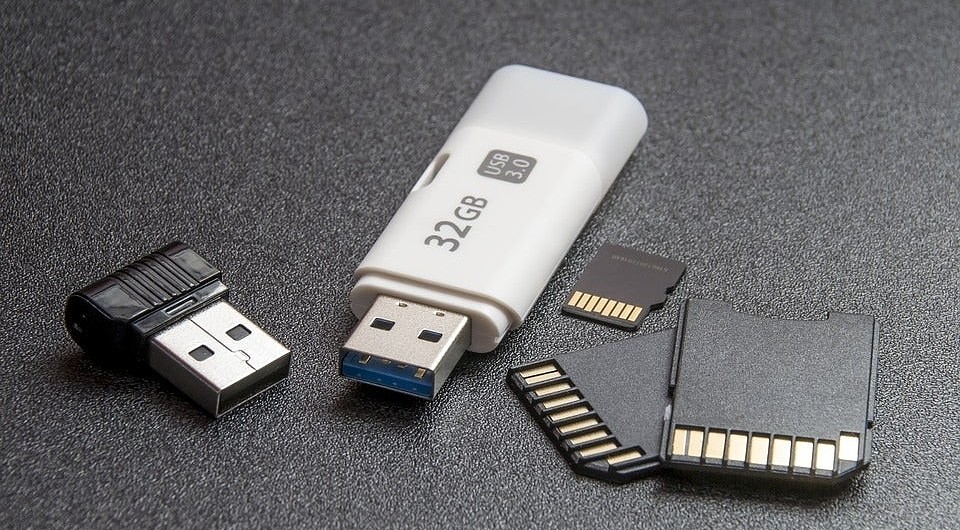
Просто нажать на нужную кнопку? А вот и нет! Далеко не во всех плеерах она есть. Рассказываем, какое ПО использовать, чтобы перемешать музыку прямо на флешке.
Проблема воспроизведения аудиофайлов в случайном порядке давно не беспокоит пользователей ПК, смартфонов или планшетов — среди функций большинства софт-плееров можно найти перемешивание. Мелодии могут проигрываться произвольно и на mp3-плеерах.
Но если трек-лист делается для автомагнитолы и не слишком современных музыкальных центров, аудио будет запускаться по очереди, так же, как записывалось на USB-носитель. Для изменения порядка воспроизведения на флешке используют специальное ПО или делают это вручную.
1 Файловый менеджер Total Commander
Один из самых популярных способов, как перемешать песни на флешке — использование старого менеджера файлов Total Commander, который запускается на любом ПК. Вместе с ним придется скачать плагин Random WDX, специально предназначенный для перемешивания файлов всех типов. Для установки расширения достаточно открыть загруженный zip-архив в Total Commander.
Процесс перемешивания мелодий выглядит следующим образом:
- Запустить менеджер файлов.
- Выбрать в Total Commander флешку или каталог, в котором будут перемешиваться песни.
- Выделить требующие перемешивания данные и нажать на кнопку группового переименования.
- В окне создать маску для переименования, указав все параметры.
После завершения всех действий нажимаем кнопка «Выполнить». Затем выполняется копирование перемешанных аудиофайлов на USB. Можно перемешивать данные тем же способом и после копирования на флешку. Названия аудиофайлов изменится, позволяя любому проигрывателю или магнитоле воспроизводить их случайно.
Параметры маски для переименования
При групповом изменении названий в Total Commander можно настраивать такие параметры:
- [N] — имя старого аудиофайла;
- [N1], [N2] или [N3-5] — новое имя будет совпадать с 1-й, 2-й или с 3-й по 5-ю буквами старого;
- [C1+1:2] — создание названия, состоящего из последовательно идущих цифр, для данного вида маски это будет ряд 01, 02, 03, и т.д.;
- [E] — параметр, отвечающий за расширение, при настройке не меняется.
Для создания имен, идущих в произвольном порядке можно добавить в название дату создания аудиофайла. Для этого применяется параметр [YMD], где Y — год, D — день, M — месяц. Добавив только одну или две буквы (YM или MD), можно получить сокращенную дату.
2 ReNamer
Следующий способ, как перемешать музыку в папке на флешке — специальное ПО для переименования. Главная задача ReNamer — создание новых названий для группы файлов. Дополнительная — перемешивание порядка.
От пользователя требуется:
- Скачать с официального сайта и установить утилиту.
- В главном окне нажать на кнопку «Доб.файлы» и выбрать те, которые нужно перемешать.
- В меню фильтров выбрать маску для файлов — иначе переименованными окажутся все данные.
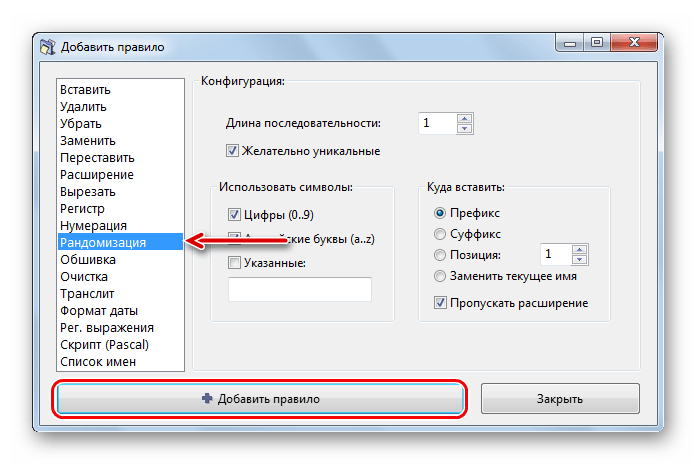
- Выбрать в верхнем меню пункт добавления правил.
- Добавить правило, выбрав пункт рандомизации, позволяющий случайно перемешать файлы.
- Запустить переименование, нажав на соответствующую кнопку.
Теперь осталось дождаться, пока программа изменит имена музыкальных композиций случайным образом. Если полученные названия по какой-то причине не устроили пользователя, он может отметить выполненные действия.
3 AutoRen
Еще одна утилита, автоматически переименовывающая данные в выбранной папке. Применять ее можно для разных целей, одна из которых — случайное воспроизведение песен на флешке.
Для работы с программой требуется:
- Установить и запустить AutoRen на компьютере.
- Выбрать в открывшемся окне каталог с музыкой.
- Задать критерии создания новых имен — есть возможность выбора разных функций, но оптимальным вариантом станет случайное переименование.
- Указав применение к именам файлов, нажать на «Переименовать».
Через несколько секунд каждая песня в папке будет находиться в произвольном месте списка. Теперь можно перенести полученные данные на USB-носитель или диск для центра или магнитолы.

4 SufflEx1
Утилита SufflEx1 — один из методов, который помогает перемешать музыку на флешке. Для создания произвольного расположения треков достаточно скачать программу с сайта разработчика, установить ее и нажать на кнопку «Перемешать».
Встроенный алгоритм в течение нескольких секунд расположит все композиции в папке произвольным образом. Аудиофайлы, как и в предыдущих программах, получат новые имена.
Другие способы
Существует способ, как перемешать музыку на флешке без программ. Он подходит в тех случаях, когда аудиофайлов требуется записать немного, а возможности для загрузки и установки дополнительного программного обеспечения нет — например, отсутствует интернет или запрещена инсталляция постороннего софта. Для этого понадобится выполнить следующие действия:
- Записать выбранные аудиофайлы в отдельную папку или на флешку.
- Начать переименовывать композиции по очереди.
- Лучший вариант для переименования — ставить 4 произвольные цифры перед старым именем.
Если возникает проблема не только с перемешиванием, но даже с выбором произвольных мелодий, можно воспользоваться утилитой «Random The Music!» Она позволяет случайным образом отобрать композиции из указанных каталогов, создав список воспроизведения вместо пользователя. Экономится время для поиска и ручной сортировки музыки — хотя программа работает и с другими видами файлов.
Простой интерфейс «Random The Music!» позволяет быстро разобраться с ее возможностями. Для запуска следует выбрать каталоги, откуда будут выбраны мелодии, указать файловые расширения (.mp3, .avi, .wav) и место, куда перемещаются данные. Перед запуском указывается общий размер выбираемых произвольным способом треков. Есть возможность сохранения информации о прошлом выборе, чтобы в следующем списке не дублировались композиции из старого.
Как быстро перемешать музыку на флэшке в случайном порядке?
Приветствую Вас на канале Installer! Здесь я регулярно делюсь разными хитростями и опытом из мира технологий — поэтому не забудьте подписаться на канал после прочтения статьи!
Любители слушать музыку с USB-носителя наверняка сталкивались с проблемой — треки идут по алфавиту. Это очень неудобно, поскольку название, как правило, начинается с исполнителя. И выходит что, сначала играется музыка одной группы — всё подряд, потом другой, и так далее. Особенно это касается автомобилистов.
Да, многие машины, в том числе и моя, оснащены возможностью «случайного воспроизведения» — RANDOM, но как показывает практика — перемешивает он не важно. У меня лично — может повторить трек, игравший 10 минут назад, и наоборот — другие песни не слышно месяцами, порой вовсе забываешь о их существовании.
Рассказываю, как легко и просто перемешать все песни:
1. Создаём папку на компьютере, куда сбрасываем нашу любимую музыку, всю подряд, без исключений.
Как видим, файлы имеют своё исходное название, и если оставить как есть, то и воспроизводиться будут в таком порядке. Некоторых групп у меня целые дискографии, которых хватит на 18 часов воспроизведения — если тратить на дорогу по 2 часа в день, то на одну группу может уйти почти 2 недели.
2. Устанавливаем программу Total Commander, если у Вас её нет. Находится она в бесплатном доступе, а логотип выглядит так:
Версию выбирайте соответствующую разрядности Вашей Windows(32 или 64bit)
3. Открываем нужную нам папку через TotalCommander
4. Жмём «Выделение» — «Выделить всё», после этого названия файлов поменяют цвет, как на картинке выше
5. Вкладка Файлы — «Групповое переименование»
6. В левом верхнем углу выбираем «Случайное число[N]» — и жмём применить.
7.Перед каждым названием файла появляется число, сгенерированное случайным образом. Соответственно, чем число меньше, тем раньше будет воспроизведён трек. Первым очевидно будет тот, где число = 0000, вторым 0001, и так далее.
Конечно, и этот RANDOM может случайно поставить несколько треков одного исполнителя подряд, но перед тем как нести флешку в автомобиль — совсем немного времени понадобится на ручную корректировку.
Может быть вы знаете другие способы? Пишите в комментарии.
Ставьте «Нравится» если статья была Вам полезна, делитесь с друзьями — и подписывайтесь на канал, нажав сюда. Спасибо за внимание!