Сконвертируйте ваш MP4 в DIVX
Чтобы преобразовать ваше видео в формат DIVX, выберите или перетащите исходное MP4-видео со своего компьютера, iPhone или Android. Более того, его можно выбрать из своего аккаунта Google Диск или Dropbox.
Сконвертируйте файл
Теперь ваше видео загружено, и вы можете начать преобразование MP4 в DIVX. Если это необходимо, измените выходной формат на любой из поддерживаемых 37 видеоформатов. После этого вы можете добавить больше видео для пакетной конвертации.
Настройте свое видео
Если хотите, то можете настроить такие параметры, как разрешение, качество, соотношение сторон и другие, нажав на значок шестеренки в строке с файлом. Если необходимо, примените настройки ко всем видеофайлам и нажмите кнопку «Конвертировать» для обработки.
Скачайте видео
Как только ваше видео сконвертировано и отредактировано, вы можете загрузить его на свой Mac, ПК или другое устройство. При необходимости сохраните файл в свой аккаунт Dropbox или Google Диск.
Как конвертировать AVI в DivX
AVI – один из самых распространенных видеоформатов. Он без проблем воспроизводится практически на всех компьютерах под Windows, поэтому многие пользователи персональных компьютеров часто хранят фильмы и собственные видеозаписи именно в этом формате.
Кодек DivX очень часто используется для сжатия видеофайлов. Например, многие проигрывают только видеофайлы с расширением .divx, поэтому их обладателям потребуется программа, которая может перекодировать AVI в DivX, MP4 в DivX, WMV в DivX и другое видео в DivX.
Movavi Видео Конвертер – это многофункциональный и вместе с тем простой в использовании конвертер медиафайлов. С его помощью вы сможете без труда изменить формат вашего видео или аудио. Конвертируйте AVI, MOV, WMV, MP4, 3GP, MP3 и другие форматы, вырезайте звук из видео, сохраняйте кадры из фильмов и многое другое!
Чтобы сконвертировать видео в DivX:

Шаг 1: Установите Movavi Видео Конвертер
ОС: Windows 8, 7, Vista, XP
полностью на русском языке
Шаг 2: Добавьте видеофайлы в программу

Запустите Movavi Видео Конвертер. При помощи мыши перетащите файлы, которые хотите сконвертировать, в окно программы. Файлы можно также добавить следующим образом:
- щелкните мышью по кнопке Файл;
- выберите нужный файл и нажмите Открыть.
Шаг 3: Выберите формат AVI

Под списком добавленных файлов, в верхней части панели настроек, находится список Профиль. Раскройте этот список и выберите группу Основные видеоформаты. Выберите профиль AVI видео (*.avi).
Шаг 4: Выберите кодек DivX

- Из списка Видеокодек выберите DivX.
- Укажите другие настройки видео при необходимости и нажмите OK.
Примечание: Чтобы DivX появился в списке кодеков конвертера AVI в DivX, нужно скачать и установить этот кодек.
Шаг 5: Укажите папку сохранения

- щелкните мышью по кнопке Обзор, которая находится слева от списка Папка сохранения;
- в открывшемся диалоговом окне выберите нужную папку и нажмите OK.
Шаг 6: Выберите видеофрагмент

Если вы хотите сконвертировать не весь видеофайл, а его фрагмент, воспользуйтесь маркерами на полосе прокрутки. Обозначьте при помощи маркеров начало и конец эпизода, который вы хотите сохранить.
Шаг 7: Запустите конвертацию AVI в DivX

Почти готово! Нажмите кнопку Старт, чтобы начать процесс преобразования AVI в DivX.
Шаг 8: Возьмите перекодированное видео
Когда конвертация закончится, откроется папка с перекодированным видеофайлом.
Примечание: сконвертированное видео будет иметь расширение .avi. Если ваш плеер проигрывает только файлы с расширением .divx, просто переименуйте файл, поменяв расширение на .divx.
Видео конвертер DivX

 4.3 Оценок: 10 (Ваша: )
DivX — это один из наиболее распространенных кодеков, которые используются для сжатия видео. По этой причине установка видео конвертера DivX на компьютер является целесообразной и позволяет решить множество практических задач, часто возникающих перед пользователем.
Немного о формате DivX
Видеофайлы, сжатые с помощью DivX, воспроизводятся большинством мультимедийных проигрывателей, DVD плееров и других гаджетов. Поэтому видео конвертер DivX часто становится незаменимым элементом в коллекции домашнего софта. В настоящее время технология сжатия видео на основе DivX получила огромную популярность, а сам кодек DivX является неизменных лидером рейтингов, проведенных среди аналогичных программ.
Шаг 1. Выбираем подходящий конвертер
Какой видео конвертер DivX выбрать? Отдавая предпочтение той или иной программе, обращайте внимание на такие ее характеристики, как скорость обработки, каталог поддерживаемых форматов, качество выходного файла, гибкость настроек и т.д. Продукт должен уметь не только конвертировать видео в DivX, но и осуществлять обратную задачу. Например, программа ВидеоМАСТЕР — это не только удобный видео конвертер DivX, но и универсальный инструмент для преобразования видео в любые форматы.
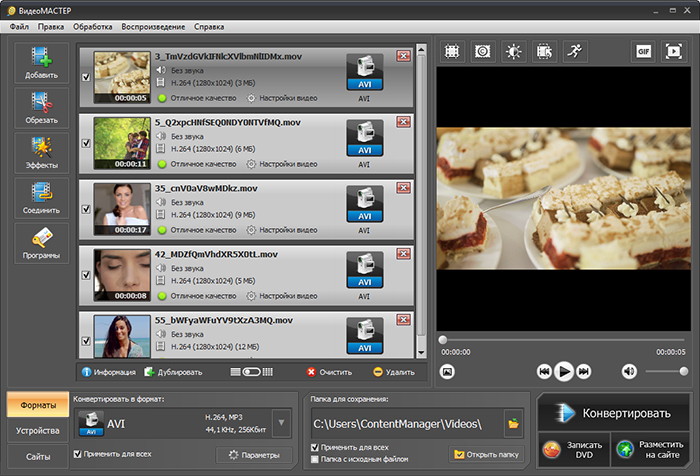
Несомненным достоинством программы является наличие наглядного русскоязычного интерфейса, который позволит быстро освоить утилиту и обеспечит качественную работу в ней. Видео конвертер DivX ВидеоМАСТЕР отличается большим набором поддерживаемых форматов и высокой скоростью обработки данных.
Шаг 2. Начинаем работу
Принцип работы видео конвертера DivX довольно прост, и не требует от пользователя наличия специальных знаний и навыков. Прежде всего, необходимо добавить видео ролик в программу. Далее в каталоге форматов выбрать AVI. Как известно, AVI является популярным контейнером видео, для создания которого используются различные алгоритмы сжатия, в том числе и DivX. Поэтому следующим шагом будет выбор DivX из списка кодеков. Детальные настройки видео можно произвести в разделе Параметры.
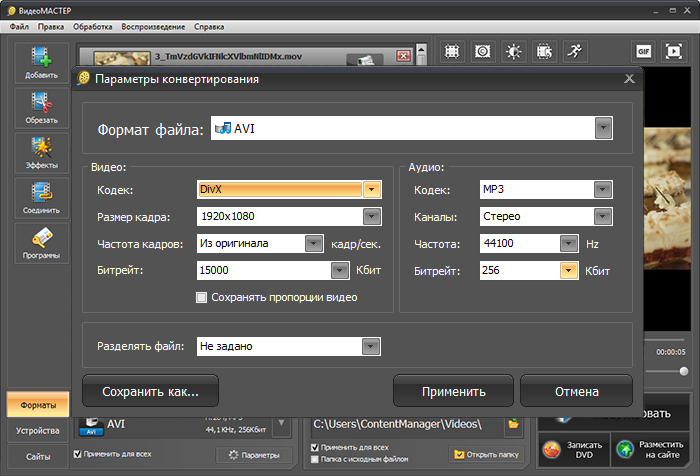
Шаг 3. Сохраняем результат
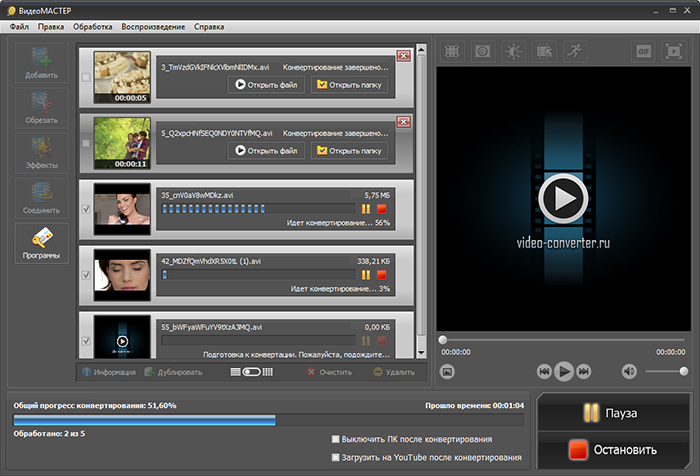
После того, как все параметры заданы, выберите папку для сохранения видео. Затем нажмите кнопку Конвертировать. Таким образом, DivX конвертер позволяет записать видео буквально за несколько кликов мышью.
Выводы
С помощью программы ВидеоМАСТЕР вы сможете не только конвертировать видео в DivX и обратно, но и работать с любыми другими форматами видео (AVI, MP4, MPEG, 3GP, 3G2, WMV, MOV, VOB, MKV, FLV, MPG, PSP). Это удобный MKV в AVI конвертер, а также качественный DVD риппер.
Помимо основной своей задачи — конвертации видео из одного формата в другой, утилита содержит множество дополнительных опций для редактирования видео. Видео конвертер DivX позволяет обрезать и склеивать фрагменты видео, извлекать звук, добавлять субтитры, работать с настройками качества видео и т.д. ВидеоМАСТЕР прост и удобен в использовании и идеально подойдет как опытным, так и начинающим пользователям.