Как переключить вывод звука с колонок на наушники и обратно
Что делать, когда не работают наушники в Windows 10
Так как подключение наушников может быть через гнездо 3,5 мм, USB или Bluetooth, то нужно их проверить на другом компьютере, ноутбуке или телефоне, чтобы исключить механическое повреждение. Также, попробуйте подсоединить наушники в другой USB-порт или другой разъем 3,5 мм, которое находится сзади компьютера, а не передней панели. Тем самым исключим, что сам порт или разъем может не работать.
Прежде чем приступить к радикальным способом, когда наушники не работают в Windows 10, сделайте устранение неполадок. Щелкните правой кнопкой мышкой по иконки «динамиков» в трее на панели задач и выберите «Устранение неполадок».
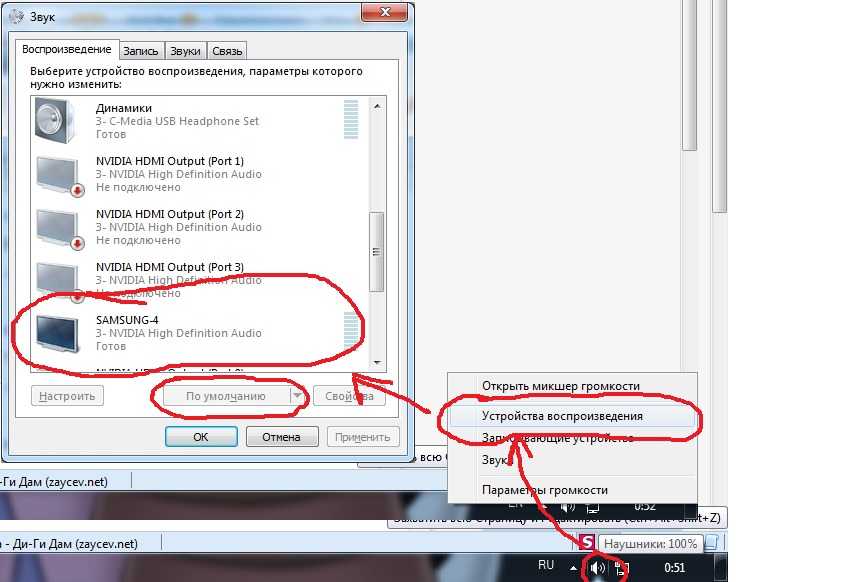
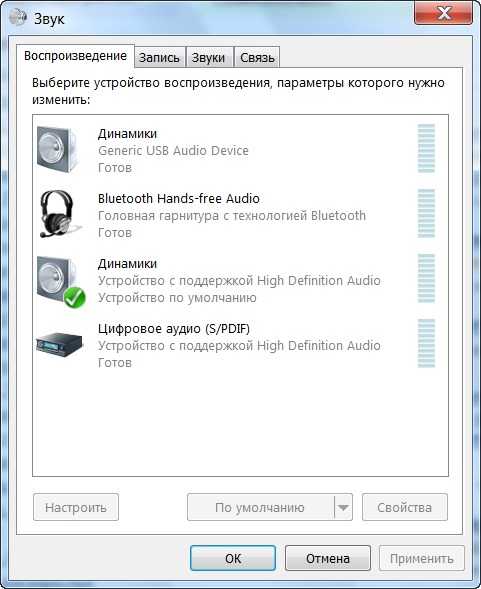
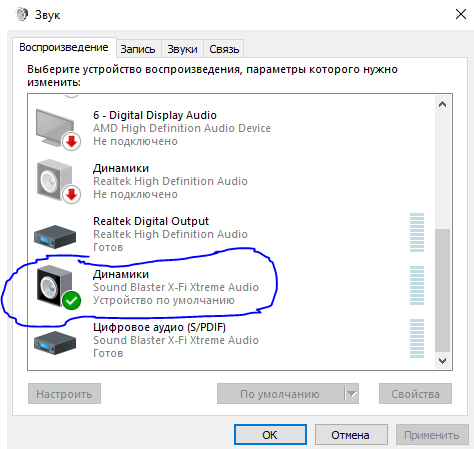
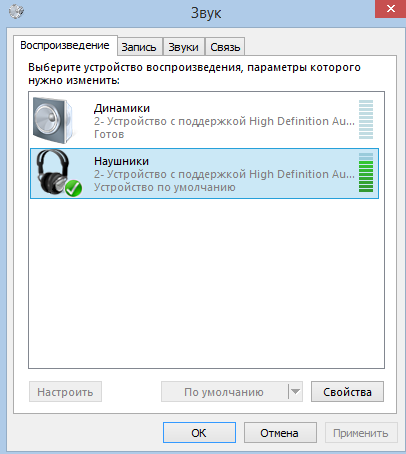
1. Переключить аудиоустройство наушников вручную
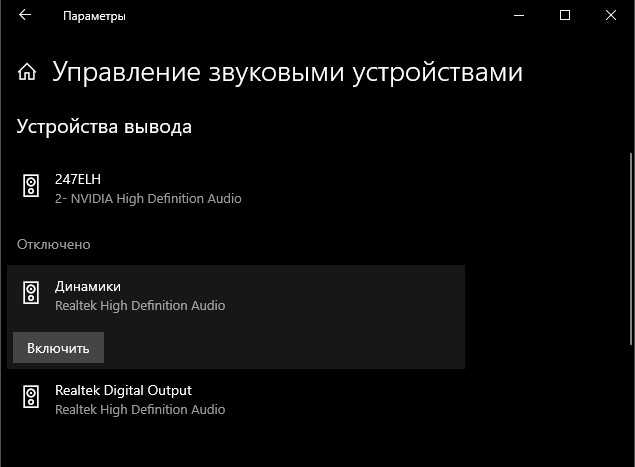
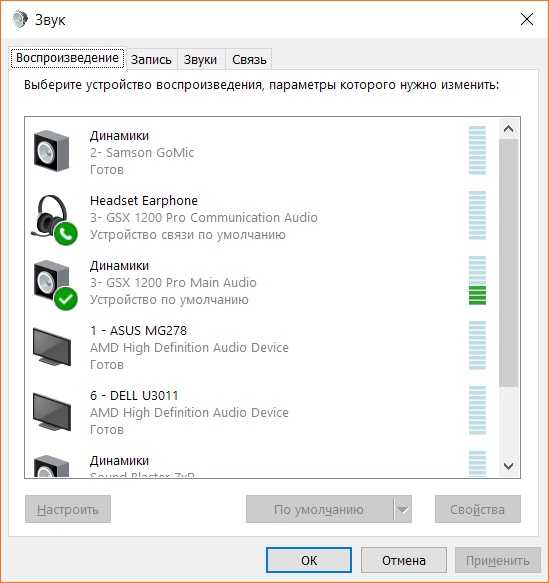
Когда вы подключили наушники, то они не переключились автоматически, и в этой ситуации нужно вручную установить вывод звука наушников. Для этого откройте «Параметры» > «Система» > «Звук» > справа «Управление звуковыми устройствами» и в графе «Устройства вывода» посмотрите не отключена ли ваша модель наушников.
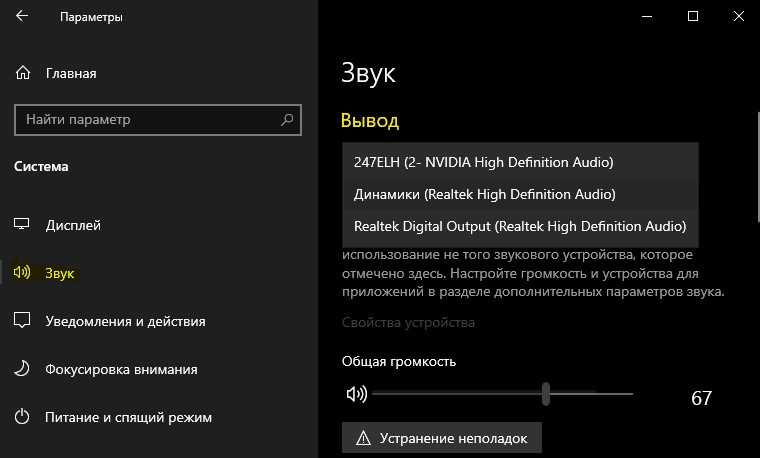
Теперь вернитесь на шаг назад в параметрах, и в графе «Вывод» звука, выберите свой аудио драйвер. Если не знаете, можете по очереди переключать параметры, пока не появится звук в наушниках. К примеру, у меня наушники выводятся через драйвер Realtek «Динамики», но может быть указание USB-порта или другой, если Reatek не установлен в системе.
2. Перезапуск службы Audio
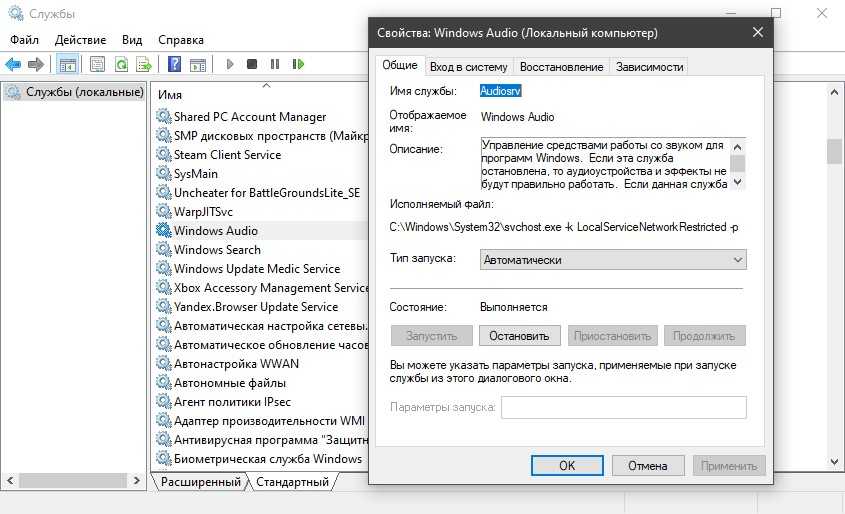
Нажмите сочетание клавиш Win+R и введите services msc, чтобы быстро открыть службы Windows 10. Найдите в списке службу «Windows Audio» и нажмите по ней два раза, чтобы открыть свойства. Убедитесь, что тип запуска «Автоматически». Остановите службу и запустите её обратно, тем самым мы перезапустим её.
3. Обновить драйвера
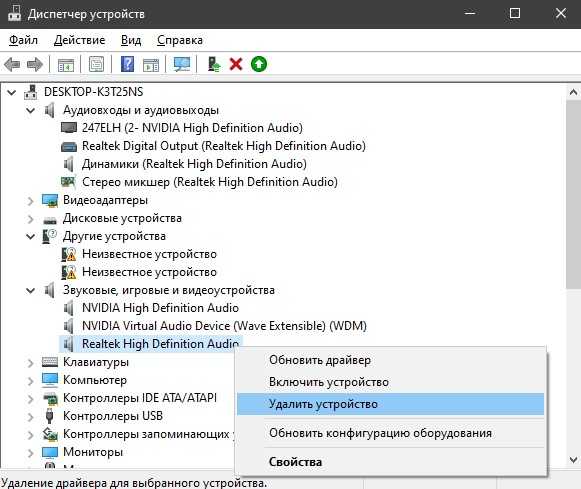
Нажмите сочетание кнопок Win+R и введите devmgmt.msc, чтобы открыть диспетчер устройств. Разверните две графы «Аудиовыходы и аудиовходы» и «Звуковые, игровые и видеоустройства». Определите свое устройство и нажмите правой кнопкой мыши и выберите «Обновить драйвер» в двух графах. У вас может быть High Definition Audio Device, который является по умолчанию в Windopws 10.
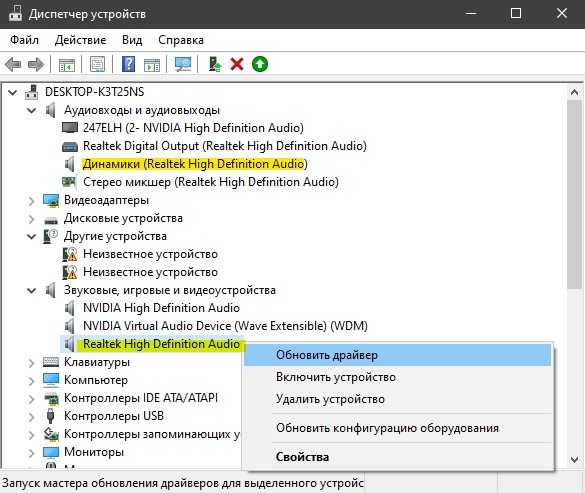
Важно: Если у вас звук в наушниках выводиться при помощи контроллера IDT High Definition Audio CODEC или другого, который будет отображаться в диспетчере устройств, вместо Realtek или High Definition Audio Device, то нажмите по нему правой кнопкой мыши и выберите «Обновить драйвер»
- Выберите «Выполнить поиск драйверов на этом компьютере» и «Выбрать драйвер устройства из списка доступных».
- Выберите High Definition Audio Device или Realtek.
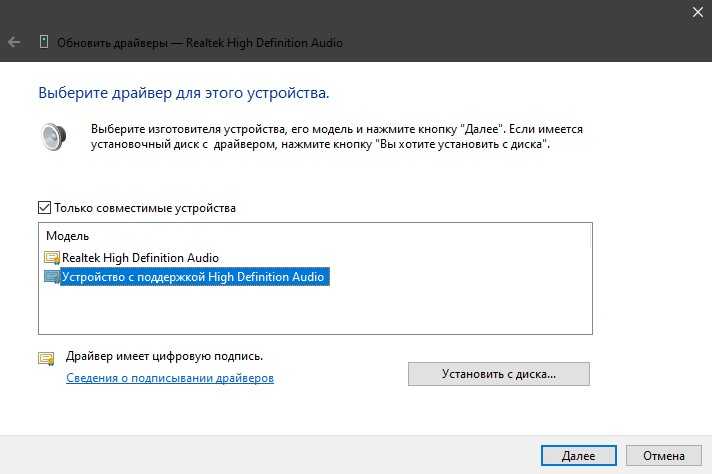
Примечание: Если выше способы с драйверами не помогли, и наушники не работают, то попробуйте удалить все драйвера связанные со звуком, после чего перезагрузите компьютер, и они установятся автоматически заново в Windows 10.
4. Другой формат аудио
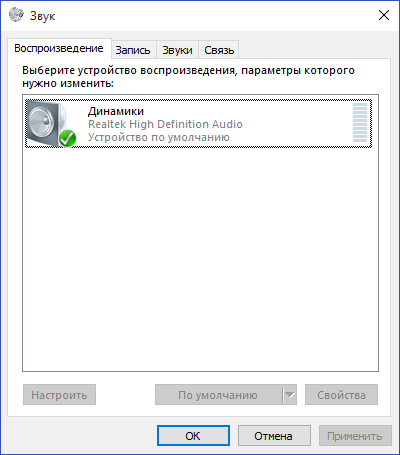
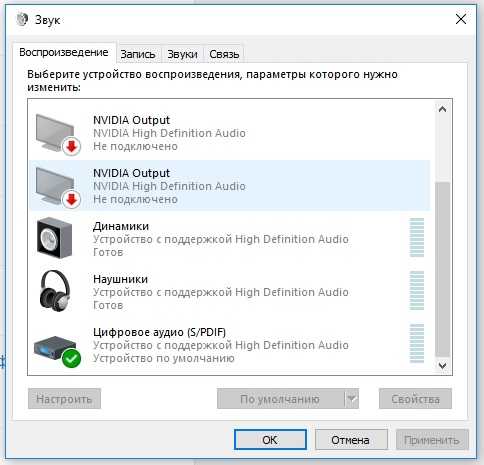
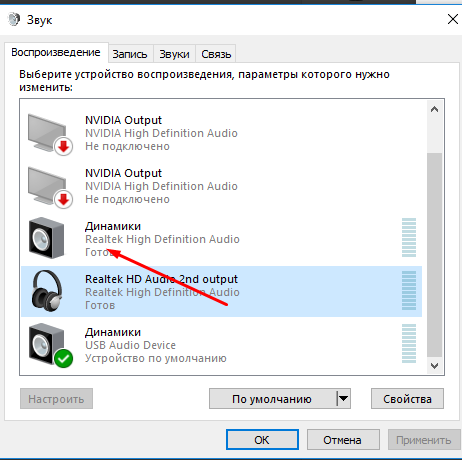
Если наушники все еще не работают в Windows 10, то можно поменять формат аудио (Гц). Откройте «Панель управления» написав это слово в поиске и выберите «Оборудование и звук». Во вкладке «Воспроизведение» выделите устройство, которое является по умолчанию и отвечает за вывод наушников, и ниже нажмите на кнопку «Свойства». В новом окне перейдите во вкладку «Дополнительно» и в графе «Формат по умолчанию» изменяйте Герцы пока наушники не заработают, нажимая при этом «OK» и «Проверка».

5. Отключить обнаружение разъема на передней панели
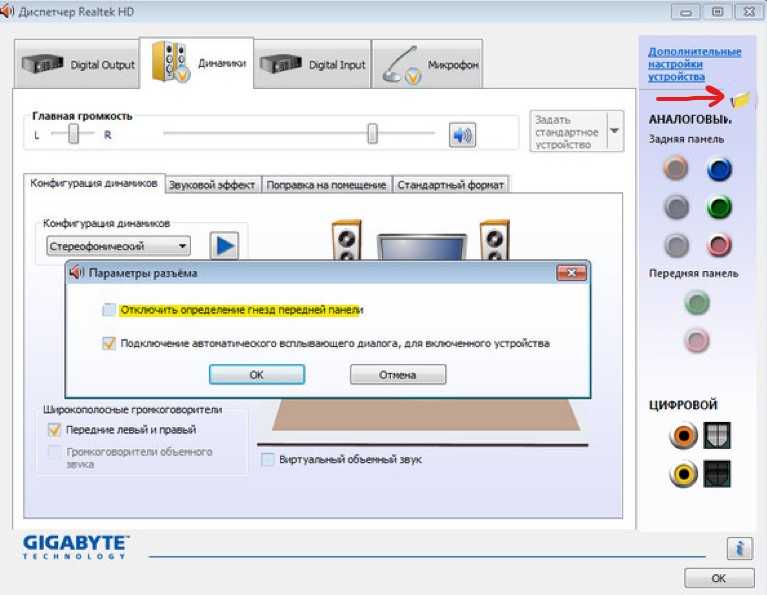
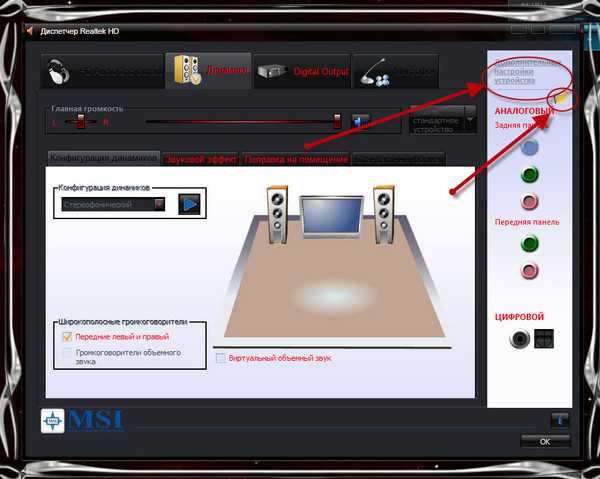
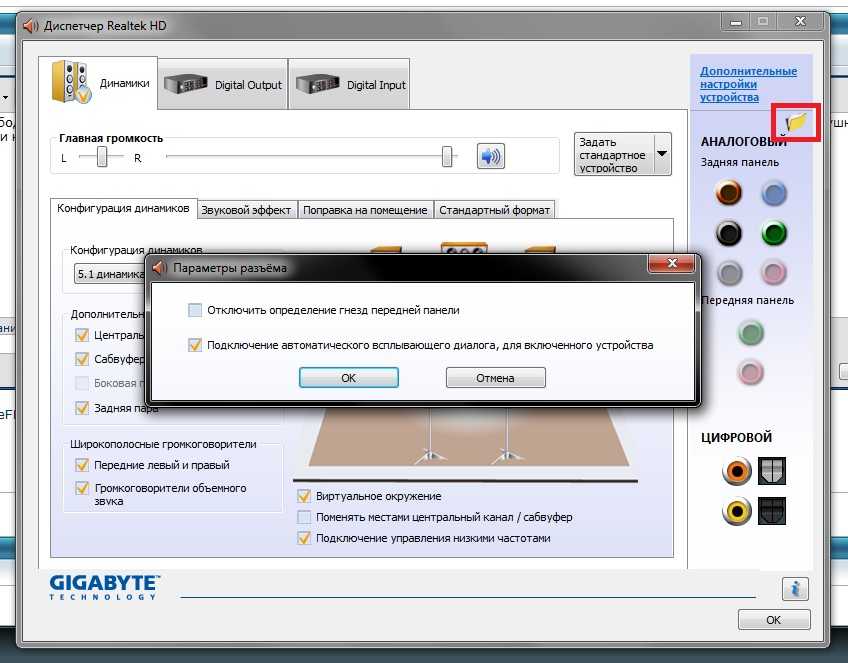
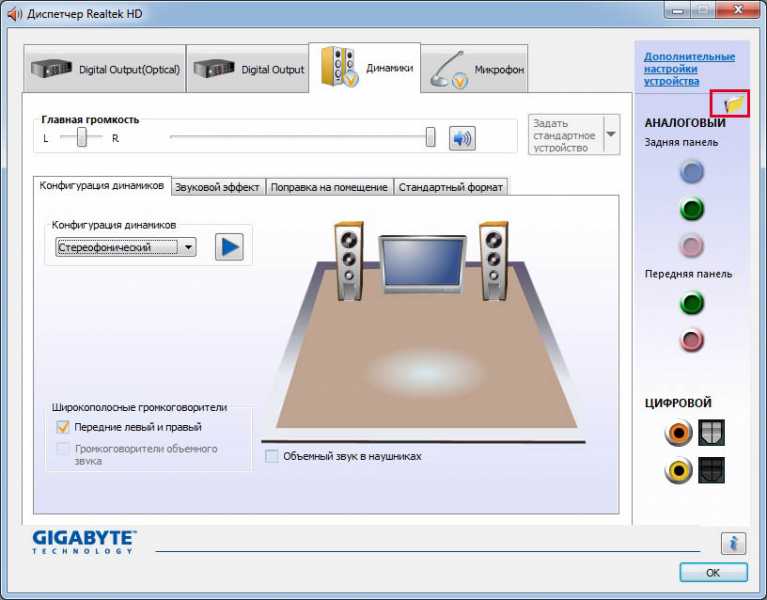
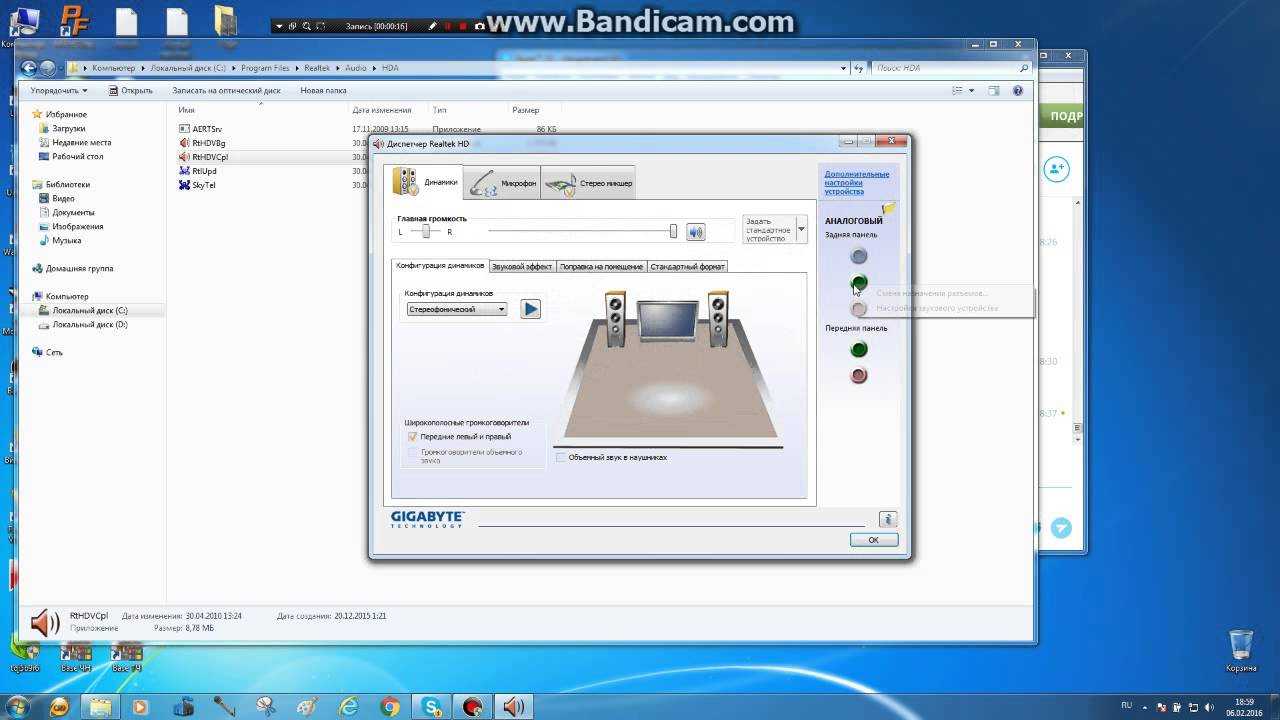
Если Windows 10 не видит наушники, то нужно отключить авто определение гнезд в программе Realtek, откройте Realtek HD Audio Manager и установите флажок «Отключить определение гнезд передней панели».
6. Дополнительные советы
Вы должны понимать, что Realtek уже нет и он используется только на старых материнских платах компьютера. Если наушники все еще не работают в Windows 10, то:
- Почему Пропал и Не Работает Звук в Windows 10?
- Настройка устройств вывода звука для разных программ в Windows 10
- Запись звука на компьютере Windows 10
- Пропал значок громкости звука с панели задач Windows 10
- Как удалить старые ненужные драйвера в Windows
comments powered by HyperComments
Проверяем Контроллер High Definition Audio (Microsoft, AMD, NVIDIA, Intel)
Проблема оказалась в контроллере High Definition Audio (Microsoft), который по какой-то причине был отключен в диспетчере устройств.
Поэтому, идем в диспетчер устройств, открываем вкладку «Системные устройства», находим там «Контроллер High Definition Audio (Microsoft)» и смотрим, нет ли возле него каких-то значков. Если есть, нажимаем правой кнопкой мыши и пробуем включить.
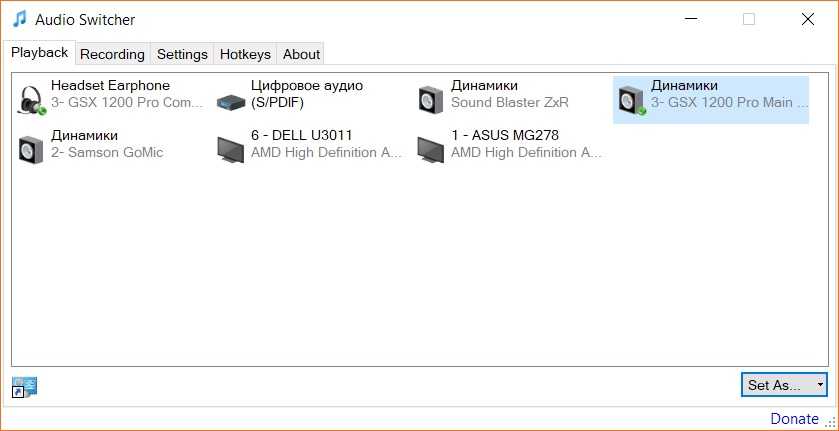
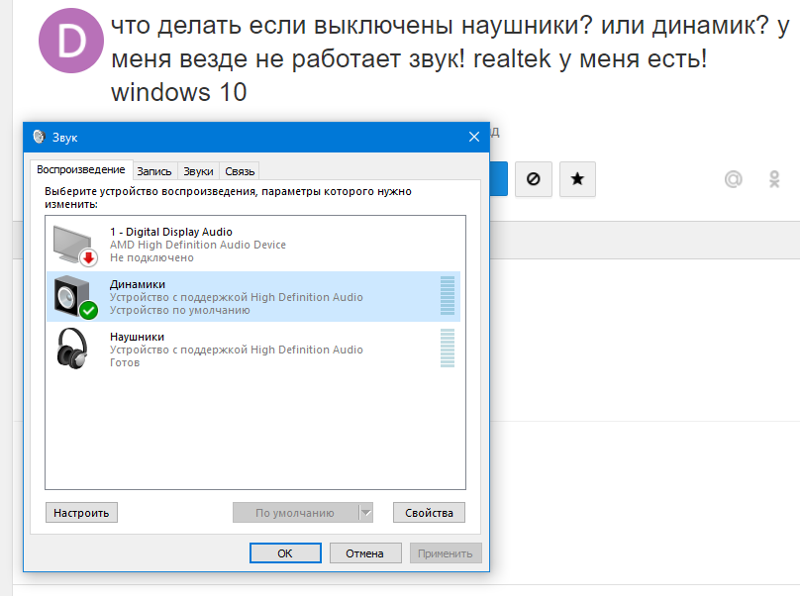
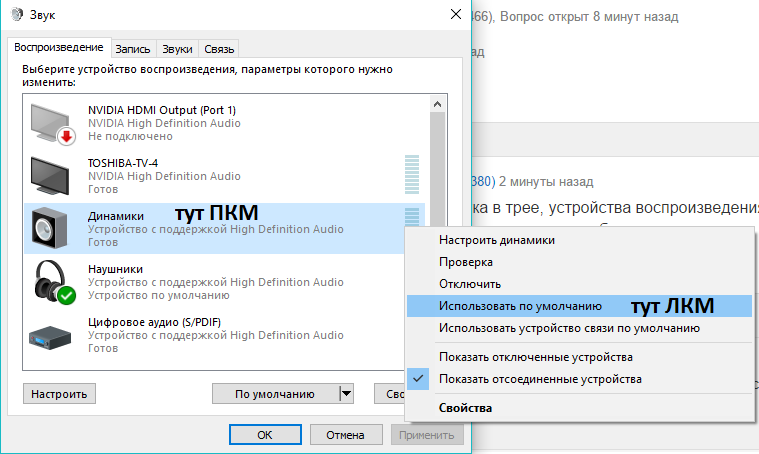
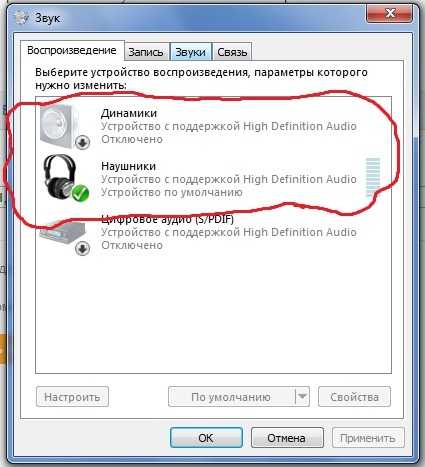
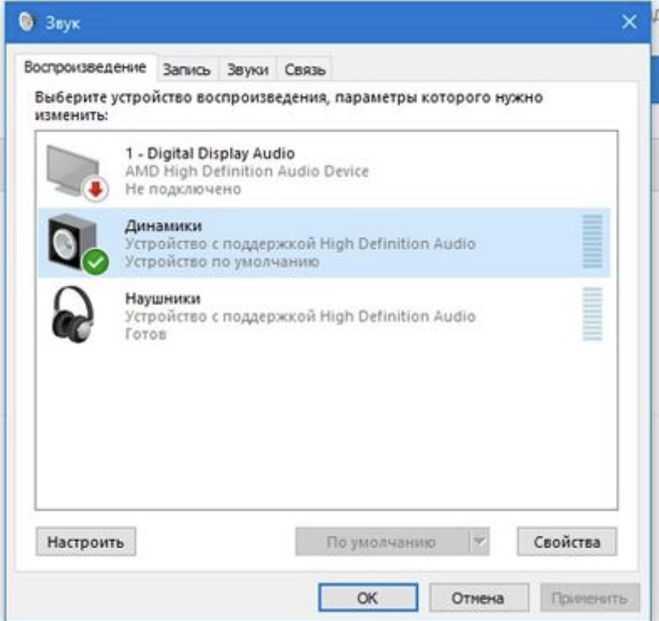
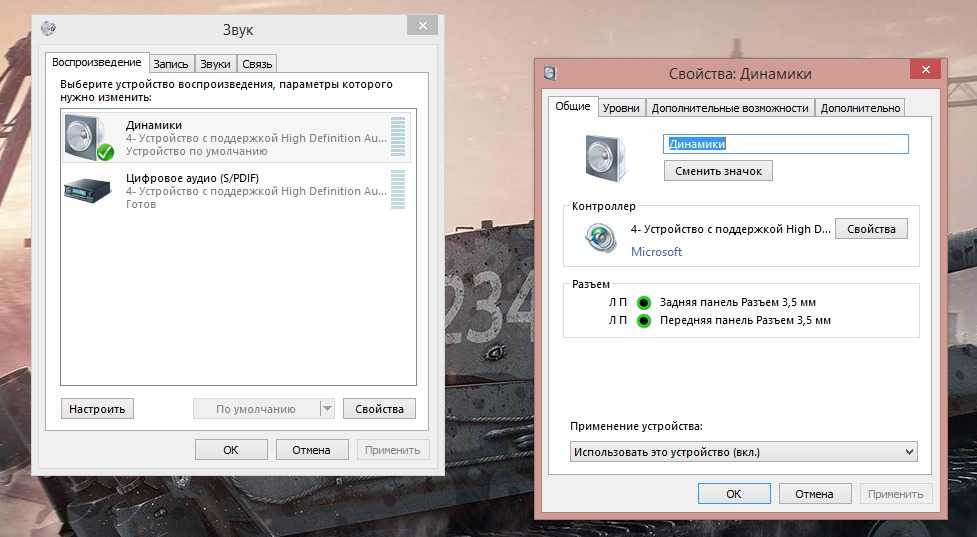
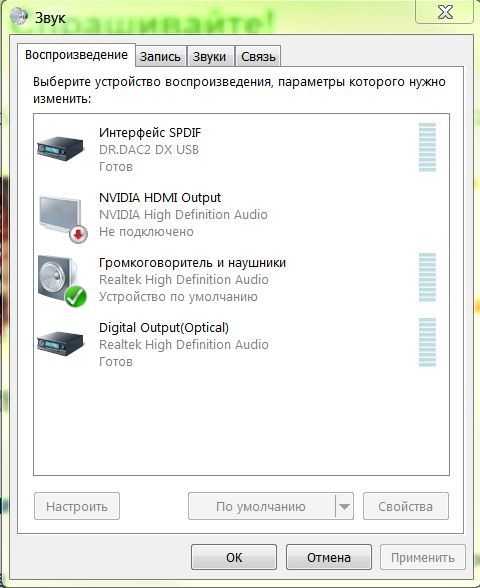
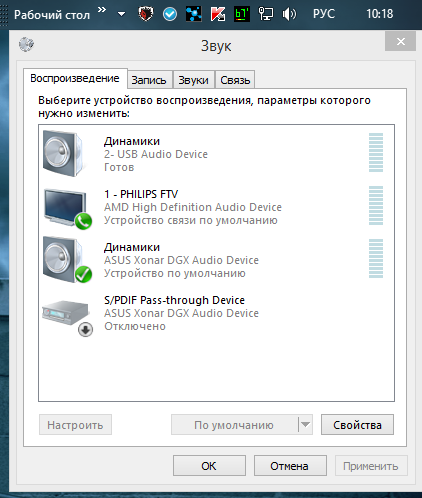
Так же можно открыть свойства, и посмотреть, нормально ли работает это устройство. В крайнем случае можно его отключить, перезагрузить компьютер и заново включить. Удалять не советую. Нет гарантии, что после перезагрузки он будет установлен автоматически. Можно вообще без звука остаться. Не только по HDMI.
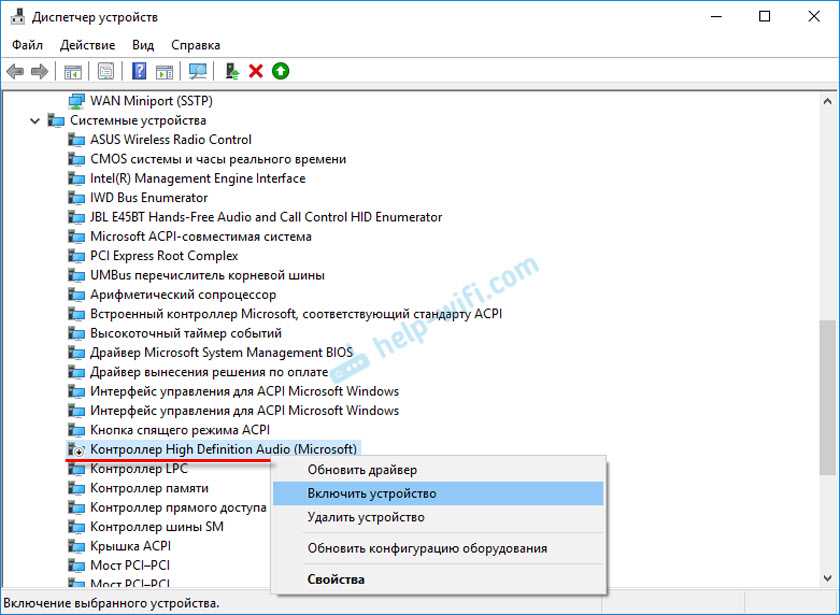
Так же проверьте вкладку «Звуковые, игровые и видеоустройства». Там может быть адаптер «NVIDIA High Definition Audio», или AMD. Это уже зависит от установленной видеокарты.
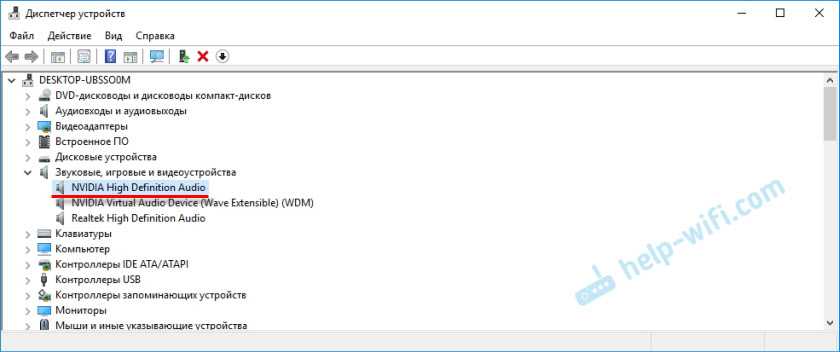
У меня, например, монитор с колонками подключен по HDMI отображается на вкладке «Аудиовходы и аудиовыходы». Обязательно смотрим эту вкладку. Может там отображается телевизор, который по HDMI подключен и на который звук не выводится. В моем случае, это «Аудио Intel для дисплеев».
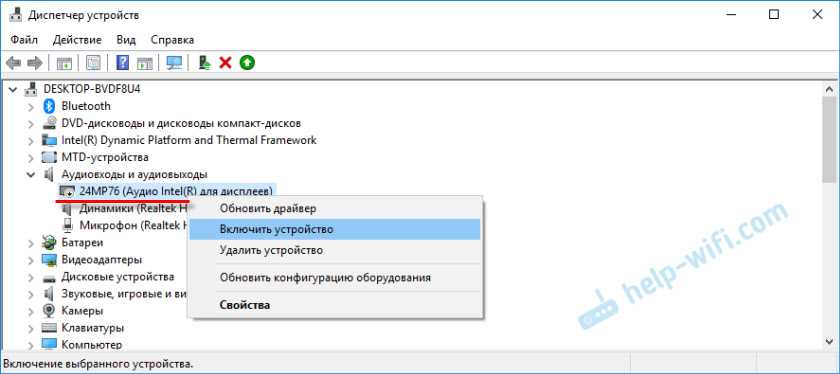
Так что обязательно проверяем эти три раздела в диспетчере устройств. Может у вас там действительно какой-то адаптер отключен и из-за этого все проблемы со звуком на телевизоре, или мониторе.
Обновление: кабель подключен в порт HDMI (DVI) v1.3, через который звук не передается
Отвечая на комментарий посетителя к другой статье (которая связанная с проблемами вывода изображения по HDMI), выяснил один интересный момент.
Обычно, возле HDMI-входа на телевизоре, кроме номера порта в скобках указана еще дополнительная информация (DVI, STB, ARC, MHL). В большинстве случаев эти порты отличаются некоторым функционалом. Но сейчас не об этом. Нас интересует порт HDMI (DVI). Этот порт предназначен для подключения компьютеров и ноутбуков, когда телевизор выступает в роли монитора, где вывод звука вроде как не нужен.
Так вот, если в вашем телевизоре порт HDMI (DVI) версии 1.3 и вы в этот порт подключили компьютер, то звук выводится не будет! В HDMI версии 1.4 этот порт уже получил поддержку вывода звука.
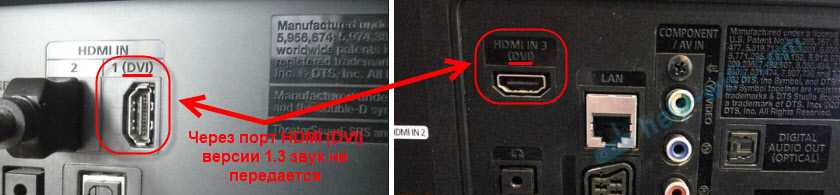
Я подумал, что это может быть причиной проблемы, решению которой посвящена эта статья. Особенно на устаревших телевизорах. Подключите кабель в другой порт. Который подписан просто HDMI IN, или HDMI (STB).
Обновление: переустановка драйвера
Суть заключается в том, чтобы обновить драйвер (видео, аудио) через программу DriverPack Solution с подключенным по HDMI телевизором. Честно говоря, я против этих программ. Они могут такой драйвер подсунуть, что потом не разгребешь. Но если это помогает, и народ пишет что все работает, то решил добавить этот способ в статью.
Обновление: удаляем звуковую карту в диспетчере устройств
Еще один совет из комментариев. Сам я это не проверял, но есть отзывы, что способ рабочий.
Телевизор должен быть подключен к компьютеру, или ноутбуку. Дальше нужно зайти в диспетчер устройств, и открыть там вкладку «Звуковые, игровые и видеоустройства». Там должны быть звуковые адаптеры, которые нужно удалить (пробуйте по очереди). В зависимости от компьютера (ноутбука), названия могут отличатся. У меня это скорее всего «Аудио Intel(R) для дисплеев», или «Realtek High Definition Audio».
Просто нажимаем на адаптер правой кнопкой мыши и выбираем «Удалить». Когда устройство будет удалено, нажимаем на кнопку «Обновить конфигурацию оборудования». Или перезагрузите компьютер.
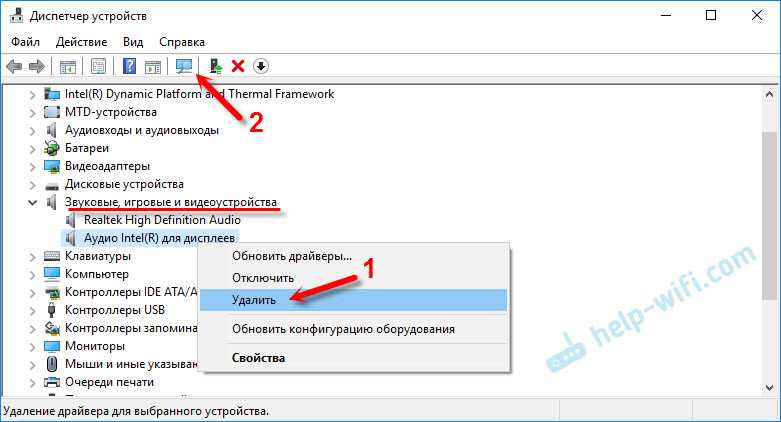
После этого адаптер должен установится заново, а звук на телевизоре по HDMI должен заработать.
Обновление: диагностика неполадок
Подключите свой телевизор к компьютеру по HDMI кабелю. Проверьте все советы, о которых я писал выше. Если ничего не помогает, то нужно запустить диагностику неполадок. Это можно сделать через панель управления в Windows 10, 8, 7 (Панель управления\Все элементы панели управления\Устранение неполадок\Оборудование и звук). Или нажав правой кнопкой мыши на значок звука и выбрав «Диагностика неполадок со звуком».
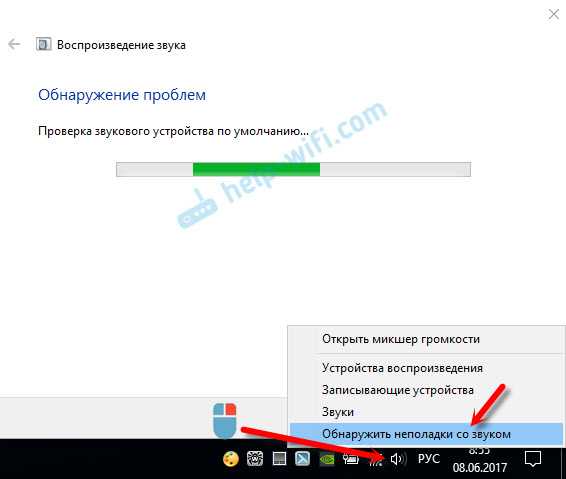
Возможно, Windows обнаружит и исправит некоторые неполадки. После этого выполните действия, о которых я писал в начале этой статьи.
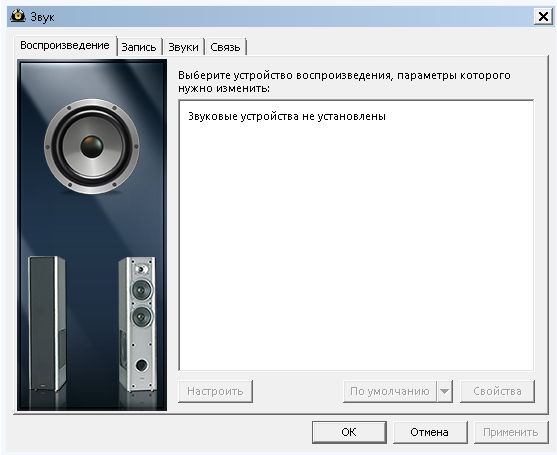
Возможные сложности
Подключая простые портативные или большие проводные, а также Bluetooth-колонки, неопытные пользователи нередко сталкиваются с целыми рядом трудностей. При этом речь может идти не только о незначительных неполадках, для устранения которых достаточно будет подключить неактивные функции или отключить лишние опции. В некоторых ситуациях при попытках присоединить две и более колонки приходится решать довольно серьезные проблемы.
Часто в процессе подключения 2-х или 4-х динамиков приходится сталкиваться с разными разъемами. Если штекеры колонок не соответствуют гнездам на ПК, то напрямую подсоединить аудиоустройства не получится и придется использовать переходники.
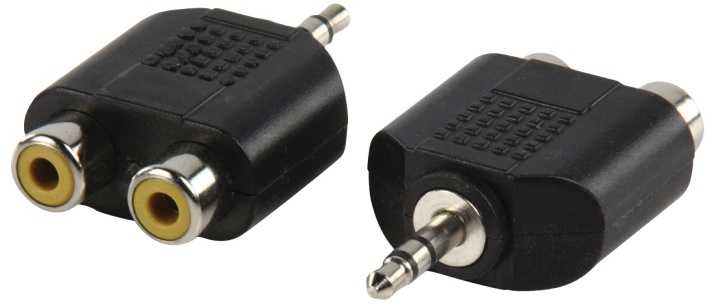
С учетом всех технических нюансов можно сделать вывод, что использование разных адаптеров является довольно рискованным. Наиболее рациональным решением будет замена акустической системы формата стерео. Это позволит свести к минимуму риск серьезных поломок.
Наиболее распространенной неполадкой является, конечно же, отсутствие звука в динамиках. В таких ситуациях ключевым моментом будет определение источника проблемы
Для этого необходимо уделить внимание некоторым важным моментам
- Если на колонках после подключения присутствует индикация, значит, питание на них поступает. Чтобы исключить вариант с выходом из строя акустики, по возможности можно попробовать подключить вторые динамики.
- Если колонки работают, а звука все равно нет, то стоит проверить уровень громкости в настройках и на самих устройствах.
- Часто источником проблем становятся расшатанные разъемы.
Помимо всего уже перечисленного, одним из распространенных симптомов неполадок является наличие шумов и искажений звука. Перечень причин в таких ситуациях включает в себя:
- производственный брак;
- ошибки при подключении;
- повреждение проводов;
- использование переходников;
- программные сбои.
Естественно, это неполный список возможных неисправностей и способов решения проблемы. В частности, звук может отсутствовать или быть низкого качества из-за заражения компьютера вирусами. В подобных ситуациях потребуется «лечить» систему или же переустанавливать ее.


О том, как подключить колонки к компьютеру, смотрите в следующем видео.
Выбор режима наушников в настройках вашей звуковой карты
Все операции, которые я описал выше, являются обязательными. Однако, не всегда их бывает достаточно. Если на вашем компьютере с Windows 10 установлена простая звуковая карта с драйверами, которые предоставляет операционная система, описанных выше действий будет достаточно.
Но если у вас установлены фирменные драйвера с необходимым дополнительным программным обеспечением, нужны дополнительные действия.
Для иллюстрации я приведу вам отображение настроек для моей звуковой карты Creative Sound Blaster ZxR.
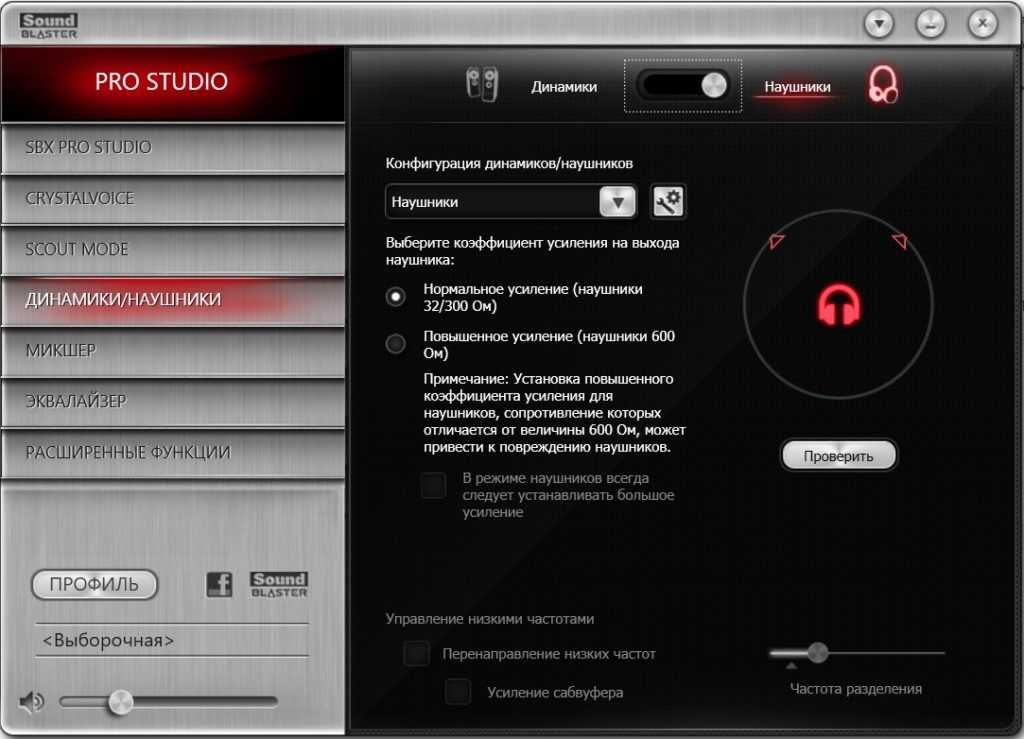
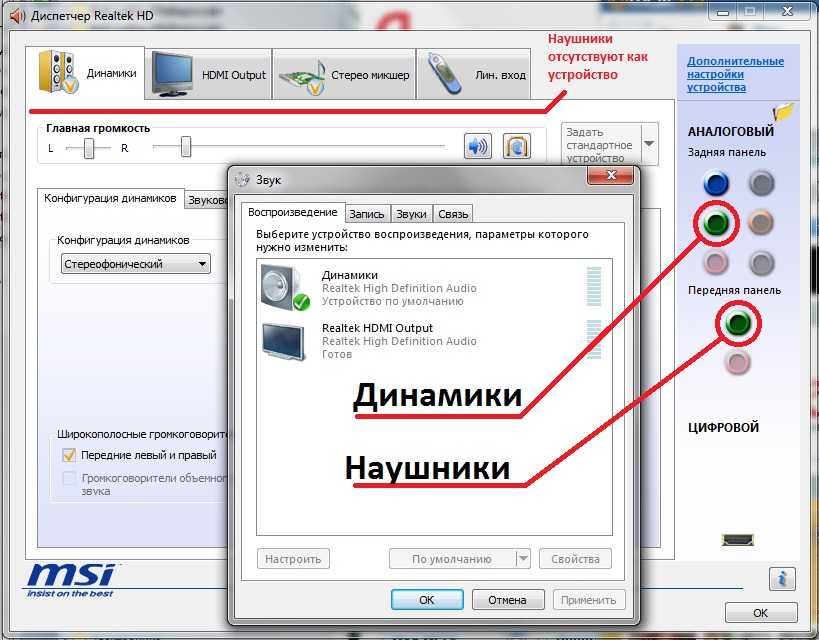
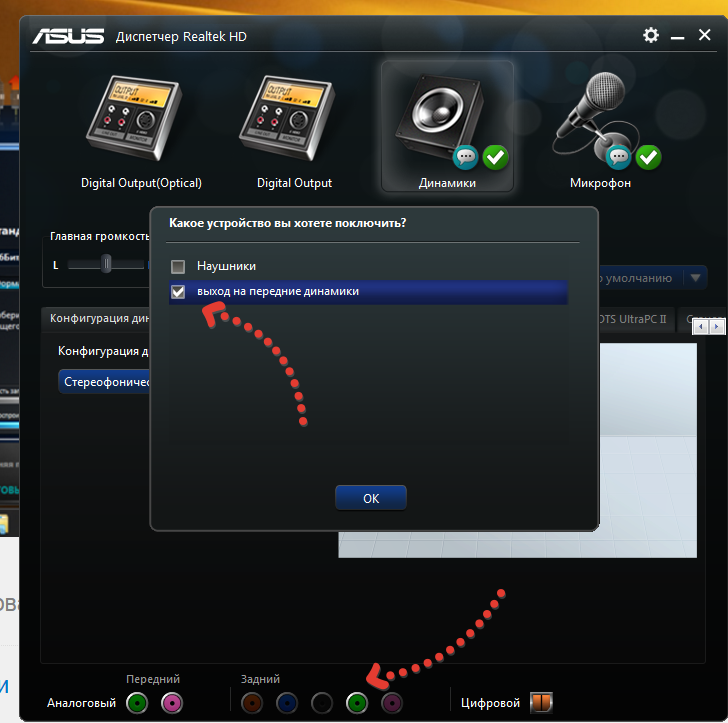
Как видите, мне необходимо дополнительно активировать режим воспроизведения звука в наушниках в фирменном программном обеспечении, которое управляет работой звуковой карты. В верхней части скриншота видно переключатель, который меняет режим воспроизведения с наушников на динамики и наоборот. Если я произведу все действия, которые описаны в статье выше, но забуду включить наушники в фирменной программе, звука в наушниках не будет.
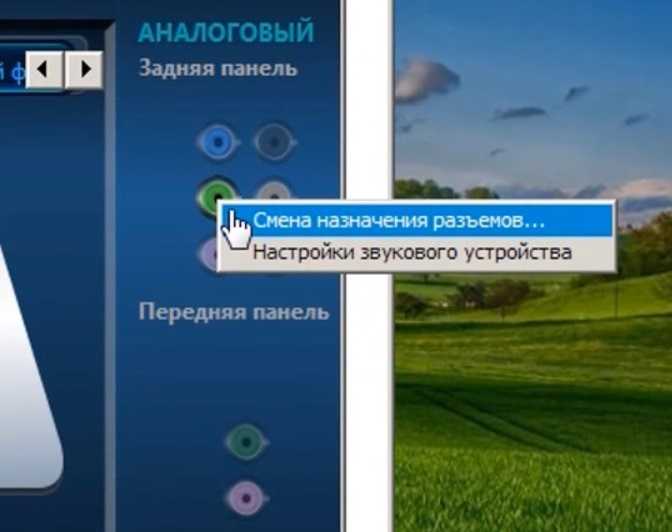
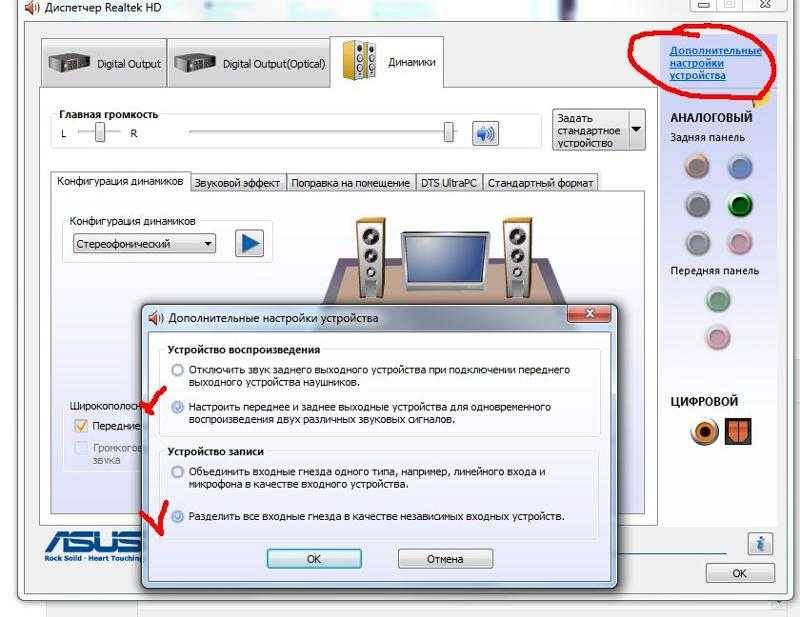
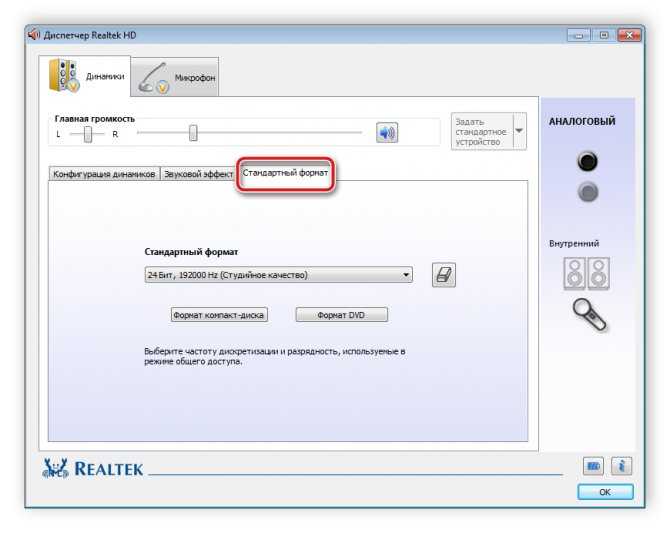
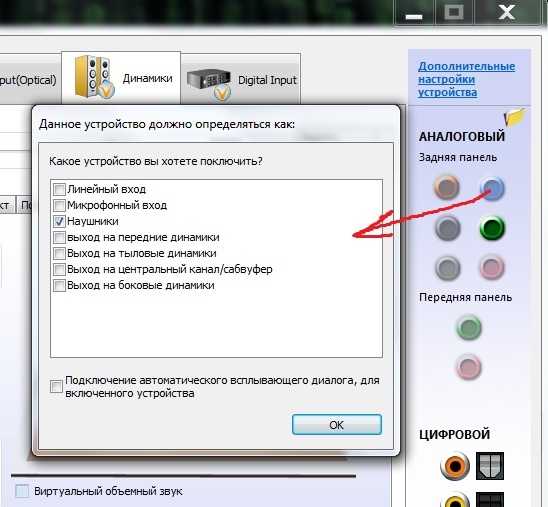
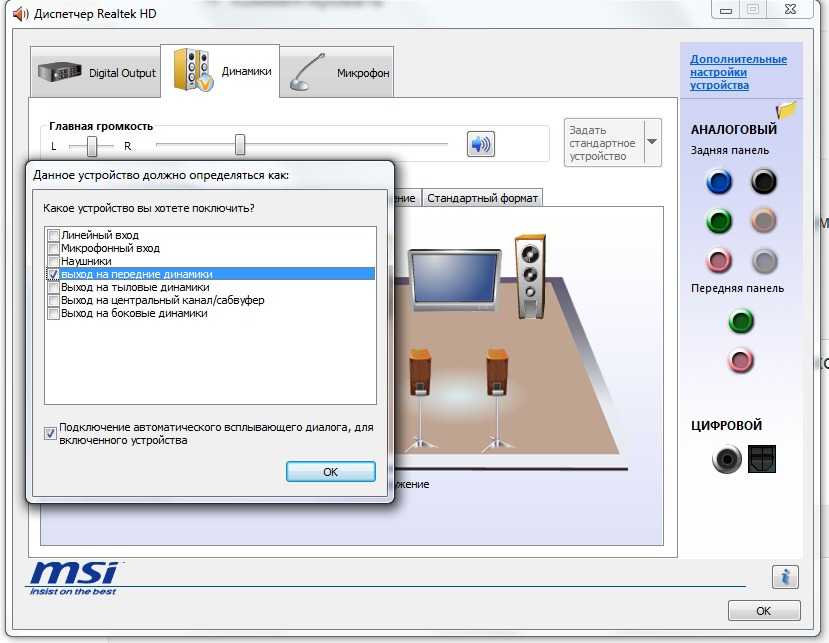
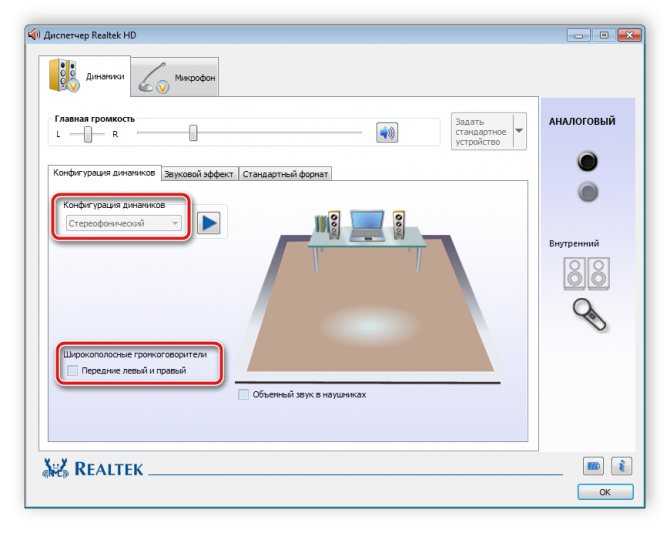
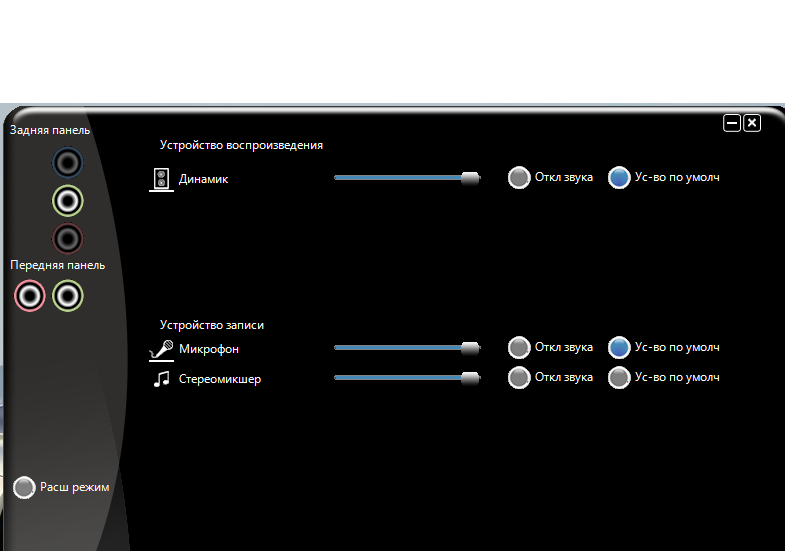
Для звуковых карт Realtek это также справедливо, но только в том случае, если для них установлено фирменное программное обеспечение для глубокого управления звуковой картой. Например, на скриншоте сверху видно, что в программе управления Realtek можно выбрать зелёное гнездо (к которому подключаются наушники) и задать ему режим работы «Наушники».
Это необходимо сделать обязательно, т.к. эта настройка влияет на работу устройства с конкретным типом звуковоспроизводящего оборудования. Как мы знаем, наушники могут иметь значение сопротивления в очень широком диапазоне от 16 до 300 Ом и выше. Это значит, что звуковая карта должна подавать на них сигнал с разной силой тока. При подключении колонок такого выбора для звуковой карты нет, т.к. колонки, в основном, являются активными и самостоятельно занимаются преобразованием сигнала, получая от звуковой карты сигнал с определёнными значениями по силе тока и напряжению.
Иными словами, проверьте есть ли на компьютере с Windows 10 фирменное программное обеспечение управления работы звуковой карты, и если оно есть убедитесь, что в нём вы выставили режим работы с наушниками
Это важно как для качества звука, так и для того, чтобы звук в наушниках вообще появился
USB подключение наушников против обычного подключения
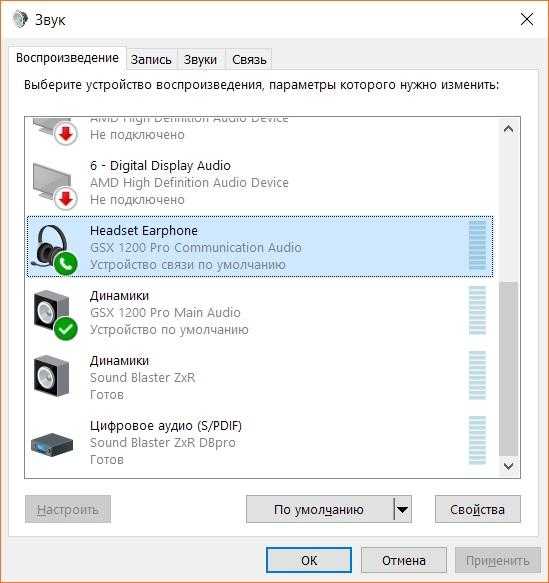
Да, разница есть. Она заключается в том, что любое дополнительное USB устройство, которое способно воспроизводить звук, считается Windows отдельным от других и им можно гибко управлять. В то время, как ваша звуковая карта видится Windows как одно устройство, и, если вы подключите к ней колонки и наушники одновременно Windows всё равно будет их видеть, как одно звуковоспроизводящее устройство.
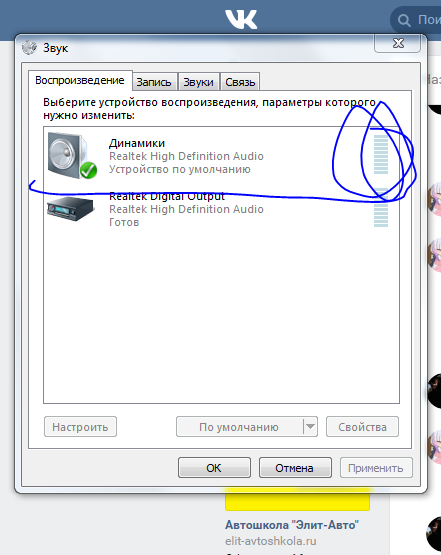
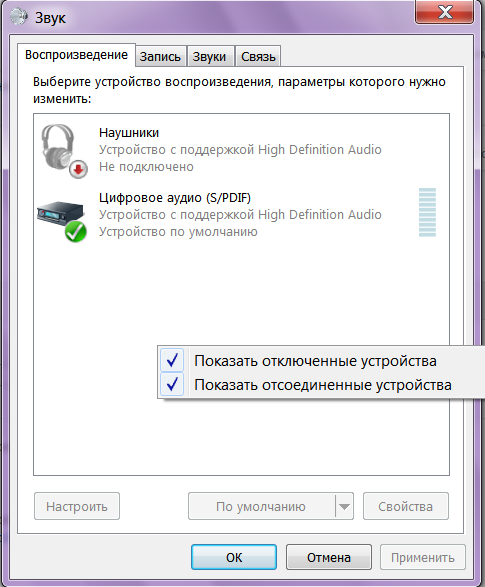
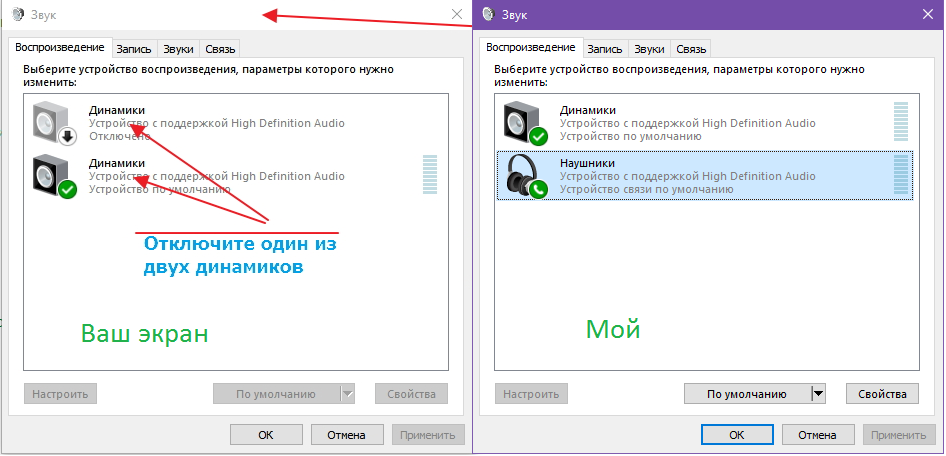
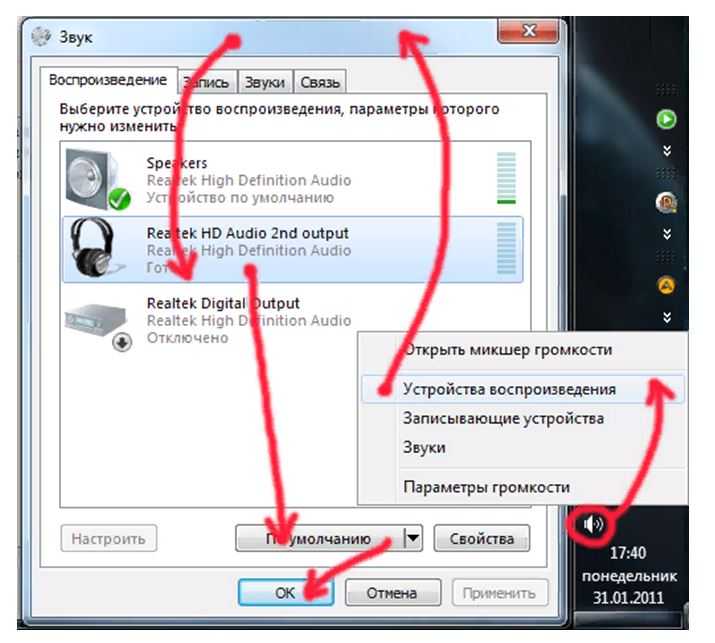
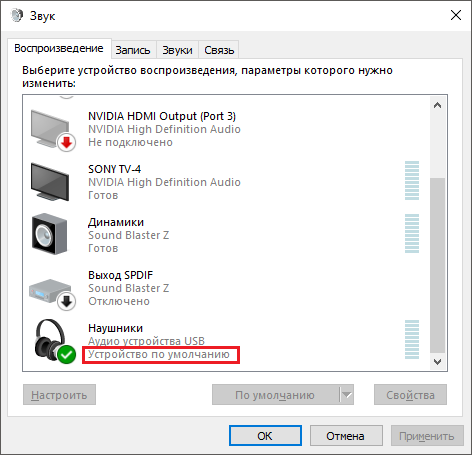
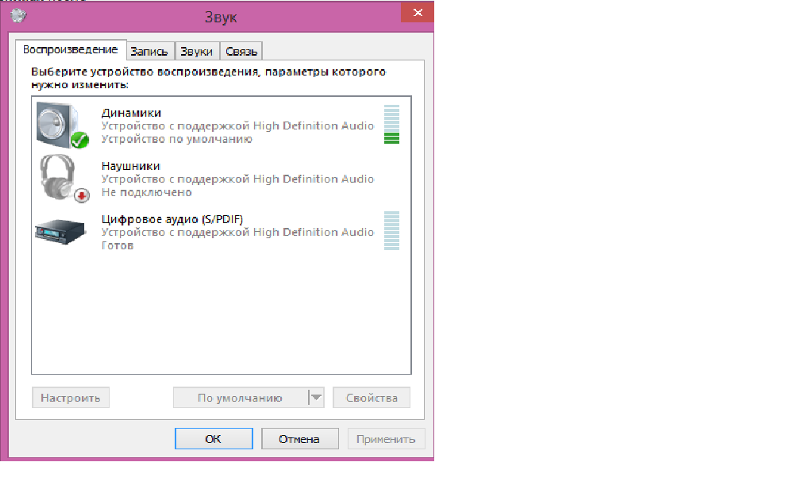
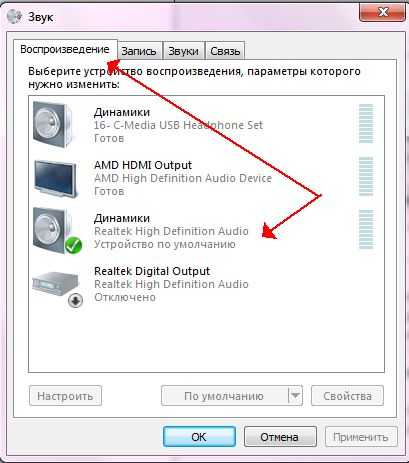
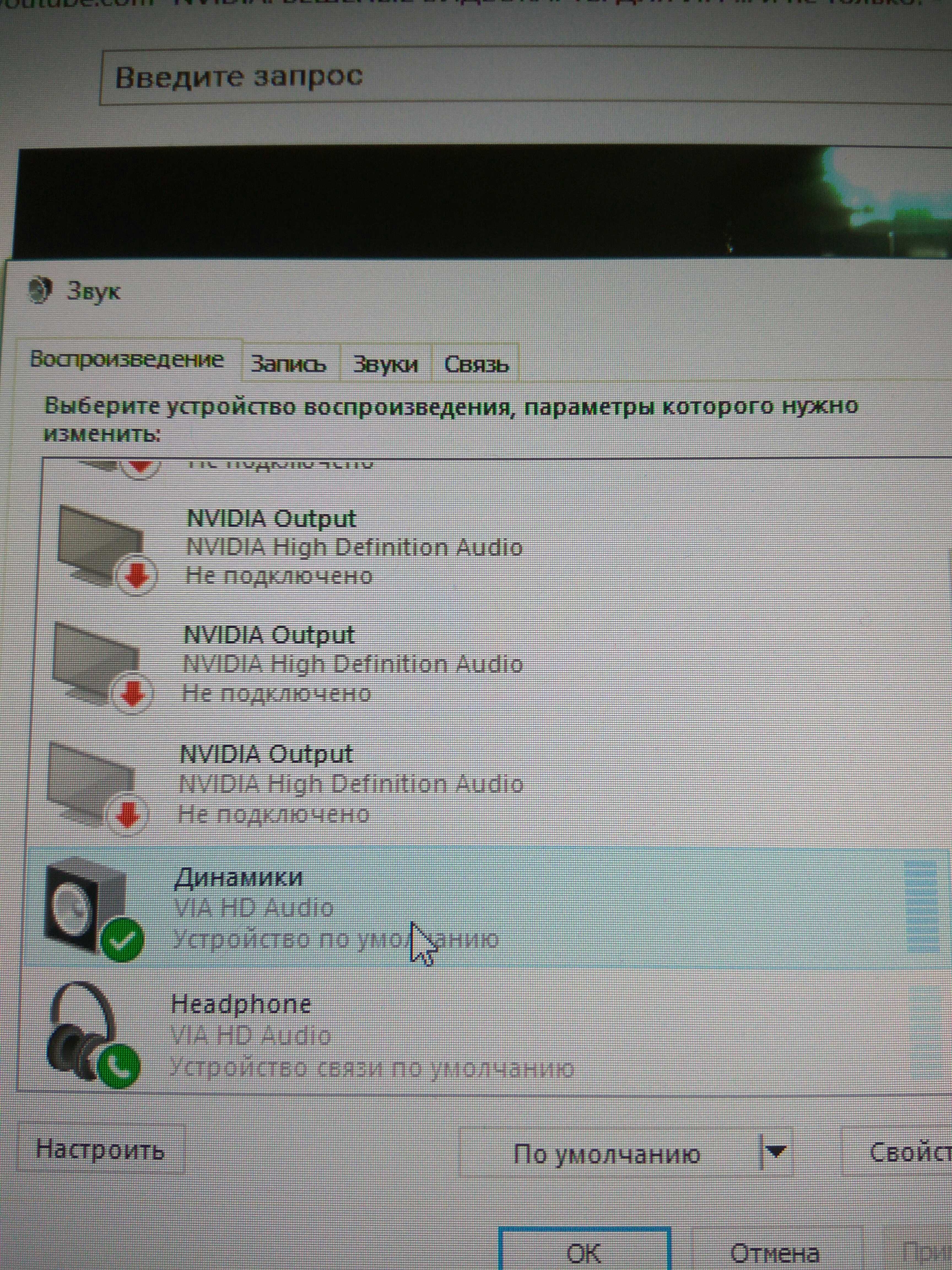
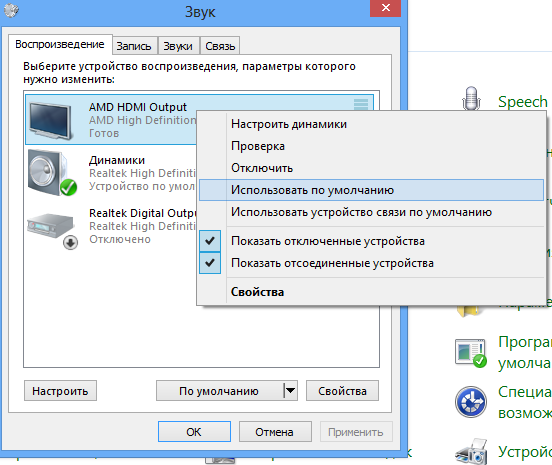
Но как же быть, если вы хотите, переключаться между колонками и наушниками, которые подключены к одному устройству?
Как подключить USB наушники к компьютеру или ноутбукуИнструкция
Решение есть, но я опишу вас лишь общий алгоритм, т.к. каждое из звуковоспроизводящих устройств может значительно отличаться от другого интерфейсом фирменного приложения или настройками.
Убедитесь в том, что у вас на компьютере установлена последняя версия драйверов и фирменного программного обеспечения для вашего звуковоспроизводящего устройства. Это обязательное условие.
Возможно ли настроить автоматическое переключение с колонок на наушники и наоборот?
Рассмотрим ситуацию, когда у вас имеется одна звуковая карта, к которой вы одновременно подключили наушники и колонки.
Колонки вы подключили к зелёному выхода на задней панели компьютера, а наушники к аудио гнезду на передней панели компьютера.
Как подключить наушники к передней панели компьютераИнструкция
Если передняя панель подключена к звуковой карте правильно, будет происходить автоматическое переключение между выводом звука на колонки и наушники силами программного обеспечения звуковой карты.
Windows будет всегда уверен в том, что звук выводится через звуковую карту, и будет отдавать ей весь звуковой поток для обработки и вывода. Звуковая карта будет самостоятельно определять подключены наушники или нет и выводить звук на них.
Описание входов и разъемов
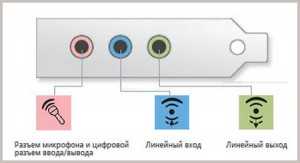 Все современные компьютеры практически всегда оснащаются звуковой картой, которая может быть либо встроенной в материнскую плату, либо подключается в виде отдельной платы.
Но при наличии любой звуковой карты, на панели вашего ПК обязательно должны находиться несколько разъемов, предназначенных для подключения микрофона и динамиков.
Разъемы имеют разноцветную маркировку, причем для динамиков обычно используют зеленый цвет, а для микрофона — розовый.
Порой разъемы для подключения колонок называют «линейным выходом». Иногда разъемы кроме цветовых обозначений имеют еще и тематические картинки, которые помогут вам сориентироваться точнее.
Подобная панель может располагаться на задней стороне системного блока. Иногда ее располагают еще и спереди, чтобы сделать подключение более легким и удобным.
Разъемы компьютерных наушников также имеют цветовые обозначения, помеченные аналогичными цветами для удобства подключения. Хотя в наушниках для плееров цветовая маркировка отсутствует вообще.
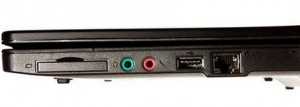 Соединив разъемы в соответствии с их цветом и назначением можно продолжить программную настройку звука в наушниках и динамиках.
Аналогично проводится подключение и в ноутбуках, только в современных моделях появились комбинированные разъемы, предназначенные для наушников с микрофоном, но в них отсутствует цветовая маркировка.
Как подключить синтезатор к компьютеру через MIDI
Подключение синтезатора к компьютеру через MIDI считается классической схемой.На задней панели синтезатора установлены три таких разъёма. Они маркируютсяMIDI-In, MIDI-OutиMIDI-Trough.Это гнёзда «Вход», «Выход» и «Сквозной». Такая конфигурация позволяет, используя только одну MIDIклавиатуру, управлять несколькими ЭМС или электронными блоками синтеза звука. Остальные устройства могут не иметь своей клавиатуры. Музыкальный интерфейс, позволяет синтезатор без USB подключить к компу.
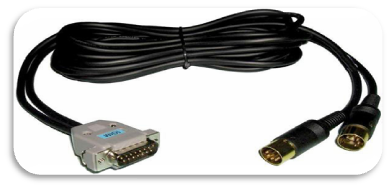
Обычно для этой цели используется внешняя звуковая карта, которая устанавливается в разъём на материнской плате. На некоторых звуковых контроллерах разъём MIDIне предусмотрен, но имеется 15-штырьковый разъём D-SUB.В этом случае используется специальный провод для подключения синтезатора к компьютеру. На одной стороне кабеля расположены круглые разъёмы «In» и «Out», а на другой 15-штырьковый разъём или USB. В этом случае проблем, как подключить синтезатор к компу, не возникнет.
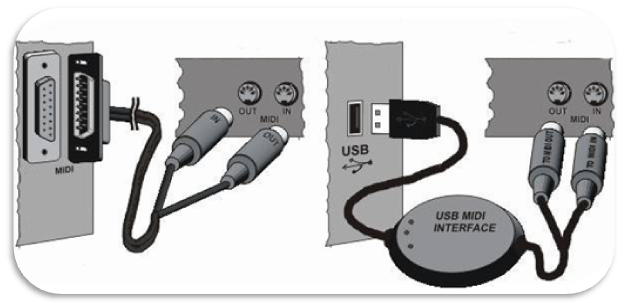
После соединения ЭМС и ПК необходимо загрузить и установить выбранную программу. В разных моделях устройств имеются свои собственные настройки, которые нужно использовать для контроля обмена информацией между блоками и дальнейшей работы.Для подключенияк одной клавиатуре нескольких узлов электронного синтеза звука используется разъём MIDI-Trough. Выход одного ЭМС с «Out» подключается к входу второго «In». Эта же команда оказывается на разъёме «Trough» и её можно подать на следующее устройство. Таким образом, нажатие клавиши на первом устройстве активирует такой же процесс на втором и третьем блоке. Если каждая система настроена на синтез разных звуков, то получится эффект многоголосия, который часто применяется в партитурах симфонических оркестров. Выходы устройств можно микшировать и в компьютере записывать в разных сочетаниях. Подключение синтезатора к персональному компьютеру обеспечивает, как профессиональных композиторов, так и новичков, уникальным инструментом для создания музыки.
Подключение сабвуфера к автомагнитоле
Подключение сабвуфера к автомобильному магнитофону осуществляется с помощью межблочных кабелей. Они имеют небольшое сечение и могут заканчиваться разными типами разъёмов. Кроме сигнального кабеля, по которому транслируется звуковой сигнал, у магнитолы имеется контакт «REM». Это линия дистанционного управления, позволяющая управлять подачей электропитания на усилитель. Многие не используют дистанционное включение питания, а ставят обычный тумблер для ручного управления. Подключение саба фотосхема.
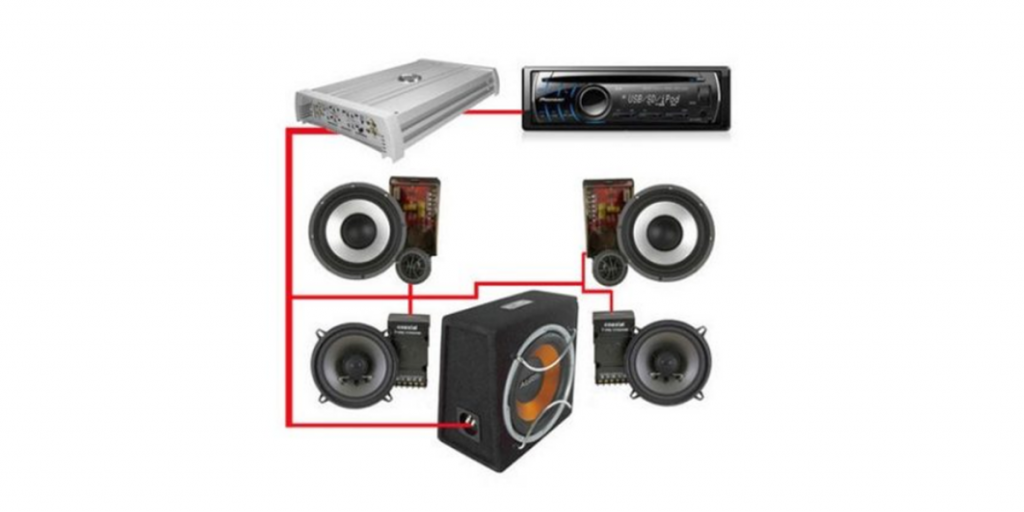
К каким магнитолам можно подключить сабвуфер. Обычно это не имеет принципиального значения, так как у всех моделей имеются выходные разъёмы для внешнего усилителя или громкоговорителей. Чтобы понять, куда подключить сабвуфер к магнитоле достаточно посмотреть на её заднюю стенку. Там все разъёмы помечены соответствующими обозначениями. Разъёмы, отвечающие за входные сигналы, помечены буквами «IN», разъёмы для подключения внешнего усилителя или динамиков маркируются буквами «OUT», питающее напряжение подаётся на клемму «+12 V», клемма «GND» подключается к массе автомобиля. Провод «REM» можно использовать для включения НЧ системы или применить ручное управление. Схема подключения саба к магнитоле включает в себя только выходные провода, с которых снимается звуковой сигнал.
Джеки и виды подключения наушников с микрофоном
В начале статьи я бы хотел немного разъяснить ситуацию с разъёмами и гнездами наушников и компьютера.
Итак, если вы купили современные наушники со встроенным микрофоном, то скорее всего, они будут иметь комбинированный джек, который будет выглядеть так: Обратите внимание, у этого джека три темных контактных полосы, две из них для наушников, правого и левого канала, а один для микрофона. Это значит, что если в вашем компьютере или ноутбуке есть специальный комбинированный разъём, то вам достаточно подключить гарнитуру, и всё заработает
Но, к сожалению, в случаях со стационарными компьютерами, это далеко не всегда так. В большинстве случаев компьютер имеет 2 гнезда, одно только для наушников (обычно зеленого цвета), а второе только для микрофона (обычно розового цвета).
Так выглядит обычный джек наушников без микрофона (только две контактные полосы):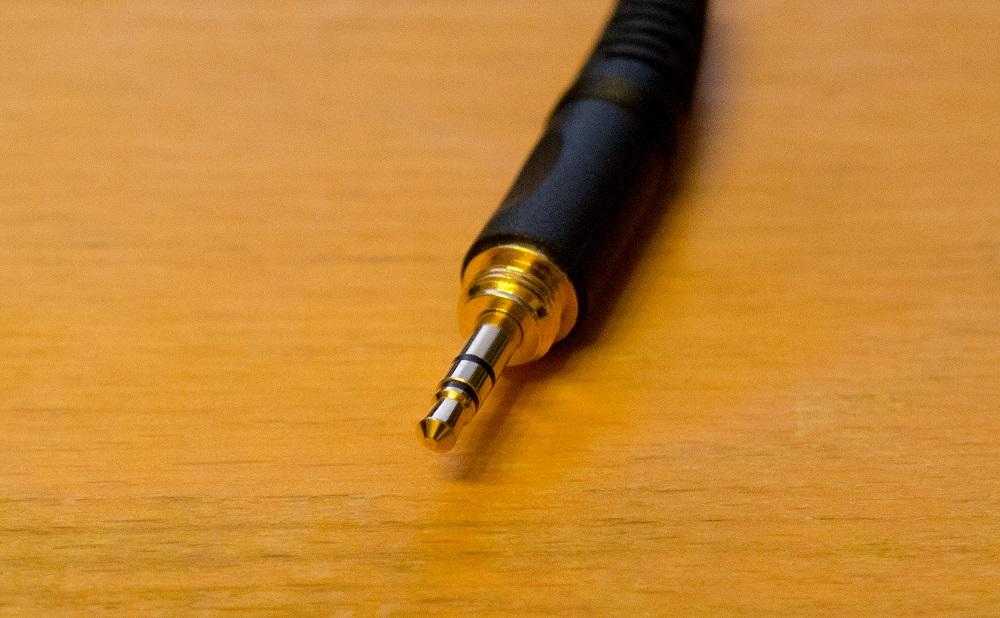
Как же подключить наушники с комбинированным джеком к стационарному компьютеру, который не имеет комбинированного гнезда? Вам понадобится специальный шнур-переходник: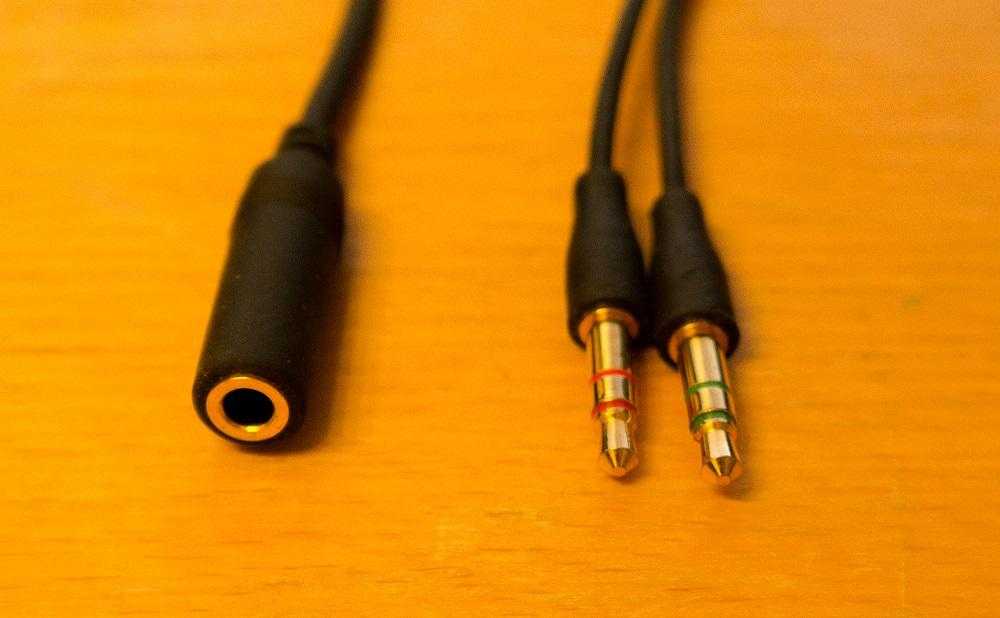
В случае ноутбука вам скорее всего повезет больше, в современных моделях встроены комбинированные гнезда (обратите внимание на значок — наушники с микрофоном), которые выглядят примерно так:
У стационарных компьютеров удобно подключить гарнитуру к передней панели, в моём случае это выглядит следующим образом: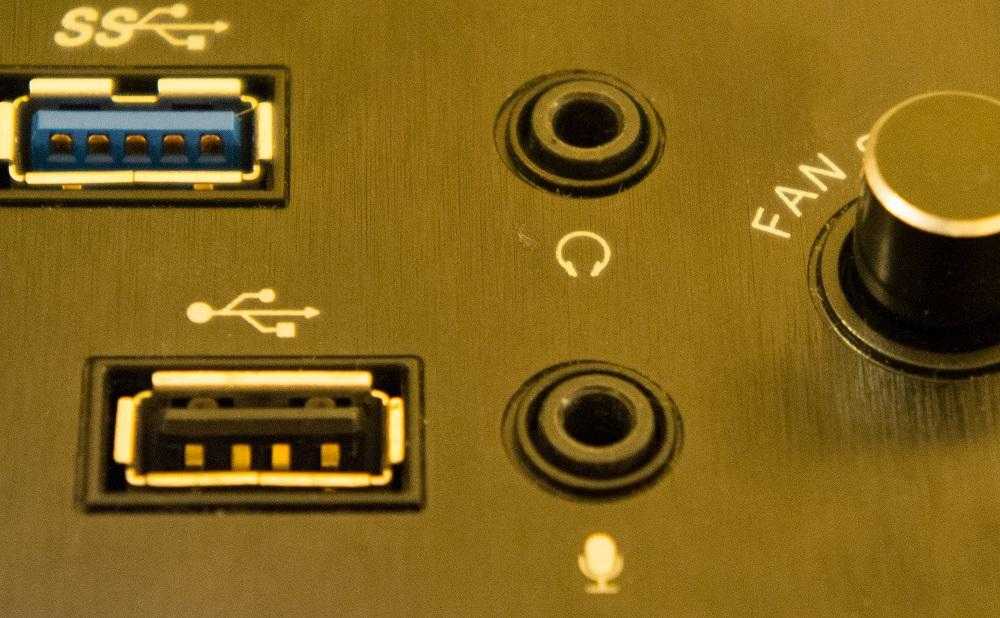
Ошибиться при подключении трудно, все гнезда имеют соответствующий значок. Если на вашем компьютере на передней панели нет таких гнезд — не беда, сзади они точно есть. Если, конечно, у вашего компьютера есть звуковая плата.
Как получить виртуальный объёмный звук в наушниках с помощью Windows Sonic в играх и кино в Windows 10Инструкция
Глубокая настройка звука наушников в Windows 10
Предлагаю вам ознакомится с более глубокой настройкой звука наушников в Windows 10, которая может понадобится для достижения наилучшего качества звучания музыки и игр.
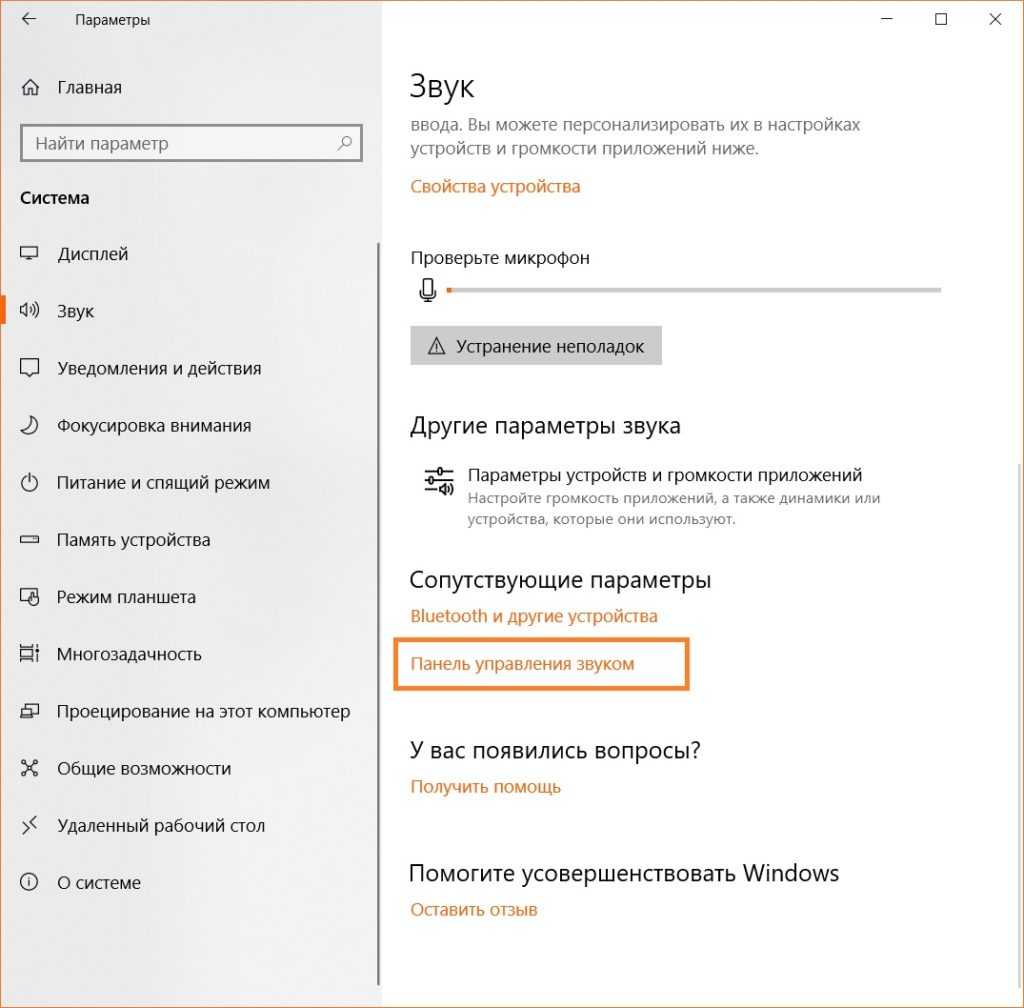
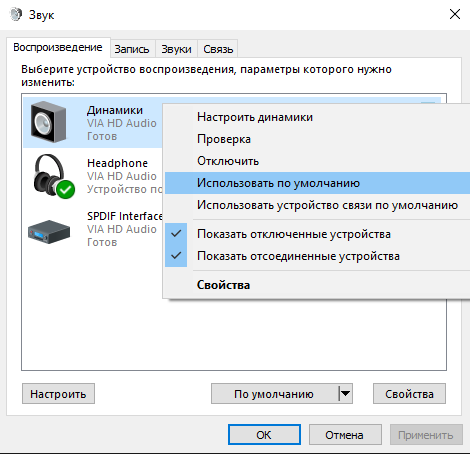
«Панель управления звуком»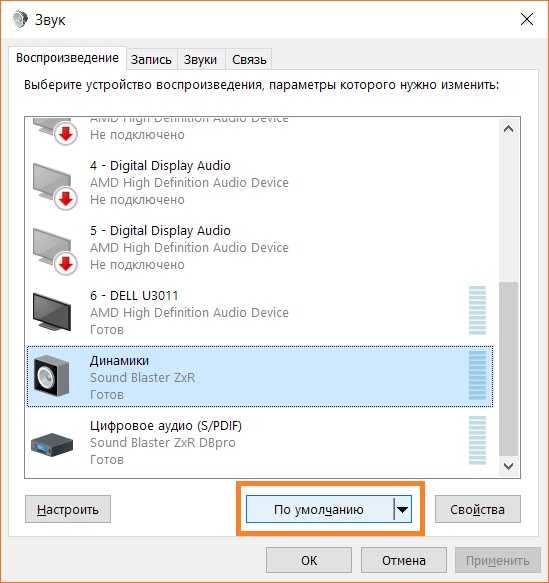
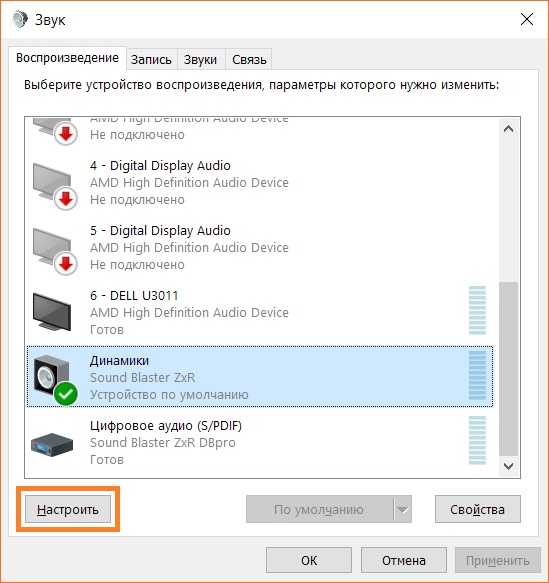
«Настроить»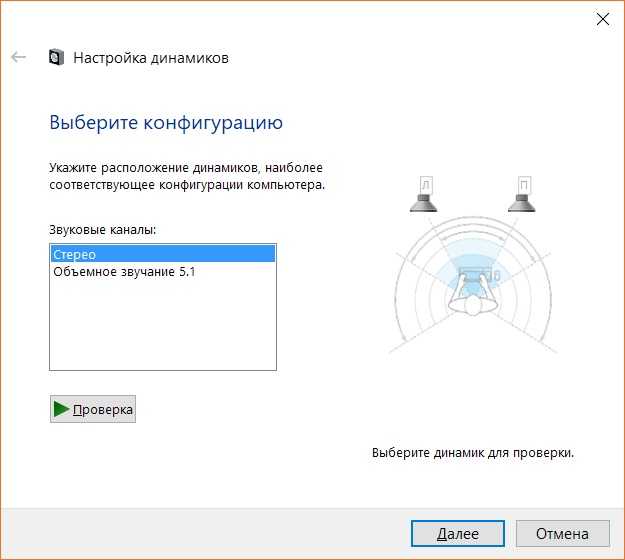
«Стерео»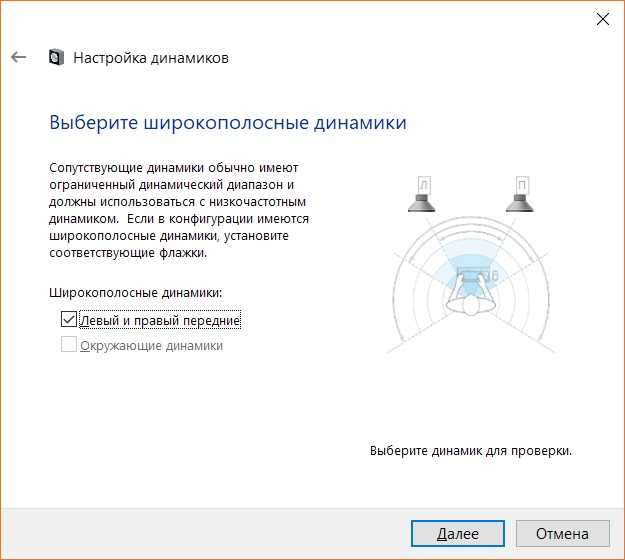
«Широкополосные динамики левый и правый»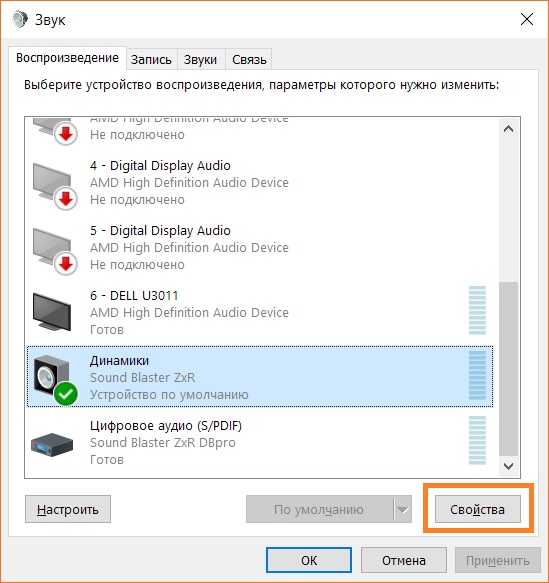
«Свойства»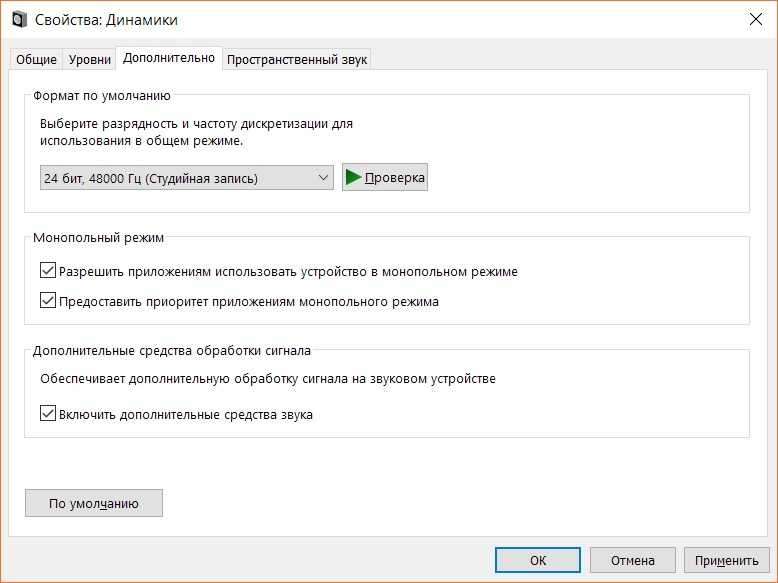
«Дополнительно»«По умолчанию»
Всё, теперь звук в наушниках в Windows 10 должен работать нормально. Если звука всё ещё нет, убедитесь, что у вас на компьютере установлены верные драйвера для звукового устройство и оно активно. Если драйвера установлены, но звука всё ещё нет, скорее всего, проблема серьёзная и требует вмешательства технического специалиста в сервисном центре.
Как переключить вывод звука с обычной звуковой карты на USB наушники
Рассмотрим вариант, когда вы купили хорошие игровые USB наушники и хотите, чтобы звук в них появлялся автоматически при их подключении к компьютеру и возвращался обратно в колонки при отключении наушников от компьютера.
Этот вариант является одним из самых простых, т.к. Windows умеет запоминать режим работы разных аудио устройств.
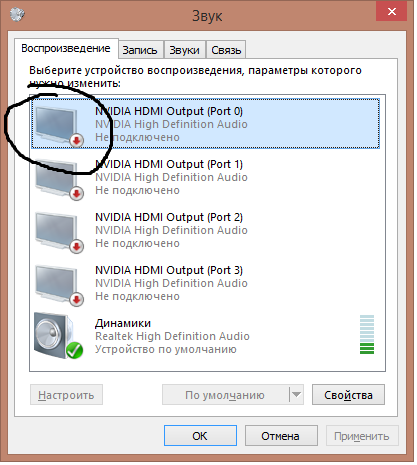
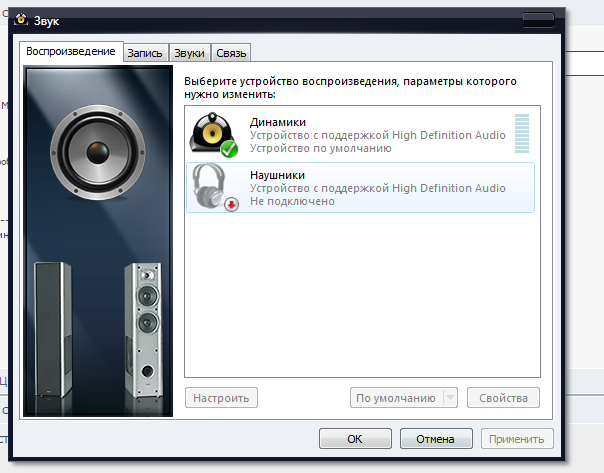
Допустим, вы подключили USB наушники к компьютеру первый раз, теперь вам надо зайти в настройки звуковоспроизводящих устройств и выбрать их как устройство по умолчанию.
Теперь звук будет воспроизводится с помощью наушников.
При последующем отключении наушников проследите, чтобы устройством по умолчанию для воспроизведения звука вновь стала ваша звуковая карта. Если этого не произошло назначьте её таковой.
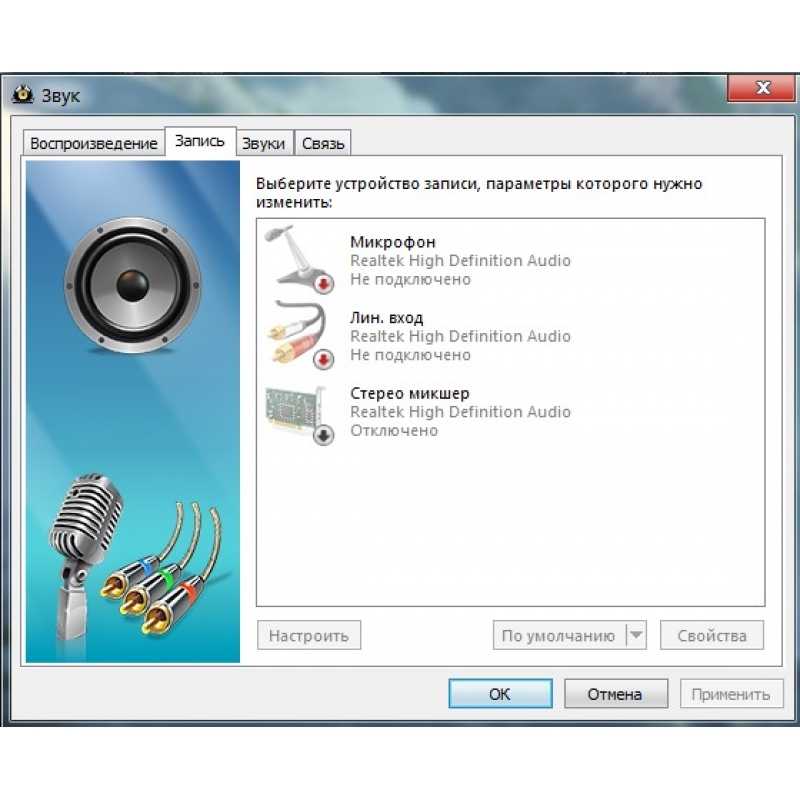
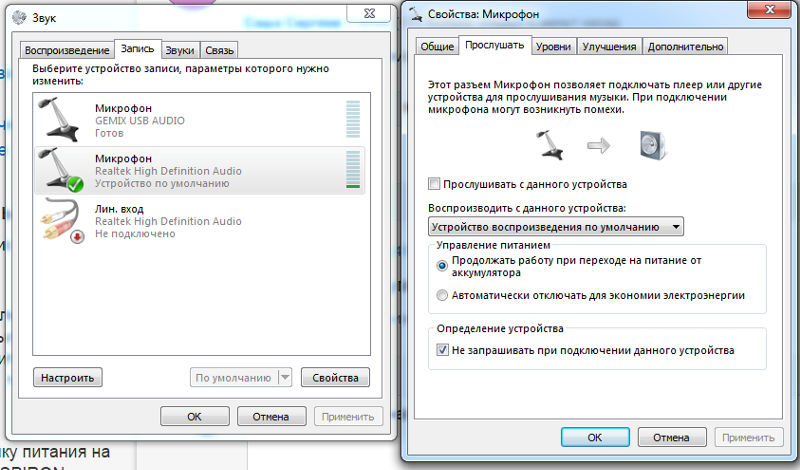
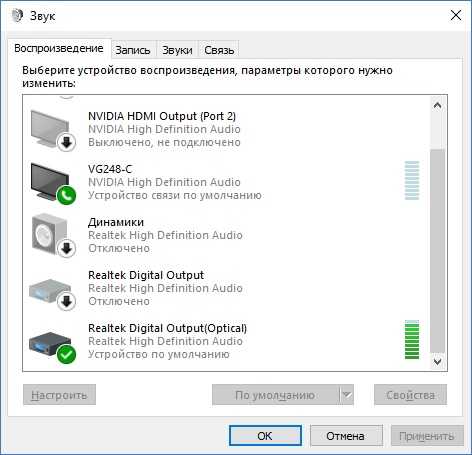
Теперь снова подключите USB наушники, они должны автоматически стать устройством по умолчанию. При последующем отключении это значение должно будет вернуться звуковой карте.
Вот и всё, больше ничего делать не надо. Если по какой-то причине Windows запутается, просто проделайте всю операцию с начала и всё.
Как работает вывод звука на компьютере под ОС Windows
Компьютер видит любое устройство, которое способно воспроизводить звук, отдельно от других. Если в обычном компьютере имеется лишь одна звуковая карта, будь то встроенная или отдельная, то в некоторых случаях этих устройств может быть гораздо больше.
Для того, чтобы дать возможность человеку контролировать эти устройства, а также для автоматизации воспроизведения звука в общем случае, в компьютерах с ОС Windows предусмотрен специальный пункт в настройках вывода звука, который называется «устройство по умолчанию».
Как быстро переключить аудиовыход в Android 11
Недавно Google выпустила первую публичную бета-версию Android 11. Помимо различных функций и изменений, новая версия также позволяет быстро переключаться между различными устройствами воспроизведения звука. Итак, если у вас есть телефон с общедоступной бета-версией, вот как быстро переключить аудиовыход в Android 11.
Быстрое переключение аудиовыхода в Android 11
Подобно Android Q, Android 11 получает возможность переключать вывод звука или видео на динамик телефона, наушники, динамики Bluetooth или другие устройства. Итак, если вам нужно сменить устройство воспроизведения, вам больше не нужно отключать его снова и снова.
Элементы управления мультимедиа перемещены в раздел быстрых настроек на панели уведомлений. Он имеет небольшую кнопку, которая появляется и позволяет вам выбрать, хотите ли вы, чтобы звук воспроизводился через динамик вашего телефона или подключенное устройство Bluetooth.
Однако, он не включен по умолчанию и требует от вас внести некоторые изменения в настройки вашего телефона.
Включить новые элементы управления мультимедиа в Android 11
Чтобы получить доступ к переключателю мультимедиа Android 11, вам сначала необходимо включить новые элементы управления мультимедиа в настройках разработчика вашего телефона.
1] Направляйтесь к Настройки> О телефоне. Здесь ищите Номер сборки и затем коснитесь его семь раз, пока не увидите уведомление о том, что вы разблокировали параметры разработчика.
2] Теперь идите Система> Дополнительно меню в настройках. Здесь выберите Параметры разработчика и включите его.
3] Прокрутите до конца, пока не найдете раздел «Медиа». Под тем же включите переключатель для ‘Возобновление медиа ‘ вариант.
Использование переключателя мультимедиа Android 11
1] Во время воспроизведения музыки на телефоне через Bluetooth проведите пальцем вниз, чтобы убрать панель уведомлений. Проведите пальцем вниз еще раз, чтобы развернуть плитку быстрых настроек.
2] Теперь нажмите крошечную кнопку в форме таблетки в уведомлении «Сейчас играет».
3] Теперь вы увидите всплывающее окно с подключенными аудиоустройствами и отдельными регуляторами громкости. Выберите устройство, на которое вы хотите направить звук вашего устройства.
Вот и все. Используя эту удобную функцию, вы можете при необходимости быстро переключать аудиовыход между беспроводными наушниками и динамиком телефона.
Заключение
На данный момент новые элементы управления мультимедиа необходимо включить в настройках разработчика. Однако мы ожидаем, что они будут включены по умолчанию в следующих бета-сборках, а также в финальном выпуске. В любом случае, что вы думаете об этом? Вы находите его лучше, чем на Android 10? Дайте нам знать в комментариях ниже. Следите за новостями, чтобы увидеть больше таких статей.
Также прочтите- Как использовать встроенный экранный диктофон в Android 11
Как на смартфоне вывести звук на динамик или наушники, колонку Bluetooth? / Не работает звук из-за иконки наушников. Что делать?
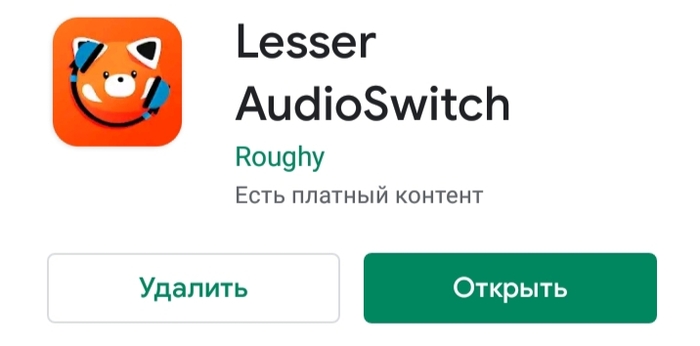
Далее всё просто — выбираем один из режимов: speakers (динамик) или headphones (телефон).
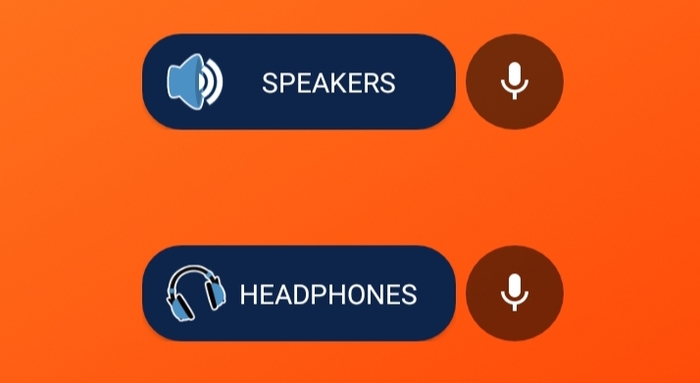
Звук воспроизводится во всех приложениях (видеоплеер, музыка, youtube).
Недостаток: не выводит звук одновременно на два устройства. (Или я не нашел)
Убрал тег озвучка, похоже он не подходит (7 минусов).
К чему пост? Заниматься озвучкой на смартфоне нереально сложно, из-за отсутствия программ. Телефон определяет микрофон как наушники и звук не выводится из-за headphones mod, а озвучивать ничего не слыша проблематично. Пришлось скачать микрофон работающий в фоне и эту прогу.
Если на Android пропал звук от медиа
Вчера чуть не испугался, когда телефон (Samsung Galaxy) перестал проигрывать медиа через динамик. Аудиоплеер, youtube и прочие. Привело к этому, судя по всему, то, что к телефону некоторое время была подключена внешняя колонка через 3,5 мм штекер, и при этом у него ещё была прописана связь с блютуз-наушниками.
По итогам — через наушники играет, через штекер играет, через динамик — не играет. При этом звуки уведомлений и мелодия звонка были прекрасно слышны — то есть, дело было не в железе, динамик физически работает.
Потратил кучу времени на чтение бесполезных статей о том, что надо прибавить громкость или сбросить все настройки до заводских (чего делать не хотелось).
И в итоге наткнулся на ветку обсуждения похожей проблемы на каком-то западном форуме многолетней давности. С решением!
Итак, нужно просто поискать в Google Play «sound switcher». Мне нашлась такая программа под названием «Lesser AudioSwitch». В ней просто меняем аудиофокус на динамик (speakers) принудительно. После чего всё снова работает как должно.
Надеюсь, это решение найдёт тот, у кого возникнет такая проблема.
Ответ на пост «Разница»
Недавно был хороший пост в виде картинки о том как буквально 10-15 лет назад люди тщательно выбирали рингтон на звонок телефона. Кто-то даже платил за это деньги. Ну и , конечно, крутая мелодия была настоящим поводом для гордости. А в наше время все больше граждан пользуется телефонном на беззвучном режиме. Я, кстати, тоже уже несколько лет использую телефон именно так. Как-то само собой это получилось. Все равно он (телефон) уже практически всегда под рукой и вибрации достаточно понять, что вам кто-то звонит. Естественно, что это личное дело каждого как ему использовать телефон и давать какие-либо универсальные советы глупо и неуместно. Но знаю людей, у которых телефон просто разрывается при входящем звонке. И ладно бы мелодия была приятная, так нет — какая-то противная и душераздирающая стандартная мелодия на скрипке и орет она посильнее автомобильной сигнализации. В офисе слышу эту мелодию с другого конца коридора и уже даже запомнил собственников этих телефонов. Они ещё очень любят забыть его в кабинете и тем самым «заставлять» всех окружающих слушать эту дичь пока звонящий не успокоится. Тут надо отметить, что люди эти подстать своей привычке громкого звонка, они очень эгоцентричны, громко разговаривают (в том числе и по телефону) и не скрываемо прутся от самих себя. Так что неважно где это происходит: в очереди в поликлинику, на работе или в общественном транспорте. Главное, что весь мир должен подождать пока они завершат свой важный разговор.
Ответ на пост «Подземное»
Расскажу историю об умных телефонах и не очень умных ворах.
Дело было года 6-7 назад. Был у меня на тот момент Oneplus One и очень он мне был ценен. У нас в регионе таких не продавали. Куплен был в Москве и доставлен в мои руки благодаря хорошей знакомой. Служил мне верой и правдой.
Но однажды после работы, уставшая и рассеянная, я ехала в автобусе слушая музыку в беспроводных наушниках и положив телефон в карман. со стороны прохода в автобусе. открытый.
За несколько остановок до дома вдруг в наушниках начинает прерываться музыка, а затем и вовсе пропадает. Руки по карманам. Нет моей трубки. Кричу на весь автобус "Верните телефон, я же все равно найду" Конечно же, никто не отозвался. Рядом сидит девушка. Попросила у нее телефон себе позвонить. Звоню. Сначала сбрасывали, потом подняли трубку. Я Ало-ало. тогда мне даже показалось, что я слышала себя. (Водила, кстати, даже не подумал тормознуть и зарыть двери, чтоб разобраться на месте. Бывали знаю случаи когда останавливали. Ну да личное дело каждого)
Вышла из автобуса. Думала разревусь. Но мозг начал хаотично строить план действий. Первым делом я позвонила в банки, к которым был доступ с телефона. Затем я полезла искать свой телефон. У Google есть специальный сервис по поиску устройства(Приложение "Find My Phone" рекомендую держать установленный на телефоне, но можно установить и удаленно или просто через сервисы гугл сразу, но тогда меньше возможностей по удаленному управлению). К сожалению, мобильной передачей данных я не пользовалась, но к wifi наверняка же подключатся. Отправила блокировку устройства (устанавливается сложный пароль на устройство и выводится сообщение на экран. В моем случае было написано "Верните устройство +7 654 321 01 23") и начала отправлять на него звонки. Ответить не получится, но трубка будет орать на максимальной громкости.
Поле этого я взяла коробку от телефона, чек (даже не знаю как сохранились) и пошла в отдел полиции. Написала заявление о краже, все расписала когда и где, как заметила, признаки устройства и так далее.
В тот день я уже попрощалась со своим телефоном и было очень тоскливо.
Утром следующего дня сходила в ближайший салон связи, восстановила сим-карту. Благо был выходной. Все кто был в курсе ситуации начали звонить. Все пытались дозвониться до вора. Сначала радовались, что слышат меня, потом огорчались, что всего лишь восстановлена сим-карта.
Вечером еще пару раз поотправляла звонки. Телефон высветился на карте, но где же ты его найдешь в многоквартирном доме.
Через несколько дней звонок "Мы нашли телефон, на экране был указан номер". Договорились о встрече. На следующий день в оговоренном месте я ждала. Место было возле рынка. Пришла тётечка. Которая, как оказалось позднее, работает на этом рынке, но где видать не хотела, чтоб я узнала. Подозрения закрались, но мне возвращали мой телефон. Начала рассказывать где нашла. История не сходилась по времени. Телефон мне вернули, я разблокировала. Проверила что все на месте.
"Вы, — говорит женщина, — в полиции там напишите, что вы его нашли, а то там уже звонили, нас затаскают потом по показаниям для закрытия дела" Хех, полиция, те еще даже не начали чесаться. Я конечно же пошла в полицию. Сказала, что мне вернули мою трубку, там тоже предложили написать заявление , что якобы нашла дома, чтоб не затягивать дело. Спорить не стала, на эмоциях я не смотрела куда та женщина пошла, хотя наверное стоило. Не вязалась ее история ну никак.
Раздолбали мне трубку. Покорежили чем-то крышку, видать не снималась, увидели лоток для симки, а как открыть не знали, потому просто сломали края(а так там дырочка для специального ключика или банальной скрепки). Снять крышку сняли, а батарея несъемная. Собрали обратно и тут что-то пошло не так, регулятор громкости вставили не так и "громкость-" не нажималась вообще.
В общем, это тот случай, когда телефон оказался умнее человека.
Дома разобрала, собрала как надо. Лоток для сим в рабочем состоянии, можно было заказать новый в Китае, но не стала. Телефон обычно в чехле и там не видно.
Хорошая трубка. Я конечно уже 2 раза обновила модель (Onelus 5 и теперь Oneplus 7t pro). Все в хорошем состоянии. 1+1 сначала перекочевал к маме, потом отдала 1+5 и 1+1 забрала. Использовала на работе. До сих пор работает. В 1+1 ослабла батарея, но в целом до сих пор шустрит.