Особенности схемотехнического моделирования УHЧ, с помощью программы Microcap 7.
В последнее время широкое распространение получили программы-симуляторы электронных схем. Я решил остановиться на программе Микрокап 7, как на довольно распространенной. Программа может быть интересна как специалистам, так и начинающим, желающим получить опыт в искусстве построения электронных схем и закрепить свои теоретические знания.
Достаточно хорошо программа описана в [1]. Мне хотелось остановиться на некоторых особенностях работы программы, недостаточно полно раскрытых в [1], особенно в плоскости проектирования усилителей низкой частоты, на конкретном примере полного анализа работы схемы. В качестве примера возьмём классическую схему УНЧ с ОООС (файл проекта в архиве).
1. Основное окно
В нём рисуем схему. Тут всё просто, но хочется остановиться на некоторых моментах, связанных в основном с удобством дальнейшей работы. Схему следует рисовать аккуратно, так чтобы выводы элементов не наползали друг на друга, чтобы потом не искать в схеме обрывы и КЗ. Контрольные точки схемы лучше обозначать текстом (например, OUT), а не номерами узлов схемы, которые автоматически проставляет программа. При добавлении в схему элементов номера узлов меняются. Поэтому в окнах анализа вам придётся постоянно это отслеживать. Параметры некоторых элементов лучше задавать как величину параметра другого, например симметричного, элемента, как это сделано с резистором R10. Для этого в окне элемента для R10 вместо 30 Ом, пишем R(R7). Теперь при изменении величины R7 будет синхронно изменяться и величина R10. Это очень удобно для анализа схемы.
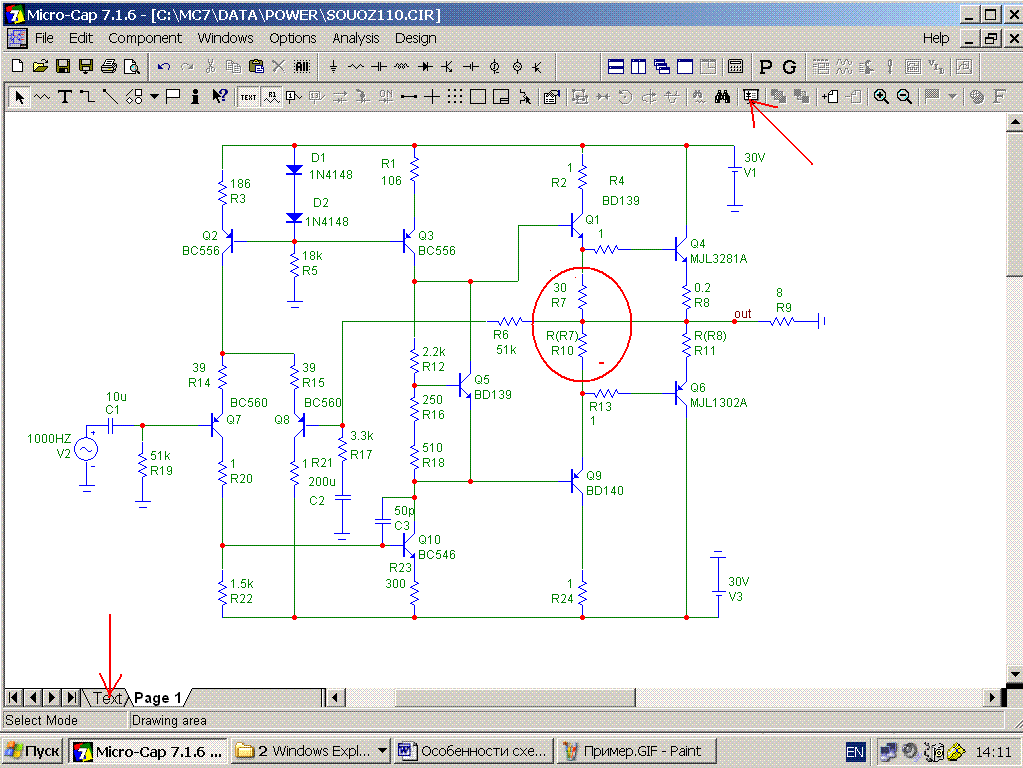

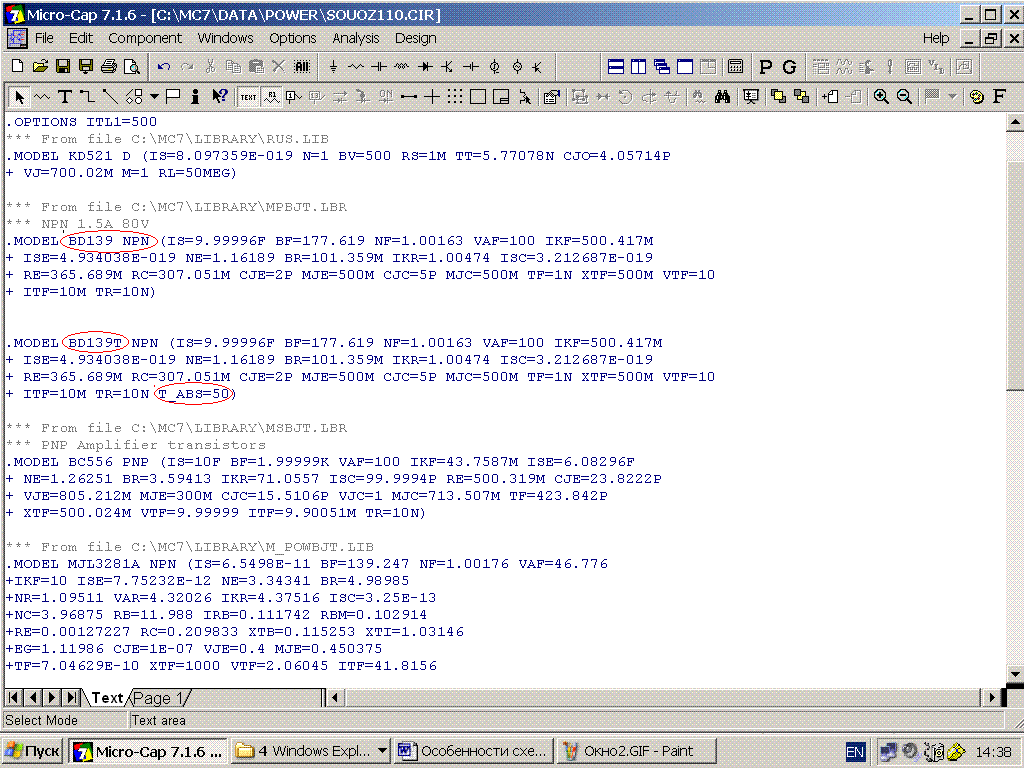
Из окна схемы можно перейти в текстовое окно (рис.2). В нём отражены параметры моделей в текстовом формате. Чтобы в текстовом окне отразить параметры всех моделей схемы, существует кнопка на панели инструментов (отмечена стрелкой на рис.1). Тут их можно редактировать и добавлять новые обычным текстовым редактором. Схема будет брать модели не из библиотеки, а из этого текстового файла. Это нам пригодится при дальнейшем анализе схемы. При обмене файлами .CIR, модели будут переходить на другой компьютер вместе со схемой. Чтобы вернуть МС к основной библиотеке элементов, достаточно удалить их из текстового окна обычным текстовым редактором.
2. Окно анализа по постоянному току.
Для перехода к нему щёлкаем на Analysis>Dynamic DC. Напряжения в узлах будут выведены сразу. На панели инструментов можно вывести токи в ветвях, мощность на элементах, соответствующей кнопкой.
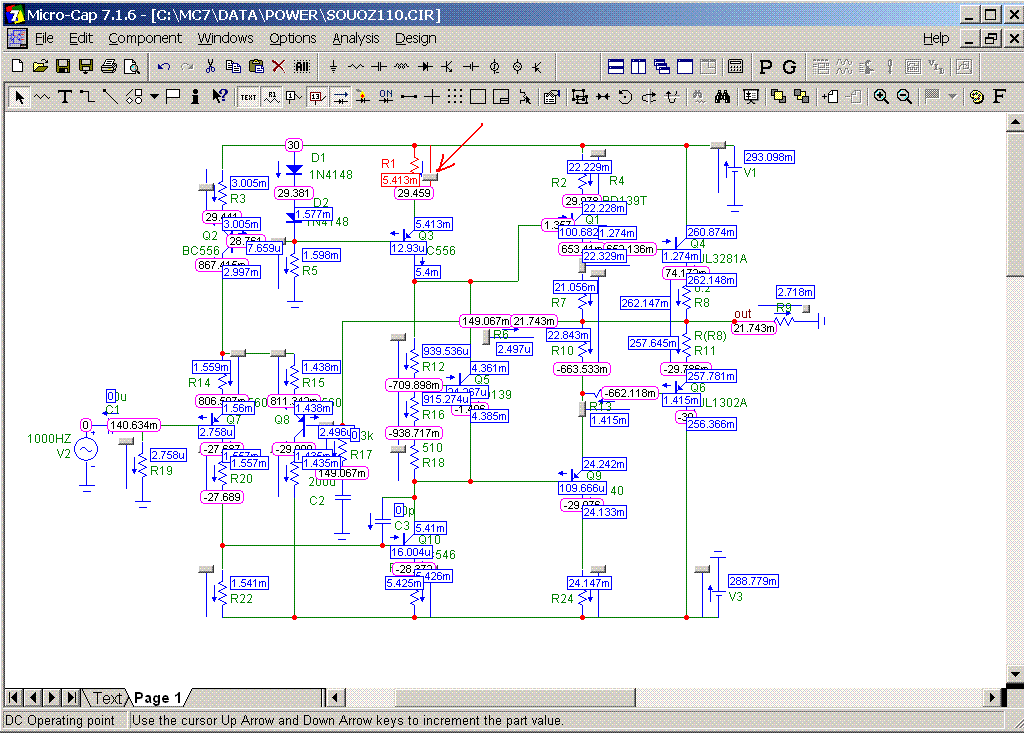
Рядом с каждым резистором появляется движок. При выделении его мышкой можно стрелками на клавиатуре менять его величину, наблюдая за токами и напряжениями в схеме. Таким способом балансируем схему по постоянному току. Устанавливаем токи покоя.
3. АС анализ.
В нём проводим анализ АФЧХ петлевого усиления, измеряем глубину ООС.
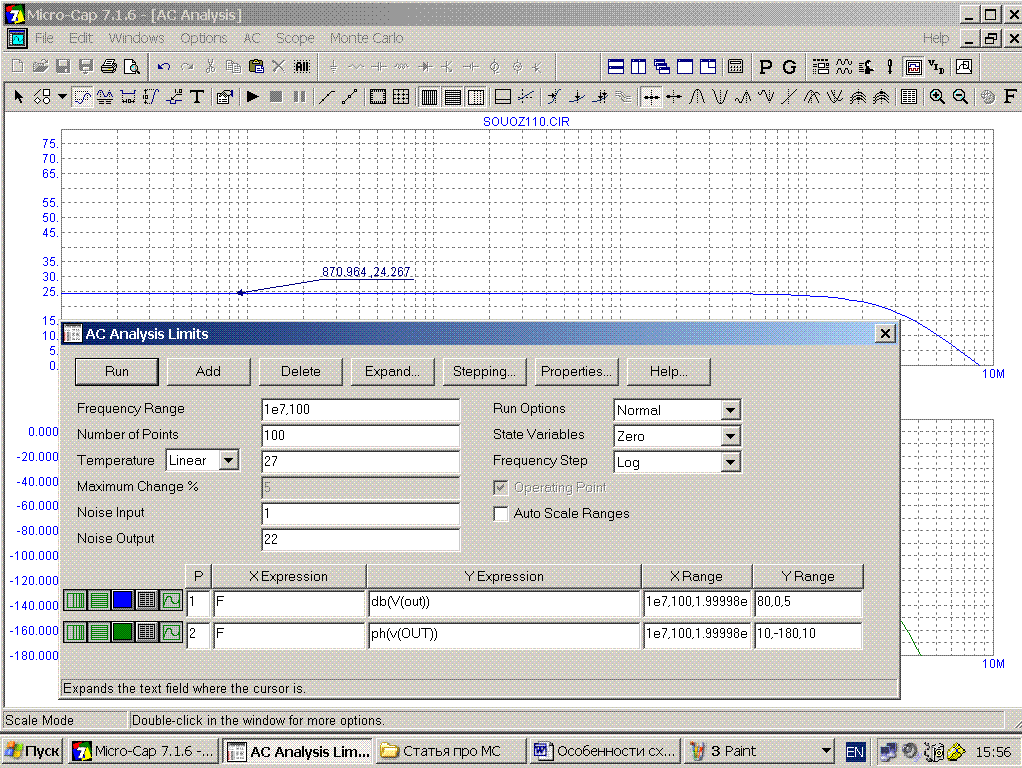
Далее смотрим АФЧХ без ОООС, для этого надо исключить ОООС по переменному току, оставив по постоянному. Для этого с базы Q8 на землю ставим конденсатор большой емкости, например 1ф. Смотрим графики.
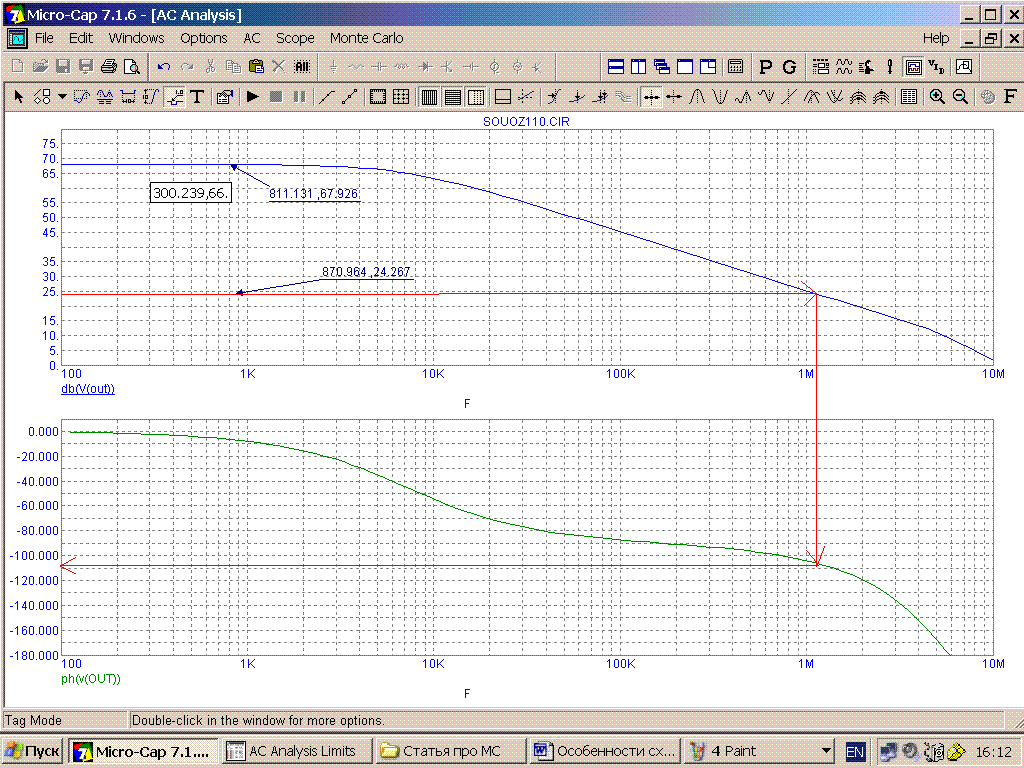
Усиление без ОООС 68 дБ. Глубина ОООС 68-24=44дб. Первый полюс на частоте 7кГц. Находим из графиков сдвиг фаз при 24дб, он составляет 109гр. Следовательно, запас по фазе нашей схемы составляет 180-109=71гр.Т.е. схема вполне устойчива при таком усилении и элементах коррекции. Удобно выбрать оптимальное расположение полюса и величину элементов коррекции (С3,в данном случае) с помощью режима Stepping.На экран будут выводиться несколько графиков, для каждого значения С3. В АС анализе следует помнить о том, что измерения происходят в малосигнальном режиме.
4. DC анализ.
В этом режиме можно посмотреть статические характеристики схемы, а так же температурные зависимости. Этот режим удобен также для снятия статических характеристик активных элементов (входной, выходной характеристик, зависимостей бэты, крутизны от тока, температурных параметров) и сравнения с даташитными. Очень рекомендую проделывать эту процедуру перед установкой прибора в схему. Прграмма располагает множеством функций. Про них можно почитать в Help-е программы. Данные на график можно выводит в качестве функции измеряемой величины. Например, при измерении бэты (крутизны) очень удобна функция DD(производная, по изменяемому параметру).
Часто ругают симуляторы за несоответствие с реальными измерениями, но иногда виноваты не симуляторы, а неадекватные модели элементов. Особенно часто они попадаются среди моделей отечественных приборов.
Вернёмся к DC анализу нашей схемы.
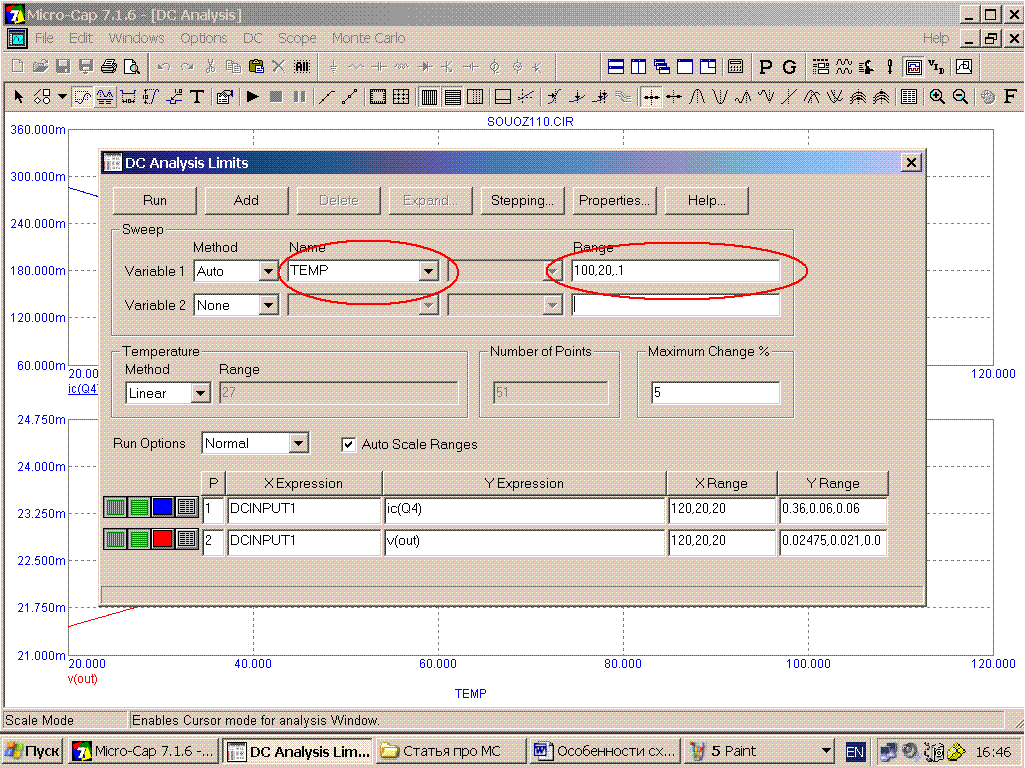
Посмотрим температурные зависимости. Для этого делаем соответствующие установки в окне анализа. Вместо температуры в окне можно установит любой источник напряжения или тока, а так же параметры моделей элементов. Можно смотреть и сразу по двум величинам. Остановимся на температурных зависимостях тока покоя выходных транзисторов и дрейфе постоянного напряжения на выходе. Получаем:
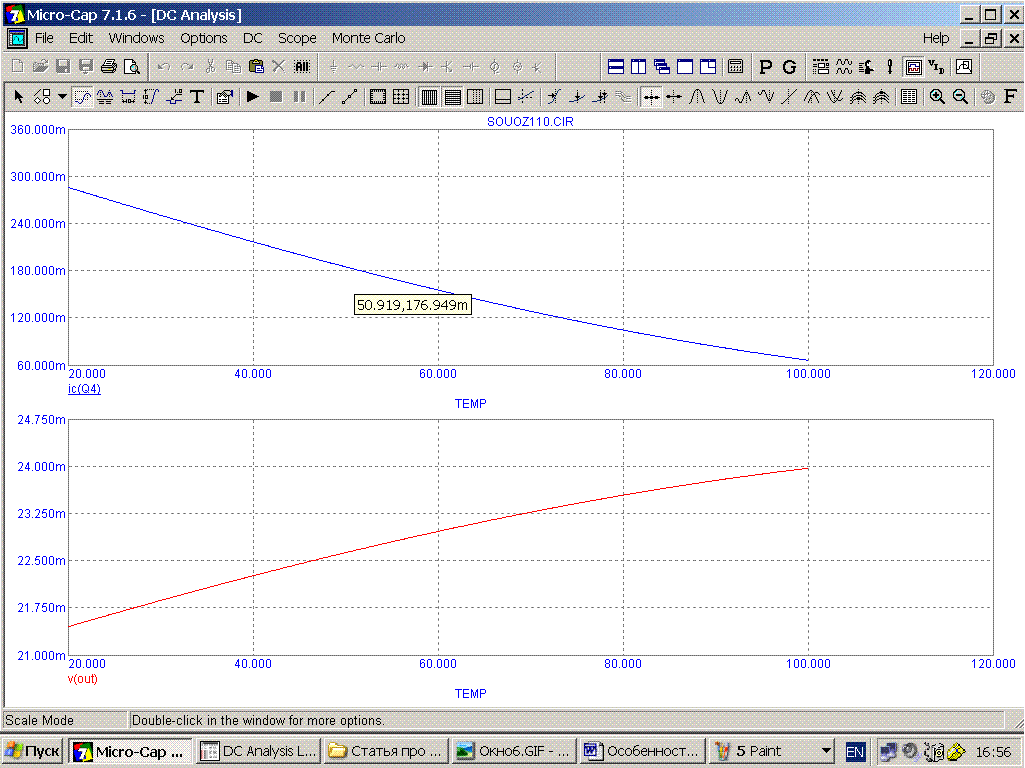
На самом деле анализ не совсем корректный, т.к. я «грел» все активные элементы одновременно. Можно греть и несколько элементов, оставляя остальные при постоянной температуре. Для этого вернёмся в текстовое окно. Сделаем копию текстовых описаний активных элементов и добавим их том же окне. В тексте копии элемента добавим к каждому элементу, скажем букву Т (см. рис. 2)
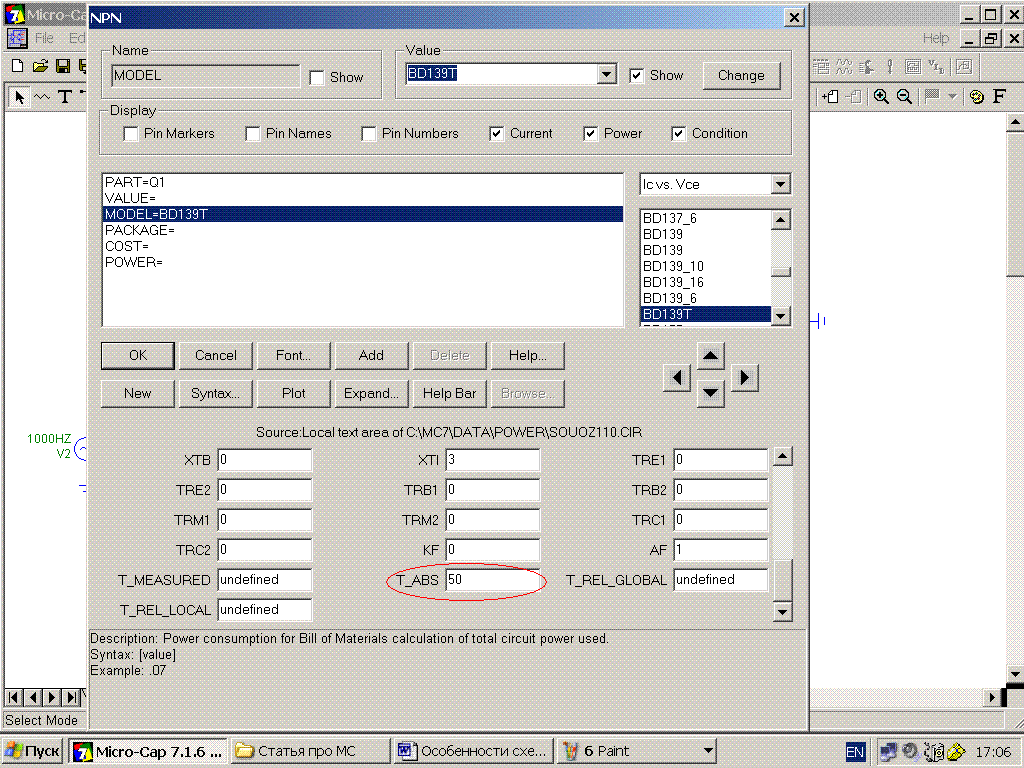
Меняем, в схеме, активные элементы, температуру которых желаем оставить постоянной на элементы с буквой Т, одновременно с этим в окне элемента устанавливаем параметр T-ABC на нужную нам температуру (см. рис 8). Теперь температура этого элемента, при анализе, изменяться не будет.
Конечно, тепловой анализ в симуляторе не учитывает тепловое сопротивление, инерционность процесса. Но грубо работу схемы при прогреве, источники тепловых дрейфов, оценить можно.
5. Transient.
Предназначен для анализа переходных процессов в схеме, а так же анализа спектра гармоник выходного сигнала с помощью БПФ. На анализе переходных процессов останавливаться не буду, там всё очевидно.
Спектр гармоник можно посмотреть с помощью нескольких операторов. Наиболее удобным, на мой взгляд, является оператор IHD (HARM (измеряемая величина)). IHD-Individual Harmonic Distortion, т.е. из спектра выделяются гармоники только основной частоты. В большинстве случаев этого достаточно, для оценки нелинейности схемы. По сравнению с режимом HARM анализ идёт значительно быстрее, и что важно показания читать значительно удобнее. Они выводятся в процентах от основной гармоники, в отличие от режима HARM, где показания выводятся в абсолютных величинах. Это не удобно, особенно при измерении при разных уровнях входного сигнала. При правильном задании параметров анализа, показания практически не отличаются.
Использование разных стандартов УГО
По умолчанию в программе Micro-Cap 9, 10 установлен американский стандарт условных графический изображений (Main). Но возможна установка европейского стандарта (Euro) и других стандартов. Выбор стандарта, который будет использоваться в данной схеме, осуществляется в окне свойств для новых схем (меню OPTIONS> Default Properties For New Circuits) (рис. 2.6).
При создании новых схем будет использоваться стандарт, который имеет наивысший приоритет (в данном случае Main). На ранее созданные схемы изменения распространяться не будут.
Кроме того, возможно не только полное переключение стандарта, но и изменение вариантов УГО внутри стандарта. Например, для американского стандарта Main возможно задать европейское начертание резистора. Сделать это можно через редактор компонентов, который запускается из главного меню командой Windows>Component Editor (рис. 2.7).

Рис. 2.6 — Выбор стандартов УГО.

Рис. 2.7 — Изменение УГО резистора в стандарте Main По умолчанию в поле Shape установлен стандарт Main, а в нем УГО для резистора Resistor. Если УГО заменить на Resistor_Euro, то во всех ранее созданных и вновь создаваемых схемах начертания резисторов изменятся. Однако если этот схемный файл передать пользователю, у которого используются стандартные установки Main, то у него резисторы вернутся к исходному виду, принятому для американского стандарта.
Начальные сведения для работы с программой Micro-Cap 8
Программа Micro-Cap 8 позволяет начать моделирование электронных устройств новичку даже без глубокого ее изучения. Интерфейс программы является стандартным для программ ОС Windows. Поэтому назначение стандартных пиктограмм (открытие документа, копирование и т.п.) аналогичны соответствующим пунктам меню File . Как обычно, все команды можно вызвать через меню, часть наиболее употребимых выведены на панели в виде ярлычков (пиктограмм). Кроме того, многие команды можно вызывать горячими клавишами.

Наиболее часто используемые элементы верхней панели.
При запуске программы открывается основное окно Main, в котором сразу можно приступить к построению схемы для моделирования. Предположим, мы хотим исследовать работу транзисторного каскада. Для этого надо нарисовать в окне его схему. Пусть это будет усилительный каскад на биполярном транзисторе по схеме с общим эмиттером. На верхней панели нажимаем на ярлычок с обозначением биполярного транзистора. Появляется его условное графическое обозначение. Помещаем его в нужное место и нажимаем левую клавишу мыши. Появляется окно задания параметров транзистора. В правой его части – список стандартных моделей, имеющихся в Micro-Cap 8. Но если нужного транзистора в списке нет, либо вы не знаете, какой именно транзистор хотите использовать, то можно выбрать обобщенную модель $GENERIC_N. В дальнейшем ее можно будет заменить на любую другую. Добавляемым компонентам автоматически присваиваются позиционные обозначения (в порядке добавления). Наш транзистор получил условное графическое обозначение Q1.
Затем на верхней панели нажимаем ярлычок резистора и начинаем добавлять эти компоненты в схему. Если нажать левую клавишу мыши, и, удерживая ее, нажимать правую, то компонент будет вращаться. После отпускания левой клавиши вызывается окно задания параметров. Для резистора достаточно задать его сопротивление (100=100 Ом, 2.3K=2,3кОм). Стоит обратить внимание, что целая часть отделяется от дробной точкой, а не запятой. Остальные необязательные параметры будут рассмотрены позже в соответствующем разделе книги. Если какого-то компонента нет на панели, то его нужно вызывать через пункт меню COMPONENT.
При построении схемы желательно включить отображение текстовых надписей, позиционных обозначений компонентов и номеров узлов (см. рис). Возможно включение координатной сетки и точек подсоединения компонентов.

Включение/выключение отображения на экране элементов графической схемы моделирования
Компоненты схемы соединяются между собой проводниками. Проводники могут быть ортогональными или произвольными (диагональными). Если проводник проходит через вывод компонента (красную точку), то он считается присоединенным к компоненту

Примеры соединения проводников и компонентов схемы
Пересекающиеся проводники могут соединяться в точке пересечения (появится красная точка соединения), а могут не соединяться. Если провести один проводник, а потом его пересечь другим — электрического соединения не будет. Для организации соединения нужно довести проводник до точки пересечения с другим, щелкнуть левой клавишей мыши, и только потом продолжить проводник дальше.
Если проводник все-таки проходит через точку вывода компонента, а соединяться с ним не должен, то необходимо использовать специальный элемент — Jumper (перемычку) (рис. 2.3). Вызывается этот компонент, как и все, которые не вынесены на панель, через пункт меню COMPONENT (Component>Analog Primitives>Connectors).
При присоединении одного компонента к другому следует обращать внимание, что точки выводов компонентов должны совпадать. Иначе между ними не будет электрического соединения.
Проверить правильность соединения можно по номерам узлов. На всем протяжении проводника и на всех точках выводов компонентов номер узла должен стоять только в одном месте.
Следует обратить внимание, что схема для моделирования обязательно должна содержать точку присоединения к «земле» (общему проводу), относительно которого будут рассчитываться и отображаться потенциалы узлов.
При редактировании схемы иногда возникает необходимость перемещения отдельных компонентов или участков схемы. Для этого на верхней панели выбирается инструмент «редактирование компонента» (стрелочка). При редактировании нажатие левой клавишей мыши – выбор компонента, двойное нажатие – редактирование его параметров. Выбранный компонент можно перемещать, удерживая нажатой левую клавишу мыши, или вращать, нажимая правую клавишу при нажатой левой. Кроме того, при нажатой левой клавише мыши можно выделить блок с компонентами и соединениями, а потом переместить его в другое место (так же, как и отдельно выделенный компонент).
Интересные возможности предоставляет опция «растягивающиеся соединения». Если включить эту опцию, то при перемещении компонента за ним будут тянуться проводники с сохранением электрического соединения

Результаты перемещения компонента с включенной и выключенной опцией «растягивающиеся соединения»