Переход на редакцию 3.0 конфигурации "Бухгалтерия предприятия"
Переход с редакции 2.0 конфигурации "Бухгалтерия предприятия" на редакцию 3.0 осуществляется обновлением. Это может быть сделано автоматически или вручную.
Автоматическое обновление конфигурации
Автоматическое обновление на редакцию 3.0 производится из редакции 2.0 помощником обновления (Меню "Сервис — Обновление на редакцию 3.0") всего за несколько простых шагов.

Помощник автоматически проверяет наличие опубликованного обновления с установленной версии 2.0 на актуальную версию редакции 3.0. Если такое обновление опубликовано, помощник позволяет автоматически загрузить это обновление с пользовательского сайта. Если на компьютере не установлена рекомендуемая для работы с новой редакцией версия платформы "1С:Предприятие 8", то отобразится сообщение о необходимости обновления. По ссылке "Порядок обновления на новую версию 1С:Предприятия 8.3" откроется инструкция по обновлению.
Для доступа к пользовательскому сайту требуется указать код пользователя и пароль. В случае если код пользователя и пароль были указаны и сохранены ранее, этот запрос не выводится, обновление загружается автоматически и работа помощника продолжается со следующего шага.

После загрузки файлов обновления помощник предложит перезапустить программу. Обновление конфигурации начнется автоматически после перезапуска.

Процесс обновления отображается на экране запуска. После успешного обновления будет запущена информационная база, обновленная до редакции 3.0.

Обновление на редакцию 3.0 через конфигуратор
Если автоматическое обновление по каким-либо причинам не может быть выполнено: воспользуйтесь обновлением через конфигуратор.
Для обновления требуется специальный дистрибутив обновления конфигурации "Бухгалтерия предприятия" на редакцию 3.0, его можно скачать с пользовательского сайта фирмы 1С.
Версии конфигураций редакции 2.0 и 3.0 связаны между собой, обновление можно выполнять только на определенную версию "Бухгалтерии предприятия 3.0". Для того, чтобы определить нужную версию конфигурации "Бухгалтерия предприятия, ред.3.0", нужно сначала определить версию конфигурации информационной базы, которую планируется обновить на редакцию 3.0. Определить версию информационной базы можно из меню "Справка — О программе"

В открывшемся окне в пункте "Конфигурация" будет показан номер релиза текущей конфигурации редакции 2.0. Эту версию нужно найти в таблице версий в колонке "Обновление версии" на пользовательском сайте в разделах:
- "Бухгалтерия предприятия, редакция 3.0" (http://users.v8.1c.ru/project.jsp?id=Accounting30),
- "Бухгалтерия предприятия базовая, редакция 3.0" (http://users.v8.1c.ru/project.jsp?id=AccountingBase30),
- "Бухгалтерия предприятия КОРП, редакция 3.0" (http://users.v8.1c.ru/project.jsp?id=AccountingCorp30).
В колонке "Номер версии" будет указан номер релиза "Бухгалтерия предприятия, ред. 3.0", на который можно обновить информационную базу редакции 2.0.
Откройте страницу выбранного релиза.
ПРИМЕЧАНИЕ: для вашей версии конфигурации редакции 2.0 может быть найдено несколько доступных для обновления версий редакции 3.0. В этом случае рекомендуем выбирать самую последнюю версию.

На этой странице нужно выбрать пункт "Дистрибутив обновления для перехода с редакции 2.0", скачать файл на локальный компьютер и запустить его на выполнение.
По ссылке открывается самораспаковывающийся архив. Нужно выбрать папку на локальном компьютере для сохранения дистрибутива и нажать кнопку "Распаковать" (Extract). Для установки обновления нужно запустить файл Setup.exe.

По кнопке "Далее" выбирается каталог установки шаблонов обновления. Рекомендуется оставлять то значение, которое указано по умолчанию.

После нажатия на кнопку "Далее" будет выполнена установка обновления.
Подготовка информационной базы "Бухгалтерия предприятия 2.0" к обновлению
Перед переходом на новую редакцию необходимо сделать резервную копию. При использовании файлового варианта 1С:Предприятия 8 ее можно сделать путем копирования файла 1СV8.1CD в отдельный каталог. При использовании клиент — серверного варианта 1С:Предприятия 8 резервную копию можно сделать средствами SQL сервера. Независимо от используемого варианта 1С:Предприятия 8, резервную копию можно создать, используя режим выгрузки информационной базы. Для этого нужно запустить информационную базу в режиме "Конфигуратор" и в меню "Администрирование" выбрать пункт «Выгрузить информационную базу». В открывшемся диалоге достаточно указать имя файла, в который будут записаны данные.
Если в информационной базе "Бухгалтерия предприятия, редакция 2.0" были созданы пользователи, то для того пользователя, от имени которого будет выполняться обновление, нужно установить дополнительную роль "Администратор системы (для перехода на ред. 3.0)".

Это можно сделать, выбрав в конфигураторе пункт меню "Администрирование — Пользователи", и в списке открыть нужного пользователя.
На закладке "Прочие" нужно установить флаг напротив пункта "Администратор системы (для перехода на ред. 3.0)".

Этому пользователю также должна быть назначена роль "Полные права".
После нажатия на "ОК" внесенные изменения будут сохранены. Переход на редакцию 3.0 нужно осуществлять только от имени этого пользователя информационной базы.
Обновление на редакцию 3.0
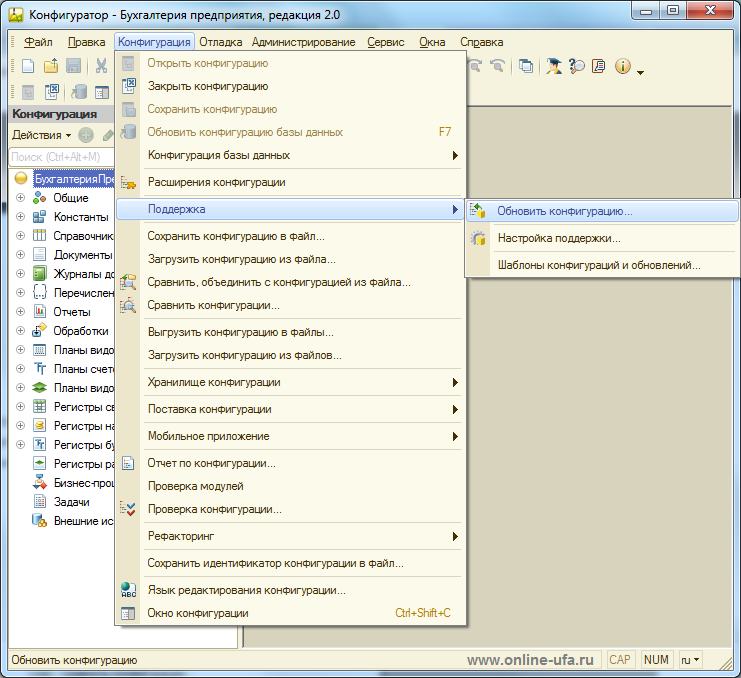
После этого можно приступить к обновлению информационной базы. Для этого нужно выбрать "Конфигурация – Поддержка – Обновить конфигурацию". Если этот пункт меню будет недоступен – то сначала нужно выбрать пункт "Конфигурация – Открыть конфигурацию". Обновление конфигурации базы данных возможно только в том случае, если к информационной базе не подключены другие пользователи, то есть необходим монопольный режим.

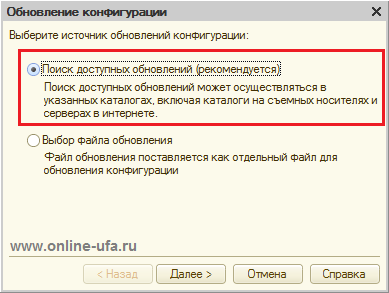
Переключатель нужно оставить в положении "Поиск доступных обновлений (рекомендуется)" и нажать "Далее"

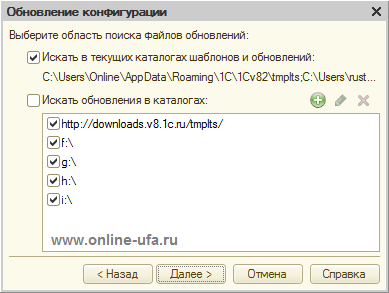
В следующем окне нужно еще раз нажать кнопку "Далее".

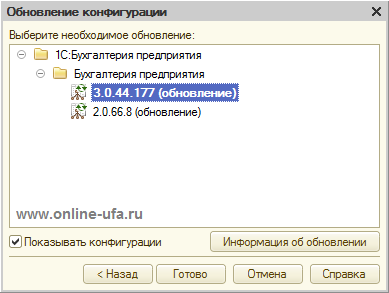
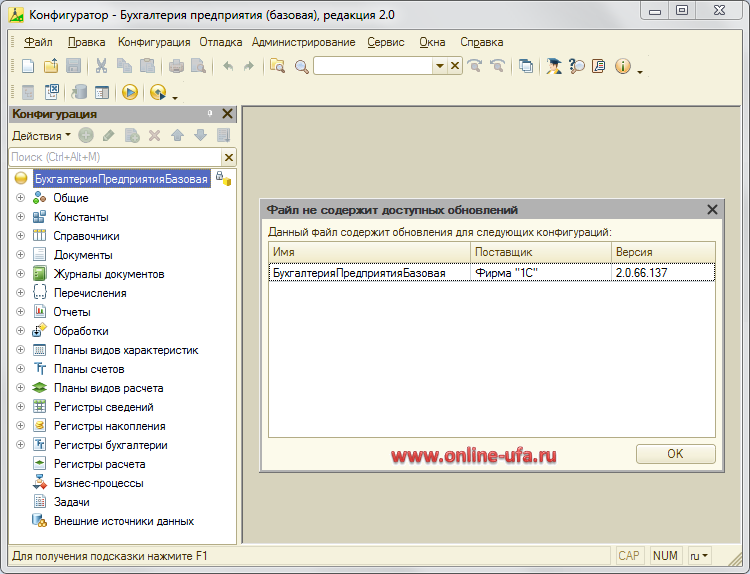
Будет запущен процесс поиска обновлений для текущей версии. В случае успешного поиска в окне выбора обновления будет отображена версия конфигурации редакции 3.0

Выберите версию конфигурации редакции 3.0 и нажмите "Готово"
ПРИМЕЧАНИЕ: В списке версий для обновления будут отображены все версии, на которые можно обновить вашу информационную базу, в том числе и версии редакции 2.0.
После нажатия кнопки "Готово" появится окно с информацией об обновлении на новую версию конфигурации.

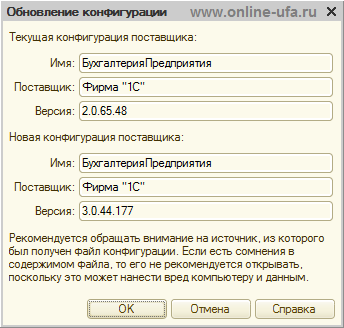
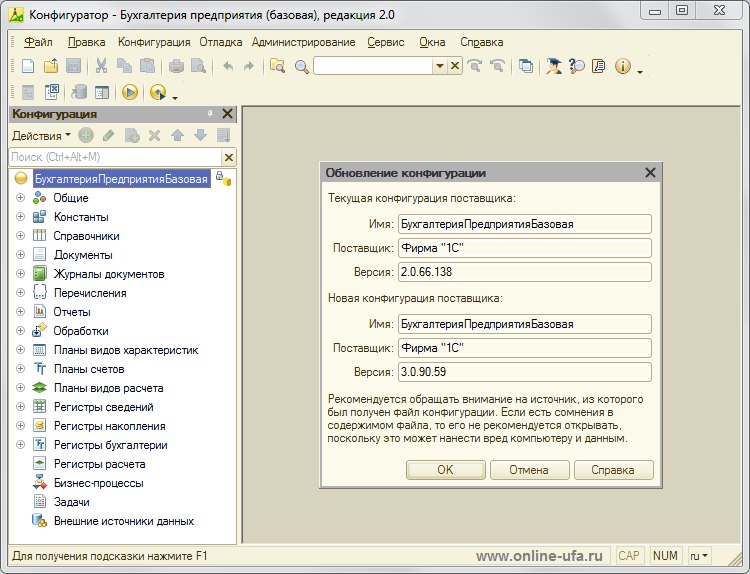
После ознакомления с порядком обновления, нужно выбрать кнопку "Продолжить обновление". Будет показано окно "Обновление конфигурации". Проверьте, что версии, указанные в нем, соответствуют текущей и новой конфигурации. После нажатия кнопки "ОК" будет запущена процедура обновления, по завершении которой будет предложено обновить конфигурацию базы данных.

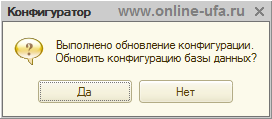
После нажатия кнопки "Да" будет проведена подготовка к обновлению конфигурации базы, после чего появится окно с изменениями в структуре базы данных.

После нажатия кнопки "Принять" будут внесены необходимые изменения в структуру базы данных. На вопрос о принятии изменений нужно ответить согласием и дождаться окончания принятия изменений.
В случае использования файлового режима работы с информационной базой для ускорения обработки данных рекомендуется выполнить операцию сжатия таблиц информационной базы. Для этого необходимо в конфигураторе выбрать пункт меню «Администрирование — Тестирование и исправление», в появившемся окне установить флажок «Сжатие таблиц информационной базы», после чего нажать кнопку «Выполнить» и дождаться завершения обработки.

После завершения обновления информационной базы нужно открыть информационную базу в режиме "Предприятие" от имени того пользователя, который проводил обновление.
Если в информационной базе до этого пользователей не существовало, то при первом запуске будет предложено создать пользователя с именем Администратор и перезапустить приложение.
После обновления
При первом запуске будет произведена обработка данных, которая может занять значительное время. Необходимо дождаться окончания этой обработки.
После обновления могут потребоваться действия для поддержки корректной автоматической нумерации. Способ нумерации документов в редакции 3.0 изменен по сравнению с редакцией 2.0. Номер в редакции 3.0 всегда включает четырехсимвольный префикс, причем первые два символа определяют организацию, а третий и четвертый — информационную базу. Если в редакции 2.0 использовались 3-хсимвольные префиксы организации, то для них потребуется указать новые префиксы, состоящие из 2-х символов.

Для поддержки правильной автоматической нумерации новых документов в случае необходимости будут созданы пустые документы каждого вида с последним задействованным номером. Номера документов, перенесенных из редакции 2.0 останутся без изменения. В печатных формах нумерация будет единой, так как номера отображаются без префиксов и ведущих нулей.
После завершения всех указанных процедур будет открыта начальная страница. При необходимости рекомендуем сразу настроить панели разделов.

Если в конфигурации "Бухгалтерия предприятия" ред. 2.0 были введены пользователи информационной базы, то после перехода на "Бухгалтерию предприятия" ред. 3.0 для всех пользователей нужно будет заново установить права на доступ к информационной базе. Для этого нужно войти в раздел "Администрирование — Настройка пользователей и прав — Пользователи". Откроется список пользователей.

Для пользователя, которому нужно предоставить доступ к информационной базе, нужно установить профиль доступа, который соответствует его должностным обязанностям. Установить профиль можно в карточке пользователя по кнопке "Права доступа".

В открывшейся форме нужно флагами отметить нужные профили.

Если указать профиль "Администратор", то пользователь будет иметь полные права на информационную базу. Профиль "Только просмотр" позволяет просматривать данные информационной базы, но не может их изменять.
Профиль "Бухгалтер" – это основная рабочая роль, пользователь с этим профилем может, как просматривать данные информационной базы, так и редактировать их. Права профиля "Главный бухгалтер" аналогичны профилю "Бухгалтер", но имеют некоторые дополнительные права на редактирование справочной информации и на процедуры закрытия месяца.
После этого информационная база "Бухгалтерия предприятия 3.0" готова к работе.
Адресный классификатор
Работа с адресным классификатором в редакции 3.0 полностью переработана. Ввод и проверку адресов можно осуществлять с помощью веб-сервиса (требуется постоянный доступ в интернет) или загрузить классификатор в программу. После обновления адресный классификатор потребуется загрузить заново, даже если он был ранее загружен при работе в версии 2.0. На адреса, заполненные ранее из адресного классификатора это не повлияет.
Все действия с адресным классификатором выполняются в разделе "Администрирование — Поддержка и обслуживание" в соответствующей группе.
Настройка синхронизации после перехода с редакции 2.0 на редакцию 3.0
После обновления "Бухгалтерии предприятия" на редакцию 3.0 настройки синхронизации с конфигурациями "1С:Управлением торговлей 8" редакций 10.3 и 11, "1С: Управление небольшой фирмой 8" или "1С:Розница 8" редакции 2.0 будут автоматически преобразованы. Для продолжения обмена необходимо также конвертировать настройки в конфигурациях, с которыми производится синхронизация. Для этого требуется использовать обработку "Конвертация обменов с БП 2.0.epf", которая включена в состав дистрибутива. Для продолжения обмена с "1С:Управлением торговлей 8" редакции 10.3 из "1С:Бухгалтерии 8" редакции 3.0 потребуется передача дополнительных настроек синхронизации посредством выгрузки в файл.
Учет зарплаты
Учет зарплаты и кадров в ред. 3.0 полностью изменен. Для того, чтобы сохранить данные учета, введенные до перехода на новую редакцию у документов, которыми регистрировались выплата зарплата и перечисление в бюджет НДФЛ и страховых взносов устанавливается признак "Ручная корректировка".
Порядок перехода с редакции 2.0 на редакцию 3.0 типовой конфигурации "1С:Бухгалтерия предприятия"
Обновление типовой конфигурации "Бухгалтерия предприятия" с редакции 2.0 на редакцию 3.0 может быть выполнена высококвалифицированными специалистами нашей компании. Стоимость работы по переходу для базовой версии с версии 2.0.66.138 на 3.0.90.59 составит 3000 руб., при условии целостности базы и если ее размер не превышает 2Гб. Для базовых версий более 2Гб, а также для конфигураций версий ПРОФ и КОРП стоимость работ 1800 руб./час. Точное время работы и стоимость по факту или после предварительного анализа информационной базы. Все работы выполняются только при условии, что у Вас используется лицензионная программа 1С:Бухгалтерии, а для версий ПРОФ или КОРП также необходимо наличие действующего договора 1С:КП или 1С:ИТС.
Важно!
Прежде чем приступать к обновлению обратите внимание на следующие моменты:
- Обновления программ системы 1С:Предприятие 8, как и сами программы, являются объектом исключительного права Фирмы "1С". Несанкционированное распространение и использование обновлений рассматривается как нарушение авторского права и преследуется по закону. Законное право получения обновлений программ системы 1С:Предприятие 8 (кроме базовых версий) имеют только пользователям имеющие действующую подписку на ИТС (Информационно-технологическое сопровождение).
Во избежание претензий со стороны правоохранительных органов перед обновлением убедитесь, что при этом Вы не нарушаете условий лицензионного соглашения. Подробнее условия распространения обновления программ 1С:Предприятие. Уточнить условия для Вашей программы можно по телефону +7 (347) 223-82-28 . - Мы рекомендуем, чтобы обновление осуществляли квалифицированные специалисты. Если вы решили производить данную своими силами, то должны осознавать возможные последствия некорректных действий. При этом наша компания, фирма "1С", и другие партнёры фирмы "1С" не несут ответственности за какие-либо последствия.
- Данный порядок подходит для обновления только ТИПОВЫХ конфигураций, т.е. конфигураций в которые не вносилось НИКАКИХ изменений и настроек в режиме конфигурирования. Обновление изменённых конфигураций требует специальных навыков. Иначе возможна потеря данных и нарушение работоспособности системы!
- ОБЯЗАТЕЛЬНО сделайте резервную копию вашей информационной базы!
- Перед началом процедуры убедитесь, что версия технологической платформы 1С:Предприятие 8.3 не ниже версии, которая указана в минимальных требованиях конфигурации "Бухгалтерия предприятия, редакции 3.0", на которую планируется переход.
- Для обеспечения целостности и согласованности данных во время создания резервной копии и обновления конфигурации должна быть завершена работа всех пользователей с информационной базой. Также в это время не должны выполняться регламентные и фоновые задания.
Этап 1. Сделайте архивную копию.
Если Вы еще не сделали резервную копию вашей информационной базы, обязательно сделайте сейчас.
Для этого запустите программу в режиме "Конфигуратор". В пункте меню "Администрирование" выберете "Выгрузить информационную базу", в открывшемся окне укажите имя файла, в который будут записаны данные и задайте путь, куда этот файл будет сохранён.
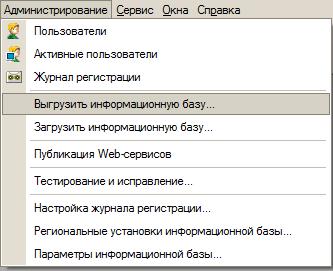
При использовании файлового варианта резервную копию также можно создать штатными средствами Windows путем копирования всего каталога с информационной базой, а при использовании клиент-серверного варианта — средствами сервера SQL.
Этап 2. Скачайте и установите обновление.
Для перехода с редакции 2.0 на редакцию 3.0 типовой конфигурации "Бухгалтерия предприятия" предназначен специальный дистрибутив обновления, который для каждого релиза редакции 2.0 публикуется отдельно. Дистрибутив обновления можно скачать с официального портала фирмы 1С https://releases.1c.ru.
Для того, чтобы определить нужную версию конфигурации "Бухгалтерия предприятия, ред.3.0", необходимо сначала определить версию конфигурации информационной базы редакции 2.0, и подобрать версию обновления для перехода на редакцию 3.0.
Например, для перехода с 2.0.65.48 необходима версия обновления 3.0.144.77, а с 2.0.65.46 можно сделать обновление только на 3.0.144.55.
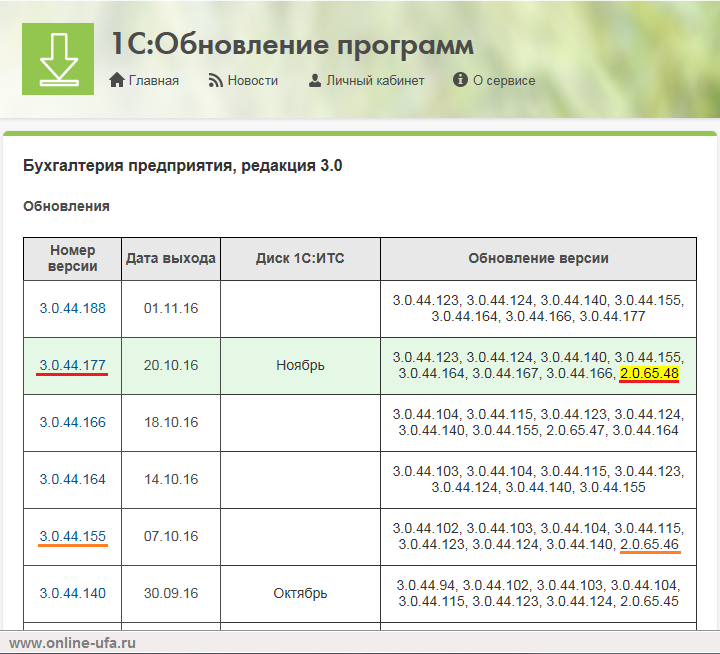
Подробнее таблицу соответствия релизов редакции 2.0 и 3.0 см. в Приложении 1.
- Последний дистрибутив для перехода с ред.2.0 на 3.0 базовой версии входит в состав релиза 3.0.90.59 и предназначен для перехода с релиза 2.0.66.138.
- Последний дистрибутив для перехода с ред.2.0 на 3.0 версии ПРОФ входит в состав релиза 3.0.109.61 и предназначен для перехода с релиза 2.0.67.25.
- Не для каждой версии 2.0 существует возможность перехода на 3.0. В этом случае конфигурацию необходимо сначала обновить до релиза, с которого можно перейти на 3.0.
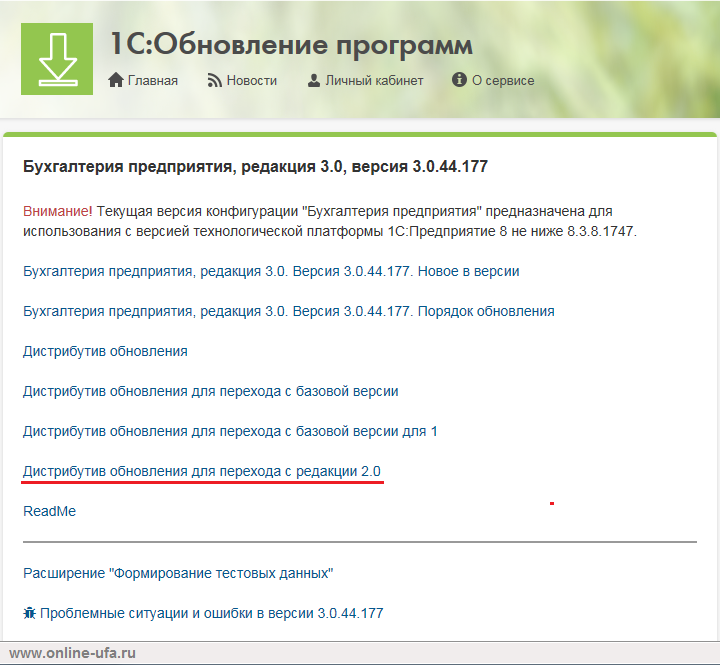
Обновление конфигурации "Бухгалтерия предприятия" для перехода с редакции 2.0 на редакцию 3.0 на сайте техподдержки 1С публикуется в виде специального файла с дистрибутивом:
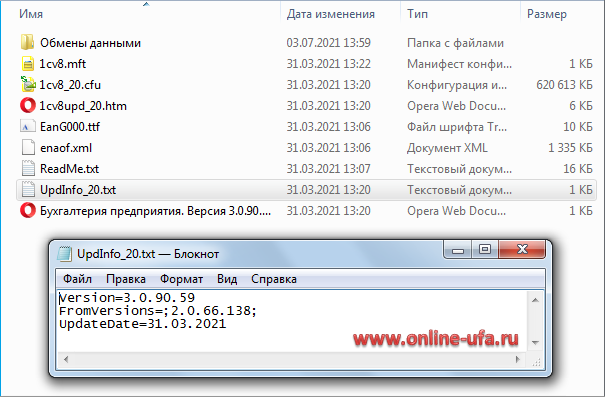
Разархивируйте содержимое файла и запустите файл установки setup.exe.
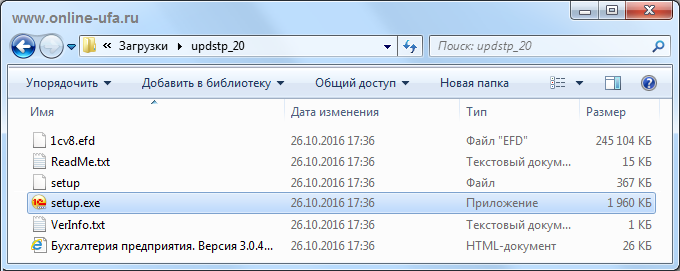
Программа предложит установить обновление в каталог "по умолчанию".
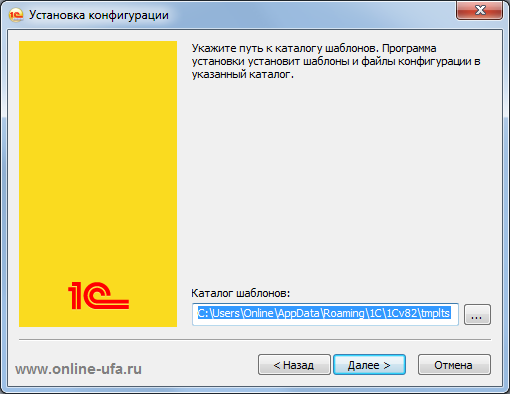
Если необходимо изменить адрес установки, нажмите "Обзор" и укажите новый путь до каталога, куда будет устанавливаться обновление конфигурации, затем нажмите кнопку "Далее>".
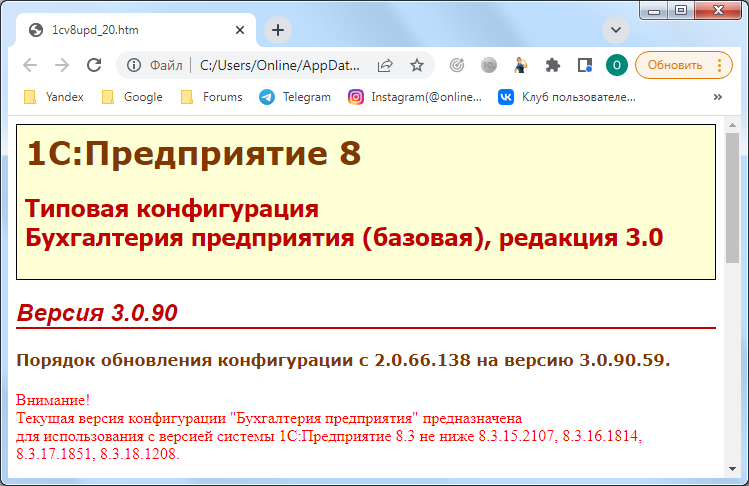
После завершения установки будет предоставлена возможность просмотреть описание порядка обновления релиза конфигурации. Поэтому перед тем, как нажать кнопку "Готово", проверьте, чтобы был установлен флажок "Открыть описание поставки".
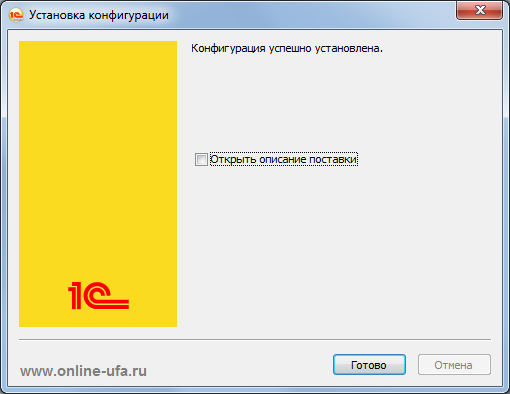
Внимательно прочитайте порядок обновления релиза (рекомендуем распечатать).
Этап 3. Предварительная подготовка информационной базы.
Если в информационной базе "Бухгалтерия предприятия, редакция 2.0" были созданы пользователи, то для того пользователя, от имени которого будет выполняться обновление, нужно установить дополнительную роль "Администратор системы (для перехода на ред. 3.0)".
Это можно сделать, выбрав в конфигураторе пункт меню "Администрирование — Пользователи", и в списке открыть нужного пользователя.
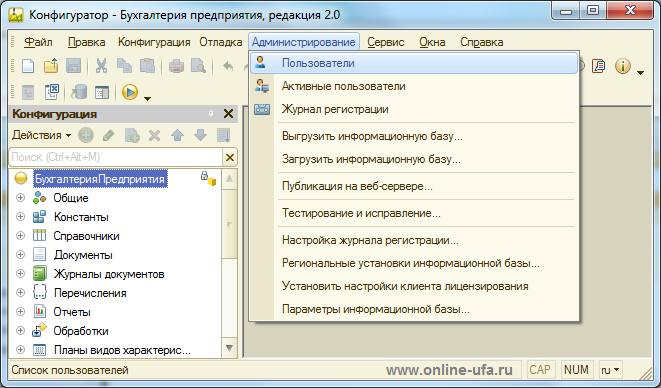
На закладке "Прочие" нужно установить флаг напротив пункта "Администратор системы (для перехода на ред. 3.0)".
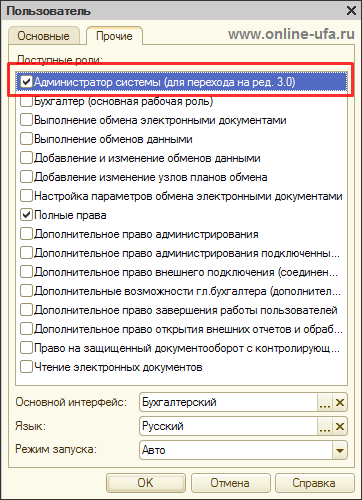
Этому пользователю также должна быть назначена роль "Полные права".
После нажатия на "ОК" внесенные изменения будут сохранены. Переход на редакцию 3.0 нужно осуществлять только от имени этого пользователя информационной базы.
Этап 4. Обновление.
Откройте конфигурацию, для этого в меню "Конфигурация" выберите пункт "Открыть конфигурацию" (процедура может занять от нескольких секунд до нескольких минут). Слева откроется окно конфигурации с объектами метаданных.
Вызовите режим "Обновление конфигураций", для этого нажмите пункт меню "Конфигурация" > "Поддержка" > "Обновить конфигурацию".
В диалоге выбора обновления в качестве источника обновления укажите "Поиск доступных обновлений (рекомендуется)" и нажимайте "Далее >"
Укажите на каких дисках искать обновления.
Выберите нужное обновление (в нашем примере это 3.0.44.177) в появившемся списке и нажмите "Готово".
После выбора файла обновления появиться окно "Обновление конфигурации", в котором будет указаны сведения о текущем и новом релизе конфигурации.
Если программа не может найти обновления для перехода с ред.2.0 на 3.0, то скорее всего вы скачали и установили не тот файл обновления или у вас используется конфигурация, которая была снята с поддержки.
Если у Вас возникли затруднения, то обновление типовой конфигурации "Бухгалтерия предприятия" с редакции 2.0 на редакцию 3.0 может быть выполнена высококвалифицированными специалистами нашей компании. Стоимость работы по переходу для базовой версии с версии 2.0.66.138 на 3.0.90.59 составит 3000 руб., при условии целостности базы и если ее размер не превышает 2Гб. Для базовых версий более 2Гб, а также для конфигураций версий ПРОФ и КОРП стоимость работ 1800 руб./час. Точное время работы и стоимость по факту или после предварительного анализа информационной базы. Все работы выполняются только при условии, что у Вас используется лицензионная программа 1С:Бухгалтерии, а для версий ПРОФ или КОРП также необходимо наличие действующего договора 1С:КП или 1С:ИТС.
Нажмите кнопку "ОК" для продолжения обновления конфигурации.
Далее программа выполняет анализ конфигураций (в зависимости от производительности компьютера данная процедура может занять значительное время). Если ваша конфигурация находиться на поддержке (является ТИПОВОЙ, в конфигурацию не вносилось НИКАКИХ изменений и настроек в режиме конфигурирования), после чего программа предложит произвести реорганизацию данных. Для этого в следующем окошке нажмите "Да".
Далее программа выведет на экран отчёт с информацией о изменениях в структуре конфигурации.
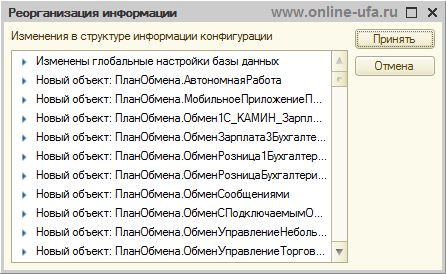
Нажмите "Принять", после чего будут внесены необходимые изменения в структуру базы данных. На вопрос о принятии изменений нужно ответить согласием и дождаться окончания принятия изменений.
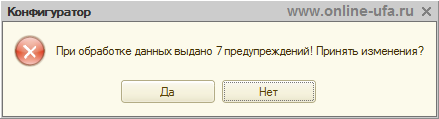
Если будет сообщение с предупреждением, то также соглашаемся с ними.
Программа закончит процедуру обновления конфигурации автоматически.
После обновления конфигурации необходимо запустить программу в режиме "1С:Предприятие" от имени того пользователя, который проводил обновление, чтобы программа произвела реорганизацию данных в соответствии с изменениями конфигурации.
Это можно сделать прямо из конфигуратора нажав "F5" или кнопку "Начать отладку" со стрелкой.
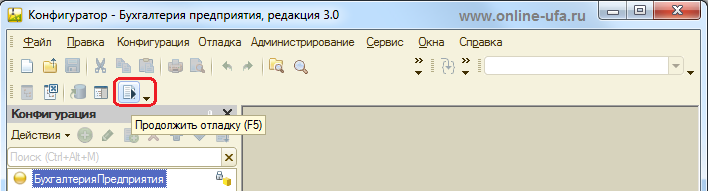
При первом запуске программа попросит подтвердить легальность получения обновлений.
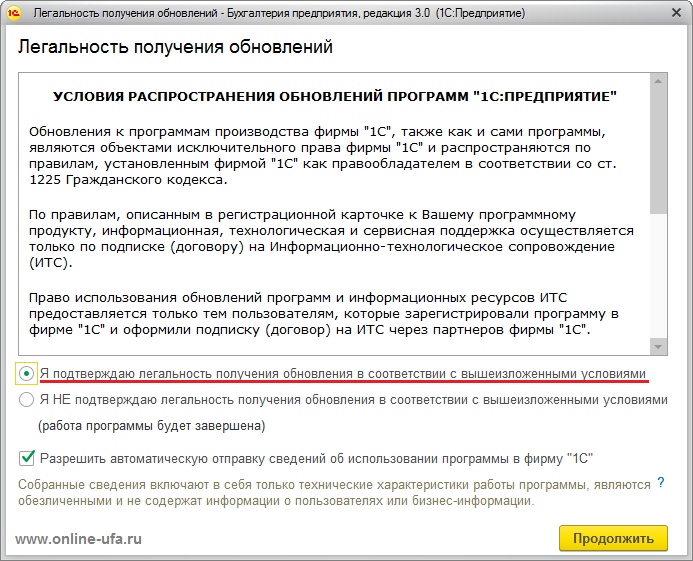
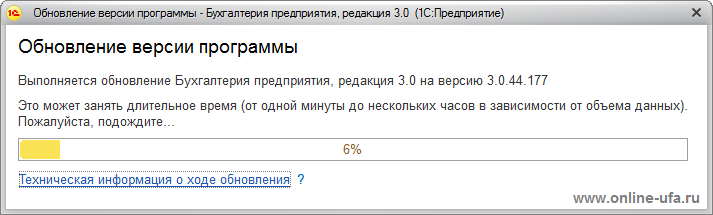
После подтверждения легальности будет запущена процедура реорганизации данных, которая может занять значительное время. Необходимо дождаться окончания этой обработки.
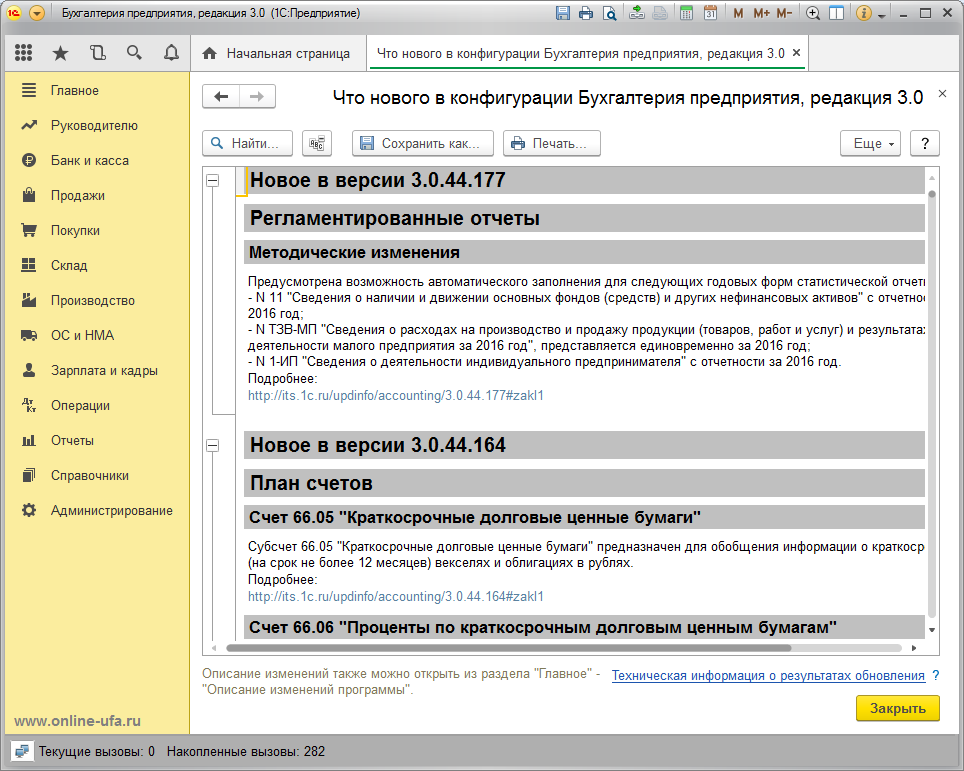
После завершения всех процедур откроется главное окно программ в пользовательском режиме с интерфейсом ТАКСИ.
Если в информационной базе до этого пользователей не существовало, то при первом запуске будет предложено создать пользователя с профилем "Администратор" и перезапустить приложение.
Если в конфигурации "Бухгалтерия предприятия" ред. 2.0 были введены пользователи информационной базы, то после перехода на "Бухгалтерию предприятия" ред. 3.0 для всех пользователей нужно будет заново установить права на доступ к информационной базе. Для этого нужно войти в раздел "Администрирование" > "Настройки пользователей и прав" и выбрать ссылку "Пользователи". Откроется список пользователей.
Для пользователя, которому нужно предоставить доступ к информационной базе, нужно установить профиль доступа, который соответствует его должностным обязанностям.
Установить профиль можно открыв карточку пользователя и выбрав в меню "Перейти" пункт "Права доступа". Подробнее см. в статье
Важно .
Если же Ваша конфигурация отличается от типовой (в конфигурацию вносились изменения в режиме конфигурирования), то обновить её данным способом НЕВОЗМОЖНО. Обновление изменённых конфигураций производиться через процедуру объединения конфигураций и требует специальных знаний и навыков, иначе возможна потеря данных и нарушение работоспособности системы!
Проверяем корректность и соответствие данных по ОСВ, журналам и отчетам.
Если у вас все получилось, то лайкаем статью в соцсетях и делимся ссылкой на любимых форумах ))).
Таблица соответствия релизов типовой конфигурации "Бухгалтерия предприятия" для перехода с редакции 2.0 на редакцию 3.0.
Соответствие релизов более ранних версий можно уточнить на сайте 1С
- "Бухгалтерия предприятия, редакция 3.0" http://users.v8.1c.ru/project.jsp?id=Accounting30
- "Бухгалтерия предприятия базовая, редакция 3.0" http://users.v8.1c.ru/project.jsp?id=AccountingBase30
- "Бухгалтерия предприятия КОРП, редакция 3.0" http://users.v8.1c.ru/project.jsp?id=AccountingCorp30
Особые случаи
Если данная статья была для Вас полезной, то Вы можете поддержать авторов нашего сайта, оставив свой отзыв. Если у Вас установлен Яндекс.Браузер, то в правом верхнем углу браузера нажмите на кнопку отзывов.

Обновление 1с бухгалтерии с 2.0 на 3.0, как перейти на 1С Бухгалтерию 3.0, обновление 1с бухгалтерия 8.3 до редакции 3.0, 1с переход на 3.0, обновление 1с бухгалтерии предприятия с 2.0 на 3.0, как перейти на 1С Бухгалтерия предприятия редакция 3.0, обновление конфигурации 1С Бухгалтерия с редакции 2.0 до 3.0, как перейти с 1с бухгалтерии ред.2.0 на ред.3.0, как обновить 1с с 2.0 на 3.0, переход 1с 2.0 на 3.0, обновление 1с 2.0 на 3.0, 1с переход на бухгалтерию 3.0, 1с бухгалтерия предприятия 2.0 обновление на 3.0, переход на 1С Бухгалтерию 3.0, Обновление 1С Бухгалтерия 2.0 на 3.0, 1с переход с 2.0 на 3.0 бухгалтерия, порядок обновления 1с бухгалтерия с 2.0 на 3.0, обновление 1с бухгалтерия предприятия 2.0 до версии 3.0 1с бухгалтерия предприятия переход с 2.0 на 3.0, как обновить 1С Бухгалтерию с редакции 2.0 на 3.0, 1С Бухгалтерия переход на редакцию 3.0, как обновить 1С Бухгалтерию предприятия с 2.0 на 3.0, 1с 8 переход с 2.0 на 3.0, как обновить 1с бухгалтерия до версии 3.0, 1с 8 переход на редакцию 3.0, как обновить конфигурацию 1С Бухгалтерия предприятия с ред.2.0 до 3.0 самостоятельно, переход с 2.0 на 3.0 1с инструкция, Как обновить 1С Бухгалтерия до версии 8.3, 1с бухгалтерия 2.0 перейти на 3.0, Обновить 1с 8.3 бухгалтерия на редакцию 3.0, Инструкция по переходу с 2.0 на 3.0 1С Бухгалтерии, обновление 1с 8.3 бухгалтерия предприятия до версии 3.0, переход на версию 3.0 1с бухгалтерии, обновление 1с бухгалтерия с 2.0 на 3.0, 1с бухгалтерия 8.3 обновление конфигурации с 2.0 до 3.0, обновление 1с 8.3 бухгалтерия 3.0, 1с бухгалтерия предприятия обновление с 2.0 до 3.0, Как перейти с редакции 2.0 на 3.0 1С Бухгалтерии, обновление конфигурации 1с 8.3 бухгалтерия предприятия с 2.0 на 3.0, порядок обновления 1с конфигурация бухгалтерия предприятия до версии 3.0, порядок обновления конфигурации 1С Бухгалтерия предприятия с 2.0 до 3.0, инструкция по обновлению 1с бухгалтерии с 2.0 на 3.0, 1с бухгалтерия 8.3 обновление конфигурации до 3.0, обновление релиза 1с бухгалтерии с 2.0 до 3.0, Обновление версии 1С Бухгалтерии с 2.0 до 3.0, порядок обновления 1С Бухгалтерии с 8.2 до 8.3
1С:Предприятие Бухгалтерия переход с редакции 2.0 на 3.0. Практика перевода информационной базы для работы в управляемом приложении
На личном примере перевод рабочей базы на новую редакцию мы осуществили после закрытия 3го квартала, т.к. остатки переносить не нужно, рабочая деятельность ведется в одной базе, до формального закрытия года есть объективно большой срок, за который можно при необходимости выполнить нужные доработки для закрытия года. Сам переход является обновлением, а не переходом на новую программу.
1. Перевод типового функционала
Выполняем обновление текущей конфигурации на версию 2.0.49 применяем обновление, запускаемся в режиме предприятия, подтверждаем легальность, ждем некоторое время пока выполняются необходимые действия, первый шаг пройден.
Выполням обновление с версии 2.0.49 на 3.0.22 При обновлении есть вероятность получить «неразрешимые ссылки» это связанно с тем, что в добавленных объектах могут встречаться ссылки на типовые объекты, которые при обновлении будут удалены. Несколько поэксперементировав было принятно решение при обновлении пометить на обновление (иногда фактически это равносильно удалению) метаданные не связанные с хранением данных.
Важно понимать, что переход на версию 3.0 — это не просто обновление — фактически это переход на «Управляемое приложение», на управляемые формы, на реальное клиент-серверное взаимодействие, это значит что все доработки, которые прежде не были адаптированы к «Управляемому приложению» работать не будут. Имеющиеся роли теряют свою актуальность — в 3.0 они разделены на составные роли, из которых в дальнейшем формируются профили групп доступа. Интерфейсы в управляемом приложении не используются. Всвязи с этим основной задачей при переводе типового функционала является сохранность добавленных вами метаданных участвующих в храненнии информации, например добавленных объектов, реквизитов, табличных частей, движений документов, типов в уже существующих данных, возможно предопределенных элементов (их нельзя удалить, они станут не предопределенными но остануться в базе).
Подсистемы, роли, критерии отбора, общие формы, формы объектов, макеты, журналы, подписки (всю ветку общие, все формы, макеты документов и справочников, все отчеты, все обработки) можно помечать на обновление, при необходимости эти объекты конфигурации можно будет восстановить из копии конфигурации 2.0.
Выполняем объединение. Сохраняем основную конфигурацию. Добавляем пользователю под которым будет выполняться обновление роль «Администратор системы (для перехода на ред. 3.0)». Применяем конфигурацию к информационной базе. Во время применеия изменений к конфигурации могут появится сообщение о дублирующихся именах метаданных, добавте префикс/суффикс к одному из объектов, такие объекты нужно проанализировать в режиме предприятия и выполнив необходимые действия удалить ненужные объекты. Ждем продолжительного обновления в режиме предприятие. На этом шаге могут возникнуть ошибки частного характера, которые можно обойти добавив «попытка/исключение» в нужные места.
Update 23.11.2013:
В настоящее время переход с 2.0 на 3.0 несколько изменился. Для того чтобы перейти на актуальную версию необходимо скачать «Дистрибутив обновления для перехода с редакции 2.0». В описании дистрибутива будут указаны необходимые для возможости обновления версии 2.0, а так же приведена не сложная инструкция.
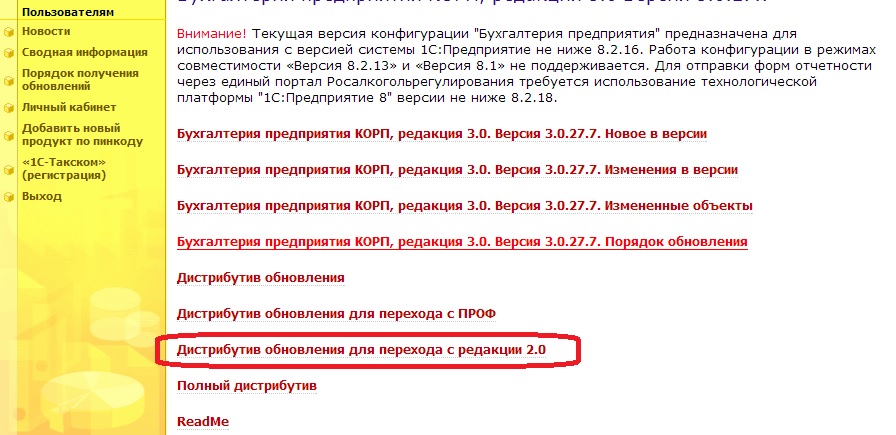
После обновления конфигурации 2.0 до нужной версии, выполняем обновление конфигурации на редакцию 3.0. Все замечания описанные в п.1 не утратили актуальности.
2. Перевод добавленного функционала
2.1. Добавленные документы/справочники — необходимо адаптировать для работы в управляемом приложении: добавить в необходимые подсистемы, разработать управляемые формы, добавить необходимые команды, включить «Использовать стандартные команды», ознакомится с используемыми общими командами и новыми подписками на события.
2.2. Реализация изменений в типовых объектах с учетом работы в управляемом приложении.
2.3. Добавленные отчеты и обработки — есть особенности, об этом ниже.
2.4. Ветка «Общие» как в 2.0.
2.5. При переносе добавленного функционала следует обращать внимание на измененные типовые объекты: процедуры функции общих модулей, переименованные реквизиты/объекты (например ФизЛица/ФизическиеЛица, ДолжностиОрганизаций/Должности), принципиальные отличия в хранении информации (теперь контактная информация хранится непосредственно в табличных частях объектов)
В условиях достаточной срочности перехода и не принципиальности работы в тонком клиенте для пользователей есть возможность сделать переход более плавным, на моем примере повторная реализация порядка 60 отчетов и обработок на управляемых формах заняла бы достаточно долгое время. Есть вариант использования режима запуска «Толстый клиент (управляемое приложение), который настраивается отдельно для отладки и при подключении базы пользователю:
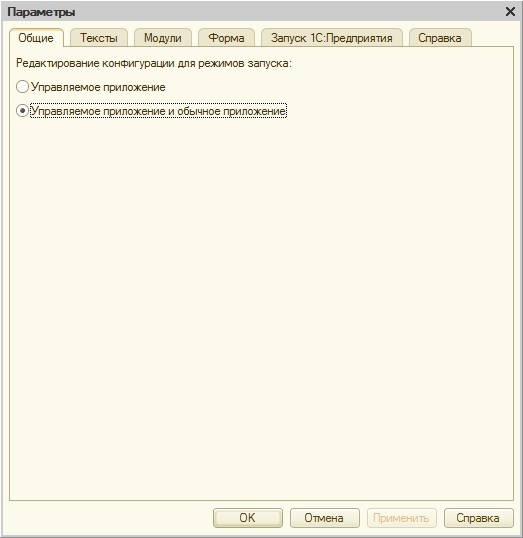
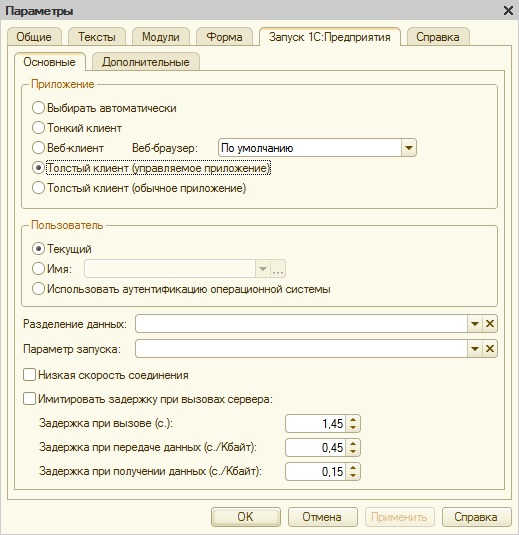
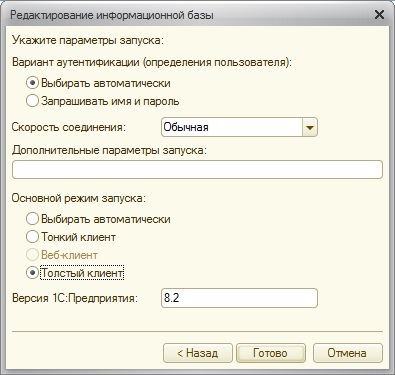
Также необходимо настроить режим открытия форм «В закладках» в режиме 1С:Предприятия (Сервис -> Параметры):
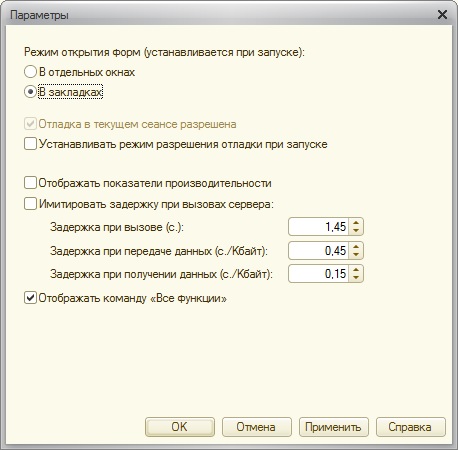
Такой режим запуска позволит использовать старые отчеты/обработки добавленные в конфигурацию (внешние запускаться не будут) в управляемом приложении. Потребуется некоторая переработка отчетов/обработок связанная с п. 5. Так же есть особенности связанные с тем, что вызов из обычных форм серверных процедур/функций возможен только из общих модулей у которых установлен признак «Вызов сервера», поэтому возможно возникнет необходимость создать свой промежуточный модуль с установленным признаком «Вызов сервера» через который вызывать серверные процедуры и функции, например:
Также при работе с обычными формами в упрвляемом приложении следует учитывать возможные подписки на события для типовых объектов, обработчики которых могут быть размещены в общих модулях без признака «Вызов сервера», например при создании в обработке объекта документа РеализацияТоваровУслуг появится ошибка «При подписке АвтономнаяРаботаЗарегистрироватьИзменениеДокумента на событие ПередЗаписью произошла ошибка. Обработчик события не найден.» это связанно с тем что ваша обработка/отчет выполняется в контексте толстого клиента и не видит данную подписку в серверном модуле. В таком случае вам необходимо ставить признак «Вызов сервера» у типового модуля, подписок может быть очень много, также можно нарваться на передачу мутабельного значения, поэтому можно попробовать воспользоваться промежуточным обращением через модуль, с установленным признаком «Вызов сервера», например:
Таже было выявлено, что при использовании методов объектов из толстого клиента напрямую, не обрабатываются стандартные процедуры из модуля объекта, например при использовании метода документа Заполнить() не вызывается процедура ОбработкаЗаполнения(), т.е. промежуточный модуль все-таки придется использовать если вы работаете с методами объекта.
Для отображения обычных обработок/отчетов в интерфейсе, нужно включить использование стандартных команд для объекта либо создать соответствующие команды в которых вызвать открытие формы обработки/отчета.
Использование обычных форм для управляемого приложения может быть применено и для справочников/документов, но учитывая использование в них стандартных механизмов которые в любом случае необходимо будет адаптировать, занятие это бесполезное. В любом случае данная особенность возможности запуска обычных форм не должна использоваться априори, а только при необходимости с дальнейшим переходом к управляемым формам.
3. Права доступа
С точки зрения конфигурирования (как и должно было быть) организация доступа осталась на прежнем уровне.. т.е. пользователь информационной базы имеет доступ (программный и интерфейсный, +rls) согласно тем ролям которые ему добавлены по принципу если где-то разрешено, значит можно.
В режиме предприятие все достаточно сильно изменилось, попробую описать логику организации доступа:
Справочник «Пользователи» связан по ИД со списком пользователей информационной базы (раньше вроде было по коду).
В программе есть функциональная опция «ИспользоватьГруппыПользователей» которая включает возможность использовать соответственно группы пользователей, но эти группы пользователей обеспечивают только функционал визуального разделения.
В программе есть функциональная опция «ОграничиватьДоступНаУровнеЗаписей» которая включает возможность использования разграничения доступа по организациям.
Новое: Справочник «Профили групп доступа» — осуществляется настройка некоего набора доступных ролей информационной базы. Есть предопределенные элементы профелей групп доступа, предопределенные элементы не меняются (не менялись) по составу ролей, если нужно что-то поменять создаем собственный профиль.
Справочник «Группы доступа» — обеспечивает организацию доступности набора ролей для пользователя, есть элементы с видом «Персональные группы доступа» которые создаются для каждого пользователя всегда и могут быть включены или выключены, есть элементы с видом «Произвольные участники» в которые добавляется список нужных пользователей. При использовании упрощенного интерфейса настройки прав доступа (по умолчанию, но можно отключить) при установке прав доступа пользователя (отметка необходимых профилей пользователя) пользователю создаются соответствующие группы доступа(для RLS), и проставляются соответствующие роли для связанного пользователя информационной базы.
В общем виде мы имеем некую зависимость: Пользователь -> Профиль доступа -> Группы доступа/Роли.
Сложности: при переходе только пользователь от которого выполнялся переход зарегистрировался в справочнике пользователей, остальные в справочнике пользователей не появились, хотя остались в списке пользователей информационной базы, для того чтобы избежать повторного создания пользователей (и генерации новых паролей =)) предлагаю воспользоваться прикрепленной обработкой (лучше сначала на копии) возможно в более новых релизах для перехода на 3.0 данная проблема не возникнет, но мало ли.
Во время создания собственных ролей наткнулся на очень неприятный нюанс, когда роли «зависают» и изменения не применяются при перезапусках отладки. Проблема заключалась в том, что в 1С используются механизмы кэширования и сохранения настроек, которые просто так не чистятся, необходимо использовать обработку из «инструментов разработчика» (есть в шаблоне конфигурации SSL/Библиотека стандратных подсистем), файл кому нужно прикрепил, обработка типовая.
4. Командный интерфейс
Для того чтобы команда отображалась в интерфейсе она должна быть включена в подсистему, для подсистемы должен быть включен признак «включать в командный интерфейс» и для команды в командном интерфейсе подсистемы (масло маслянное)) должна быть установлена видимость.
Далее накладываются доступность команды по ролям — если у пользователя есть нужная роль на объект/команду — команда доступна в интерфейсе.
Далее накладываются возможные функциональные опции команды.
Далее накладываются возможные настройки отображения команды для пользователя.
Т.е. все достаточно просто =)) если что-то не отображается, а должно, скорее всего забыли включить «использовать стандартные команды» или работает какая-либо функциональная опция, которая как правило связана с константой. В 3.0 столкнулся с достаточно большим объемом скрытых настроек.
5. Дополнительные отчеты/обработки
6. Инструменты разрабочтика
7. Настройки программы
В целом при переходе на новую редакцию очень порадовало, что настройку клиент-банка, загрузку данных из ЗУП не нужно было производить повторно (у нас были доработки по правилам обмена, поэтому были свои нюансы).
Повторно прошлись по настройкам параметра учета и настройкам учетной политики, загрузить адресный классификато.
В редакции 3.0 очень много плюшечек из библиотеки стандартных подсистем, скрытых функциональными опциями, к которым не было доступа из интерфейса, например уже реализована подсистема «Присоединенные файлы» и есть возможность «Хранить файлы в томах на диске». Мы использовали подсистемы БСП уже достаточно давно и при переходе я был приятно удивлен, что теперь сопровождать подсистему нет необходимости =). Скорее всего вопрос возможных настроек программы — это только вопрос времени, а возможно просто не хотят перенагружать интерфейс. В моем случае я позаимствовал из БСП общие формы настроек и добавил их в новую подсистему.