Как изменить имя и папку пользователя в Windows 8.1

Обычно, изменить имя пользователя в Windows 8.1 требуется, когда вдруг оказывается, что имя на кириллице и такая же папка пользователя приводят к тому, что какие-то программы и игры не запускаются или не работают так как нужно (но бывают и другие ситуации). Ожидается, что при смене имени пользователя изменится и имя папки пользователя, но это не так — для этого потребуются другие действия. См. также: Как переименовать папку пользователя Windows 10.
В этой инструкции по шагам будет показано, как изменить имя локальной учетной записи, а также ваше имя в учетной записи Microsoft в Windows 8.1, а затем подробно расскажу о том, как переименовать папку пользователя, если возникла такая необходимость.
Примечание: самый быстрый и простой способ проделать оба действия в один шаг (потому как, например, смена имени папки пользователя вручную может показаться сложной для начинающего) — создать нового пользователя (назначить администратором, и удалить старого, если не нужен). Для этого, в Windows 8.1 в панели справа выберите «Параметры» — «Изменение параметров компьютера» — «Учетные записи» — «Другие учетные записи» и добавьте новую с необходимым именем (имя папки у нового пользователя будет совпадать с заданным).
Изменение имени локальной учетной записи
Изменить имя пользователя, если вы используете локальную учетную запись в Windows 8.1, проще простого и сделать это можно несколькими способами, сначала самый очевидный.
Прежде всего, зайдите в Панель управления и откройте пункт «Учетные записи пользователей».

Затем просто выберите пункт «Изменение имени своей учетной записи», введите новое имя и нажмите «Переименовать». Готово. Также, будучи администратором компьютера, вы можете поменять имена других аккаунтов (Пункт «Управление другой учетной записью» в «Учетные записи пользователей»).

Смена имени локального пользователя возможно также в командной строке:
- Запустите командную строку от имени Администратора.
- Введите команду wmic useraccount where name=»Старое Имя» rename «Новое имя»
- Нажмите Enter и, посмотрите на результат выполнения команды.
Если вы видите примерно то, что на скриншоте, значит команда выполнена успешно и имя пользователя изменилось.

Последний способ изменить имя в Windows 8.1 подходит только для версий Профессиональная и Корпоративная: вы можете открыть «Локальные пользователи и группы» (Win+R и ввести lusrmgr.msc), там дважды кликнуть по имени пользователя и в открывшемся окне изменить его.

Проблема описанных способов смены имени пользователя в том, что меняется, по сути, только отображаемое имя, которое вы видите на экране приветствия при входе в Windows, так что, если вы преследуете некие иные цели, этот способ не подходит.
Меняем имя в учетной записи Microsoft
Если вам потребовалось поменять имя в онлайн учетной записи Microsoft в Windows 8.1, то сделать это можно следующим образом:
- Откройте панель Charms справа — Параметры — Изменение параметров компьютера — Учетные записи.
- Под именем своей учетной записи нажмите «Дополнительные параметры учетной записи в Интернете».

- После этого будет открыт браузер с настройкой параметров вашей учетной записи (при необходимости, пройдите аутентификацию), где, помимо прочего, можно изменить ваше отображаемое имя.

Вот и готово, теперь вас зовут по-другому.
Как изменить имя папки пользователя Windows 8.1
Как я уже писал выше, изменить имя папки пользователя проще всего путем создания нового аккаунта с нужным именем, для которого автоматически будут созданы все необходимые папки.
Если же все-таки требуется переименовать папку у имеющегося пользователя, вот шаги, которые помогут это сделать:
- Вам потребуется еще один локальный аккаунт администратора на компьютере. Если такового нет, добавьте его через «Изменение параметров компьютера» — «Аккаунты». Выберите создание локальной учетной записи. Затем, после того, как она будет создана, зайдите в Панель управления — Учетные записи пользователей — Управление другой учетной записью. Выберите созданного пользователя, затем нажмите «Изменение типа учетной записи» и установите «Администратор».

- Зайдите под аккаунтом администратора, отличным от того, имя папки для которого будет меняться (если создавали, как описано в п.1, то под только что созданным).
- Откройте папку C:\Users\ и переименуйте папку, имя которой хотите изменить (правый клик мышью — переименовать. Если переименование не получилось, проделайте то же в безопасном режиме).

- Запустите редактор реестра (нажать клавиши Win+R, ввести regedit, нажать Enter).
- В редакторе реестра откройте раздел HKEY_LOCAL_MACHINE\ SOFTWARE\ Microsoft\ Windows NT\ CurrentVersion\ ProfileList и найдите там подраздел, соответствующий пользователю, имя папки для которого мы меняем.

- Кликните правой кнопкой мыши по параметру «ProfileImagePath», выберите «Изменить» и укажите новое имя папки, нажмите «Ок».
- Закройте редактор реестра.
- Нажмите Win+R, введите netplwiz и нажмите Enter. Выберите пользователя (которого меняете), нажмите «Свойства» и измените его имя, если нужно и если вы не сделали этого в начале этой инструкции. Также желательно, чтобы было отмечено «Требовать ввод имени пользователя и пароля».

- Примените изменения, выйдите из аккаунта администратора, в котором это проделывалось и, не заходя в изменяемую учетную запись, перезагрузите компьютер.
Когда после перезагрузки вы войдете в свой «старый аккаунт» Windows 8.1, в нем уже будет задействована папка с новым именем и новое имя пользователя, без каких-либо побочных эффектов (правда, могут сброситься настройки оформления). Если созданный специально для этих изменений аккаунт администратора вам больше не нужен, вы можете его удалить через Панель управления — Учетные записи — Управление другой учетной записью — Удаление учетной записи (или запустив netplwiz).
Как переименовать папку пользователя в Windows 8 быстро и безопасно
Иногда данные пользователя в компьютерной системе, указанный при регистрации, и каталогах, соответствующих каждому имени, придется менять. Это может привести к множеству проблем и недоразумений, если операция является некорректной. Поэтому при рассмотрении как переименовать папку пользователя в Windows 8, вы должны отталкиваться исключительно из соображений безопасности. Давайте посмотрим, как это сделать самым простым способом.
Как переименовать папку пользователя в Windows 8: первые шаги
 Вам будет интересно: Как Windows 10 для сброса до заводских настроек — пошаговая инструкция
Для начала, если вы переименуете себя каталог, соответствующий конкретному пользователю, выполните стандартным способом.
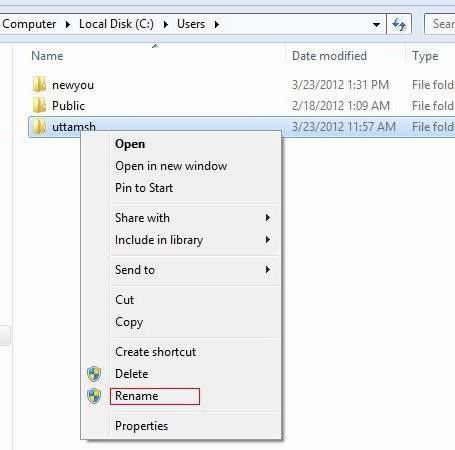
В любой файловый менеджер или стандартный «проводник» вам нужно найти каталог пользователя (обычно он находится на пути C:Users). В каталог, вам нужно просто переименовать папку пользователя (Windows 8 катастрофических последствий или предупреждения не будет отвечать). Однако, только изменив имя каталога и имя пользователя не ограничено. Проблема в том, что система не распознает пользовательские настройки и документы, если они не будут прикреплены к соответствующему пути.
Как переименовать папку пользователя в Windows 8.1 или 8: исправьте путь из профиля
Второй этап будет иметь, чтобы перейти в Редактор реестра, который вызывается командой regedit в меню «Выполнить» (вин + R). Из всего этого следует только то, что это не достаточно, чтобы знать, как переименовать папку пользователя в Windows 8. Еще нужно найти свои данные в ветке реестра HKLM, где через раздел программы перейдите в папку Microsoft и затем спускаться на ProfileList подпапки и расширить его.
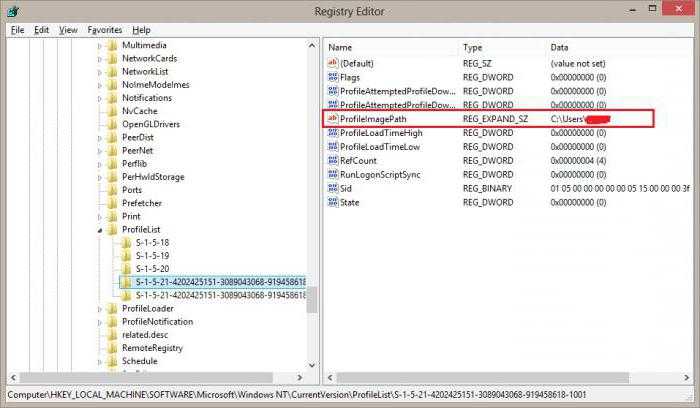
Вы увидите много элементов с обозначениями S-1-5 в начале названия. Далее, вам нужно последовательно зайти в каждый раздел, обращая внимание в правом окне в параметр ProfileImagePath, в то время как значения в столбце напротив строки не будут отображаться как ваше старое имя пользователя.
Теперь осталось дважды щелкните, чтобы открыть параметр редактирования в поле «значение» для определения нового пути (C:UsersНовое имя пользователя), который соответствует доступу к переименованной папке. Затем нажать кнопку «ОК» и закрываем редактор.
Порядок изменения имени учетной записи
Третий шаг в решении проблемы как переименовать папку пользователя в Windows 8 изменить учетную запись локального пользователя.
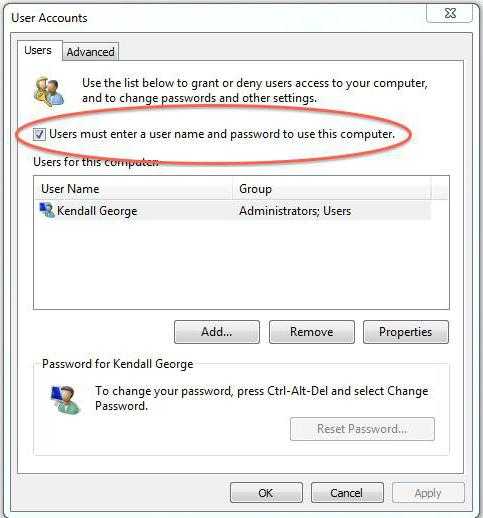
Для этого нажмите кнопку «Выполнить» нужно написать команду программу netplwiz которая открывает окно учетных записей пользователей на локальном терминале. Здесь нужно поставить галочку рядом со строкой запроса пароля при входе в систему, выбрать старое имя пользователя и нажмите кнопку Свойства.
В появившемся окне необходимо зарегистрировать новое имя, а затем подтвердите изменения в этом и в предыдущем окне нажмите кнопку «ОК».
Остается только перезагрузить систему и войти в измененные счета. Есть небольшой казус. На фоне «рабочего стола» будет отличаться. Чтобы вернуться к предыдущим настройкам, вы можете просто изменить тему или выбрать любое другое фоновое изображение.
Наконец, некоторые советы
То есть, в принципе, и все, что касается процедуры смены папки и учетные записи локальных пользователей на одном компьютере терминала. Этот метод не является приоритетным для Windows 8 или 8.1 модификаций. Он работает одинаково хорошо в седьмой, и десятой версии. Если вы посмотрите на все действия, они могут быть легко реализованы даже в Windows ХР старения (до сих пор стандартные команды и версии вы независимы).
Вместо того чтобы редактировать системный реестр, вы можете использовать редактор групповой политики, который является своего рода дублером, но в реестре, чтобы сделать эти процедуры гораздо легче, но с редактированием, мы должны быть осторожны, чтобы не «поймать» еще один местный рекорд. И особое внимание следует обратить на правильность пути к пользовательской директории, потому что кнопку «Обзор» просто нет, и прописать полный путь вручную.
Пошаговая инструкция: как переименовать папку пользователя в Windows
В некоторых случаях требуется изменить имя личной папки пользователя. Например, если папка наименована кириллицей, то её название потребуется изменить на латиницу для корректной работы некоторых игр или программ. Обычным способом сделать это не получится.
В этой статье я дам пошаговую инструкцию о том, как переименовать папку пользователя. После изменения имени папки все остальные программы будут работать исправно, конечно же, если вы не допустите ошибок при исполнении инструкции.

Подготовка к переименованию
Перед тем, как переименовать папку пользователя, сделайте две вещи:
- Во-первых, после изменения имени папки, тема оформления будет потеряна. Если она нужна вам, то сохраните её. Это делается в свойствах рабочего стола.
- Во-вторых, если что-то сделать не по инструкции, то можно повредить Windows, и она не загрузится. Поэтому создайте точку восстановления.

Как переименовать папку пользователя
Создайте учётную запись, которая будет иметь права администратора. Это делается в панели управления в разделе управления учтёнными записями. Затем войдите под этой учётной записью. Когда инструкция будет пройдена, её можно будет удалить.
Перейдите на системный локальный диск (тот, на котором установлена Windows) и попадите в папку «Пользователи» или «Users». Найдите здесь личную папку пользователя, которую нужно переименовать, и переименуйте её обычным способом – через клик правой кнопки мышки.
Допустим, я переименовываю папку «Виктор» в «Viktor», как показано на скриншоте.


Если при переименование появляется сообщение безопасности UAC, то нажимайте «Да».
Как изменить пути реестра
Наименование папки записано в реестре Windows. Таким образом, после того, как переименовать папку пользователя вам удалось, нужно ещё изменить пути в реестре.
Для этого нажмите Win+R, в открывшемся окне запишите regedit и нажмите кнопку «Ок». Вы увидите редактор реестра.
Попадите в нём в папку HKEY_LOCAL_MACHINE\SOFTWARE\Microsoft\Windows NT\CurrentVersion\ProfileList Вы увидите несколько разделов, имя которых начинается на «S-1-5 …». Откройте каждый из них и найдите тот, в котором параметр «ProfileImagePath» содержит значение с именем пользователя, которое вы переименовываете.
Так, я ищу «ProfileImagePath», в значении которого есть «Виктор».

Кликните дважды на этот параметр и поменяйте его значение, записав новое имя пользователя. Но измените только ту часть пути, где содержится старое имя. И нажмите кнопку «Ок».

В результате вы увидите, что параметр изменил значение.

Как изменить имя учётной записи
Остался последний шаг в инструкции о том, как переименовать папку пользователя – необходимо изменить учётную запись в системе.
Нажмите Win+R, в открывшемся окне запишите netplwiz и нажмите кнопку «Ок». Вы увидите список пользователей.
Если опция не включена, то включите «Требовать ввод имени пользователя и пароля». Выделите учётную запись, папку которой вы переименовали, и нажмите кнопку «Свойства».

Появится окно, в котором измените поля «Пользователь» и «Полное имя» на новое значение папки пользователя. Например, я меняю «Виктор» на «Viktor». Затем нажмите «Ок» в данном окне, и в том, которое открыли до этого.

И наконец, осталось перезагрузить компьютер. Перезагрузитесь и войдите в учётную запись, которую переименовывали. Если вы всё сделали правильно, то она успешно загрузится, и всё будет работать нормально, но тема оформления будет не та, которая была раньше. Поэтому я и написал вначале, что тему нужно сохранить. А также, на этом этапе можно удалить дополнительную учтённую запись администратора, которую создали в начале.
Похожие статьи:

В этой статье вы узнаете о том, как правильно установить Windows 7 на свой компьютер…
В этой статье вы узнаете о том, как правильно установить Windows 7 на свой компьютер…
В этой статье вы узнаете о том, как правильно установить Windows 7 на свой компьютер…