Как изменить имя ячейки или диапазона ячеек в экселе?
В процессе расчетов, мы присваиваем имена ячейкам или диапазонам ячеек, но иногда возникают ситуации, когда требуется изменить имя. Рассмотрим подробный алгоритм, как поменять имя ячейки или диапазона ячеек в программе эксель.
Первый шаг. Перед нами таблица, в которой ячейке «А2» присвоено имя «Элемент», а диапазону ячеек с «А2» по «А6». Необходимо первое название поменять на «Компонент», а второе на «Таблица».

Второй шаг. Нужно попасть в меню, где можно редактировать имена, для этого на верхней закладке активируем лист «Формулы», слева находим блок «Определенные имена» и нажимаем на иконку «Диспетчер имен».

Третий шаг. В таблице мы видим оба названия, сначала выделяем слово «Элемент» и нажимаем на кнопку «Изменить».

Четвертый шаг. В появившемся окне, меняем старое имя на новое и закрываем данное меню.

Пятый шаг. По аналогичному алгоритму, заменяем имя диапазона ячеек с «Массив» на «Таблица».

В итоге мы поменяли оба названия. Стоит обратить внимание, что в таблице «Диспетчер имен» можно менять не только название имени, но и размер диапазона, т.е. ячейку превратить в область и т.п.
Присвоение имени ячейке или диапазону данных в Excel с помощью средства чтения с экрана
 Содержимое для средств чтения с экрана
Эта статья предназначена для людей с нарушениями зрения, использующих программы чтения с экрана совместно с продуктами Office. Статья входит в набор содержимого Специальные возможности Office. Дополнительные общие сведения см. на домашней странице службы поддержки Microsoft.
Используйте Excel клавиатурой и экранным устройством для имен ячеек и диапазонов данных на книге. Мы проверили эту функцию с использованием экранного диктора, JAWS и NVDA, но она может работать и с другими средствами чтения с экрана, если они соответствуют общепринятым стандартам и методам для специальных возможностей. Вы можете использовать имя в формуле, чтобы сделать формулу более понятной и сохраняемой.
Новые возможности Microsoft 365 становятся доступны подписчикам Microsoft 365 по мере выхода, поэтому в вашем приложении эти возможности пока могут отсутствовать. Чтобы узнать о том, как можно быстрее получать новые возможности, станьте участником программы предварительной оценки Office.
Дополнительные сведения о средствах чтения с экрана см. в статье о работе средств чтения с экрана в Microsoft Office.
Имя ячейки или диапазона данных
Выделите ячейку или диапазон ячеек, чтобы присвоить имя.
Нажмите ALT+M, M, D. При этом вы услышите «Окно «Новое имя»». При этом вы услышите «Имя, двоеточие, правка». Фокус будет на поле Имя:.
Введите имя ячейки или диапазона данных.
Примечание: Имя должно начинаться с буквы или подчеркиваия и не должно содержать пробелов.
Нажимая клавишу TAB, пока не услышите «ОК, кнопка», а затем нажмите клавишу ВВОД. Фокус перемещается обратно в таблицу.
См. также
Используйте Excel для Mac клавиатурой и VoiceOver (встроенным в macOS устройством чтения с экрана) для имен ячеек и диапазонов данных на книге. Затем вы можете использовать это имя в формуле, чтобы сделать формулу более понятной и поддерживаемой.
Новые возможности Microsoft 365 становятся доступны подписчикам Microsoft 365 по мере выхода, поэтому в вашем приложении эти возможности пока могут отсутствовать. Чтобы узнать о том, как можно быстрее получать новые возможности, станьте участником программы предварительной оценки Office.
В этой статье предполагается, что вы используете VoiceOver — средство чтения с экрана, встроенное в macOS. Дополнительные сведения об использовании VoiceOver см. в кратком руководстве по началу работы с VoiceOver.
Имя ячейки или диапазона данных
В Excel выберите ячейку или диапазон ячеек, которые вы хотите назвать.
Нажимая клавишу F6, пока не услышите название выбранной вкладки, например «Главная, выбрано, вкладка», а затем нажимая клавиши CONTROL+OPTION+СТРЕЛКА ВЛЕВО или СТРЕЛКА ВПРАВО, пока не услышите «Формулы, вкладка». Нажмите control+OPTION+ПРОБЕЛ, чтобы открыть вкладку Формулы.
Нажимая клавишу TAB, пока не услышите «Определить имя, кнопка меню», а затем нажмите клавиши CONTROL+OPTION+ПРОБЕЛ. Откроется диалоговое окно Определение имени, и вы услышите : «Имена в книге, таблица».
Нажимая клавишу TAB, пока не услышите сообщение «Введите имя диапазона данных, изменить текст», а затем введите имя ячейки или диапазона данных.
Примечание: Имя должно начинаться с буквы или подчеркиваия и не должно содержать пробелов.
Введя имя, нажмите кнопку RETURN. Диалоговое окно Определение имени закроется, а фокус вернется в таблицу.
Примечание: Чтобы прочитать имя ячейки или диапазона данных, после выбора ячейки или диапазона данных нажимая F6, пока не услышите имя ячейки или диапазона данных и сообщение «Содержимое, выбрано, изменить текст».
См. также
Техническая поддержка пользователей с ограниченными возможностями
Корпорация Майкрософт стремится к тому, чтобы все наши клиенты получали наилучшие продукты и обслуживание. Если у вас ограниченные возможности или вас интересуют вопросы, связанные со специальными возможностями, обратитесь в службу Microsoft Disability Answer Desk для получения технической поддержки. Специалисты Microsoft Disability Answer Desk знакомы со многими популярными специальными возможностями и могут оказывать поддержку на английском, испанском, французском языках, а также на американском жестовом языке. Перейдите на сайт Microsoft Disability Answer Desk, чтобы узнать контактные сведения для вашего региона.
Если вы представитель государственного учреждения или коммерческой организации, обратитесь в службу Disability Answer Desk для предприятий.
Присвоение имени ячейкам Excel

Для выполнения некоторых операций в Экселе требуется отдельно идентифицировать определенные ячейки или диапазоны. Это можно сделать путем присвоения названия. Таким образом, при его указании программа будет понимать, что речь идет о конкретной области на листе. Давайте выясним, какими способами можно выполнить данную процедуру в Excel.
Присвоение наименования
Присвоить наименование массиву или отдельной ячейке можно несколькими способами, как с помощью инструментов на ленте, так и используя контекстное меню. Оно должно соответствовать целому ряду требований:
- начинаться с буквы, с подчеркивания или со слеша, а не с цифры или другого символа;
- не содержать пробелов (вместо них можно использовать нижнее подчеркивание);
- не являться одновременно адресом ячейки или диапазона (то есть, названия типа «A1:B2» исключаются);
- иметь длину до 255 символов включительно;
- являться уникальным в данном документе (одни и те же буквы, написанные в верхнем и нижнем регистре, считаются идентичными).
Способ 1: строка имен
Проще и быстрее всего дать наименование ячейке или области, введя его в строку имен. Это поле расположено слева от строки формул.
-
Выделяем ячейку или диапазон, над которым следует провести процедуру.
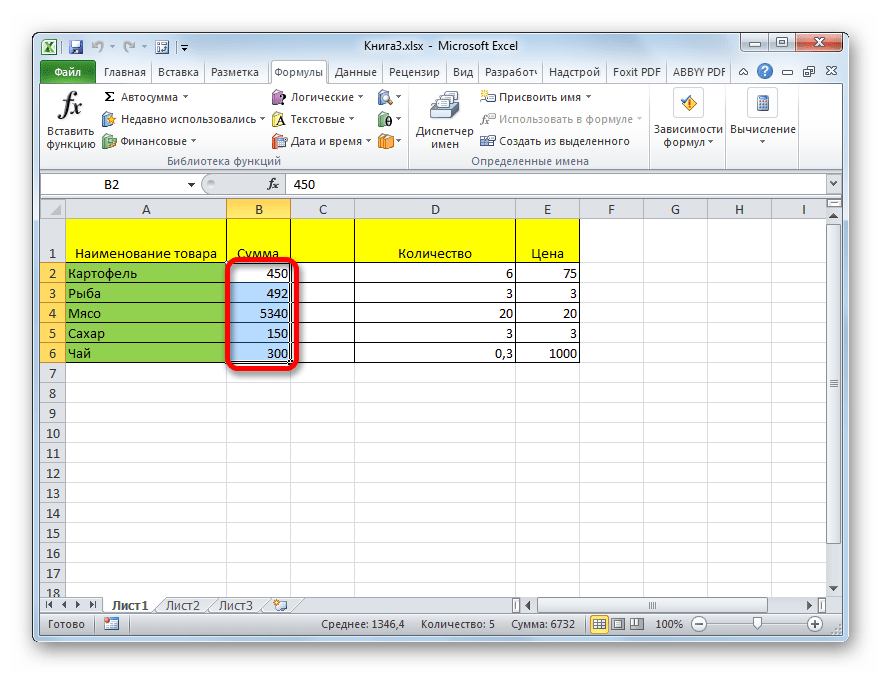

После этого название диапазону или ячейке будет присвоено. При их выделении оно отобразится в строке имен. Нужно отметить, что и при присвоении названий любым другим из тех способов, которые будут описаны ниже, наименование выделенного диапазона также будет отображаться в этой строке.
Способ 2: контекстное меню
Довольно распространенным способом присвоить наименование ячейкам является использование контекстного меню.
- Выделяем область, над которой желаем произвести операцию. Кликаем по ней правой кнопкой мыши. В появившемся контекстном меню выбираем пункт «Присвоить имя…».
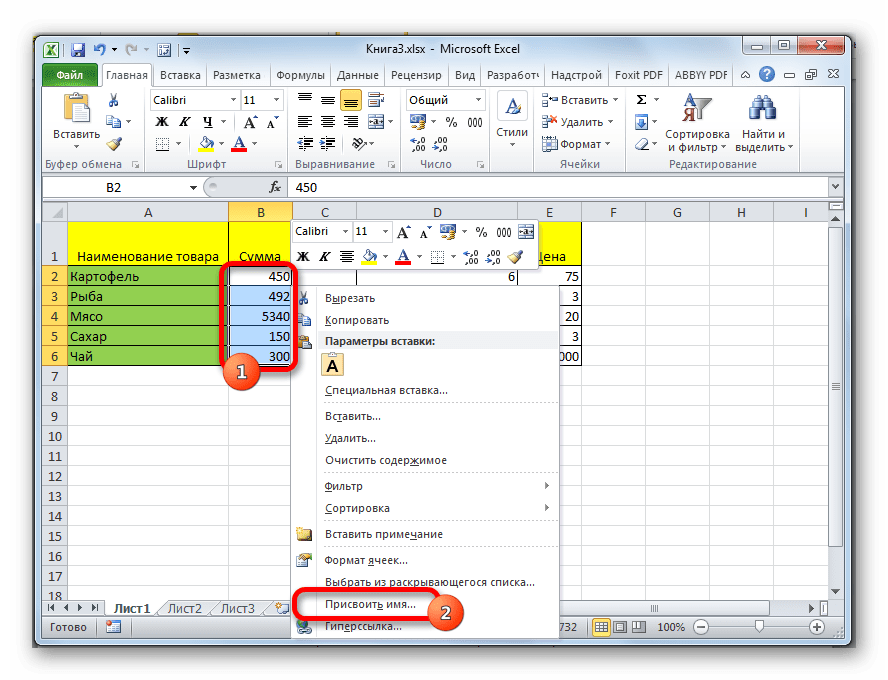
В поле «Область» указывается та область, в которой при ссылке на присвоенное название будет идентифицироваться именно выделенный диапазон ячеек. В её качестве может выступать, как книга в целом, так и её отдельные листы. В большинстве случаев рекомендуется оставить эту настройку по умолчанию. Таким образом, в качестве области ссылок будет выступать вся книга.
В поле «Примечание» можно указать любую заметку, характеризующую выделенный диапазон, но это не обязательный параметр.
В поле «Диапазон» указываются координаты области, которой мы даем имя. Автоматически сюда заносится адрес того диапазона, который был первоначально выделен.


Название выбранному массиву присвоено.
Способ 3: присвоение названия с помощью кнопки на ленте
Также название диапазону можно присвоить с помощью специальной кнопки на ленте.
-
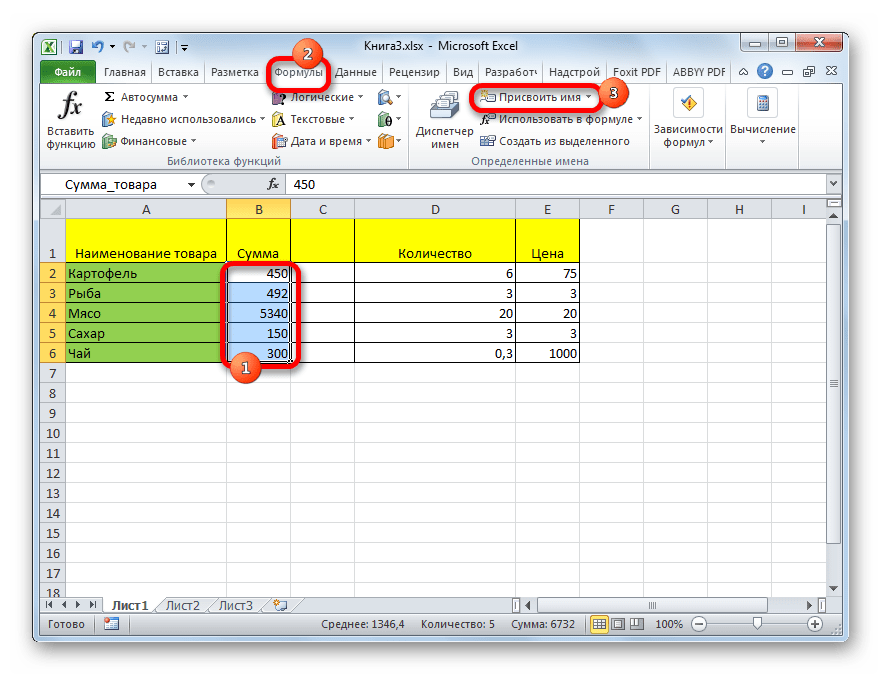
Выделяем ячейку или диапазон, которым нужно дать наименование. Переходим во вкладку «Формулы». Кликаем по кнопке «Присвоить имя». Она расположена на ленте в блоке инструментов «Определенные имена».
Способ 4: Диспетчер имен
Название для ячейки можно создать и через Диспетчер имен.
-
Находясь во вкладке «Формулы», кликаем по кнопке «Диспетчер имен», которая расположена на ленте в группе инструментов «Определенные имена».
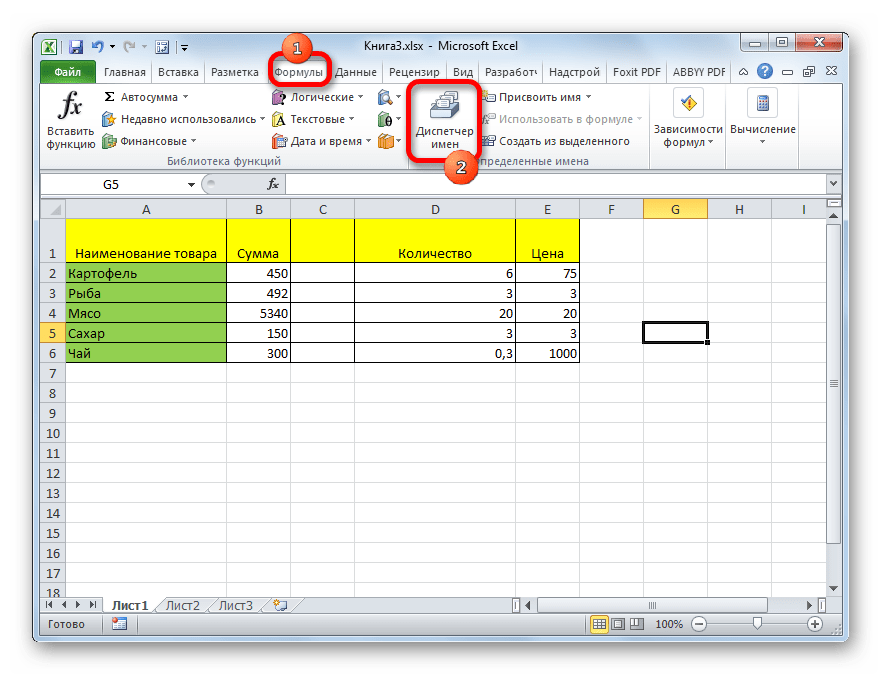
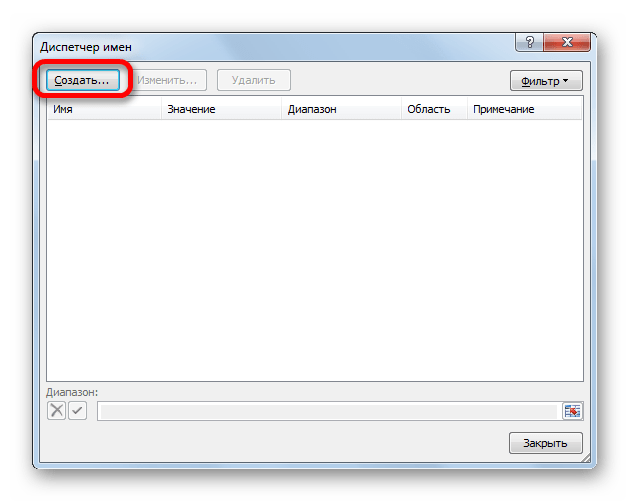
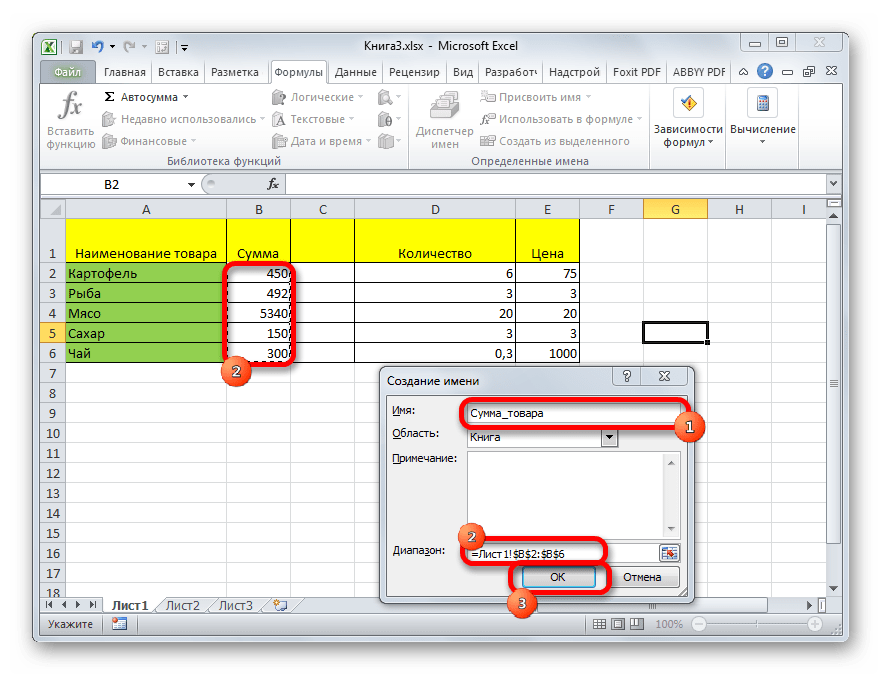
На этом процедура закончена.
Но это не единственная возможность Диспетчера имен. Этот инструмент может не только создавать наименования, но и управлять или удалять их.
Для редактирования после открытия окна Диспетчера имен, выделяем нужную запись (если именованных областей в документе несколько) и жмем на кнопку «Изменить…».

После этого открывается все то же окно добавления названия, в котором можно изменить наименование области или адрес диапазона.
Для удаления записи выделяем элемент и жмем на кнопку «Удалить».

После этого открывается небольшое окошко, которое просит подтвердить удаление. Жмем на кнопку «OK».

Кроме того, в Диспетчере имен есть фильтр. Он предназначен для отбора записей и сортировки. Особенно этого удобно, когда именованных областей очень много.
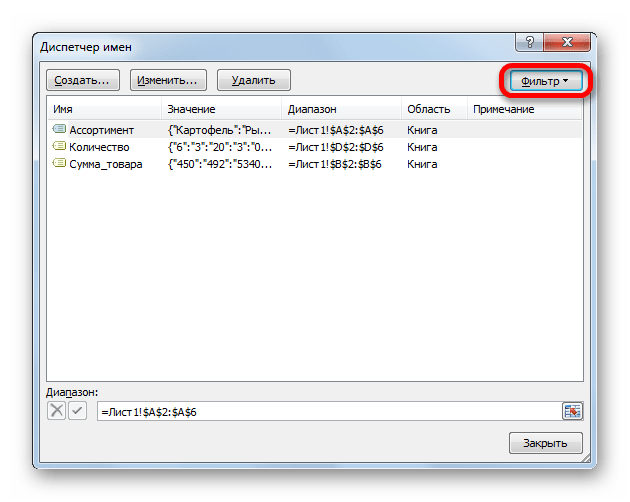
Как видим, Эксель предлагает сразу несколько вариантов присвоения имени. Кроме выполнения процедуры через специальную строку, все из них предусматривают работу с окном создания названия. Кроме того, с помощью Диспетчера имен наименования можно редактировать и удалять.
 Мы рады, что смогли помочь Вам в решении проблемы.