Как добавлять ячейки, строки и столбцы в таблицу Word
В этой статье
Добавление ячейки
Щелкните ячейку справа или сверху от того места, куда вы хотите вставить новую ячейку.
В разделе Работа с таблицами откройте вкладку Макет.
Щелкните стрелку в правом нижнем углу раздела Строки и столбцы.
Выберите один из следующих вариантов:
со сдвигом вправо
Вставка ячейки с перемещением остальных ячеек строки вправо.
Примечание: Word не вставляет новый столбец. В результате количество ячеек в строке может оказаться больше, чем в других строках.
со сдвигом вниз
Вставка ячейки с перемещением ячеек на одну строку вниз. В таблицу снизу добавляется новая строка.
вставить целую строку
Вставка строки над выделенной ячейкой.
вставить целый столбец
Вставка столбца слева от выделенной ячейки.
Добавление строки сверху или снизу
Щелкните ячейку, сверху или снизу которой нужно добавить строку.
В разделе Работа с таблицами на вкладке Макет сделайте одно из следующего:
Чтобы добавить строку над выделенной ячейкой, в группе Строки и столбцы нажмите кнопку Вставить сверху.
Чтобы добавить строку под выделенной ячейкой, в группе Строки и столбцы нажмите кнопку Вставить снизу.
Совет: Чтобы вставить несколько строк (или столбцов) одновременно, выберем нужное количество строк или столбцов, прежде чем щелкать их. Например, чтобы вставить две строки над строкой, сначала выберите две строки в таблице и нажмите кнопку "Вставить сверху".
Добавление столбца слева или справа
Щелкните ячейку, слева или справа от которой нужно добавить столбец.
В разделе Работа с таблицами на вкладке Макет сделайте одно из следующего:
Чтобы добавить столбец слева от выделенной ячейки, в группе Строки и столбцы нажмите кнопку Вставить слева.
Чтобы добавить столбец справа от выделенной ячейки, в группе Строки и столбцы нажмите кнопку Вставить справа.
Контекстные вкладки "Работа с таблицами"
При настройке внешнего вида и структуры таблицы вам потребуются контекстные вкладки Конструктор и Макет группы Работа с таблицами. Вкладки Конструктор и Макет появляются вверху на ленте, если щелкнуть внутри таблицы.
Добавление столбцов и строк в таблицу
Примечание: Эта статья выполнила свою задачу, и в скором времени ее использование будет прекращено. Чтобы избежать появления ошибок "Страница не найдена", мы удаляем известные нам ссылки. Если вы создали ссылки на эту страницу, удалите их, и вместе мы обеспечим согласованность данных в Интернете.
Чтобы быстро добавить строки и столбцы в таблицу, можно использовать мини-панель инструментов, которая открывается, когда используется таблица. При использовании мыши также можно применять элементы управления вставкой.
Добавление строк и столбцов с помощью мини-панели инструментов
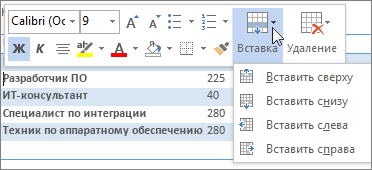
Чтобы открыть мини-панель инструментов, щелкните правой кнопкой мыши ячейку таблицы или коснитесь выбранной ячейки, рядом с которой требуется добавить строку или столбец. На мини-панели инструментов нажмите кнопку Вставить и выберите место для вставки строки или столбца.
Добавление строк и столбцов с помощью элементов управления вставкой
Этот способ доступен только при использовании мыши. Если у вас сенсорное устройство, используйте мини-панель инструментов, как описано выше.
Элементы управления вставкой появляются за пределами таблицы при наведении указателя мыши на область над двумя столбцами или слева от двух строк. Щелкните элемент управления вставкой, чтобы добавить в указанное место новый столбец или строку.

Совет: Чтобы добавить несколько строк или столбцов одновременно, выделите нужное количество их, прежде чем использовать элемент управления вставкой. Например, чтобы вставить две строки, сначала выделите в таблице две строки, а затем щелкните элемент.
Как добавить столбец в таблицу в Ворде
Часто при работе с таблицами в текстовом редакторе Microsoft Word возникает необходимость добавить строку или целый столбец. Хорошо еще, если такая необходимость возникает сначала создания таблицы, а если вы уже успели её заполнить и таблица не маленькая. Что тогда, начинать всё сначала? Разработчики предусмотрели и такие моменты, поэтому переделывать таблицу нет необходимости. Достаточно определиться, где в документе необходима еще одна колонка и добавить столбец в таблицу в Ворде.
Добавляем столбец при помощи контекстного меню
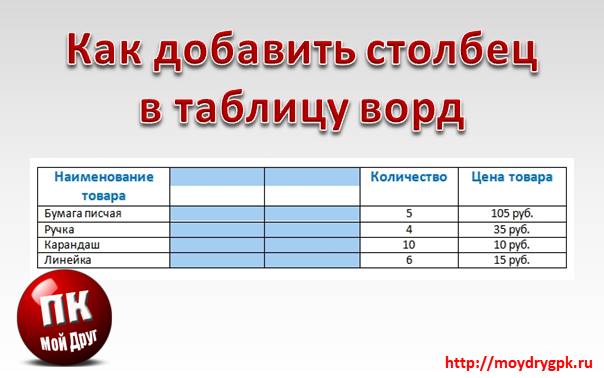
Для этого установите курсор в ячейке столбца рядом с которым вы хотите добавить еще один столбец, и кликните правой кнопкой мыши. В открывшемся меню выбрать — Вставить – Вставить столбцы слева (или справа) –
Теперь слева у вашей таблице появится новый столбец.
Добавляем столбец в таблицу при помощи вкладки «Макет»
Тоже самое можно проделать и при помощи вкладки «Макет». Для этого установите курсор в любой ячейке столбца, рядом с которым вы хотите добавить новый столбец, и перейдите в ленте меню на вкладку «Работа с таблицами».
*Эта вкладка появляется только после того, как вы установите курсор в редактируемой таблице.
На вкладке «Работа с таблицами» выберите еще одну вкладку «Макет» и перейти в группу «Строки и столбцы» и нажмите на кнопку «Вставить слева» или «Вставить справа».
И опять в вашей таблице появится новый столбец.
Как добавить сразу несколько столбцов в таблицу ворда
Для того чтобы добавить в таблицу сразу несколько новых столбцов, выделите сразу столько колонок, сколько вам необходимо новых столбцов. Потом перейдите на вкладку «Работа с таблицами» — «Макет». Выберите в блоке «Строки и столбцы» место установки (слева или справа) и кликните по кнопке «Вставить слева» или «Вставить справа».
Я выделила два столбца и выбрала «Вставить слева». В итоге у меня слева появились два новых столбца.
Тоже самое можно проделать и при помощи контекстного меню. Выделить необходимое количество колонок, кликнуть правой кнопкой мыши в любом месте выделения. Выбрать в контекстном меню – «Вставить» — «Вставить столбцы слева» или «Вставить столбцы справа».
Добавление столбцов в версиях word 2013 и 2016
В новых версиях текстового редактора word (2013 и 2016) добавлять столбцы еще легче. Достаточно навести курсор на вертикальную границу между столбцами и когда появится маленький плюсик, кликнуть по нему, и в этом месте появится новый столбец.
Видео о том, как добавить столбец в таблицу в Ворде:
Вот такими способами можно добавить столбец в таблицу ворда.