Как добавлять ячейки, строки и столбцы в таблицу Word
В этой статье
Добавление ячейки
Щелкните ячейку справа или сверху от того места, куда вы хотите вставить новую ячейку.
В разделе Работа с таблицами откройте вкладку Макет.
Щелкните стрелку в правом нижнем углу раздела Строки и столбцы.
Выберите один из следующих вариантов:
со сдвигом вправо
Вставка ячейки с перемещением остальных ячеек строки вправо.
Примечание: Word не вставляет новый столбец. В результате количество ячеек в строке может оказаться больше, чем в других строках.
со сдвигом вниз
Вставка ячейки с перемещением ячеек на одну строку вниз. В таблицу снизу добавляется новая строка.
вставить целую строку
Вставка строки над выделенной ячейкой.
вставить целый столбец
Вставка столбца слева от выделенной ячейки.
Добавление строки сверху или снизу
Щелкните ячейку, сверху или снизу которой нужно добавить строку.
В разделе Работа с таблицами на вкладке Макет сделайте одно из следующего:
Чтобы добавить строку над выделенной ячейкой, в группе Строки и столбцы нажмите кнопку Вставить сверху.
Чтобы добавить строку под выделенной ячейкой, в группе Строки и столбцы нажмите кнопку Вставить снизу.
Совет: Чтобы вставить несколько строк (или столбцов) одновременно, выберем нужное количество строк или столбцов, прежде чем щелкать их. Например, чтобы вставить две строки над строкой, сначала выберите две строки в таблице и нажмите кнопку "Вставить сверху".
Добавление столбца слева или справа
Щелкните ячейку, слева или справа от которой нужно добавить столбец.
В разделе Работа с таблицами на вкладке Макет сделайте одно из следующего:
Чтобы добавить столбец слева от выделенной ячейки, в группе Строки и столбцы нажмите кнопку Вставить слева.
Чтобы добавить столбец справа от выделенной ячейки, в группе Строки и столбцы нажмите кнопку Вставить справа.
Контекстные вкладки "Работа с таблицами"
При настройке внешнего вида и структуры таблицы вам потребуются контекстные вкладки Конструктор и Макет группы Работа с таблицами. Вкладки Конструктор и Макет появляются вверху на ленте, если щелкнуть внутри таблицы.
Добавление строки в таблицу в программе Ворд
У многих пользователей, которые создают и работают с таблицами в программе Word нередко возникает вопрос о том, как добавить строку в таблицу в Ворде?
Вообще, добавить строку или несколько строк в программе Word можно несколькими способами. Подробнее об этих способах Вы может прочитать ниже в этой статье.
Как добавить строку в таблицу в Ворде с помощью панели инструментов
1)Для начала, левой кнопкой компьютерной мыши нажмите на ту строку над которой или под которой Вам необходимо добавить новую строку.
2)Далее, перед Вами должен открыться раздел «Работа с таблицами». В этом разделе Вам будет нужно перейти на вкладку «Макет».
3)Посмотрите на представленные инструменты в группе «Строки и столбцы”. И выберите место, в которое Вам хотелось бы добавить новую строку. Выше или ниже той строки, которую Вы выделили.
4)Затем, выберите тот вариант который Вам нужен-«Вставить снизу” или «Вставить сверху».
После этого, в таблице должна будет появится новая строка.
Таким образом, добавлять новую строку или строки в таблицу в программе Word можно в конец, начало, а также в любое место таблицы в программе Ворд.
Добавление строки в таблицу в программе Word с помощью контекстного меню и мини-панели
1)Первое, что Вам будет нужно сделать для того, чтобы добавить строку в таблицу этим способом-это поставить курсор компьютерной мыши в ту строку над которой или под которой Вам нужно добавить новую строку.
2)Затем, нажмите на эту строку правой кнопкой компьютерной мыши.
3)Далее, перед Вами откроется контекстное меню. В этом меню Вам будет нужно выбрать «Вставить».
4)После этого, выберите «Вставить строки снизу» или «Вставить строки сверху».
Затем, в таблице в том месте, которое Вы выбрали должна будет появится новая строка.
Добавление новой строки в таблицу в Ворде с помощью элемента управления вставкой
Для начала, Вам будет нужно навести курсор компьютерной мыши на место пересечения границы строк и вертикальной левой границы. В то место, между которым Вам хотелось бы добавить новую строку в таблицу в программе Word.
А также Вы можете навести курсор компьютерной мыши на верхнюю или нижнюю границу таблицы. В том случае, если новую строку необходимо вставить туда.
Далее, перед Вами должна будет появится кнопка небольшого размера.
Нажмите на эту кнопку для того, чтобы добавить новую строку в таблицу.
Хотелось бы заметить, что этот способ достаточно простой. И добавлять с помощью этого способа новые строки в таблицу можно очень быстро.
Подводя итог вышесказанного, хотелось бы сказать о том, что в этой статье о том, как добавить строку в таблицу в Ворде было рассказано о нескольких простых (несложных) способах, как добавлять строки в таблице в программе Word. Также нужно сказать о том, что столбцы в Ворде добавляются таким же способом.
Если Вам было интересно читать эту статью, то на этом сайте Вы можете прочитать о том, Как удалить (убрать) пустую страницу в Ворде?
Добавление строк в таблицу в Microsoft Word

Microsoft Word обладает практически безграничным набором инструментов для работы с документами любого содержания, будь то текст, числовые данные, диаграммы или графика. Помимо этого в программе можно создавать и редактировать таблицы. Последнее нередко подразумевает увеличение размеров созданного объекта путем добавления в него строк. О том, как это сделать, расскажем сегодня.
Добавляем строки в таблицу в Ворде
Добавить новую строку или строки в таблицу можно несколькими способами. Все они предельно просты и могут быть выполнены буквально в несколько кликов мышкой. В качестве примера ниже используется приложение Word из пакета Microsoft Office 2016, но как в предыдущих, так и в более новых (подписки 365, 2019) версиях задача, озвученная в заголовке данной статьи, решается аналогичным образом.
Способ 1: Панель инструментов
После добавления в Ворд элементов, отличных от текста, на ленте (панель инструментов) появляются дополнительные вкладки. Так, группа «Работа с таблицами», которая становится активной непосредственно при выделении таблицы, поможет нам увеличить ее путем добавления новой строки (или строк)
-
Кликните мышкой по той строке таблицы, над или под которой требуется добавить новую.
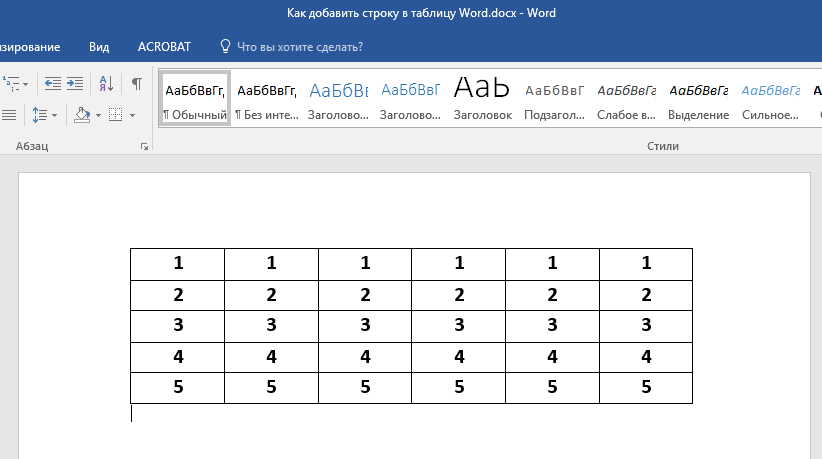
После этого на ленте появится появится раздел «Работа с таблицами»,

в котором необходимо перейти во вкладку «Макет».

Ориентируясь на представленные в группе «Строки и столбцы» инструменты, выберите, куда вы хотите добавить строку — ниже или выше выделенной. Нажмите на соответствующую кнопку — «Вставить сверху» или «Вставить снизу».
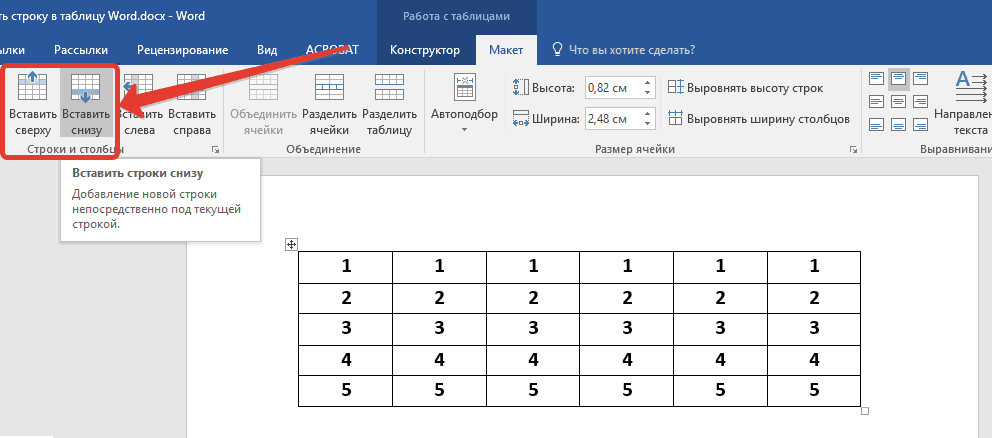
Сразу же после этого в таблице появится еще одна строка.
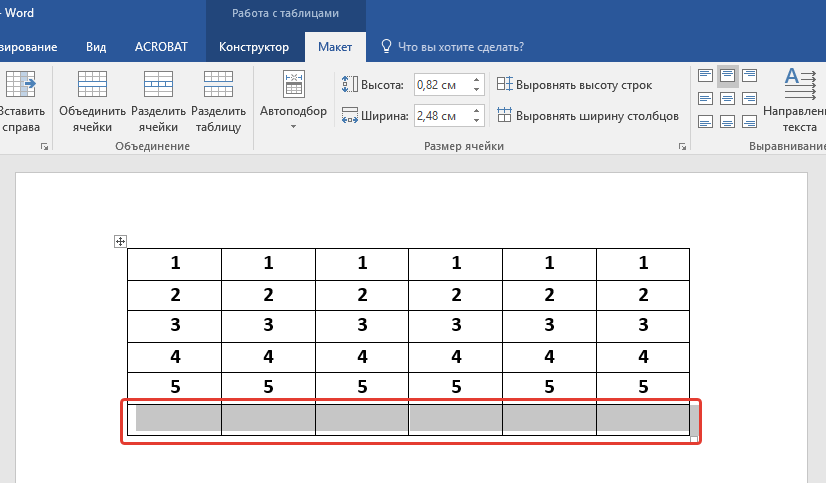
Вот таким образом можно добавить новую строку в начало, конец или произвольное место таблицы, созданной в Word, но это не единственный вариант.
Способ 2: Мини-панель и контекстное меню
Большинство инструментов, представленных во вкладке «Макет» и обеспечивающих возможность управления созданной в Ворде таблицей, есть и в контекстном меню, вызываемом на ней. Обратившись к ним, можно в том числе добавить новую строку.
-
Поместите указатель курсора в ячейку той строки, над или под которой требуется добавить новую, после чего нажмите правую кнопку мышки (ПКМ). В открывшемся контекстном меню наведите указатель курсора на пункт «Вставить».

В подменю выберите «Вставить строки сверху» или «Вставить строки снизу», в зависимости от того, где вы хотите их добавить.

В обозначенном вами месте таблицы появится новая строка.
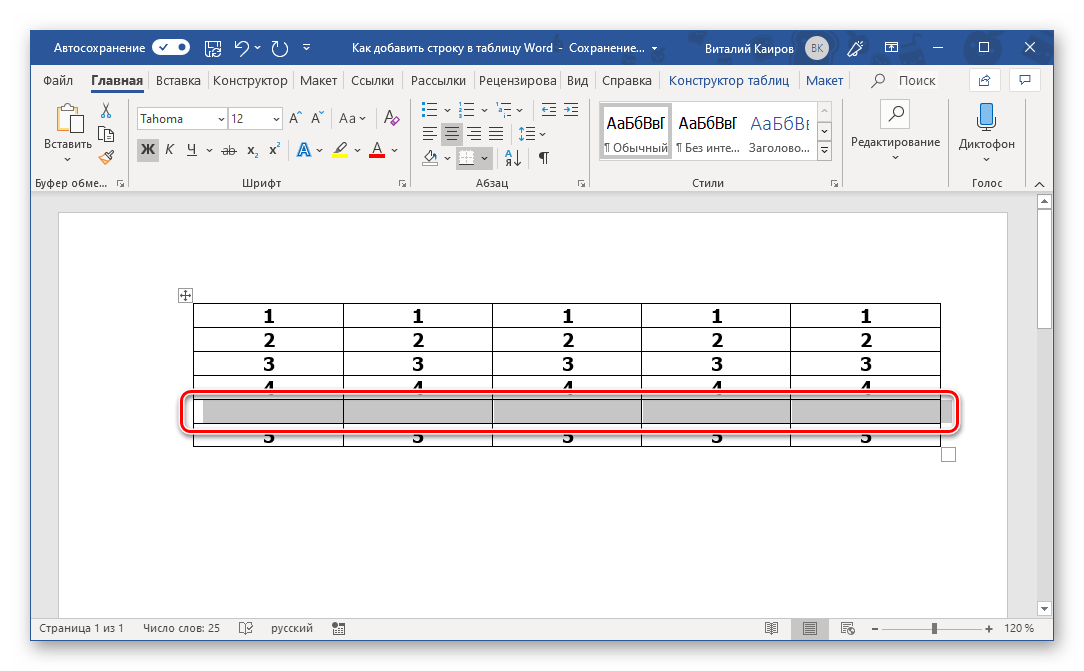
Возможно, вы обратили внимание на то, что вызываемое нажатием ПКМ меню содержит не только привычный список опций, но и дополнительную мини-панель, в которой представлены некоторые инструменты из ленты. 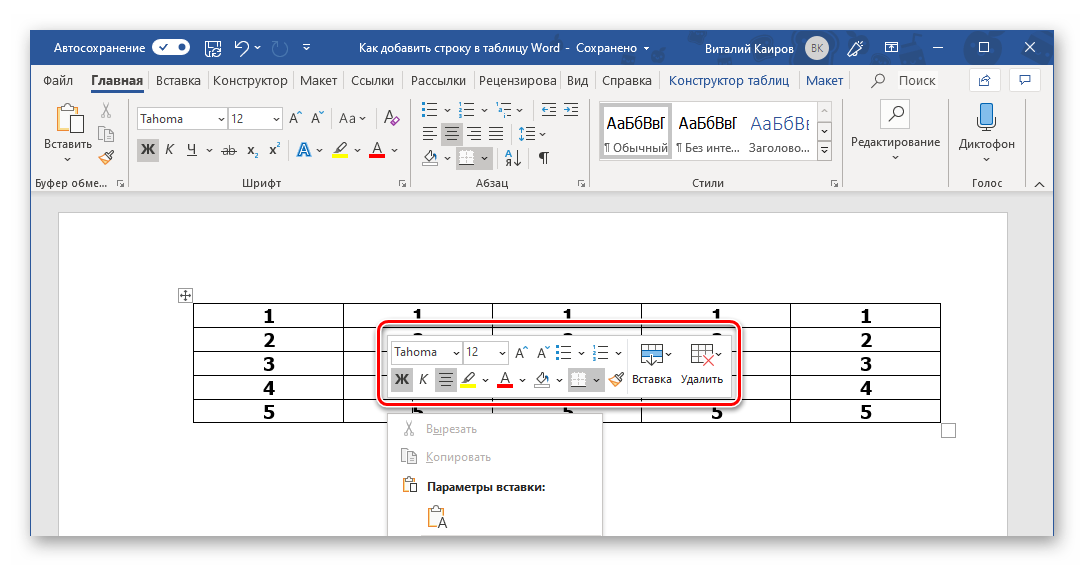
Нажав на расположенную на ней кнопку «Вставка», вы откроете подменю, из которого можно добавить новую строку — за это отвечают опции «Вставить сверху» и «Вставить снизу». 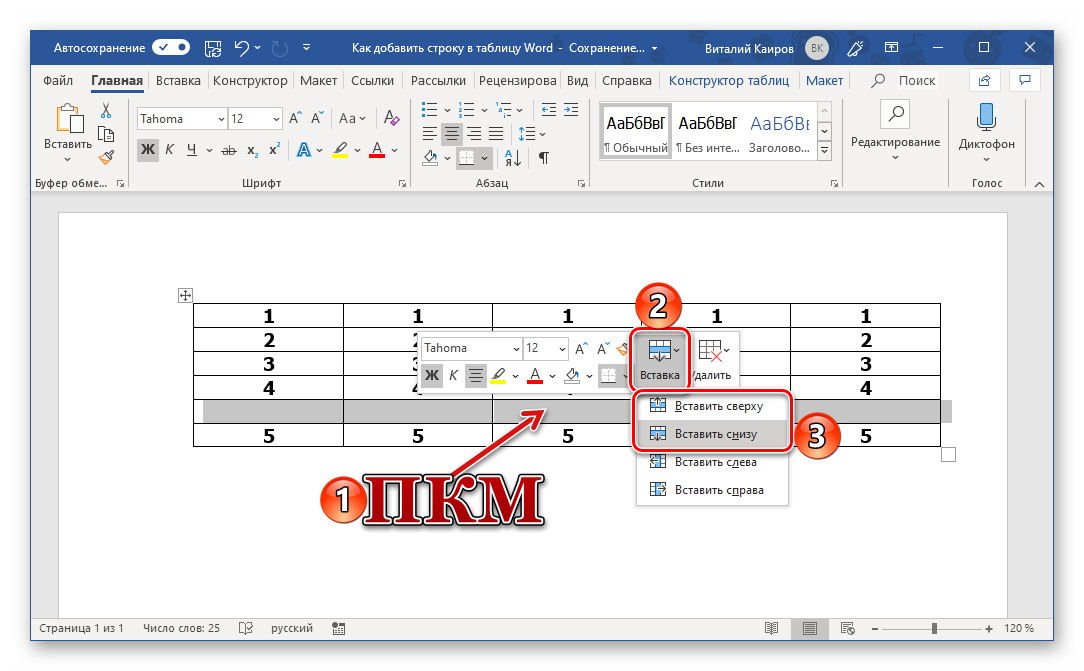
Способ 3: Элемент управления вставкой
Рассмотренные выше решения по своей сути являются разной интерпретацией обращения к инструментам раздела «Строки и столбцы», представленным как на ленте (вкладка «Макет»), так и в контекстном меню. Добавить новую строку можно и не вызывая их, буквально в один клик.
-
Наведите указатель курсора место пересечения вертикальной левой границы и границы строк, между которыми требуется добавить новую, или на верхнюю или нижнюю границу таблицы, если строку нужно вставить туда.
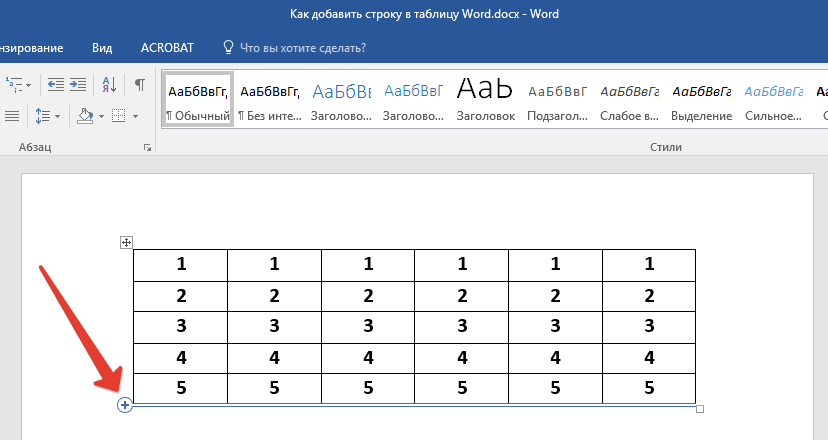
Появится небольшая кнопка с изображением знака «+» в круге, на которую и следует нажать для вставки новой строки.
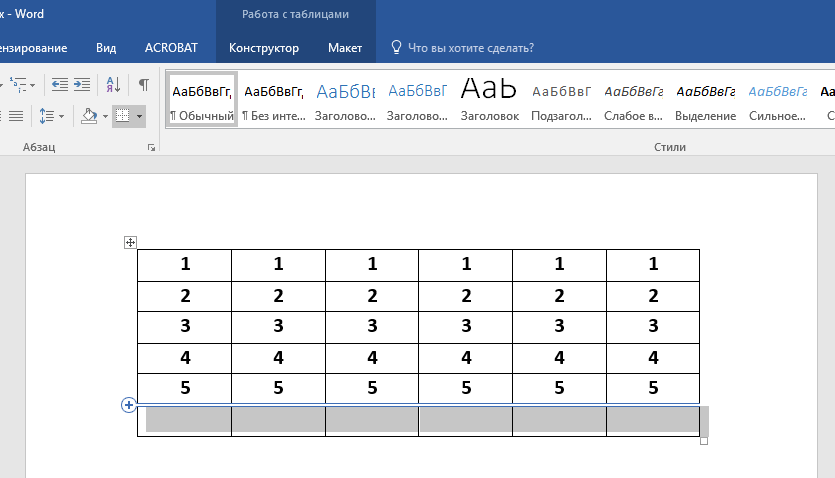
Преимущества этого способа расширения таблицы мы уже обозначили — он интуитивно прост, понятен и, что более важно, мгновенно решает поставленную задачу.
Заключение
Теперь вы знаете обо всех возможных вариантах добавления строк в таблицу, созданную в Microsoft Word. Несложно догадаться, что столбцы добавляются аналогичным образом, и ранее мы об этом уже писали.
Мы рады, что смогли помочь Вам в решении проблемы.
Помимо этой статьи, на сайте еще 11905 инструкций.
Добавьте сайт Lumpics.ru в закладки (CTRL+D) и мы точно еще пригодимся вам.
Отблагодарите автора, поделитесь статьей в социальных сетях.
Опишите, что у вас не получилось. Наши специалисты постараются ответить максимально быстро.