Как написать дробь в Ворде
Microsoft Word — многофункциональный текстовый редактор, с помощью которого вы сможете создавать документы, содержащие не только буквенную информацию, но и различные числа и формулы. В данной статье мы рассмотрим несколько вариантов добавления дроби в Ворде.
Способ №1: через вкладку «Символы»
Для того, чтобы вставить в документ Word самые распространенные значения нецелых чисел, можно воспользоваться пунктом «Вставка» — «Символ».
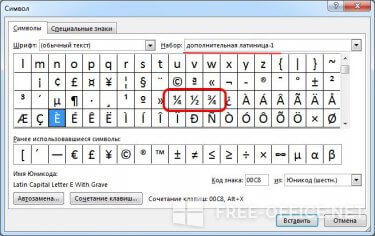
Здесь необходимо перейти в набор «дополнительная латиница-1» или «денежные единицы» и в списке выбрать необходимую вам дробь.

Этот вариант подойдет лишь тем, кто не нуждается в сложных, нестандартных нецелых числах, так как выбранный символ невозможно отредактировать в Word. Если вам нужны дроби с другими, редактируемыми значениями — воспользуйтесь способом №2.
Способ №2: с помощью формулы
В том же разделе Word — «Вставка» выберите пункт «Формула».
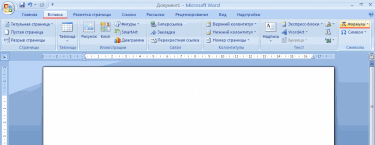
Перед вами появится «Конструктор» и различные виды формул: интегралы, квадратный корень и т. д. Среди них необходимо выбрать дробь, кликнув по ней, и, в появившемся списке необходимый вид.
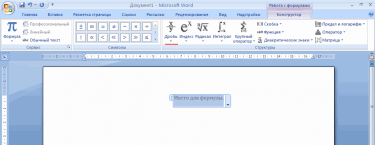
В выбранном месте на листе появится форма и поля для ввода значений дроби. Здесь вписываем необходимые цифры и — готово!

Стоит отметить, что описанный выше алгоритм добавления дроби является одинаковым во всех выпусках программы Word, а расположение необходимых пунктов меню меняется в зависимости от интерфейса приложения, однако названия у них те же.
Как написать дробь в ворде
Обычному школьнику, студенту или офисному работнику приходится сталкиваться как с правильными дробями в Ворде, так и c неправильными. Правильно написанные дроби в Ворде такие как 1/3, 2/3, 1/5, 2/5, 3/5, 4/5, 1/6, 5/6, 1/8, 3/8, 5/8 и 7/8 автоматически заменяются на миниатюрный вид (например, ¾, ¼ и так далее). А как сделать дробь в Ворде в привычном виде знает не каждый. Поэтому давайте начнём изучать данную проблему.
Знак деления в Ворде 2007, 2010
Есть 4 разных способа того, как можно написать дробь. Поставить дробную черту поможет вкладка «Вставка» — «Формула». Далее надо нажать на «Дробь» во вкладке «Конструктор» и выбрать соответствующий вариант.
- Вертикальная простая

- Диагональная
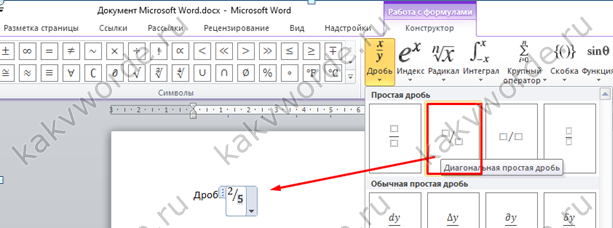
- Горизонтальная простая
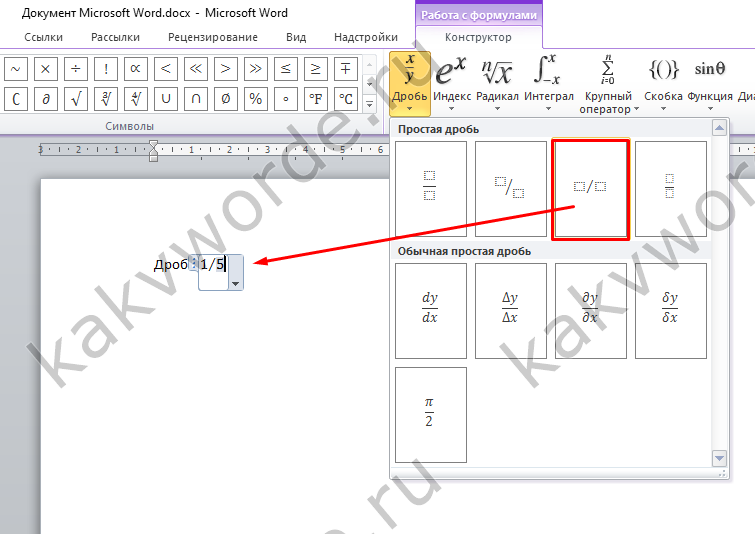
- Маленькая простая
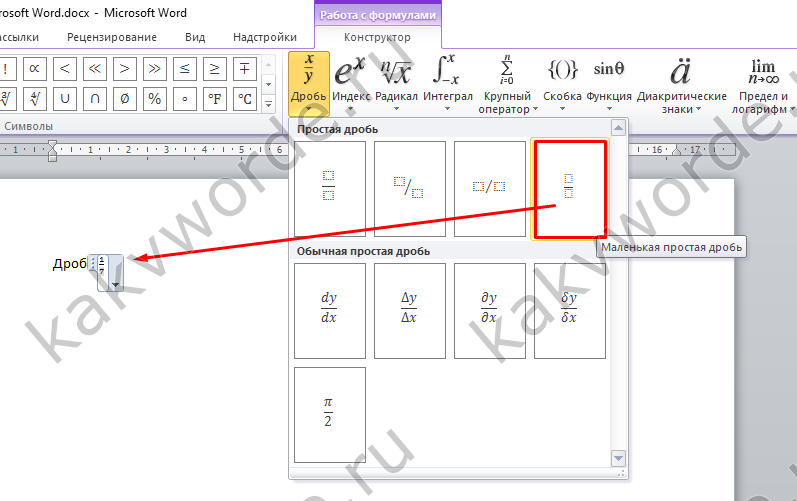
Чтобы напечатать внутри квадрата число, можно указать курсором по нужному квадрату или стрелками вверх/вниз рядом с цифровой клавиатурой. После внесения данных в формулу или уравнение, надо кликнуть по пустой области листа, чтобы выйти из режима «Формулы».
Знак деления в Ворд 2016, 2013
Чтобы вставить дробное значение необходимо повторить шаги:
- Вкладка «Вставка» раздел «Символы» и кнопка «Уравнение»;
- В выпадающем окне выбрать пункт «Вставить новое уравнение»;

- В меню «Конструктор» нажать на «Дробь». Далее выбрать соответствующий вариант: либо дробь через слеш, либо с помощью горизонтальной линии.
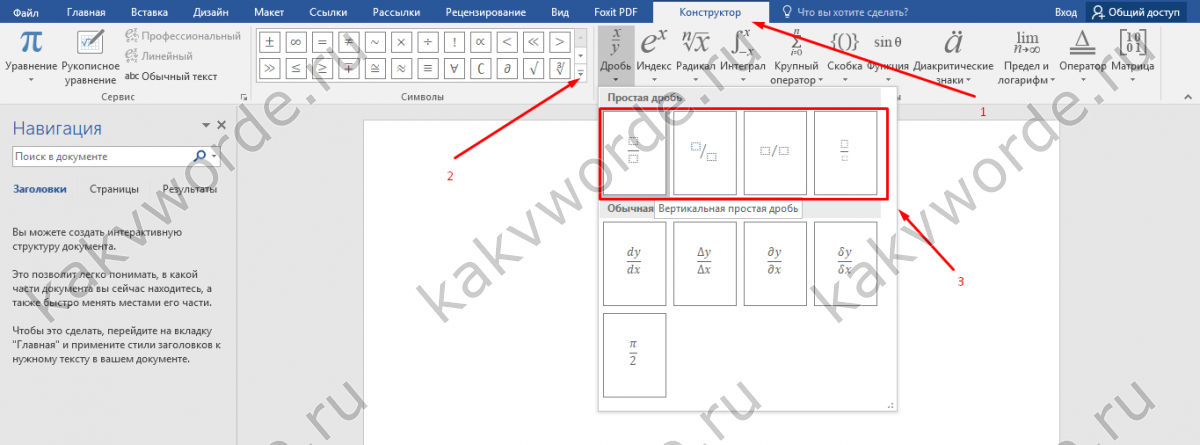
Деление посредством знака «Слеш/»
Помимо привычного горизонтального вида дробей, встречается и вертикальное деление в виде слеша, например: 1/2. Данный способ работает во всех версиях Ворда с 2003 по 2016. Найти и вставить символ можно следующим образом.
Вариант 1: С помощью кнопки «?/»
- Переключить с русского метода ввода слов на английский: сочетание клавиш «Shift+Alt» либо «Windows+пробел»;
- Установить курсор мыши на место, где нужно поставить дробную черту;
- Нажать кнопку правее от буквы «Ю».
- Напечатать необходимое значение делителя.
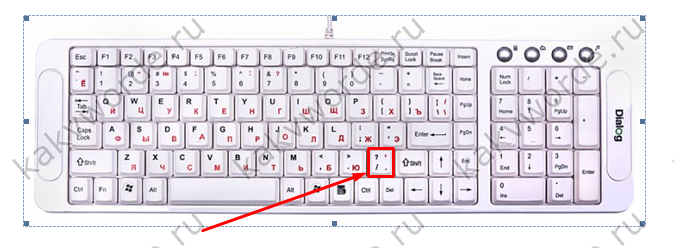
Вот готовый результат, как можно еще заменить знак деления.
Вариант 2: посредством функции «Символ»
Чтобы написать дробь простую и по диагонали, используйте:
- Вкладка «Вставка» — «Символ» — «Другие символы».
Внимание! В секции «Шрифт» должен быть «Обычный текст», а в секции «Набор» — «Числовые формы». В ином случае вставить диагональную дробь не получится.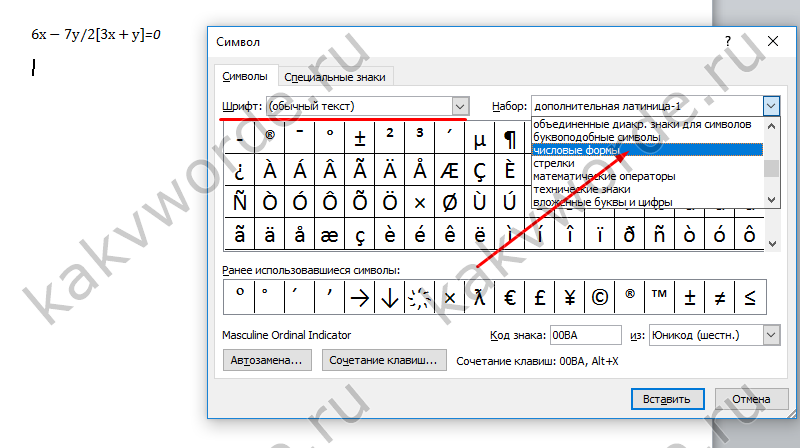
- После правильной настройки, выбрать соответствующее дробное число и нажать вставить.
Вариант 3. Код знака
На картинке ниже видно, что вставить обыкновенную дробь можно и с помощью сочетания клавиш, зная код знака. В нашем случае пишем код знака 215B и удерживая Alt нажимаем на X (английская).

Вот мы и рассмотрели все варианты написания дроби и самой дробной черты.
Как отключить автозамену знака «Деления»
Чтобы текстовый редактор Ворд не делал автозамену при вводе дробного числа, нужно отключить данную функцию в настройках. Выполните следующие действия:
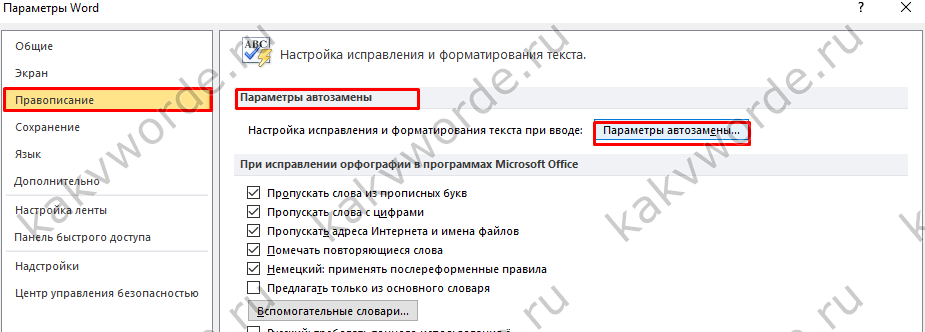
- Зайти в «Файл» — далее в «Параметры»;
- Выбрать вкладку «Правописание» — далее в разделе «Параметры автозамены» нажать на кнопку «Параметры автозамены»;
- В новом окне перейти в раздел «Автоформат при вводе» и снять галочку в подразделе «Заменять при вводе» перед строкой «дроби (1/2) соответствующими знаками».

- Сохранить все изменения кнопкой «ОК».
Делаем дробное число в Word
Во время работы с документом Word пользователю может потребоваться записать какое-нибудь математическое выражение, где используются дроби. С десятичными дробями все просто — их достаточно разделить с помощью точки, но что делать в обычными дробями с чертой? К счастью, вставить в текст обычные дроби тоже возможно.

- Как прописать дробь в документе Word
- Вариант 1: Автозамена
- Вариант 2: Вставка спецсимвола
- Вариант 3: Вставить формулу
- Вариант 4: Коды полей с ключами
Как прописать дробь в документе Word
Существует несколько способов сделать это, используя только встроенный функционал программы. Однако нужно определиться, какую дробь вы хотите получить в итоге — с горизонтальным или вертикальным разделителем. В первом случае будет сложнее, так как пользоваться автозаменой и встроенными символами не получится. Придется использовать либо шаблоны формул, либо специальными кодами.
Вариант 1: Автозамена
Этот вариант применим только к дробям с вертикальным разделителем. В Word уже задана автоматическая замена, когда вы прописываете между двумя числами символ “/”, не отделяя его пробелом от остальных чисел. К сожалению, автоматическая замена не работает с дробями, имеющими вид, например, 10/43. Однако дроби такого вида все же приходится использовать гораздо реже, да и при необходимости можно будет настроить автоматическую замену и для них.
Чтобы написать дробь с автоматической заменой в Word просто пропишите, например, 1/2 и поставьте пробел после нее. Дробь получит следующий вид: ½. Аналогично можно делать почти с любыми числами. Однако это правило применимо только к правильным дробям. Например, 9/2, 7/3 и т.д. алгоритм не изменяет.
Если это требуется, то их автоматическую замену можно настроить в инструменте “Автозамена”. Подробно про работу с данными инструментом мы писали отдельную статью. Рекомендуем ознакомиться. Мы просто в качестве примера рассмотрим добавление дополнительных дробей в автозамену:
-
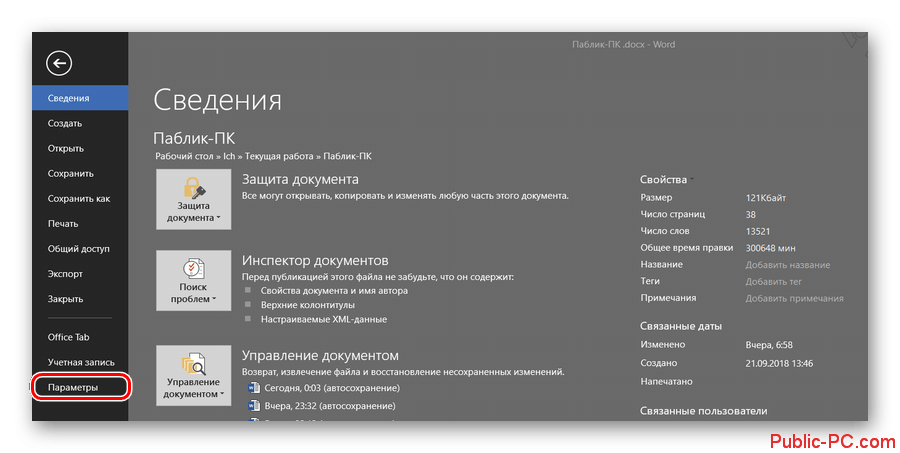
Откройте “Параметры” Word и через них переключитесь в “Параметры автозамены”.
В поле “Заменить” пропишите дробь через слеш, которую вам требуется поменять. Для примера пропишем любую неправильную дробь. Их обычно нет в автозамене по умолчанию.

В поле “на” пропишите правильный вид дроби. Его можно отыскать в интернете в виде текста, скопировать и вставить в данное поле.

Этот вариант удобен тем, что прописывать самые стандартные дроби можно через простой слеш и они автоматически будут принимать нужный вид. Однако, если приписываемой дроби нет в библиотеки автозамены, то ее придется добавлять вручную, что вызывает дополнительные сложности. Также данный способ не предусматривает работу с горизонтальными дробями.
Вариант 2: Вставка спецсимвола
Некоторые дроби содержатся в разделе со специальными символами. У них тоже вертикальный слеш выступает в качестве разделителя. Доступ к дробям через раздел специальных символов осуществляется по следующей инструкции:
- Перейдите во вкладку “Вставка”, что расположена в верхнем меню документа.
- Среди представленных кнопок найдите “Символы” и там перейдите к пункту “Символ”.
- Вам будут показаны наиболее часто используемые символы. Нажмите по кнопке “Другие символы”.
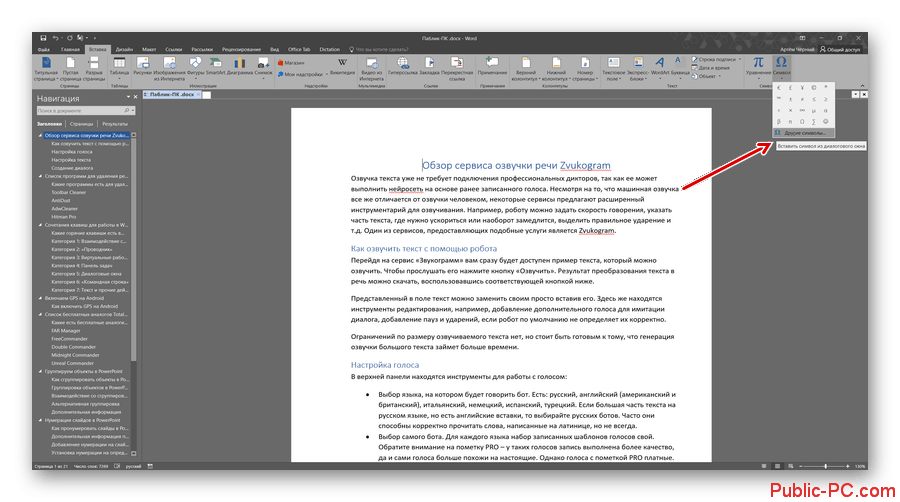
Откроется окошко со специальными символами. Там переключитесь на раздел “Символы”, если переключение не произошло по умолчанию. В поле “Набор” поставьте значение “Числовые символы”.

Этот вариант не очень удобен, так как перечень внесенных в него дробей еще меньше, чем в систему автоматического заполнения, да и требует он больше телодвижений. Также стоит понимать, что вы не сможете расширить количество спецсимволов.
Вариант 3: Вставить формулу
Этот вариант уже подойдет в том случае, если вам требуется прописать дробь с горизонтальным разделителем. Вы можете использовать как готовые формулы, так собрать их из более простых шаблонов. Мы как раз рассмотрим вариант использования шаблона формулы:
- Переключитесь в раздел “Вставка” и там нажмите по кнопке “Символы”. Среди доступных вариантов выберите “Уравнение”.
- Вам будет представлено несколько встроенных формул. В них, конечно, есть дроби, но они применимы для более сложных выражений. Мы же будет прописывать простую дробь с горизонтальным разделителем. Для этого переключитесь в раздел “Вставить новое уравнение”.
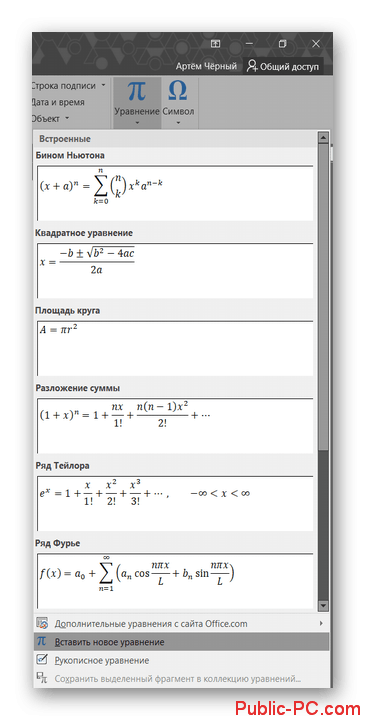
Откроется вкладка “Конструктор” в верхнем меню редактора. Среди доступных вариантов выберите “Дробь“.
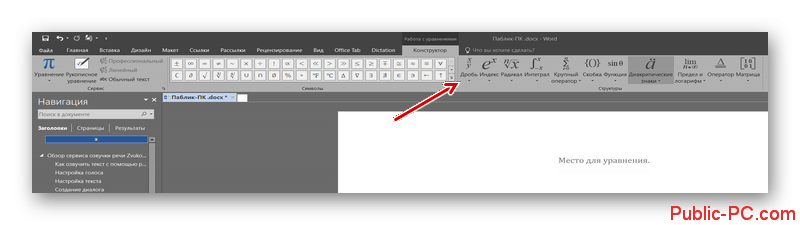
Вам будет представлено несколько шаблонов дробей. Обратите внимание, что помимо элементов с горизонтальным разделителем здесь присутствуют и с вертикальным разделителем. Выберите наиболее подходящий под ваши задачи шаблон.
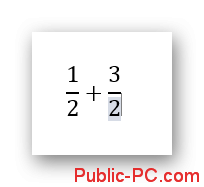
Данный вариант является наиболее простым и функциональным, так как позволяет прописывать дробь любого вида и содержания. Правда, для написания самых стандартных и примитивных дробей лучше использовать возможности автоматической замены.
Вариант 4: Коды полей с ключами
Этот способ подразумевает использование специальных кодов для написания полноценной дроби. Если вы запомните определенные обозначения, то сможете составлять дроби гораздо быстрее, чем при использовании ранее рассмотренного метода с полями формул. Рассмотрим пример такого код-поля:
- Установите курсор в том месте документа, где будет прописываться дробь. Чтобы вызвать спец поле воспользуйтесь сочетанием клавиш Ctrl+F9. На ноутбуках, где есть клавиша Fn такое сочетание клавиш может не сработать. В таком случае используйте комбинацию Ctrl+Fn+F9.
- Появятся скобки вида <>. Внутри них и будет прописываться дальнейшая формула. Например, пропишем сюда
. Теперь давайте подробнее разберем, что у нас получилось: - EQ -стандартное обозначение для ввода формулы. Оно обязательно во всех случаях, не только с дробями.
- F — создает дробь с горизонтальным разделителем. Значение дроби прописываются в скобках.
- 1 и 3 — числитель и знаменатель дроби соответственно. Между ними для разделения ставится символ ;. В англоязычной версии между числителем и знаменателем требуется поставить простую запятую.
- Теперь нажмите клавишу F9 или Fn+F9 на некоторых ноутбуках, чтобы поле с формулой применилось в заданную дробь. Нажимать данные клавишу нужно не уводя курсор за пределы области внутри скобок <>.
Мы рассмотрели основные вариант установки дробей в документе Word. Некоторые из рассмотренных вариантов могут быть актуальны и для других текстовых редакторов.