XMedia Recode 3.4.3.0

Иногда нужно конвертировать видео для просмотра на различных устройствах. Это может понадобиться в том случае, если девайс не поддерживает текущий формат или исходный файл занимает слишком много места. Программа XMedia Recode предназначена именно для этих целей и отлично с этим справляется. На выбор пользователей множество форматов, подробная настройка и различные кодеки.
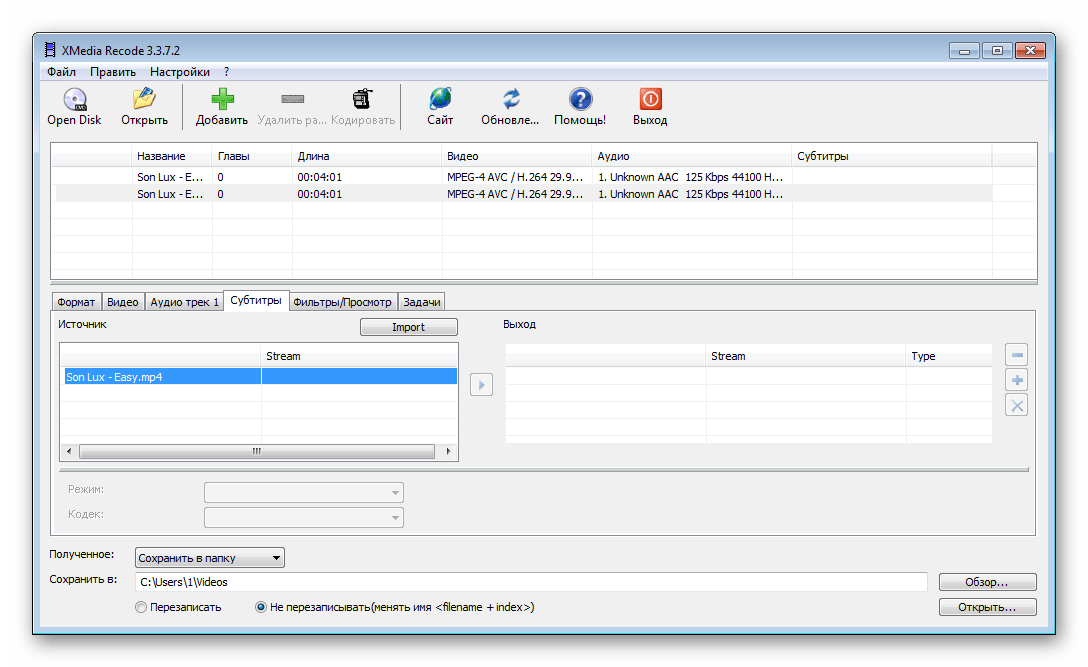
Главное окно
Здесь находится все необходимое, что может понадобиться пользователю при конвертировании видео. Возможна загрузка файла или диска в программу для дальнейших манипуляций. Кроме этого, здесь расположена кнопка помощи от разработчиков, переход на официальный сайт и проверка свежих версий программы.
Профили
Удобно, когда в программе можно просто выбрать устройство, на которое будет перемещено видео, а она сама покажет подходящие форматы для конвертирования. Кроме устройств XMedia Recode предлагает воспользоваться подбором форматов для телевизоров и различных сервисов. Все возможные варианты находятся во всплывающем меню.

После выбора профиля появляется новое меню, где отображается возможное качество видео. Чтобы не повторять эти действия с каждым видео, выберите все необходимые параметры и добавьте их в избранное для упрощения алгоритма настроек при следующем использовании программы.

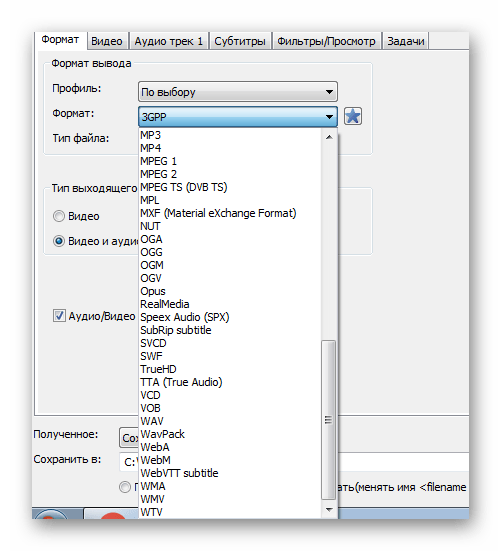
Форматы
Почти все возможные видео- и аудиоформаты вы найдете в этой программе. Они выделены в специальное меню, которое раскрывается при нажатии на него, и расположены в алфавитном порядке. При выборе определенного профиля пользователь не сможет видеть все форматы, так как некоторые не поддерживаются на определенных устройствах.
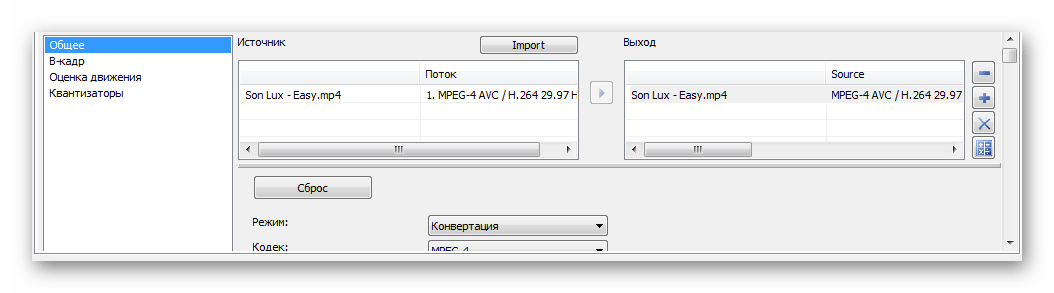
Дополнительные настройки аудио и видео
После выбора основных параметров можно воспользоваться более подробной настройкой параметров картинки и звука, если это необходимо. Во вкладке «Аудио» доступно изменение громкости дорожки, отображение каналов, выбор режима и кодеков. При надобности есть возможность добавления нескольких дорожек.

Во вкладке «Видео» настраиваются самые разнообразные параметры: битрейт, количество кадров в секунду, кодеки, режим дисплея, поднастройка и другое. Кроме этого здесь еще несколько пунктов, которые могут пригодиться продвинутым пользователям. При необходимости можно добавлять несколько источников.

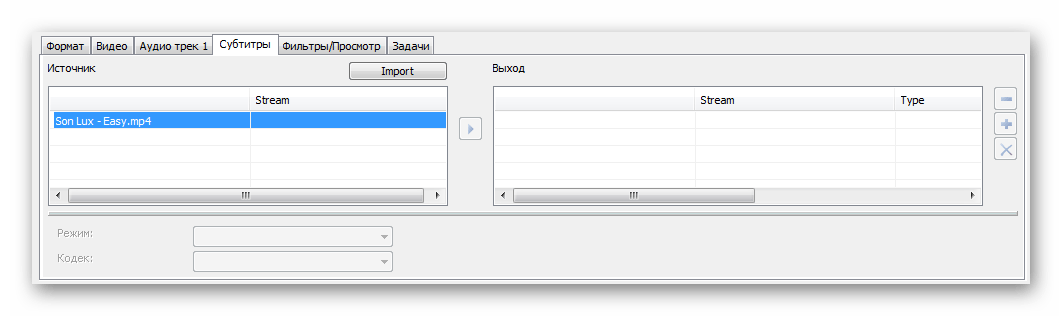
Субтитры
К сожалению, добавление субтитров отсутствует, но при необходимости совершается их настройка, выбор кодека и режим воспроизведения. Полученный результат в ходе настройки будет сохранен в папку, которую укажет пользователь.
Фильтры и просмотр
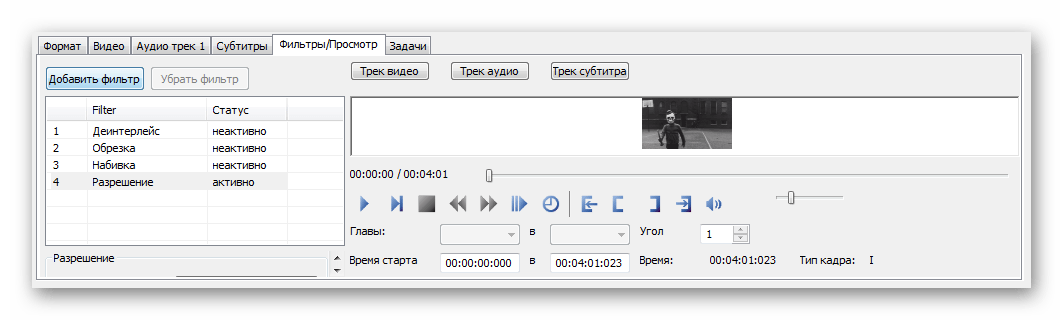
В программе собрано более десятка фильтров, которые можно применять к различным дорожкам проекта. Изменения отслеживаются в этом же окне, в области с просмотром видео. Там есть все необходимые элементы для управления, как в стандартном медиаплеере. Активный видео- или аудиотрек выбирается нажатием на кнопки управления в этом окне.
Задачи
Чтобы начать конвертирование, необходимо добавить задачу. Они находятся в соответствующей вкладке, где отображается подробная информация. Пользователь может добавлять несколько задач, которые программа начнет выполнять одновременно. Внизу видно количество потребляемой памяти — это может быть полезно для тех, кто записывает файлы на диск или флешку.

Главы
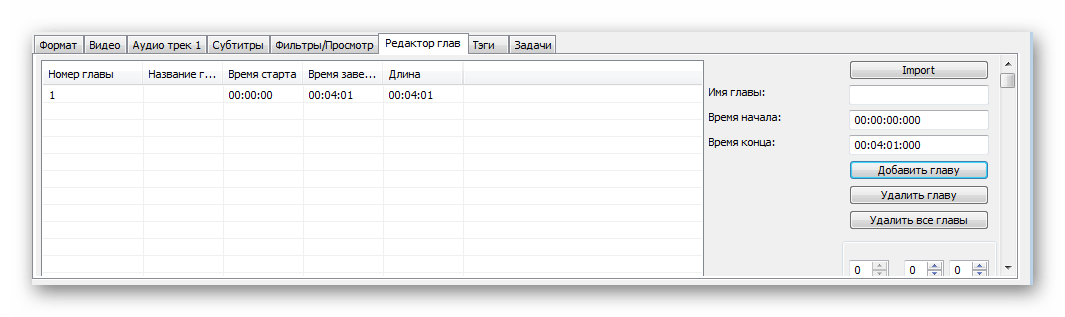
XMedia Recode поддерживает добавление глав для проекта. Пользователь сам выбирает время начала и конца одной главы, и добавляет ее в специальном разделе. Доступно автосоздание глав через определенный промежуток времени. Это время выставляется в отведенной строке. Далее можно будет работать отдельно с каждой главой.
Информация о проекте
После загрузки файла в программу становится доступной к просмотру подробная информация о нем. В одном окне собраны подробные сведения об аудиодорожке, видеоряде, объеме файла, использованных кодеках и настроенном языке проекта. Данная функция подойдет для тех, кто перед кодированием желает ознакомиться с подробными данными о проекте.

Конвертирование
Этот процесс может происходить в фоновом режиме, а по завершении выполнится определенное действие, например, выключится компьютер, если кодирование затянется надолго. Его и параметр нагрузки на CPU пользователь сам настраивает в окне конвертирования. Там же отображается состояние всех задач и подробная информация о них.

Достоинства
- Программа распространяется бесплатно;
- В наличии русский язык интерфейса;
- Большой набор функций для работы с видео и аудио;
- Простая в использовании.
Недостатки
- При тестировании программы недостатков не обнаружено.
XMedia Recode — отличный бесплатный софт для выполнения различных задач с видео- и аудиофайлами. Программа позволяет не только конвертировать, но и выполнять множество других задач одновременно. Все может происходить в фоновом режиме, практически не нагружая систему.
Профессионально и бесплатно: преимущества программы XMedia Recode. Как ей пользоваться?

XMedia Recode позволит преобразовывать аудио и видеофайлы из одних форматов в другие (например, для воспроизведения файлов на планшетах или смартфонах). Также можно редактировать медиафайлы (изменять качество, добавлять субтитры, обрезать или вырезать фрагменты видео, редактировать теги, накладывать различные фильтры и многое другое). Благодаря пакетной обработки можно одновременно конвертировать/редактировать несколько файлов.
Что это за программа?
Утилита может импортировать и экспортировать многие типы файлов, такие как:

- WMV;
- MP4;
- MP3;
- 3GP;
- Matroska и другие.
XMedia Recode может конвертировать незащищенные DVD-диски или DVD-файлы в любой поддерживаемый выходной файл.
XMedia Recode имеет интерфейс в стиле «перетаскивани»я и использует пакетную обработку для автоматизации задачи перекодирования нескольких файлов.
Программа активно обновляется. Недавние обновления включают импорт внешних субтитров, последнюю версию x264 / ffmpeg, вращение видео и т. д.
Преимущества и недостатки
- Программа может не только перекодировать видео, но и сделать ремикс видео.
- Поддержка инкапсуляции нескольких дорожек субтитров в видео MKV.
- Обеспечивает разнообразные настройки, включая частоту кадров, режим управления скоростью, битрейт, режим отображения и точность DC.
- Только для Windows.
- Не предлагает поиск профиля.
- Интерфейс и работа программы не являются интуитивно понятными для новичков. Процедура конвертации видео с помощью XMedia Recode технически сложна.
 Подводя итог, можно сказать, что в области конвертирования видео XMedia Recode – один из самых профессиональных инструментов. Но, как и некоторые из бесплатных программ с открытым исходным кодом, проблемы, такие как не интуитивный пользовательский интерфейс, сложность в управлении, отсутствие версии для Mac и т. д., встречаются довольно часто.
Как пользоваться: инструкция по применению
Добавить видеозапись
Если вы предпочитаете копировать DVD, нажмите кнопку DVD на панели инструментов, затем нажмите «Открыть DVD». Появившееся диалоговое окно позволяет вам выбрать диск или найти папку, содержащую DVD-видео.
Выделить файл
Это одна из особенностей утилиты, которая делает ее немного запутанной в использовании, и ее важно помнить при ее использовании. При редактировании выходных свойств видео редактируются только файлы, выбранные / выделенные в списке:
- Если вы хотите редактировать свойства всех видео одновременно, вы должны выделить все видео в списке.
- Если вы хотите редактировать свойства только одного видео, выберите только это видео.
- Вы можете выбрать и выделить любые видео, которые вы хотите редактировать свойства только этих видео.
Формат
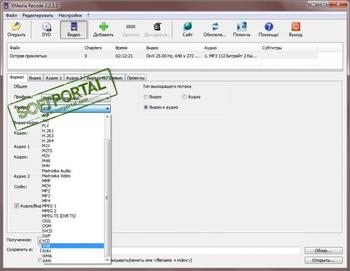
 На вкладке «Формат» можно выбрать тип контейнера (AVI, MKV, MP4 и т. Д.), А также видео и аудиокодеки (H.264, XVID, AAC, MP3 и т. Д.). Есть также несколько предустановок, доступных для устройств различных производителей.
Microsoft находится в конце списка. Не знаю почему, но если вы хотите кодировать видео для XBOX 360 или Zune, Microsoft — самый последний элемент в списке.
В этом руководстве использована настройка «Пользовательский», чтобы охватить большинство доступных функций.
Графический интерфейс автоматически скрывает настройки, которые несовместимы или не имеют отношения к текущему устройству, контейнеру или кодеку.
XMedia Recode поддерживает две звуковые дорожки. Вы можете выбрать другой формат кодека для каждой звуковой дорожки, если хотите. Если вы хотите удалить видео или аудио поток, вы можете выбрать Только видео или Только аудио справа.
Видео
Вкладка видео позволяет редактировать несколько настроек. Вы можете настроить некоторые базовые настройки, такие как битрейт и частота кадров, или более сложные настройки, такие как B-кадры и квантователи.
Существует четыре способа установки битрейта или качества видео:
- средний битрейт;
- 2-х проходный средний битрейт;
- постоянный квантователь;
- постоянное качество.
Есть несколько доступных фильтров, если вы знаете, как их использовать:

- Оттенки серого.
- Deinterlace.
- Полный спектр.
- Подавление шума.
- Разблокирование.
- Сила деблокирования.
- Порог деблокирования.
Проверка самой последней настройки Video Copy будет пытаться сохранить исходный видеопоток, а не преобразовывать его.
Звуковая дорожка
XMedia Recode поддерживает две звуковые дорожки. Есть две вкладки, чтобы вы могли настроить каждую звуковую дорожку индивидуально.
Первая настройка, Audio track, позволяет вам выбрать аудиопоток, который будет использоваться из исходного видео. Вы можете выбрать разные языки для каждой дорожки, если, например, в вашем видео есть английские и испанские звуковые дорожки.
Есть два метода выбора битрейта или качества:
- Средний битрейт.
- Постоянный квантователь.
Вы можете отрегулировать громкость звуковых дорожек двумя разными способами:
- изменение громкости, которое регулирует громкость до определенного процента;
- нормализация громкости, которая устанавливает звук на фиксированную громкость.
Tab Tab
Эта вкладка отображается только в зависимости от используемых вами форматов. Если у вас есть эта вкладка, она позволяет пометить ваши видео файлы некоторой базовой информацией:

- Название.
- Исполнитель.
- Алюбом.
- Авторские прваа.
- Год.
- Трек.
- Жанр.
- Комментарий.
Crop / Preview Tab
Эта вкладка позволяет выполнять определенные действия с видеофайлами. Помните, что вы можете редактировать определенные видео, только выделив их в списке. Список доступных действий здесь:
- Разрешение (изменить размер видео).
- Обрезка.
- Добавить границы.
- Коррекция цвета (яркость, контрастность, гамма, оттенок, насыщенность).
- Разблокирование.
- Шумопонижение.
- Инвертировать (инвертировать цвета).
- Сопоставление каналов (изменение аудиоканалов, например, замена стереоканалов).
Предварительный просмотр видео справа позволяет увидеть все ваши настройки в режиме реального времени.
Работы
Это еще одна изюминка программы. Прежде чем вы сможете закодировать видео, вы должны сначала добавить их в список работ.
Предполагая, что вы использовали битрейты, а не квантователи / качество, утилита даст вам точную оценку того, насколько большими будут ваши видеофайлы. Это уместно, если вы хотите, чтобы файлы помещались на CD / DVD или любом другом носителе.
Кодирование
 Перед кодированием вы можете изменить приоритет процесса из меню файла. Он находится в меню «Опции» и «Приоритет процессора». Когда у вас есть все, что вы хотите в списке работ, просто нажмите кнопку «Кодировать» на панели инструментов. Главное окно исчезает, поэтому оно не перегружает ваш экран. Затем появляется простой диалог прогресса, чтобы показать вам процесс конверсии.
Согласно введению функции на официальном сайте, XMedia Recode может:
- конвертировать практически все известные аудио и видео форматы;
- конвертировать незащищенные BD / DVD в обычные форматы;
- создавать главы;
- импортировать субтитры;
- редактировать видео.
Полезное видео
Предлагаем вашему вниманию видео, как установить программу и работать с ней:
XMedia Recode для Windows
XMedia Recode — достойный внимания видеоконвертер с фунциями редактора (обрезка по времени, изменение размера кадра и др.). Позволяет конвертировать практически любые видео и аудио файлы в один из форматов, который воспроизводится на телефонах, плеерах и других портативных носителях. Проста и удобна в использовании.
Программа поддерживает следующие мультимедийные форматы: 3GP, 3GPP, 3GPP2, AAC, AC3, AMR, ASF, AVI, AviSynth, DVD, FLAC, FLV, H.261, H.263, H.264, M4A , M1V, M2V, M4V, Matroska (MKV), MMF, MPEG-1, MPEG-2, MPEG-4, TS, ТРП, MP2, MP3, MP4, mp4v, MOV, QT, OGG, PSP, (S) VCD , SWF, VOB, WAV, WMA и WMV.
- Обновлены кодеки.
- Обновлены переводы.
- Исправлены мелкие ошибки.
Format Factory — универсальный и многофункциональный мультимедийный конвертер на все случаи.
Avidemux — отличное приложение для редактирования и конвертирования видео. Поддерживает все.
XMedia Recode — простая в использовании программа, позволяющая конвертировать практически.
Any Video Converter Free — бесплатная и простая в использовании программа для быстрого и.
Free MKV to AVI Converter — программа для преобразования MKV файлов в формат AVI или MPEG. Присутствует.
Простой и удобный в использовании видео конвертер для Windows. Присутствует одновременная.
Отзывы о программе XMedia Recode
Данила про XMedia Recode 3.5.4.2 [05-08-2021]
Берите. Не хуже виртуального дуба, а, может, даже лучше. Можно матрицы подкачать, есть папка для матриц. Использует процессор. Для знающих, полупрофессионалов и профессионалов.
3 | 1 | Ответить
петр про XMedia Recode 3.4.6.3 [05-06-2019]
скачиваю предложенный конвектор для 32 бит . а мне сообщается что этот конвектор только для 64 битного компа . определились бы сначала , что предлагать
4 | 4 | Ответить
Nicolas про XMedia Recode 3.4.4.9 [03-01-2019]
Грузит проц на 99% (железо — ОЗУ 4гб, проц і-3, 1ГБ видеокарты,) решил испробовать прогу и отрезать кусок видео(интересовала точечная, точная обрезка) вывел продукт на финиш и вуаля, загрузка ЦП -99%. Качал 64-битку с softPortal. Сношу это чудо-юдо.
3 | 11 | Ответить
gogo в ответ Nicolas про XMedia Recode 3.4.8.7 [19-12-2019]
А как же иначе? Программа работает — процессор загружен. Именно он программу и исполняет, как ни странно 😉
5 | | Ответить
Сергей про XMedia Recode 3.4.4.0 [09-09-2018]
Пока всё нормально.Русский язык нашёл.Но почему-то на финише выдаёт больше (МБ)чем запланировано.
4 | 2 | Ответить