Удаляем вирус RTHDCPL.exe
Здравствуйте. Существует множество служб и системных файлов, которые выполняют определенную работу в Windows. Но также есть немало вирусов, способных незаметно проникать в компьютер и маскироваться под полезные элементы. Сегодня разберем RTHDCPL.exe что это за процесс, почему стоит повнимательнее к нему присмотреться, и как его удалить при необходимости.
Зачем он нужен?
Его основное назначение – управлять параметрами звуковых устройств. Для этого в области уведомлений располагается значок в виде динамика, кликнув по которому правой кнопкой мышки, можно отобразить меню записывающего и воспроизводящего оборудования, доступного в ноутбуке.
В диспетчере задач отображается так:

RTHDCPL является процессом панели Realtek HD Control Panel, которая инсталлируется во время установки драйверов чипсета или аудио карты. Выполняет роль надстройки для облегчения процесса управления звуковыми настройками. Удаление не приводит к негативным последствиям и никак не сказывается на качестве записи звука или проигрывании.
Почему процесс RTHDCP.exe грузит процессор?
Увы, злоумышленники очень часто «запихивают» вредоносный код в файлы, имеющие такое же название, как и системные элементы. Нередки случаи, когда вирус сначала отображает уведомление, что в Windows отсутствует модуль аудио. Затем Вам предлагают скачать его с «официального» сайта. Как Вы понимаете, по ссылке будет вирусный ресурс, где Вы можете загрузить опасный файл, и дальнейшие последствия трудно предугадать.
Как минимум, указанный процесс будет создавать нагрузку на ресурсы (ЦПУ, ОЗУ, диск, сеть). Но может еще и данные Ваши отправлять куда-то. Поэтому, настоятельно рекомендую выполнить следующие действия.
Процедура отключения
- Предварительно стоит убрать элемент из автозагрузки.
- Для этого в Windows 7 следует открыть консоль выполнения, нажав на клавиатуре Win + R . Вводим команду:

- Когда откроется панель конфигурации, идем во вкладку автозагрузка и там снимаем галочку напротив пункта RTHDCP. Еще он может называться «Диспетчер Realtek»:

В Windows 10 это действие выполняется через диспетчер задач, на соответствующей вкладке:

Теперь проблема, когда RTHDCP exe грузит систему и греет видеокарту, должна быть устранена. Но если мы имеем дело с вредоносным кодом, то не все так просто. Советую прочитать инструкцию, расположенную ниже.
Удаляем вирус
Вам кажется, что ПК начал работать медленно, появилась навязчивая реклама в браузерах? Нужно просканировать компьютер на предмет вирусного программного обеспечения.
- Пробуем прекратить работу процесса, рассматриваемого в данной статье. Делаем это в диспетчере задач (вызов — Ctrl+Esc+Shift ).
- Если Вам отказано в доступе, нужно получить права администратора или же воспользоваться утилитой для разблокировки.
- Скачайте DrWebCureIt и запустите проверку, выбрав в параметрах все области сканирования:

- После завершения процедуры, устанавливаем софт CCleaner для очистки всех следов вируса в реестре:

Не помешает сбросить настройки в установленных браузерах (если есть проблема с отображением рекламы) и удалить вредоносные расширения (дополнения, плагины). Эта инструкция подскажет Вам правильное направление.
RTHDCP exe как удалить разобрались. Если возникнут вопросы – обращайтесь!
Все способы удаления вируса Wshelper.exe
WSHelper.exe – это программное обеспечение, разработанное Wondershare Software Co., Ltd. для ОС Windows. Файл wshelper.exe используется для интерпретации нажатий клавиш, изменения поведения других приложений, отправки информации в интернет и наблюдения за программами. Поэтому чаще всего этот файл может быть повреждён и вызывает проблемы на вашем ПК. Кроме того, использование устаревшей версии WSHelper.exe может замедлить работу компьютера и даже привести к ошибкам при выполнении некоторых операций.

Как удалять программу Wshelper.exe.
Что такое wshelper.exe
Программа Wondershare Helper Compact имеет возможность записи клавиатуры, мыши и интернет-активности. Таким образом, он может быть опасен, если взломан вредоносным ПО или вирусом. WSHelper.exe не является обязательным файлом для операционной системы Windows, однако пользователи сообщают, что он вызывает неполадки, препятствующие нормальному функционированию ОС. Исполняемый файл обычно встречается в версиях Windows 10/8/7/XP. Местоположение WSHelper.exe по умолчанию:
C:\Program Files\Common Files\Wondershare\Wondershare Helper Compact.
- Проникает в ПК без разрешения.
- Может генерировать все виды нежелательной рекламы в браузерах.
- Может перенаправить на небезопасные или мошеннические сайты.
- Может читать историю браузера и собирать личные данные без согласия пользователя.
- Может замедлить работу ПК и даже привести к сбою системы.
Обычно его размер составляет 1 994 750 или 2 072 930 байтов.
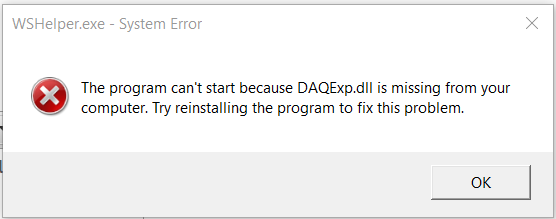
Причины ошибок в файле wshelper.exe
Как и многие другие исполняемые файлы, вредоносные вирусы могут маскироваться под WSHelper.exe и проникать в ПК через электронную почту, поддельные загрузки программного обеспечения и совместное использование в сети. Как только вирус проникнет на ПК, он начнёт отслеживать вашу веб-активность и собирать конфиденциальную информацию, включая ваши пароли и даже данные банковского счета. Он также немедленно отключит все процессы безопасности, что может привести к проникновению в вашу систему многих других вредоносных программ и червей, включая фишинг. Заражённый вирусом файл также может вызвать следующие проблемы:
- Программный сбой.
- Выход дисков из строя.
- Неисправные приложения.
- Потеря данных.
- Ошибки загрузки.
Убедитесь, что у вас есть хороший антивирус или firewall, который защитит систему от вредоносных программ и вирусов.
Как исправить ошибки в wshelper.exe
Для обеспечения безопасности вашего ПК, перед тем, как начать удаление wshelper.exe вручную, удостоверьтесь в следующем:
- У вас большой опыт удаления вирусов и вредоносных программ вручную.
- Ваши навыки владения техникой достигают уровня эксперта.
- Вы очень хорошо знакомы с Реестром и чётко осознаёте, какие серьёзные последствия могут возникнуть при ошибке.
- Вы можете отменить неправильные операции во время ручного удаления wshelper.exe.
Если вы не соответствуете вышеуказанным условиям, ручное удаление может быть очень рискованным. В этом случае лучше положиться на специализированное ПО, которое в автоматическом режиме просканирует ПК на наличие вредоносного ПО (в том числе wshelper.exe) и поможет вам легко и безопасно удалить его с помощью встроенных профессиональных инструментов безопасности.
- Откройте окно командной строки. Для этого нажмите «Пуск» и выберите «Выполнить», чтобы запустить инструмент. Введите команду «cmd» и нажмите кнопку «ОК».
- После того, как откроется окно командной строки, вы должны указать точный путь к расположению заражённого файла. Введите «cd» для изменения текущего каталога, нажмите пробел, введите путь к файлу и нажмите Enter. Чтобы отобразить содержимое каталога на экране, используйте команду «dir».
- Найдя каталог, из которого вы хотите удалить файл, введите «regsvr32/u [DLL_NAME]» и нажмите кнопку «Enter».
- После того, как нужные dll-файлы станут незарегистрированными, на экране появится сообщение о подтверждении.
Инструкции по удалению wshelper.exe
Если WSHelper.exe выдаёт ошибки при выполнении каких-либо операций, проверьте местоположение файла. Если он находится где-либо, кроме места по умолчанию, он, скорее всего, является вирусом, который может нанести непоправимый ущерб вашему компьютеру, и первое, что нужно сделать, – это удалить его.
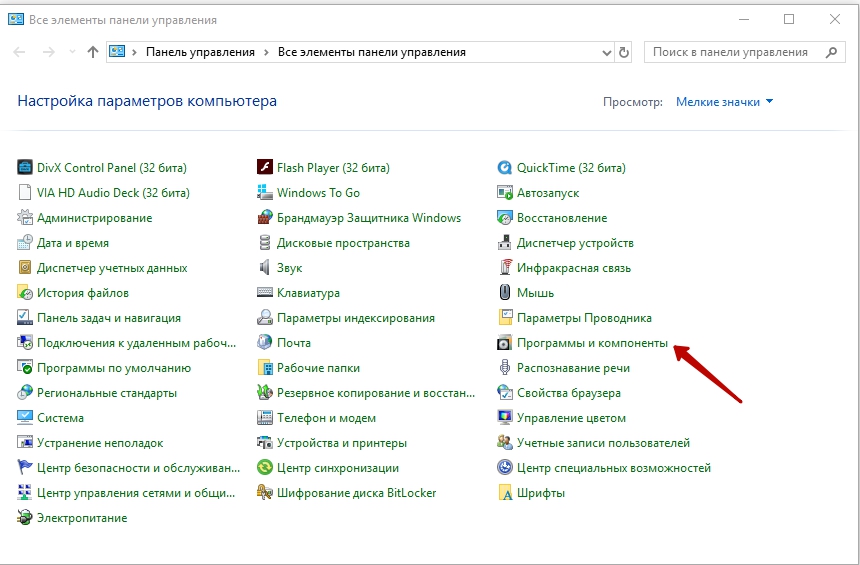
- Чтобы удалить файл, нажмите «Пуск» и найдите «Панель управления».
- Нажмите «Удалить программы и компоненты» и в списке программ найдите Wondershare Studio.
- Нажмите «Удалить» и перезагрузите компьютер.
- Проверьте папку и, если документ всё ещё там, обратитесь к специалисту.
Всегда проверяйте, что в вашей системе установлена актуальная версия профессионального антивируса для проверки таких ошибок.
Удаление заражённых файлов вручную (только для опытных пользователей)
Сначала необходимо полностью завершить все заражённые процессы в диспетчере задач Windows:
- Нажмите клавиши CTRL+SHIFT+ESC, чтобы открыть вкладку процессов в диспетчере задач.
- Выберите подозрительный запущенный процесс и нажмите «Завершить процесс», чтобы остановить его.
Далее следует удалить wshelper.exe и другие вредоносные программы с панели управления:
- Одновременно нажмите Win+R, чтобы открыть окно «Выполнить».
- Введите «control panel» и нажмите кнопку ОК.
- Выберите «Удаление программ».
- Найдите все связанные файлы и нажмите «Удалить», чтобы удалить их навсегда.
Удаление подозрительных надстроек и расширений браузера
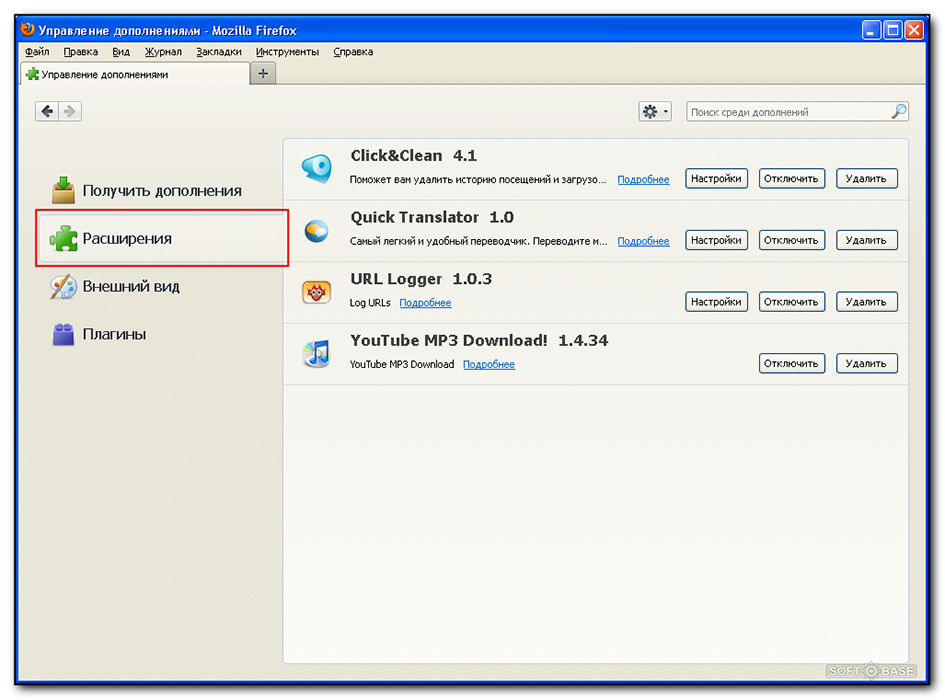
- Нажмите на кнопку меню и выберите Дополнения.
- На вкладке «Менеджер дополнений» выберите «Расширения» или «Внешний вид».
- Найдите все подозрительные расширения, которыми вы не пользуетесь.
- Нажмите кнопку «Отключить» или «Удалить» и перезагрузите компьютер.
- Сначала вам нужно нажать на меню Chrome на панели инструментов браузера и выбрать Инструменты.
- Выберите расширение и нажмите на значок корзины, чтобы полностью удалить заражённые файлы.
- Когда появится диалоговое окно подтверждения, нажмите «Удалить», чтобы завершить процесс.
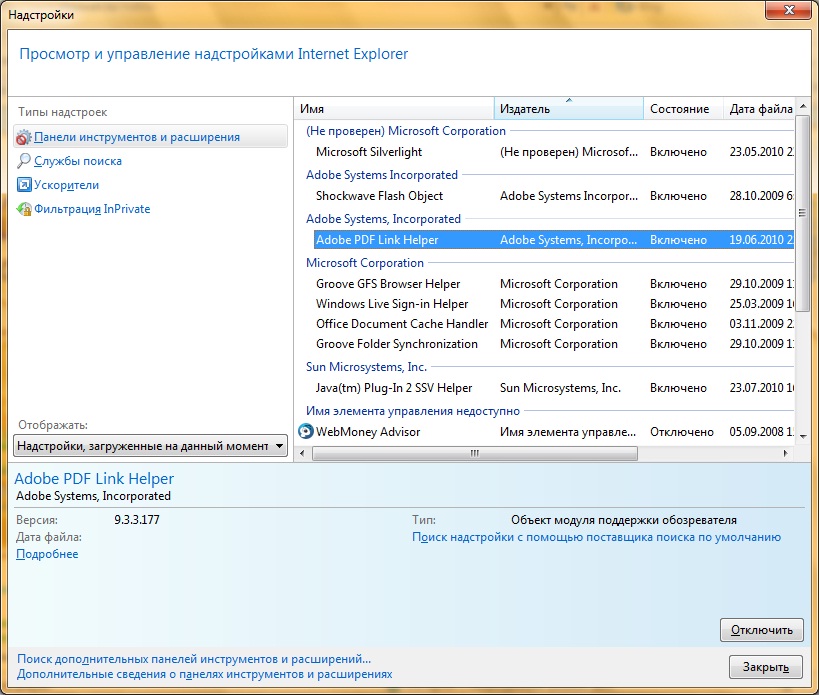
- Откройте Internet Explorer, нажмите на кнопку настроек и выберите опцию управления надстройками.
- Выберите все подозрительные дополнения и полностью удалите их.
- Для этого нажмите «Удалить» или «Отключить», чтобы завершить процесс.
Удаление вируса с помощью стороннего софта
Вышеупомянутые шаги помогут исправить WSHelper.exe вручную, но всегда есть вероятность, что вы не сможете обнаружить его самостоятельно. Процесс трудоёмкий, и требует много точности и опыта. Поэтому всегда лучше использовать мощный инструмент защиты от вредоносных программ, особенно для начинающих пользователей. Regcure Pro будет одновременно выполнять ряд действий, таких как очистка реестра Windows, дефрагментация диска, удаление активных вредоносных программ, удаление кэшированных данных, управление файлами запуска, удаление ненужных документов, исправление ошибок и т. д. Он также очистит историю браузера и поможет настроить Windows на максимальную производительность. Современное программное обеспечение совместимо со всеми версиями Windows. Руководство пользователя по использованию Regcure Pro:
- Загрузите Regcure Pro с официального сайта разработчика и запустите программу установки. Следуйте инструкциям на экране для завершения установки.
- Здесь вы можете изменить процесс сканирования в соответствии с вашими потребностями, такими как общее сканирование, сканирование по расписанию, приложения и т. д.
- После выполнения вышеуказанного шага Regcure Pro начнёт сканирование ПК, чтобы найти все заражённые документы.
- После завершения сканирования появится окно с кнопкой «Исправить все». Нажмите кнопку, чтобы исправить все ошибки ПК.
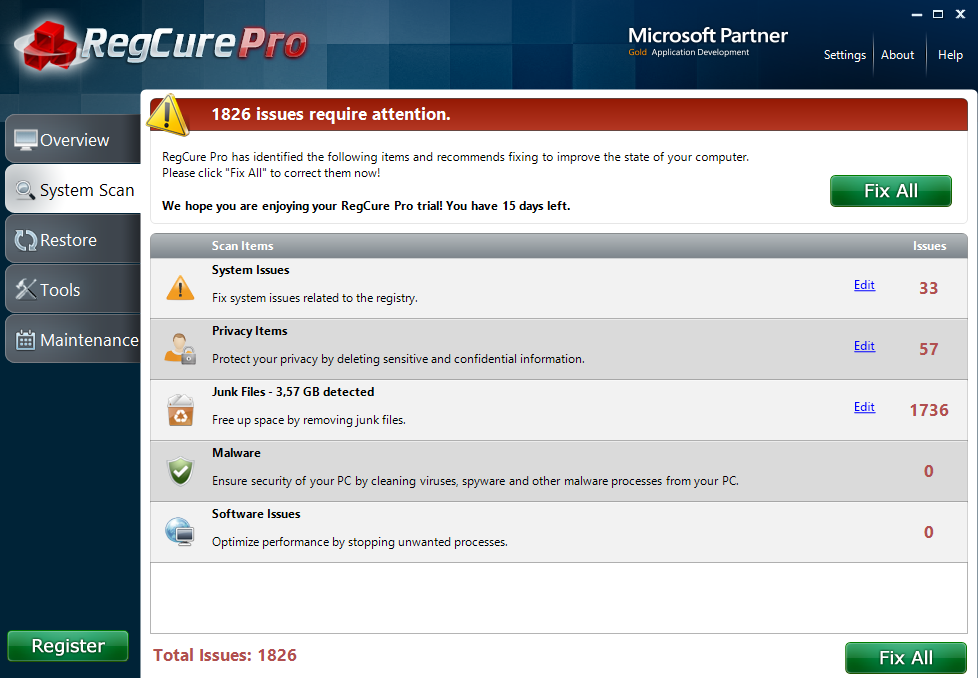
Автоматическое удаление wshelper.exe на Mac OS
В случае Mac OS самым простым и быстрым способом удаления и лечения вируса будет MacKeeper. Это надёжное и мощное ПО для защиты и оптимизации Mac, которое поможет вам поддерживать ПК в порядке быстро и безопасно. Mackeeper – одна из лучших программ для обеспечения безопасности Mac OS, разработанная для того, чтобы предлагать пользователям максимальную функциональность и интуитивный интерфейс. Софт уже заработал отличную репутацию среди своих пользователей и продолжает обретать популярность. Как приложение 16 в 1 это самый продвинутый способ заботиться о вашем Mac.
Чтобы удалить вирус wshelper.exe, выполните следующие действия:
- Загрузите и установите MacKeeper с официального сайта разработчика.
- После установки MacKeeper используйте функцию «Find and fix», чтобы проверить состояние вашего Mac, удалить вирусы и устранить все проблемы.
- Если функция «Find and fix» не решила все проблемы, вы можете использовать функцию «Geek on Demand», чтобы эксперт Apple помог вам в качестве личного помощника. Сертифицированный специалист поддержки Apple предоставит решения для любой технической проблемы, будь то небольшая неполадка или катастрофический сбой.
Mackeeper представляет собой пакет из 16 приложений, поэтому вы получите почти все необходимые инструменты для вашего Mac в одной утилите. Вот несколько мощных инструментов MacKeeper:
SVCHOST.EXE грузит процессор? Вирус? Как исправить?
 Наверное, многие из пользователей слышали о таком процессе, как SVCHOST.EXE. Тем более в одно время была целая эпопея вирусов с похожими именами. В этой статье попробуем разобраться, какие процессы являются системными и не представляют опасности, а от каких нужно избавиться. Так же рассмотрим, что можно сделать, если этот процесс грузит систему или оказался вирусом.
1. Что это за процесс?
Svchost.exe — это важный системный процесс Windows, который используется различными службами. Неудивительно, что если открыть диспетчер задач (одновременно на Ctrl+Alt+Del) — то вы можете увидеть не один, а сразу несколько открытых процессов с таким именем. Кстати, из-за этого эффекта, многие вирусо-писатели и маскируют свои творения под этот системный процесс, т.к. отличить фальшивку от реального системного процесса — не так просто (об этом — см. пункт 3 данной статьи).
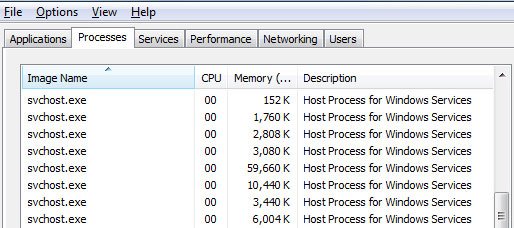
Несколько запущенных процессов svchost.
2. Почему svchost может грузить процессор?
На самом деле причин может быть много. Чаще всего это случается из-за того, что включено автоматическое обновление ОС Windows или svchost — оказывается вирусом, либо заражен им.
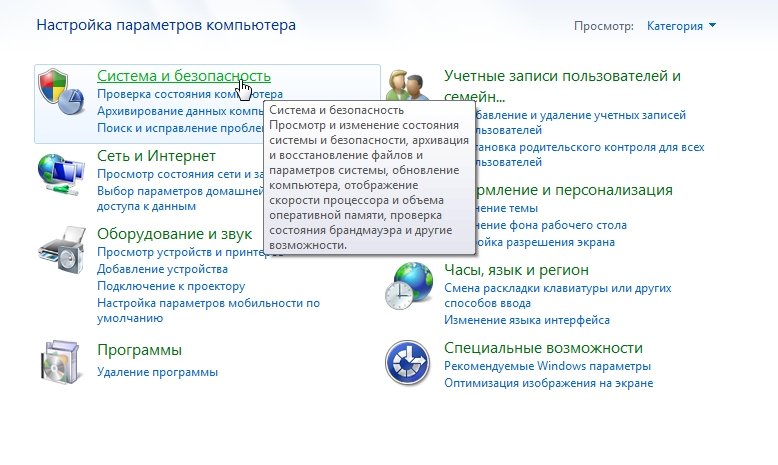
Для начала отключим службу автоматического обновления. Для этого откройте панель управления, откройте раздел система и безопасность.
В этом разделе выберите пункт администрирования.
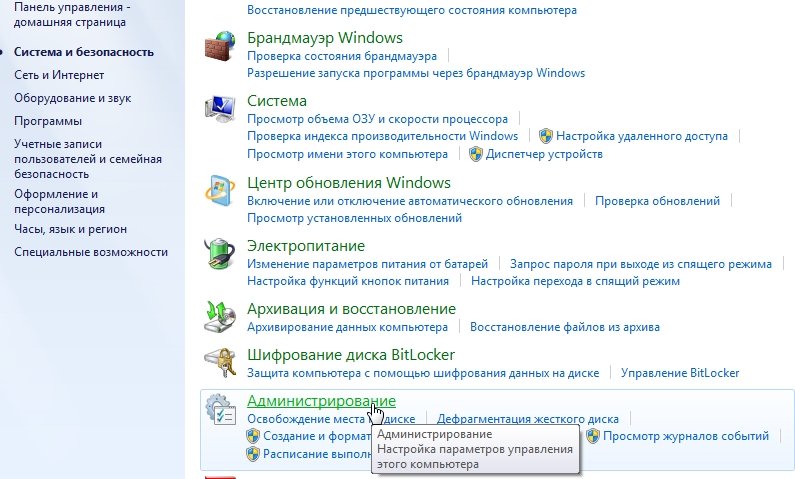
Перед вами откроется окно проводника со ссылками. Вам нужно открыть ссылку службы.
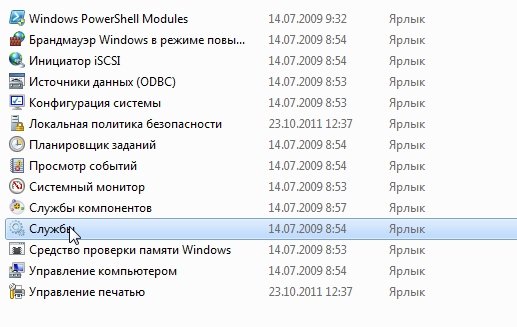
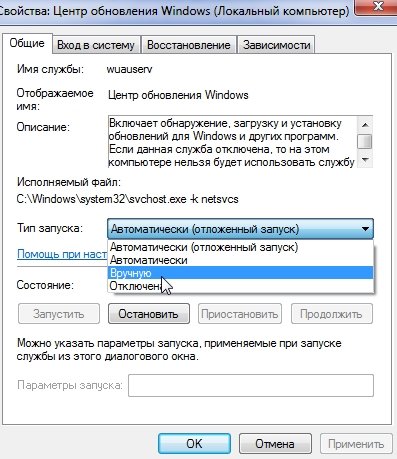
В службах находим «центр обновления Windows» — открываем его и отключаем эту службу. Так же следует поменять тип запуска, с автоматического на ручной. После этого все сохраняем и перезагружаем ПК.

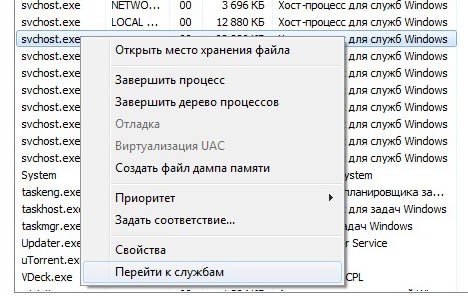
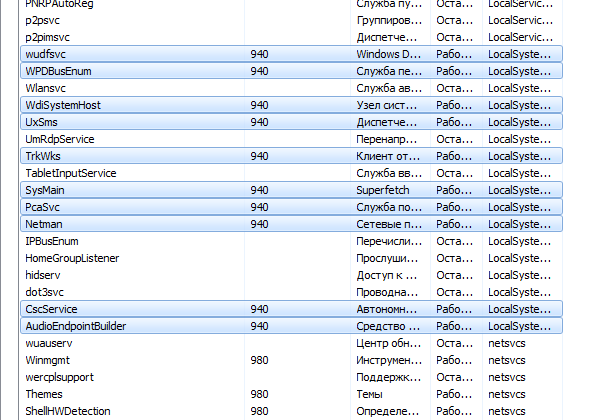
Важно! Если после перезагрузки ПК, svchos.exe все еще грузит процессор, попробуйте узнать службы, которые используются этим процессом и отключить их (подобно отключению центра обновления, см. выше). Для этого щелкните правой кнопкой мышки по процессу в диспетчере задач и выберите пункт перейти к службам. Далее вы увидите службы, которые используют данный процесс. Эти службы можно частично отключить без ущерба для работоспособности ОС Windows. Отключать нужно по 1 службе и смотреть за работоспособностью Windows.
Еще одним способом избавиться от тормозов из-за этого процесса — это попробовать восстановить систему. Достаточно воспользоваться даже стандартными средствами самой ОС, особенно если грузить процессор svchost стал совсем недавно, после каких-нибудь изменений или установки софта на ПК.
3. Вирусы, маскирующиеся под svchost.exe?
Снизить производительность компьютера вполне могут и вирусы, скрывающиеся под маской системного процесса svchost.exe.
Во-первых, обратите внимание на имя процесса. Возможно в нем изменена 1-2 буквы: нет одной буквы, вместо буквы цифра, и т.п. Если это так, то с большой долей вероятности, что это вирус. Лучшие антивирусы 2013 года были представлены в этой статье.
Во-вторых, обратите внимание в диспетчере задач на вкладку пользователя, который запустил процесс. Svchost обычно запущен всегда от: system, local service или network service. Если там что-то другое — повод задуматься и проверить все тщательно антивирусной программой.
В-третьих, вирусы часто встраиваются в сам системный процесс, модифицируя его. При этом могут наблюдаться частые сбои и перезагрузки ПК.
Во всех случаях на подозрения вирусов, рекомендуется загрузиться в безопасном режиме (при загрузки ПК нажмите на F8 — и выберите нужный вариант) и проверить компьютер «независимым» антивирусом. Например, при помощи CureIT.
Далее обновите саму ОС Windows, установить все самые важные критические обновления. Не лишним будет обновить антивирусные базы (если они давно не обновлялись), а затем проверить полностью компьютер на подозрительные файлы.
В самых тяжелых случаях, чтобы не тратить время на поиск проблем (а времени может уйти много), легче заного переустановить систему Windows. Особенно это касается игровых компьютеров, на которых нет каких-нибудь баз данных, специфических программ и пр.