Что такое wscript.exe?
Подлинный файл wscript.exe является одним из компонентов программного обеспечения Microsoft Windows, разработанного Microsoft .
Windows — это операционная система. Windows Script host — это сервис, который предоставляет возможности сценариев для операционных систем Windows. Wscript.exe отвечает за выполнение файлов VBScript и не наносит никакого вреда вашему ПК. Windows Script Host, ранее называвшийся Windows Script Host, представляет собой технологию автоматизации для операционных систем Windows, которая предоставляет возможности сценариев, аналогичные пакетным файлам, хотя и с более широким диапазоном поддерживаемых функций. Впервые он был доступен в Windows 95 и способен интерпретировать и запускать текстовые JScript (файлы .JS и .JSE) и VBScript (файлы .VBS и .VBE). Wscript.exe — это надежный файл, который выполняет файлы VBScript на ПК с Windows.
Корпорация Microsoft, основанная в 1975 году со штаб-квартирой в Редмонде, штат Вашингтон, является американским многонациональным технологическим конгломератом, который занимается разработкой, продажей и поддержкой бытовой электроники, персональных компьютеров, компьютерного программного обеспечения и услуг. Компания была признана самым ценным брендом в мире и крупнейшим производителем программного обеспечения с точки зрения выручки в 2016 году и приобрела LinkedIn за 26, 2 млрд долларов в 2016 году и Skype Technologies за 8, 5 млрд долларов в 2011 году.
Чтобы восстановить поврежденную систему, вам необходимо Скачать PC Repair & Optimizer Tool
WScript расшифровывается как W indows Script
Расширение .exe в имени файла указывает на файл exe cutable. Исполняемые файлы могут, в некоторых случаях, нанести вред вашему компьютеру. Поэтому, пожалуйста, прочтите ниже, чтобы решить для себя, является ли wscript.exe на вашем компьютере трояном, который вы должны удалить, или это файл, принадлежащий операционной системе Windows или доверенному приложению.
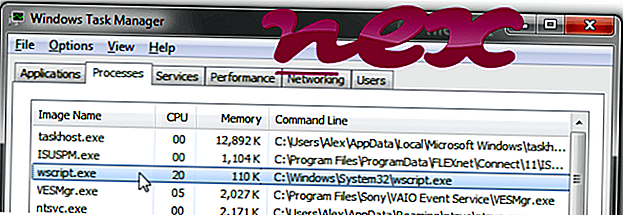
Процесс Wscript.exe в диспетчере задач Windows
Процесс, известный как Microsoft® Windows Based Script Host, принадлежит программному обеспечению Microsoft Windows Script Host от Microsoft (www.microsoft.com).
Описание: Wscript.exe является важной частью Windows, но часто вызывает проблемы. Wscript.exe находится в папке C: \ Windows \ System32 или иногда в подпапках C: \ Windows. Известные размеры файлов в Windows 10/8/7 / XP составляют 141 824 байта (37% всех вхождений), 148 992 байта и еще 11 вариантов.
Этот файл является надежным файлом от Microsoft. Программа не имеет видимого окна. Wscript.exe — системный файл ядра Windows. Поэтому технический рейтинг надежности 6% опасности, но вы также должны учитывать отзывы пользователей.
- Если wscript.exe находится в подпапках "C: \ Users \ USERNAME", тогда рейтинг надежности 88% опасности . Размер файла составляет 937 776 байт (50% всех вхождений) или 481 280 байт. Файл не является основным файлом Windows. Wscript.exe способен записывать ввод с клавиатуры и мыши, контролировать приложения и манипулировать другими программами. Удаление этого варианта: Вы можете удалить Connectix Virtual Game Station или попытаться получить помощь от поставщика программного обеспечения. Нажмите на Connectix Virtual Game Station на Панели управления Windows (раздел «Программы и компоненты»), чтобы удалить ее, или нажмите на kbthetechblog.wordpress.com/contacto, чтобы посетить веб-сайт поставщика.
Внешняя информация от Пола Коллинза:
- «Реестр» определенно не требуется. Добавлено червем VBSWG.AQ!
Важно: некоторые вредоносные программы маскируются под wscript.exe, особенно если они не находятся в папке C: \ Windows \ System32. Поэтому вы должны проверить процесс wscript.exe на вашем компьютере, чтобы увидеть, если это угроза. Мы рекомендуем Security Task Manager для проверки безопасности вашего компьютера. Это был один из лучших вариантов загрузки The Washington Post и PC World .
Аккуратный и опрятный компьютер — это главное требование для избежания проблем с wscript. Это означает запуск сканирования на наличие вредоносных программ, очистку жесткого диска с использованием 1 cleanmgr и 2 sfc / scannow, 3 удаления ненужных программ, проверку наличия программ автозапуска (с использованием 4 msconfig) и включение автоматического обновления Windows 5. Всегда не забывайте выполнять периодическое резервное копирование или, по крайней мере, устанавливать точки восстановления.
Если у вас возникла реальная проблема, попробуйте вспомнить последнее, что вы сделали, или последнее, что вы установили до того, как проблема появилась впервые. Используйте команду 6 resmon для определения процессов, которые вызывают вашу проблему. Даже для серьезных проблем, вместо переустановки Windows, лучше восстановить вашу установку или, для Windows 8 и более поздних версий, выполнить команду 7 DISM.exe / Online / Cleanup-image / Restorehealth. Это позволяет восстановить операционную систему без потери данных.
Чтобы помочь вам проанализировать процесс wscript.exe на вашем компьютере, оказались полезными следующие программы: Менеджер задач безопасности отображает все запущенные задачи Windows, включая встроенные скрытые процессы, такие как мониторинг клавиатуры и браузера или записи автозапуска. Уникальный рейтинг риска безопасности указывает на вероятность того, что процесс является потенциальным шпионским ПО, вредоносным ПО или трояном. B Malwarebytes Anti-Malware обнаруживает и удаляет спящие шпионские, рекламные программы, трояны, клавиатурные шпионы, вредоносные программы и трекеры с вашего жесткого диска.
Чтобы восстановить поврежденную систему, вам необходимо Скачать PC Repair & Optimizer Tool
sttray64.exe mfmanager.exe uaservice7.exe wscript.exe escort.dll curseclientstartup.ccip regsrvc.exe mshta.exe cm106eye.exe apshook.dll ashshell.dll
Мы рекомендуем использовать этот инструмент для решения ошибок на вашем ПК. Эта программа исправляет распространенные ошибки компьютера, защищает вас от потери файлов, вредоносных программ, сбоев оборудования и оптимизирует ваш компьютер для максимальной производительности. Вы можете быстро исправить проблемы с вашим ПК и предотвратить появление других ошибок с этим программным обеспечением.
2.Нажмите «Начать сканирование», чтобы найти проблемы реестра Windows, которые могут вызывать проблемы с ПК.
3.Нажмите «Восстановить все», чтобы исправить все проблемы.
WScript – сервер сценариев Windows с графическим интерфейсом.
Сервер сценариев wscript.exe , начиная с Windows 98, является стандартным компонентом Windows Script Host (WSH), и предназначен для выполнения сценариев (скриптов), написанных на языках VBScript и Jscript. Возможности сценариев WSH значительно выше возможностей командных файлов Windows, что позволяет решать многие задачи управления и контроля системы стандартными средствами без использования дополнительного программного обеспечения.
Сценарии WSH могут исполняться в среде сервера сценариев Windows с помощью одной из двух программ — wscript.exe (с графическим интерфейсом) или cscript.exe (с консольным интерфейсом). Функционально, обе программы близки, но графический интерфейс более удобен для выполнения интерактивных сценариев, а консольный – для сценариев администрирования, не требующих диалога с пользователем. Диалоговый режим при выполнении сценариев как с использованием wscript.exe , та и с использованием cscript.exe может быть отключен специальным параметром командной строки. Большинство сценариев администрирования Windows (в том числе многие сценарии, предлагаемые Microsoft) требуют использовать CScript в качестве сервера сценариев. Также следует отметить, что некоторые из свойств объекта WScript (не путать с сервером сценариев WScript!) существуют только тогда, когда активным сервером сценариев является CScript . По умолчанию, в среде WSH используется сервер сценариев wscript.exe
При запуске wscript.exe без параметров, отображается окно Параметры сервера сценариев Windows :
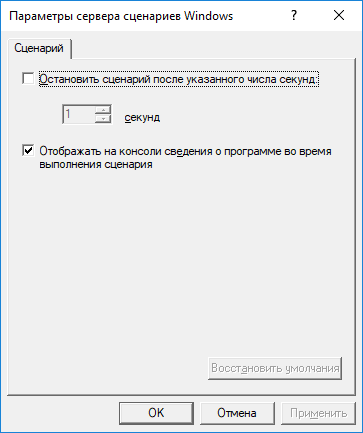
Как видим, имеется всего лишь возможность ограничить время выполнения сценариев и изменить режим отображения сведений о программе в консольном режиме.
Для получения справки по работе с программой, можно воспользоваться командой:
Справка отображается в стандартном окне сообщений Windows:
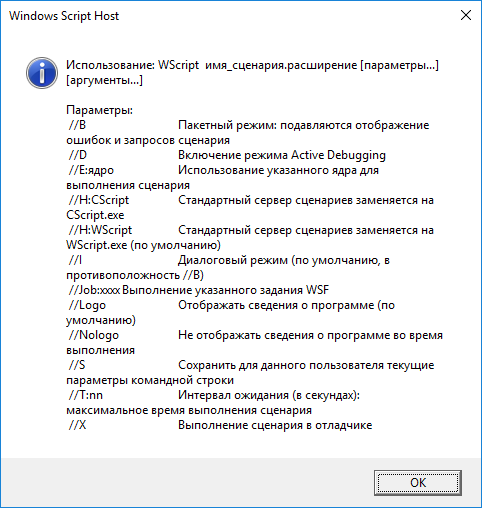
Формат командной строки wscript.exe :
wccript имя_сценария.расширение [параметры. ] [аргументы. ]
Параметры командной строки:
//B — Пакетный режим: подавляются отображение ошибок и запросов сценария
//D — Включение режима Active Debugging
//E:ядро — Использование указанного ядра для выполнения сценария
//H:CScript — Стандартный сервер сценариев заменяется на CScript.exe
//H:WScript — Стандартный сервер сценариев заменяется на WScript.exe (по умолчанию)
//I — Диалоговый режим (по умолчанию, в противоположность //B)
//Job:xxxx — Выполнение указанного задания WSF
//Logo — Отображать сведения о программе (по умолчанию)
//Nologo — Не отображать сведения о программе во время выполнения
//S — Присвоить установкам сервера сценариев Windows значения по умолчанию.
//T:nn — Интервал ожидания (в секундах): максимальное время выполнения сценария
//X — Выполнение сценария в отладчике
Отличительная особенность параметров командной строки для сервера сценариев – это использование двойной косой черты (двойной прямой слэш – forward slash). Для получения подсказки по использованию, допускаются команды wscript /? и wscript -?
Примеры использования сервера сценариев CSCript
wscript //B hello1.vbs — выполнить сценарий hello1.vbs в графическом режиме.
wscript //D //X hello1.vbs — выполнить сценарий hello1.vbs в среде отладчика c использованием средств активной отладки. Порядок работы и возможности определяются отладчиком, установленным в системе по умолчанию.
wscript.exe /E:VBScript.Encode hello1.js — выполнить сценарий hello1.js но использовать исполняющее ядро VBScript.Encode . Надо отметить, что программный модуль wscript.exe , как и cscript.exe , будучи сервером сценариев, не является интерпретатором языка, на котором написан сценарий, и всего лишь выполняет вызов интерпретатора в соответствии с расширением файла или в соответствии со значением параметра //E: . В качестве интерпретаторов используются динамические библиотеки:
jscript.dll — для языка Jscript
vbscript.dll — для языка VBScript
wscript.exe /H:CScript — установить в качестве сервера сценариев, используемого по умолчанию cscript.exe . После выполнения команды, отображается стандартное окно сообщения Windows:
Используемый по умолчанию сервер сценариев: «cscript.exe».
Стандартно, сервером сценариев по умолчанию, является wscript.exe .
wscript //I hello1.vbs — выполнить сценарий hello1.vbs в интерактивном режиме. Сценарий будет выполнен с отображением сообщений и запросов пользователю ( противоположность параметру //B ).
wscript //Job:main job1.wsf — выполнить задачу с идентификатором main , параметры которой описываются содержимым файла job1.wsf . Файл с параметрами задачи представляет собой XML-файл, обрабатываемый сервером сценариев в соответствии с указанными XML — элементами. Обычно, файлы .wsf используются в тех случаях, когда необходимо в рамках одного сценария выполнить фрагменты исходного кода, написанные на разных языках программирования. Например:
<job >
<script language=»VBScript»>
Фрагмент на языке VBScript
</script>
<script language=»JScript»>
Фрагмент на языке JScript
</script>
</job>
В частности, использование задач .wsf продиктовано необходимостью реализации пользовательского ввода для сценариев на языке JScript. В реализации языка такой ввод отсутствует, но в VBScript есть функция InputBox которая как раз и позволяет это сделать. Обычно, в разделе на языке VBScript описывается пользовательская функция (например, InputString ) для ввода значения посредством функции InputBox . А из раздела на языке JScript выполняется обращение к функции InputString так, как будто она была написана на этом же самом языке.
Пример сценария, в котором выполняется запрос пользователю на ввод данных в графическом окне, выводимом фрагментом исходного кода на языке VBScript, и вывод введенных данных в окне, отображаемом фрагментом исходного кода на языке JScript:
<job >
<script language=»VBScript»>
Function InputString(StrWords) ‘ Описываем функцию на языке VBScript
InputString = InputBox(StrWords, «Вводимая строка данных»)
End Function
</script>
<script language=»JScript»>
var OutString;
var queryString=’Сообщение пользователю. Введите строку:’;
OutString = InputString(queryString); //Вызываем функцию InputString
//Выводим значение переменной OutString на экран
WScript.Echo(”Введенная строка”+» — «+ OutString +»!»);
</script>
</job>
Для запуска задачи используется команда:
wscript //Job:Str1 hello1.wsf — выполнить задачу с идентификатором Str1 из файла hello1.wsf
wscript //S — Присвоить установкам сервера сценариев Windows значения по умолчанию. В справке, отображаемой по команде wscript /? , параметр //S трактуется как ”Сохранить для данного пользователя текущие параметры командной строки”, что не совсем верно. Попробуйте в качестве сервера сценариев по умолчанию задать cscript.exe, а затем выполните команду wscript //S , в результате чего, сервером сценариев по умолчанию снова станет wscript.exe
wscript //T:5 //Job:Str1 hello1.wsf — аналогично рассмотренным выше примерам, но на выполнение сценария отводится 5 секунд. По истечении указанного времени сценарий будет принудительно завершен ( например, если пользователь не отвечает на запрос сценария). При использовании параметра //T:, ограничивается время выполнения текущего сценария, в отличие от настройки параметра ”Остановить сценарий после указанного числа секунд”, который ограничивает время выполнения всех сценариев. Если ограничение по времени в настройках сервера сценариев и заданное параметром //T: различаются, то будет применено значение указанное в //T:
wscript.exe
Сервер сценариев wscript.exe является GUI-вариантом, предназначенный для взаимодействия с пользователем через диалоговые окна Windows (в отличии от консольного приложения cscript.exe). С помощью сервера сценариев можно изменять реестр без вывода диалоговых окон, удалять и создавать файлы, многое другое.
Уникальная возможность — можно удалить файл скрипта до завершения его работы. То есть, скрипт сидит в памяти, а самого файла уже давно нет. Используя эту возможность можно создать так называемый скрипт-призрак.
Чтобы запустить написанный скрипт, можно просто дважды щелкнуть левой кнопкой мыши по нему в окне проводника. При этом сценарий запустится с настройками по умолчанию. Чтобы сценарий работал с другими параметрами, нужно в командной строке указать имя сервера сценариев, имя самого сценария и параметры запуска.
wscript имя_сценария.расширение [параметры. ] [аргументы. ]
Чтобы получить полный список параметров, используйте wscript /?
Однако, такой вариант запуска изменит параметры по умолчанию для всех запускаемых впоследствии сценариев. Если в этом нет необходимости, есть возможность задать свои параметры для каждого отдельного файла сценария, более того, можно задать несколько вариантов запуска одного и того же сценария. Для этих целей служит файл с расширением wsh. Он представляет собой обычный текстовый файл и по своей структуре очень похож на inf или ini файл. Чтобы создать простейший *.wsh файл откройте свойства любого скрипта и на вкладке «Сценарий» измените любой параметр. После нажатия на «OK» в том же каталоге появится файл с аналогичным именем и расширением wsh. Вот пример одного из таких файлов:
В секции [ScriptFile] есть только один параметр — Path, который указывает на запускаемый скрипт, в секции [Options] перечисляются параметры для запуска этого скрипта.
Если теперь запустить созданный нами файл, он будет выполняться с настроенными параметрами.
Возможность указания параметров при старте сценариев является, безусловно, очень полезной и позволяет более тонко контролировать процесс работы скрипта