Что такое WinRAR?И зачем он нужен?
WinRAR — это файловый архиватор для Windows с высокой степенью сжатия, является одним из лучших архиваторов по соотношению степени сжатия к скорости работы. [1] Распространяется по shareware-лицензии. Версия для платформы Pocket PC имеет лицензию Freeware.
Создание архивов форматов RAR и ZIP.
Распаковка файлов формата CAB, ARJ, LZH, TAR, GZ, ACE, UUE, BZ2, JAR, ISO, 7z, Z.
Возможность шифрования архивов с использованием алгоритма AES (Advanced Encryption Standard) с длиной ключа 128 бит, при этом в качестве ключа шифрования используется хеш пароля с использованием алгоритма SHA-1
Возможность работы с файлами размером до 8,589 трлн (1012) гигабайт.
Создание самораспаковывающихся, непрерывных и многотомных архивов.
Добавление в архивы дополнительной информации для восстановления архива в случае его повреждения, в том числе создание специальных томов восстановления, позволяющих восстановить многотомный архив при повреждении частей с информацией.
Полная поддержка файловой системы NTFS и имен файлов в Юникоде.
Поддержка командной строки
WinRAR является 32-битной версией популярного архиватора RAR для операционной системы Windows.
RAR позволяет сжимать файлы на 8-15% лучше, чем это делают ZIP или ARJ.
Основные характеристики WinRAR: мощный алгоритм сжатия обычных и мультимедийных файлов, возможность обрабатывать не-RAR архивы, поддержка длинных имён, настраиваемые самораспаковывающиеся архивы (SFX), восстановление повреждённых данных, проверка подлинности, встроенные комментарии, криптографическая защита, поддержка Unicode для корректной работы с неанглийскими именами файлов.
WinRAR даёт возможность проводить групповые операции над многими архивами одновременно и работать с многотомными архивами как с одним.
WinRAR также содержит функцию распаковки для форматов BZIP2, JAR (Java ARchive), и ACE 2.0.
Как появился WinRAR и почему никто за него не платит?

Если вы используете компьютер, то наверняка у вас есть любимый набор программ, который вы устанавливаете сразу после форматирования диска после установки новой операционной системы. Как правило в «пакет из прошлого» входят Adobe Reader (для чтения PDF), OpenOffice (бесплатная альтернатива Microsoft Office) и, конечно же, WinRAR. Архиватор теперь может показаться излишним, но раньше он устанавливался в первую очередь, чтобы можно было распаковать архивы с драйверами.
Программа WinRAR сопровождает пользователей компьютеров с 1990-х годов. Сила привычки говорит о том, что это приложение для сжатия и архивирования данных используется и по сей день. Но разве WinRAR не бесплатный? Именно так считают многие пользователи вопреки реальному положению вещей.
WinRAR — начало

WinRAR — это приложение, созданное и разработанное выпускником Челябинского политехнического института Евгением Рошалем. Вскоре после окончания учебы, русский программист сделал свою работу доступной для широкой аудитории. В марте 1993 года программа получила название RAR 0.1, а осенью того же года, после интенсивного тестирования, она стала называться RAR 1.30. 22 апреля 1995 года культовый инструмент был выпущен в версии 1.54b в качестве программы для Windows 3.x, и эта дата указана в качестве даты его официального дебюта.
WinRAR был разработан в ответ на необходимость сжатия (уменьшения) и архивирования файлов, часто в очень больших количествах. Хотите знать, откуда взялось название WinRAR? Со слов Windows Roshal Archive. Вот и весь секрет.
Программа сразу завоевала сердца пользователей Windows, которые с удовольствием скачивали и устанавливали ее с компакт-дисков, прикрепленных к журналам. Она использовалась в основном для уменьшения размера файлов, отправляемых по электронной почте или загружаемых на дискеты и диски. Конечно, еще одним ее важным применением было распаковывание файлов, загруженных из сети и полученных от других интернет-пользователей. WinRAR работал очень быстро и эффективно, поддерживая как RAR, так и ZIP архивы. В 1990-х годах было опубликовано множество сравнительных тестов WinZIP и WinRAR, из которых программа Рошаля постоянно побеждала, поскольку она была быстрее и универсальнее.
Приложение также предлагало приятную и понятную графическую рабочую среду, технологию «перетаскивания» и возможность защиты архива паролем. Если кто-то хотел упаковать много файлов в один, он использовал WinRAR.
WinRAR — программа, которая не навязывается
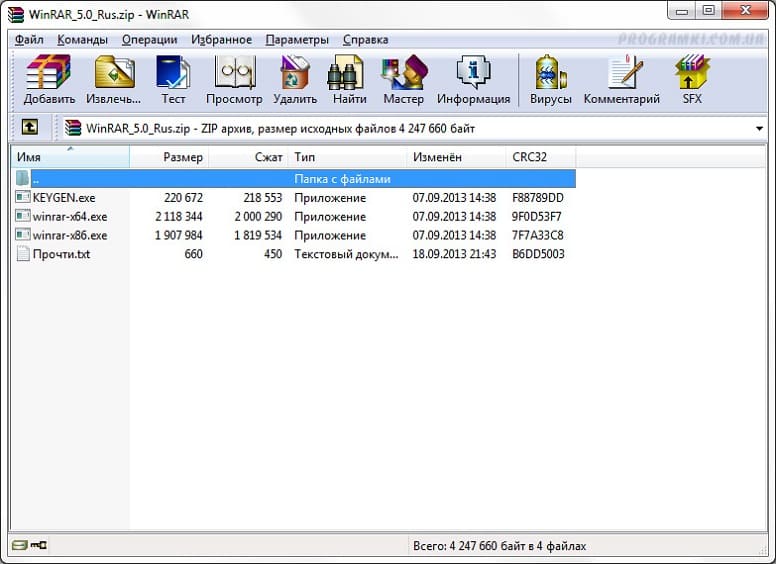
Всем известно, что львиная доля приложений, предлагающих бесплатный пробный период, перестает работать по его окончанию. Но WinRAR никогда так не поступал со своими потребителями. Через 40 дней после установки программа выводит на экран лишь крошечное сообщение с предложением приобрести лицензию. Содержимое отображается в маленьком окне, всплывающем перед окном программы сразу после открытия архива. Пользователи компьютеров научились мгновенно закрывать его с помощью клавиши Escape.
Кто покупает WinRAR?
В течение многих лет в интернете ходила шутка о том, что «существует человек, который однажды купил лицензию на WinRar». Конечно, отдельные пользователи вряд ли будут покупать ее, но это делают компании. Представители Win.rar GmbH часто подчеркивают, что они закрывают глаза на беспристрастный подход частных лиц, поскольку в конечном итоге они стремятся продать свое решение компаниям. Цена лицензии WinRAR 5 составляет около 3000 руб.
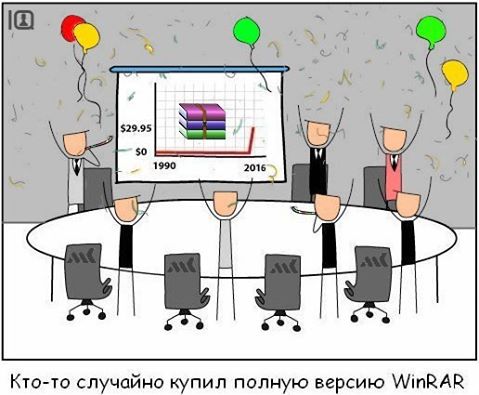
На этом этапе следует сказать, что в мире все-таки есть страна, где WinRAR абсолютно бесплатен. Специальная бесплатная версия программы доступна только в Китае.
Также стоит знать, что существуют альтернативы WinRAR и они стоят того, чтобы их использовать. Вот три самые интересные: 7-Zip, PeaZip и IZArc.
Как пользоваться WinRAR архиватором
WinRAR является одним из самых популярных архиваторов – программ, позволяющих уменьшать объем дискового пространства, которое занимают файлы, и упаковывать данные в контейнер определенного формата (как правило, RAR или ZIP). В интуитивном русифицированном интерфейсе с легкостью разберется даже начинающий пользователь ПК. Винрар сжимает любые данные, процедура компрессии занимает минимум времени. Рассмотрим более подробно функционал программы и другие особенности.
Интерфейс и функционал WinRAR
Основные возможности программы представлены в виде кнопок, размещенных на панели управления. Также функционал и настройки доступны в меню, находящемся выше. На панели управления размещены следующие кнопки: Добавить, Извлечь, Проверить, Показать, Удалить, Найти, Мастер, Информация и Исправить.
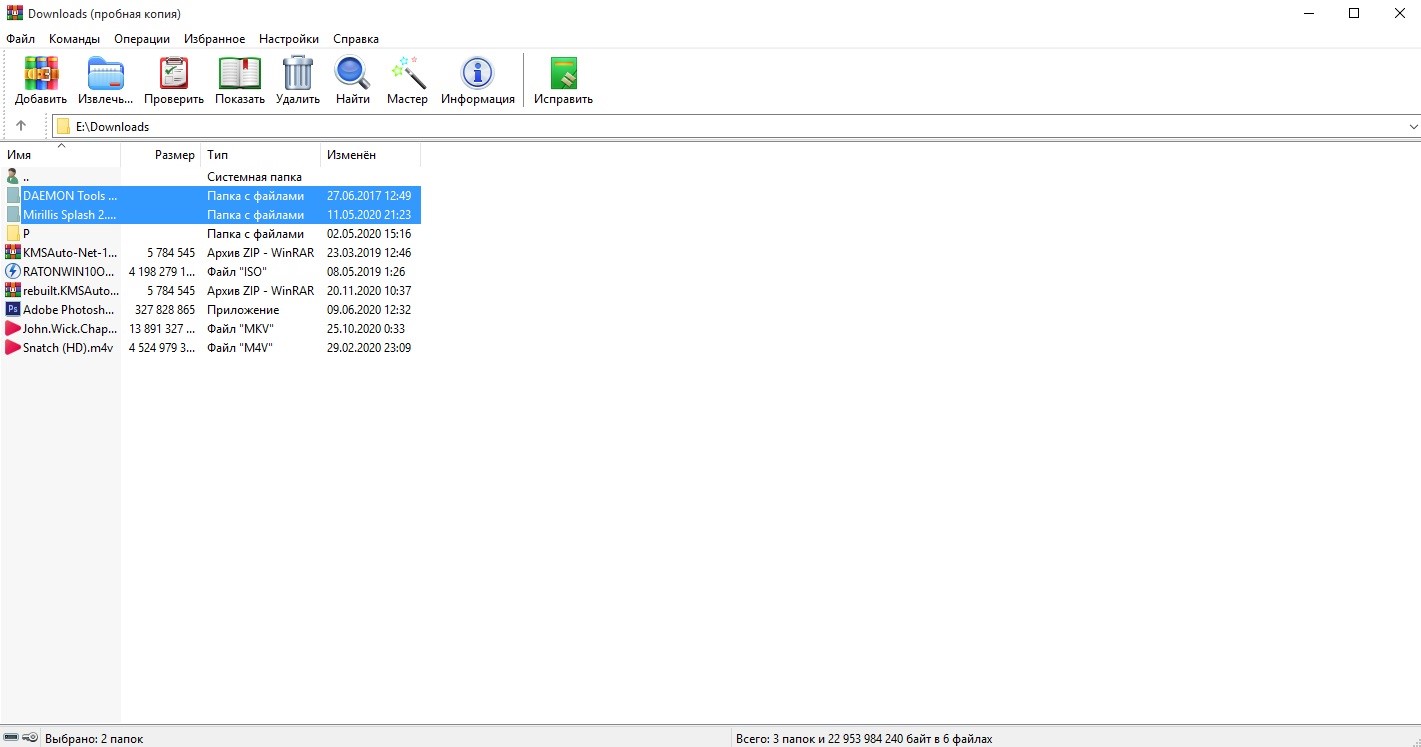
Первая позволяет открыть окно параметров создаваемого архива. Извлечь активирует распаковку в текущую или указанную папку (на усмотрение пользователя). Проверить – тест, которые рекомендуется выполнять после завершения архивации. Показать и Найти используются для поиска файлов, а кнопка удалить позволяет убрать из контейнера ненужную информацию. Возможности архиватора WinRAR позволяют выполнять различные команды и операции с данными:
• создавать самораспаковывающиеся архивы;
• разбивать заархивированные файлы на несколько томов и др.
В последних версиях программы интерфейс полностью русифицирован. Удобная система навигации не вызовет затруднений даже у новичков, которые впервые пользуются этой программой.
Создание обычного и самораспаковывающегося архива
Запустите программу – начните работать в WinRAR! Войдите в меню Файл, выберите команду Открыть и найдите файлы на жестком диске или съемном носителей. Отметьте соответствующие ярлыки, укажите путь сохранения и другие параметры в запустившемся меню.
На вкладке Общие выберите метод сжатия
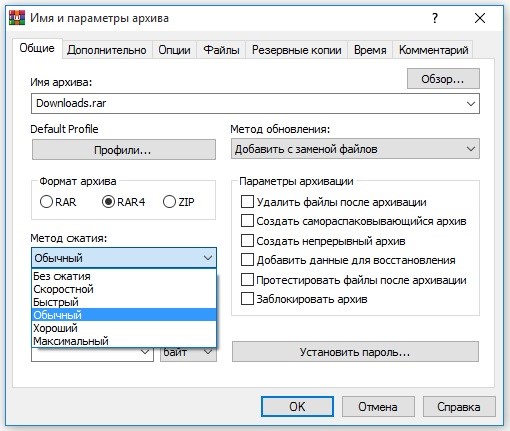
Архив большого объема можно разбить на несколько томов одного размера (за исключением последнего – размер зависит от объема оставшихся файлов).
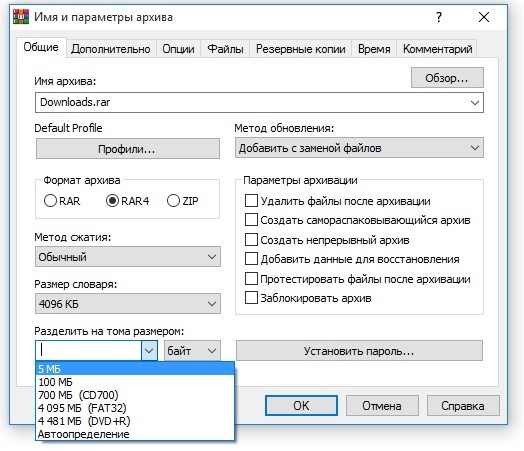
Далее укажите имя файла и путь сохранения данных. Осталось только нажать кнопку ОК и дождаться завершения операции. Обычно архивация занимает не более пары минут.
Возможно, вы хотите создать самораспаковывающийся SFX-архив? В окне параметров откройте вкладку Общие и отметьте галочкой соответствующее поле.
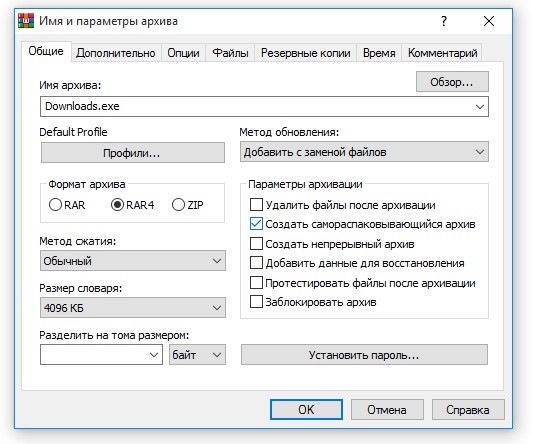
При необходимости перейдите на вкладку Дополнительно и выберите параметры SFX, но, как правило, этого не требуется. Остальные параметры задаются так же, как и в случае со стандартным архивом, который в дальнейшем необходимо открывать в WinRAR.
Как избежать повреждения данных
Позаботьтесь о наличии информации для восстановления – отметьте специальное поле в параметрах архива на вкладке Общие. Далее перейдите на вкладку Дополнительно и укажите объем данных (по умолчанию выбрано 3%). Чем сильнее сжатие, тем выше вероятность повреждения заархивированных файлов.
После завершения операции рекомендуется протестировать контейнер с данными. Нажмите специальную кнопку на панели управления или укажите выполнение соответствующего действия в окне параметров при создании архива. Тестирование заархивированных файлов занимает не более минуты.
Если архив не открывается
Иногда доступ к некоторым файлам ограничен из-за ошибок, возникающих в процессе компрессии. Попробуйте восстановить данные – кликните по ярлыку архива или отдельного файла и нажмите кнопку Исправить, которая находится на панели управления. Дождитесь завершения операции.
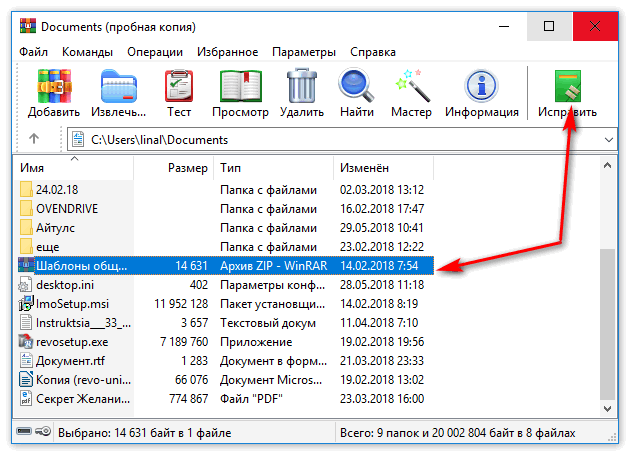
В процессе исправления ошибок обращайте внимание на диагностическое окно – в этой области отображается вся необходимая информация, касающаяся запущенной процедуры. Если полное восстановление невозможно, попробуйте извлечь часть заархивированной информации.
Мастер создания архивов
У вас нет желания разбираться в особенностях программы? Воспользуйтесь Мастером! Нажмите соответствующую кнопку на панели управления и заполните все необходимые поля для ввода данных.
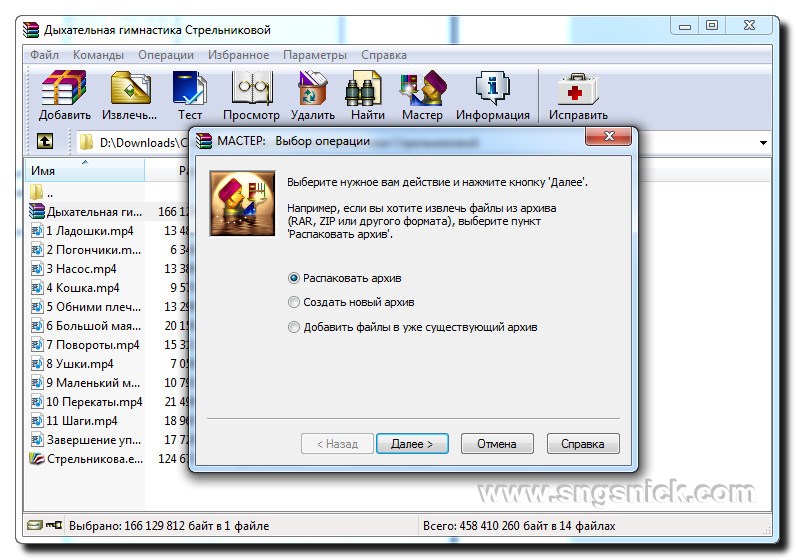
В Мастере используются оптимальные настройки архивирования, исключающие повреждение данных. Опции, установленные по умолчанию, обеспечивают достаточно высокую степень сжатия. Специальных знаний и опыта работы с архиватором для использования мастера не требуется.
Почему пользователи выбирают WinRAR
Тысячи специалистов и частных лиц предпочитают работать в Винрар. Это самый популярный архиватор, имеющий ряд преимуществ:
• интуитивный интерфейс, который легко воспринимается с первого взгляда;
• поддержка большого количества форматов;
• минимальные требования к аппаратным ресурсам системы;
• возможность создавать самораспаковывающиеся архивы;
• защита заархивированных данных паролем;
• проверка антивирусом (программа устанавливается пользователем дополнительно).
Вы тоже можете работать с архиватором WinRAR, независимо от имеющегося опыта. Все необходимые инструкции представлены в нашем материале, кроме того, программа предельно проста – это универсальный продукт, ориентированный на широкую аудиторию.