Инструкция по сравнению документов с WinMerge
В процессе использования компьютера вы часто копируете файлы или папки на разные диски, после определенного периода использования жесткий диск будет загроможден дублирующимися файлами, занимая дисковое пространство. трудно.
>>> Скачать WinMerge здесь.
Но найти дубликаты файлов в этих данных на самом деле не так просто, более того, некоторые файлы обновляют больше данных. Есть ли способ очистить и сохранить последние и самые последние файлы? Пожалуйста, обратитесь к следующей статье, чтобы легко сравнить файлы или папки:
Инструкция по установке WinMerge:
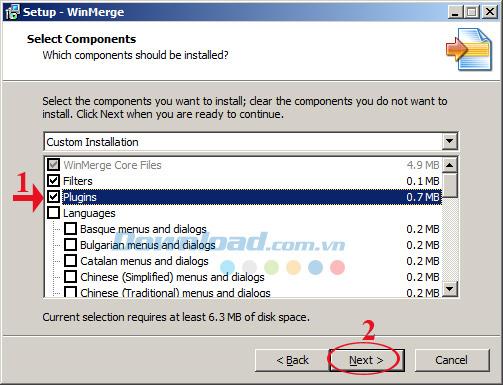
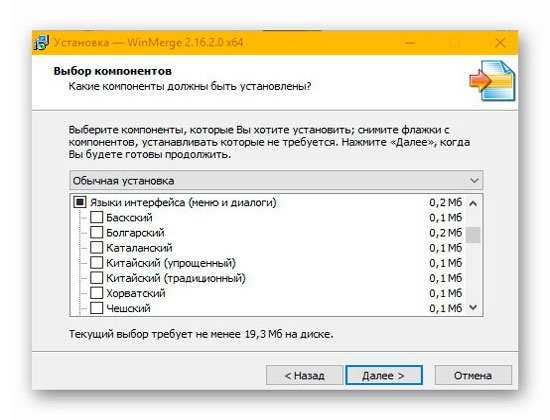
Вы продолжаете устанавливать WinMerge в обычном режиме, когда открываете окно « Выбор компонентов» , отметьте раздел «Дополнительные плагины », чтобы установить дополнительные приложения для повышения работоспособности этого инструмента.
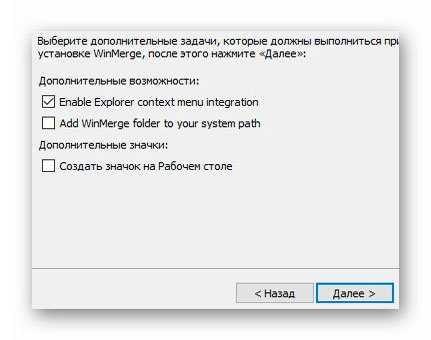
И когда дело доходит до окна S выберите Дополнительные задачи, установите флажок:
- Добавьте папку WinMerge в системный путь: чтобы создать отдельную рабочую папку для WinMerger на вашем компьютере, помогите быстро исправить ошибки при объединении папок на вашем компьютере.
- Включить интеграцию в контекстное меню Проводника: позволяет интегрировать в контекстное меню Проводника.
- Создать иконку на рабочем столе: T Создать значок на рабочем столе снаружи.
Затем нажмите Далее, чтобы продолжить.
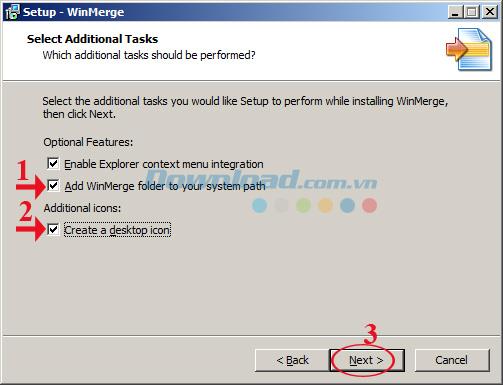
Затем нажмите Далее . Далее и дождитесь завершения процесса установки.
Инструкция по использованию WinMerge:
1. Сравните файлы:
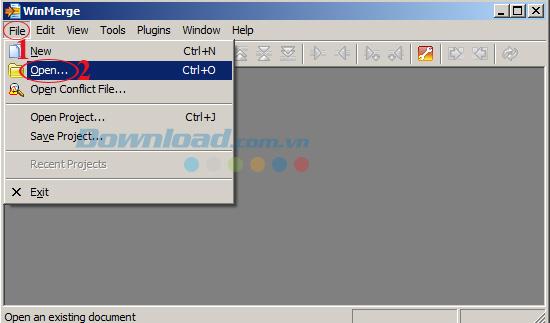
Шаг 1: Откройте WinMerge , в главном интерфейсе программного обеспечения щелкните вкладку Файл , выберите Открыть или желтый значок папки на панели инструментов.
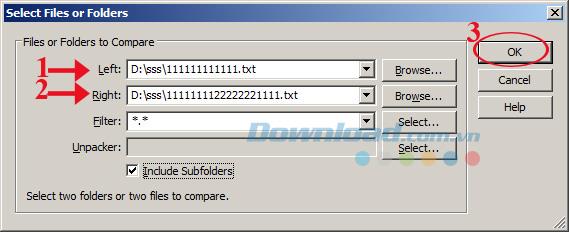
Шаг 2: Появится окно выбора файлов или папок . В разделе слева и правой мыши на Browse . , чтобы открыть два файла для сравнения. Затем нажмите OK, чтобы проверить разницу между двумя файлами.
Шаг 3: Теперь, когда вы можете сравнить текст в этом окне, разница между двумя файлами выделена желтым выделенным текстом, и вы увидите, какие два файла отличаются в правом абзаце. ,
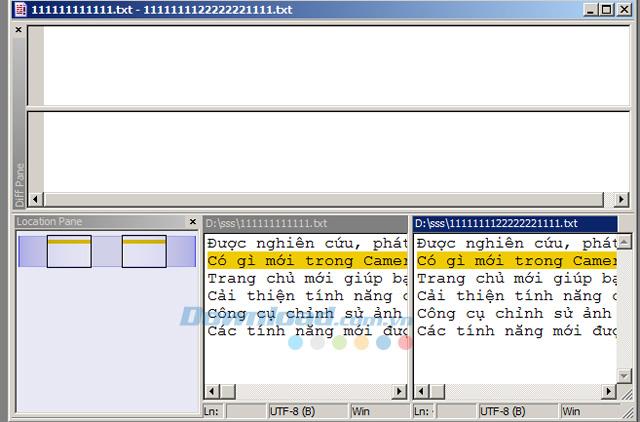
2. Сравните каталоги:
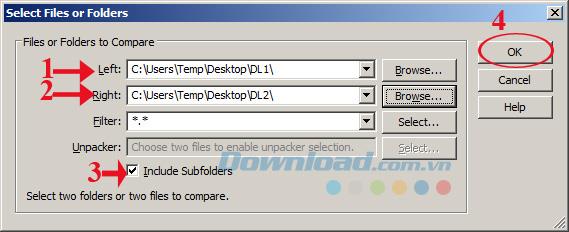
Шаг 1: Для сравнения папок вместе , то в окне , Выбрать файлы или папки вы щелкните Browse . в позиции слева и справа , чтобы выбрать папку , которую вы хотите сравнить 2. Если в этой папке есть дополнительные подпапки, установите флажок « Включить подпапки» . Затем нажмите OK, чтобы проверить разницу между двумя папками.
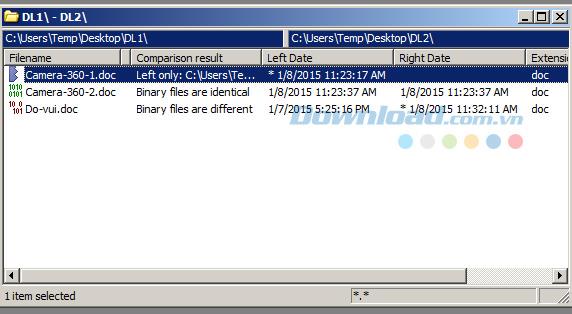
Шаг 2: В этом окне будут давать результаты , сравнимые 2 выбранной папки, если в результате сравнения , что вы видите , появляются ноты Бинарные файлы идентичны т.е. идентичны, появляются ноты Бинарные файлы разные, т.е. есть различия. Если вы хотите знать последние обновления файлов и полную , по крайней мере Дату Left и Right Дату автоматически добавляет символ * перед датой и времени файла. Кроме того, если вы хотите узнать больше о форматах файлов, посмотрите в столбце Расширение.
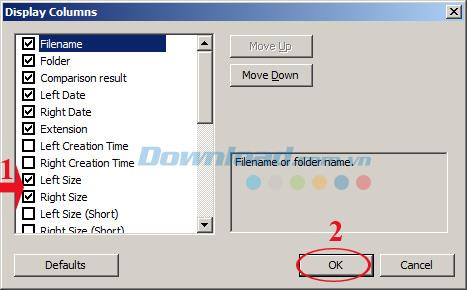
Шаг 3: Для файлов Word или Media много раз в поле Дата не может быть идентифицирован какой-либо недавно обновленный файл. Теперь вам нужно увидеть размер файла в главном интерфейсе программы, нажать на вкладку « Инструменты » , выбрать « Настроить столбцы» .
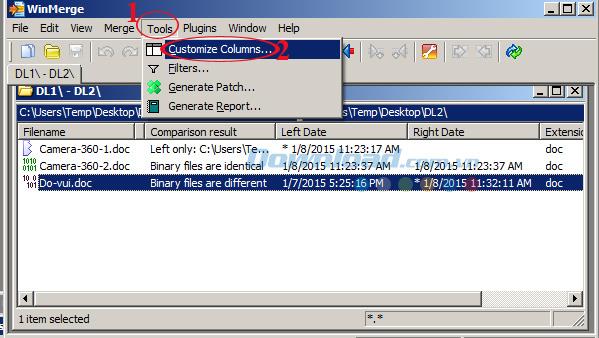
Откроется окно « Отображение столбцов» , установите флажки « Левый размер» и « Правый размер» и нажмите кнопку « ОК» . Теперь вы хотите узнать, какие файлы были обновлены, помимо поиска файлов с символом *, вы также можете осуществлять поиск по размеру.
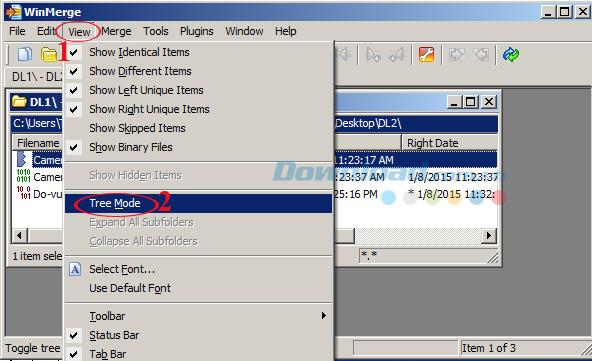
Обычно при отображении результатов файлы в подпапках также выглядят очень запутанными. Поэтому вам нужно перейти в View , выбрать Tree Mode, чтобы свернуть дерево папок.
Через него вы продолжаете очищать дубликаты файлов, чтобы вернуть место для хранения. Кроме того, вы можете обратиться к следующему программному обеспечению: AtomicCleaner , TuneUp Utilities 2014 , CleanUp! . для очистки ненужных файлов и оптимизации системы.
Winmerge как пользоваться
After you have installed WinMerge, step through the procedure and discussions in this topic to learn basic WinMerge operations and concepts. The methods shown are not the only ways to do things: there are usually several ways to do each task. When you are done, you can go on to learn other methods and more advanced skills, which are covered in other help topics.
1.1.� Open the WinMerge window
Here are some of the methods you can use:
Double-click the WinMerge desktop shortcut.
Navigate to the WinMerge launcher in your Start menu.
In a Command Prompt window, cd to the WinMerge installation folder and enter WinMergeU .
Press Windows + R and enter winmerge .
1.2.�Open the Select Files or Folders dialog
In the WinMerge window use the following methods to open the Select Files or Folders dialog:
Click File → Open .
Click the Open tool bar button.
Press Ctrl + O .
1.3.� The Select Files or Folders dialog
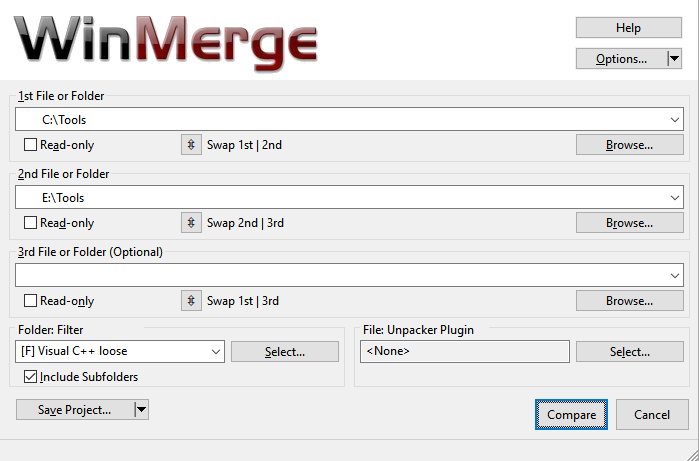
1.3.1.�Specify the files and folders
In the 1st and 2nd fields, specify the files and folders to compare. Use any of these methods:
Enter the path names directly into the fields.
Click the Browse button to navigate to the desired path.
In the Open dialog, the text, Folder Selection , is initially displayed in the File name field. Your selection depends on the type of comparison you want to do:
If you are comparing files, select the target file. The Folder Selection text is overwritten with your selection.
If you are comparing folders, open the target folder; do not select a file. The Folder Selection text remains in place.
Click Open to dismiss the Open dialog and load your selection in the 1st or 2nd field. If you specified folders, the field includes a backslash ( \ ) at end of the path.
Click the combo box and choose a previously-used path.
To make it easier to select frequently-used paths, consider enabling the Open-dialog Auto-completion option. With this option, WinMerge shows a list of paths available as you type in the fields. See Options and configuration for details.
Drag and drop a file or folder into the dialog or the 1st or 2nd field.
You can select only one pair of files or one pair of folders to compare. If you select a file and a folder or if one of the files or folders is not found, WinMerge disables the Compare button in the dialog.
The status message at the bottom of the dialog also informs you if one of the paths is invalid.
1.3.2.�Control the scope of folder comparisons
If you are comparing folders, you can use the Filter field to eliminate some files from the operation. The field specifies a subset of files in the selected paths that are to be included; all unspecified files are excluded.
You can enter file masks to filter files with certain extensions. For example, this expression includes only C and C++ source files; all other file types are eliminated from your selection.
*.cpp;*.hpp;*.c;*.h
For more robust filtering, enter a filter file instead of file masks: click the Select button next to the Filters field to choose from a list of available filters. File filters contain any number of rules to either include or exclude files. WinMerge installs a set of filter files, which you can edit or augment with your own files.
See Using Filters for full details about file masks and filter files.
The Include Subfolders check box provides another way to control the scope of folder comparisons. If you check this option, WinMerge recursively compares subfolders, and shows all the files and folders it finds in one view. If you disable the option, only the current folder is compared, and subfolders are listed by name (without their contents), so you can browse into them.
1.3.3.�Use Unpacker plugins
The Unpacker field enables you to perform compare operations on plug-ins.
1.4.�Other ways to open files and folders
The Select Files or Folders dialog is the main interface for opening files and folders. But you can use many other ways, too:
- Project files are the easiest and fastest way to open frequently used paths.
- Launching WinMerge operations in Windows Explorer.
- Use the Command line interface to start WinMerge from other applications, from a command prompt, or a batch or script file.
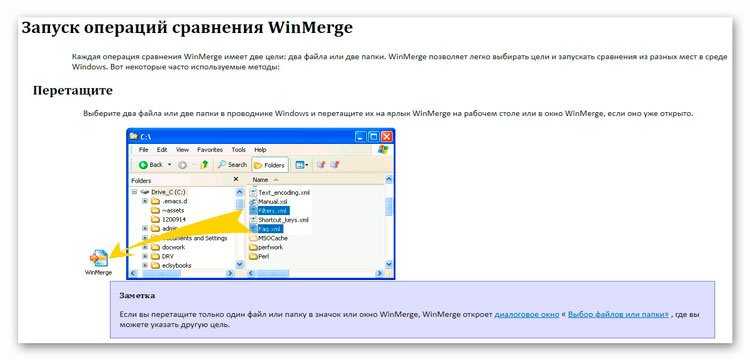
- Drag and drop files and folders directly into the WinMerge window or on the WinMerge desktop shortcut.
2.� Comparing folders
If you selected two folders in the Open dialog, the Folder Compare window is opened. The Folder Compare window is a tabular list of items found in the compared folders. Each row displays information about a found file, with the file name in the left column and additional information in the other columns:
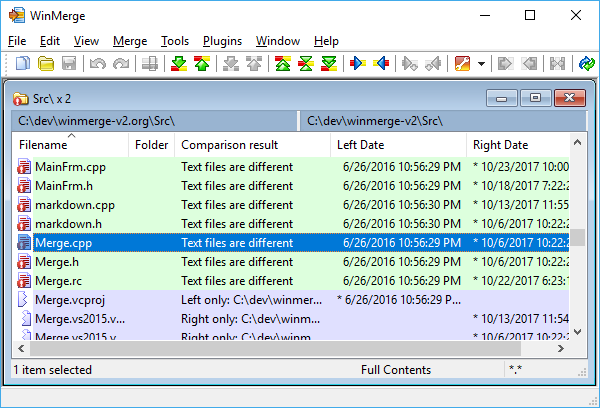
WinMerge does not have a concept of original and changed sides. Instead, it simply shows what is different between two selected folders. A file or folder that is found only on one side is simply shown as a unique item on that side, not as added or removed. For example, in the Comparison result column of the preceding figure, Merge.aps and Merge.rc.bak are each found in only one of the compared folders.
You can manage files and folders in many ways using the Merge menu, toolbar buttons, or context (right-click) menu. The most important action is making files or folders identical in both sides by selecting one of several Copy items. When you copy a file or folder to other side, the Comparison result value changes to Identical .
If a file or folder exists in both sides (and it is not a binary file) it can be opened for file comparison using one of these methods:
- Click Compare → Merge in the WinMerge menu.
- Right-click the row and choose the Compare shortcut.
- Double-click the row.
- Select the row and press Enter .
If you compare a subfolder, the new folder’s comparison table is loaded in the current Folder Compare window . When you are done with that folder’s comparison, you can navigate back to its parent folder by double-clicking the  up arrow at the top of the Filename column.
If you compare a file, WinMerge opens the File Compare window, described in the next section. If you change a file in the File Compare window, and then return to the Folder Compare window, you will see the file’s data is updated there.
3.� Comparing files
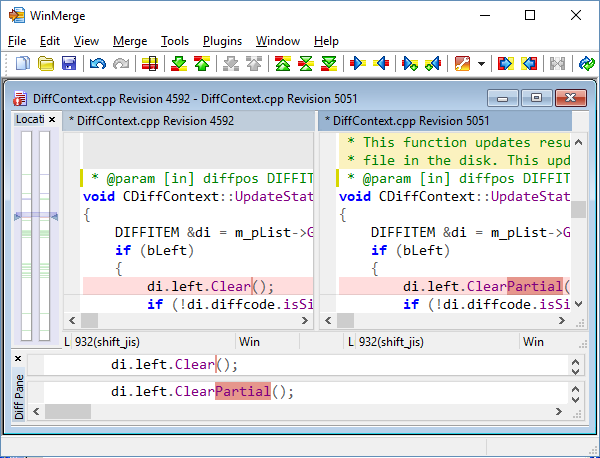
The File Compare window shows the two selected files side by side, in separate File panes. Different lines are highlighted with a background color. One or more consecutive different lines form one difference (or diff). In the preceding example, a single difference is selected in the File panes and displayed by itself in the Diff Pane. WinMerge mainly works with these differences, not separate lines. When you merge a difference, you copy all of its lines from one side to the other.
Important
Notice how WinMerge fills missing lines, so that similar lines are always aligned vertically, side by side. This is different from most other compare/merge programs, and can take a while to learn.
WinMerge has a simple integrated editor that features basic typing, copying, cutting and pasting of text. If Automatic rescan is enabled, WinMerge updates file differences while you edit a file. If Automatic rescan is disabled, you can update files by selecting Edit → Refresh , clicking the  toolbar button, or pressing F5 .
WinMerge сравнит текст и выявит изменения
Продолжаем знакомиться с полезными и функциональными программами для компьютера — мои поиски интересного софта для Вас не останавливаются даже ночью и в выходные (праздничные) дни.
Абсолютно бесплатная программа с открытым исходным кодом под названием WinMerge поможет Вам очень легко и быстро сравнить текст, найдя при этом изменения или различия между двумя (тремя) файлами конфигурации, например. Кстати, данная утилита, не так давно, научилась даже изображения сравнивать.
Сравниваем текст и находим отличия

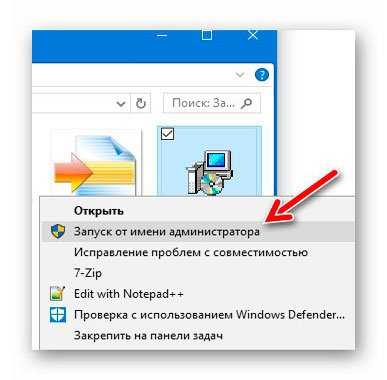
Не буду растекаться длинным предисловием по этой странице, а перехожу сразу к краткому описанию программы для сравнения текста WinMerge и для начала скажу, что авторы советуют инсталлировать их программный продукт от имени администратора.
Маленькие нюансы установки WinMerge
Так и делаю с помощью клика правой кнопкой мыши по установщику и выбора соответствующего пункта появившегося контекстного меню…
Сравнитель текста самостоятельно определит язык установленной в Вашем компьютере операционной системы, но если это по какой-то причине не произошло или Вам нужен интерфейс на другом языке — его легко можно указать во время инсталляции…
В самом конце процесса можно активировать дополнительный пункт в системном контекстном меню для быстрого и удобного сравнения текстовых файлов (покажу этот процесс чуть ниже) или создать ярлык программы на рабочем столе…
Вот и все нюансы установки программы для сравнения текста.
Как работать в WinMerge
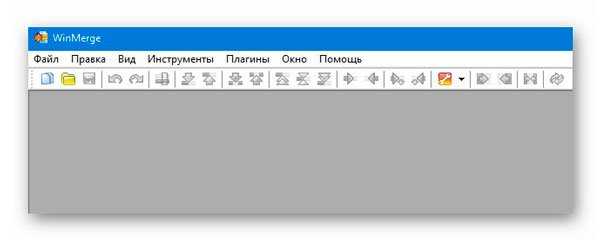
Вот такое окно появляется при первом запуске программы…
Создаю два текстовых файла и вставляю в них одинаковый фрагмент текста, а затем удаляю пару слов в одном из них (делаю отличие)…
Читайте также на сайте:

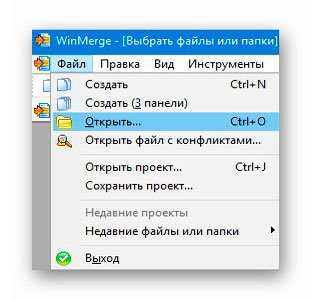
Всё готово для проверки заявленных способностей WinMerge. В меню «Файл» кликаю на «Открыть…» (можно, как видите на скриншоте ниже, воспользоваться и «горячими клавишами» )…
Указываю приготовленные текстовые файлы (пути к ним) в специальных строках появившегося окна…
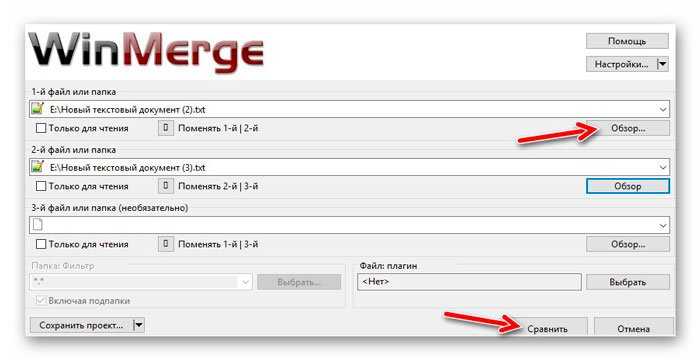
…и жму на кнопочку «Сравнить». Моментально получаю результат…
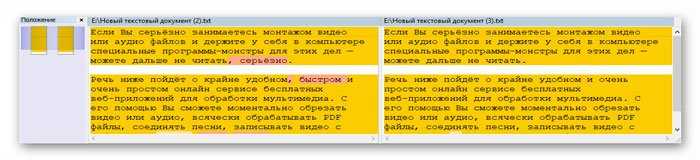
Как видите, слева есть дополнительный раздел с отображением положения изменений или отличий (они выделяются цветом) относительно всего текста — очень удобная функция, я Вам скажу. Впрочем, её можно легко отключить (закрыть эту дополнительную колонку).
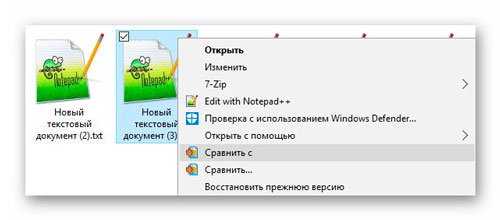
Данную процедуру сравнения текста на отличия можно проделать и через контекстное меню Проводника, что многим пользователям будет привычнее и удобнее.
Для этого кликаем правой кнопкой компьютерной мыши по первому текстовому файлу в системном менеджере и выбираем пункт контекстного меню «Сравнить с»…
…после чего сразу, таким же образом, кликаем по второму файлу, но выбираем уже пункт «Сравнить…»…
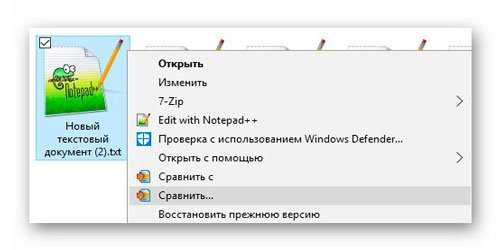
Программа WinMerge тут же выдаст Вам результат.
Между прочим, в данной практичной и функциональной программе Вы можете не только сравнивать текст на изменения и отличия, но и править его (редактировать), объединять…
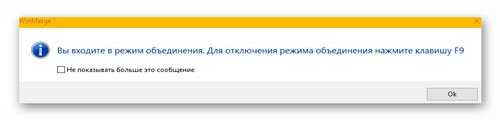
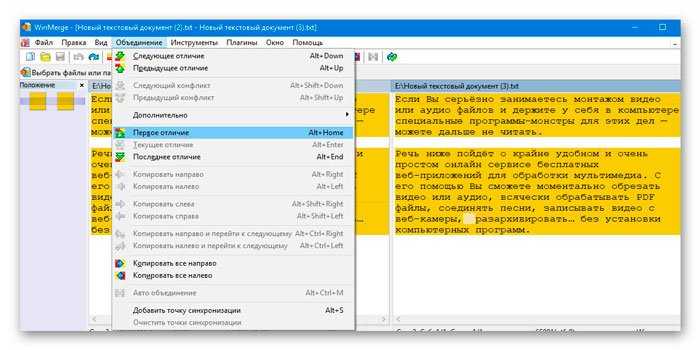
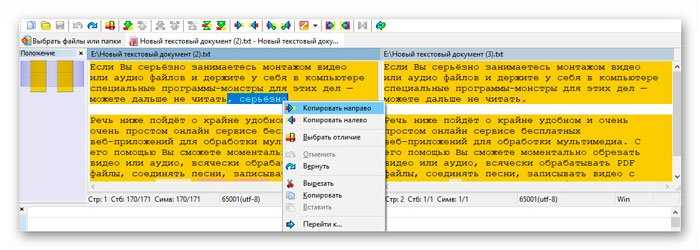
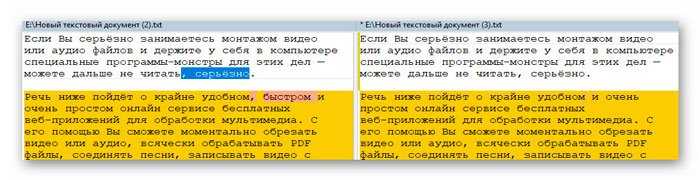
Исчезло отличие в абзаце текста и снялось жёлтое выделение с него, как видите.
Предназначение нижней дополнительной панели сравнения для меня лично осталось загадкой — закрыл её, чтоб не занимала место…

Если поняли, для чего она нужна — расскажите мне и читателям в комментариях. Заранее спасибо.
Настройки программы для сравнения текста
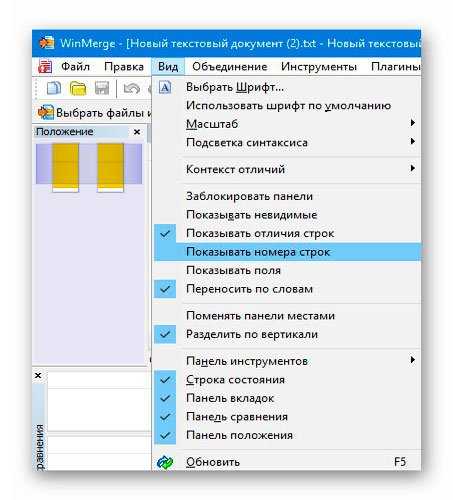
У WinMerge есть быстрые настройки (маленький треугольничек правее на кнопке основных настроек)…
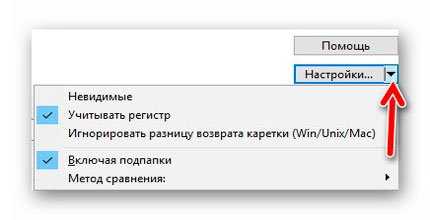
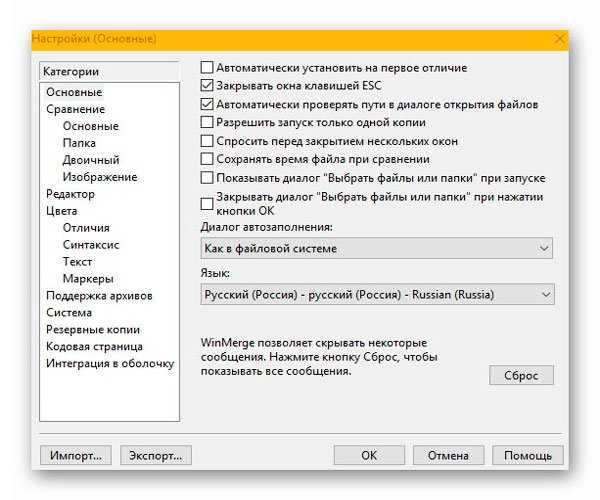
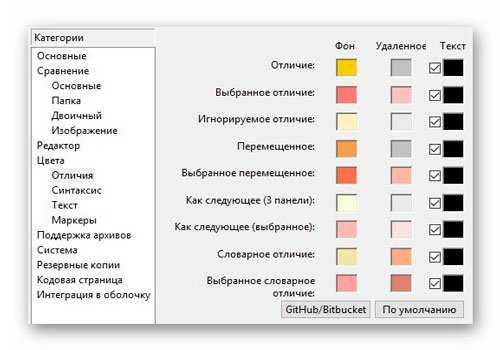
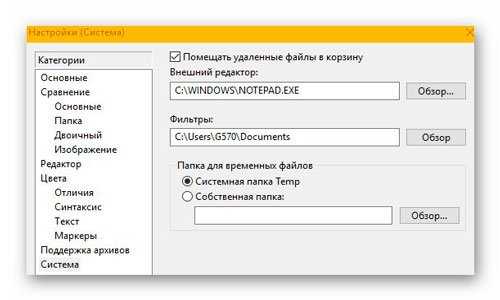
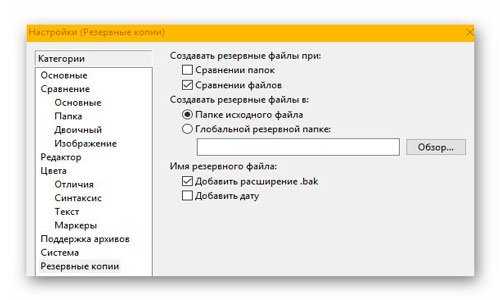
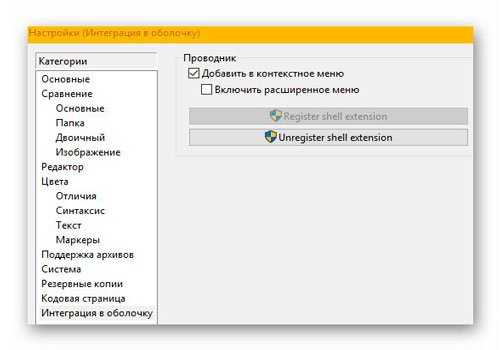
Все они понятны и просты — показал лишь некоторые из них выше. Не стесняйтесь пользоваться меню в окне программы…

При наведении курсора на любой его пункт появится всплывающая подсказка. Также, есть настройки внешнего вида (интерфейса)…
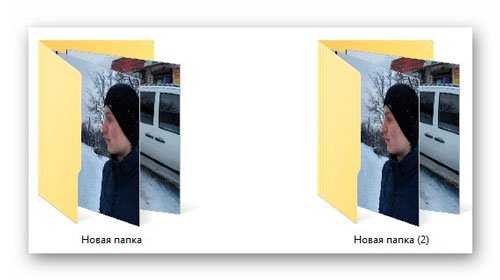
Кстати, попробовал сравнить и папки с изображениями этой программой (заранее создав образцы)…
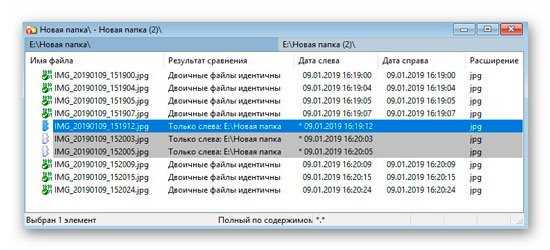
WinMerge справилась с задачей — нашла отсутствующие фотографии в одной из папок и отобразила их названия наглядно в списке…
Скачать WinMerge
На официальном сайте программы для визуального сравнения текста на отличия и изменения Вы найдёте ссылку для скачивания инсталлятора…
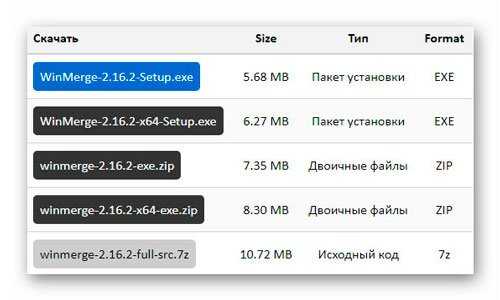
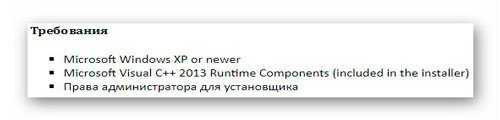
…некоторые требования для правильной работы утилиты…
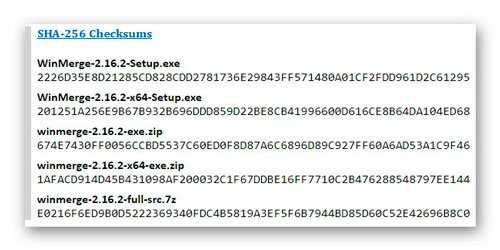
Размер его около 6 Мб (зависит от разрядности).
Кстати, у производителей на сайте Вы найдёте дополнительные инструкции для работы с их программой, если чего-то не поняли из моего описания. Там же есть свои авторские скриншоты…
А вот Вам и небольшой видео урок из сети Интернет по данной бесплатной программе…
ПОЛЕЗНОЕ ВИДЕО
Теперь Вы знаете, как сравнить текст и легко выявить изменения в нём с помощью утилиты WinMerge. Мне лично она очень понравилась и наверняка пригодится — оставляю её в своём многострадальном ноутбуке.