Windows Update MiniTool для Windows

Windows Update MiniTool — альтернатива стандартному Windows Update. Ищет обновления для вашей системы, затем вы выбираете необходимые и скачиваете для последующей установки.
Не требует установки.
- Проверка обновлений
- Скачивание обновлений (в папку \Windows\SoftwareDistribution\Download\)
- Установка обновлений
- Удаление установленных обновлений
- Скрытие нежелательных обновлений
- Получение прямых ссылок на *.cab/*.exe/*.psf/*.esd файлы обновлений
- Просмотр истории обновлений
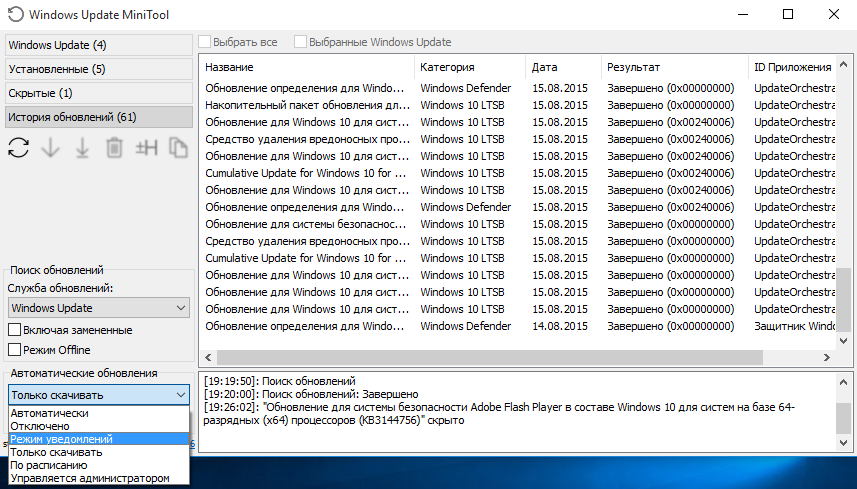
- Настройка автоматических обновлений:
- Автоматически — Установка обновлений происходит в автоматическом режиме. Либо используются настройки конфигурации на панели управления Центра обновления Windows
- Отключено — Обновления не проверяются, не скачиваются, не устанавливаются
- Режим уведомлений — Уведомлять перед загрузкой и установкой любых обновлений
- Только скачивать — Автоматически загружать обновления и уведомлять об их готовности к установке
- По расписанию — Автоматически загружать обновления и устанавливать их по указанному расписанию
- Управляется администратором — Этот вариант позволяет локальным администраторам выбирать режим конфигурации на панели управления Центра обновления Windows
Внимание! Первая проверка обновлений может длиться до двух часов. Чтобы ускорить поиск нужно установить обновление KB3138612.
Win Updates Disabler — бесплатный и простой в использовании инструмент для управления.
Media Creation Tool — бесплатный инструмент от компании Microsoft с помощью которого можно легко.
MSI LiveUpdate — это полезные и мощные приложения для автоматической загрузки и обновления BIOS.
Microsoft Windows XP Service Pack 3 — официальный пакет обновления 3 (SP3) для Windows XP содержит все ранее.
ASUS BIOS Live Update — Фирменная утилита для обновления BIOS материнских плат ASUS через интернет.
Microsoft Office 2007 Service Pack 2 — первый пакет обновлений (SP2) для Microsoft Office 2007, содержащий улучшения.
Отзывы о программе Windows Update MiniTool
Отзывов о программе Windows Update MiniTool 07.01.2020 пока нет, можете добавить.
Как узнать размер файла обновления Windows 10

Для некоторых пользователей размер обновлений Windows 10 может быть важен, чаще всего причина — ограничения трафика или его высокая стоимость. Однако, стандартные средства системы не показывают размеры скачиваемых файлов обновлений.
В этой короткой инструкции о том, как узнать размер обновлений Windows 10 и, при необходимости, скачать только нужные из них, не устанавливая все остальные. См. также: Как отключить обновления Windows 10, Как перенести папку обновлений Windows 10 на другой диск.
Самый простой, но не очень удобный способ узнать размер конкретного файла обновления — зайти в каталог обновлений Windows https://catalog.update.microsoft.com/, найти файл обновления по его идентификатору KB и посмотреть, сколько занимает это обновление для вашей версии системы.

Более удобный метод — использование сторонней бесплатной утилиты Windows Update MiniTool (доступна на русском языке).
Узнаем размер обновления в Windows Update MiniTool
Для того, чтобы просмотреть размеры доступных обновлений Windows 10 в Windows Update Minitool, выполните следующие шаги:

- Запустите программу (wumt_x64.exe для 64-бит Windows 10 или wumt_x86.exe для 32-бит) и нажмите по кнопке поиска обновлений.
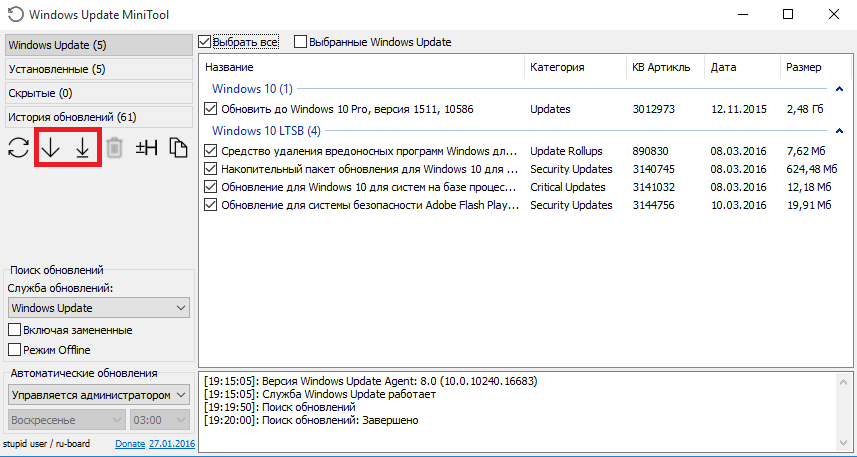
- Через некоторое время вы увидите список доступных обновлений для вашей системы, включая их описания и размеры загружаемых файлов.
- При необходимости, вы можете установить нужные обновления прямо в Windows Update MiniTool — отметьте нужные обновления и нажмите по кнопке «Установить».
Также рекомендую обратить внимание на следующие нюансы:

- Для работы программа использует службу Windows Update (Центр Обновления Windows), т.е. если вы отключали эту службу, для работы её придется включить.
- В Windows Update MiniTool присутствует раздел для настройки автоматических обновлений Windows 10, который может ввести начинающего пользователя в заблуждение: пункт «Отключено» не отключает автоматическое скачивание обновлений, а отключает их автоматическую установку. Если вам требуется отключить автоматическое скачивание выберите «Режим уведомлений».
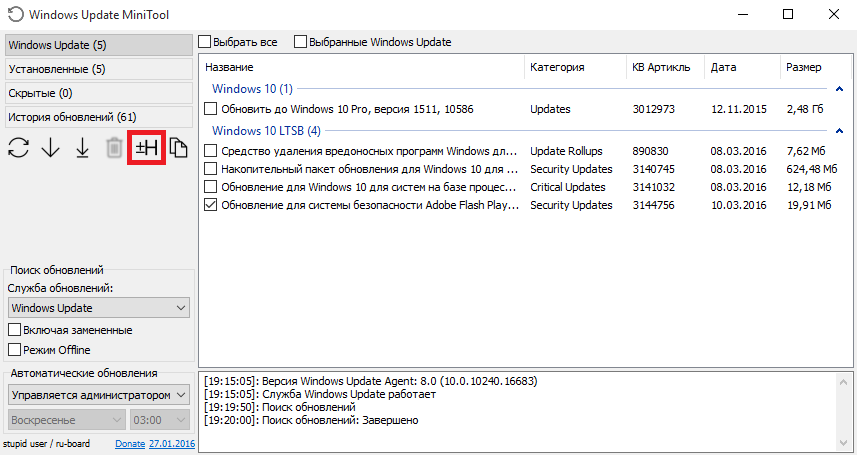
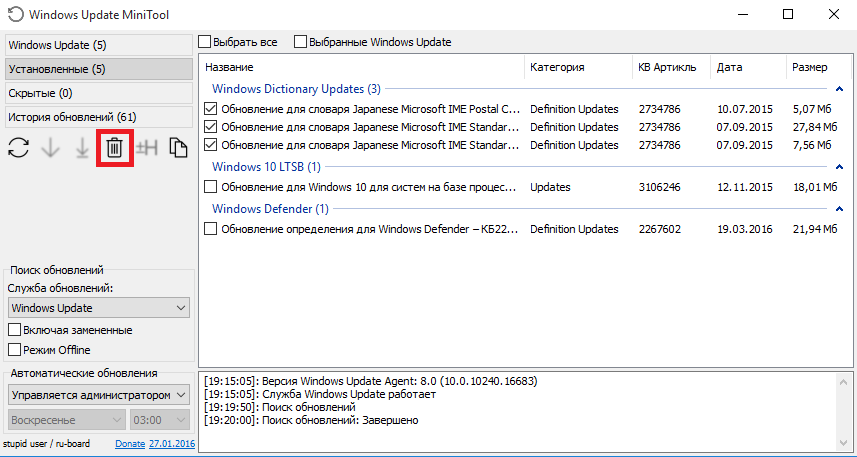
- Помимо прочего, программа позволяет удалять уже установленные обновления, скрывать ненужные обновления или скачивать их без установки (обновления скачиваются в стандартное расположение Windows\SoftwareDistribution\Download\
- В моем тесте для одного из обновлений был показан неправильный размер файла (почти 90 Гб). Если у вас возникают сомнения, проверьте фактический размер в каталоге обновлений Windows.
Windows Update MiniTool
В одной из предыдущих статей я описывал способы настройки автоматического обновления в Windows 10. Сегодня мы продолжим эту тему и рассмотрим утилиту Windows Update MiniTool.
Windows Update MiniTool предназначена для настройки автоматического обновления и может служить заменой встроенному Центру обновления Windows. Она умет работать со всеми более-менее современными десктопными операционными системами начиная с Windows XP, однако наиболее актуальна она для Windows 10, в которой настройки автоматического обновления несколько урезаны.
Windows Update MiniTool распространяется свободно, доступны варианты для 32 и 64-разрядных ОС. Загрузить ее можно с официальной страницы, там же имеются дополнительные языковые пакеты.
Утилита полностью portable, т.е. не требует установки, достаточно ее распаковать и запустить. Утилита имеет достаточно большой функционал и позволяет производить практически все необходимые действия с обновлениями. К примеру, с ее помощью можно проверить наличие обновлений.
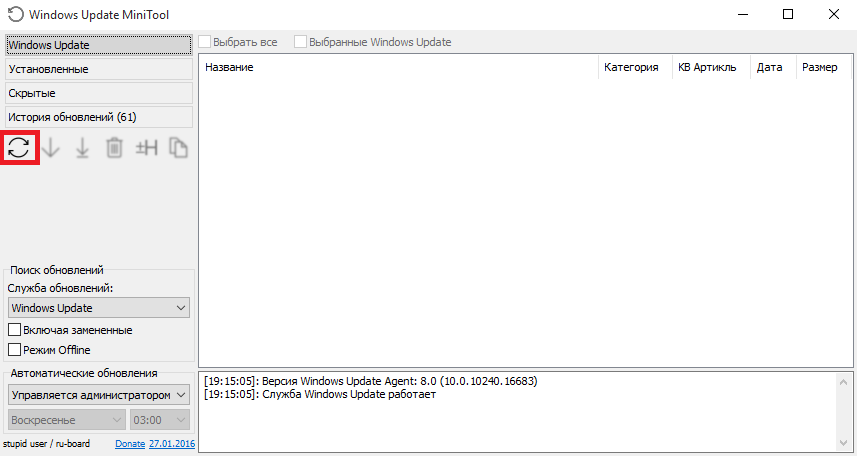
Выбрать все необходимые обновления установить их немедленно, или загрузить для последующей установки.
Скрыть нежелательные обновления из списка доступных.
Выбрать из списка установленных нежелательные обновления и удалить их.
Восстановить скрытые обновления и сделать доступными для установки.
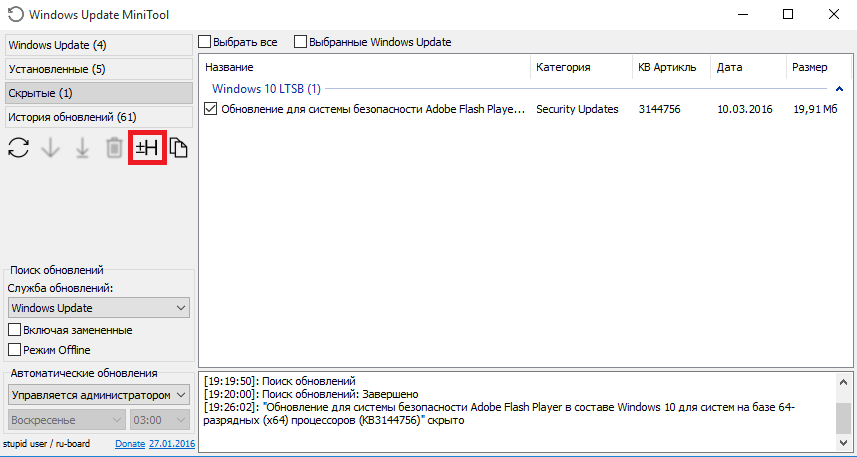
И просмотреть журнал обновлений.
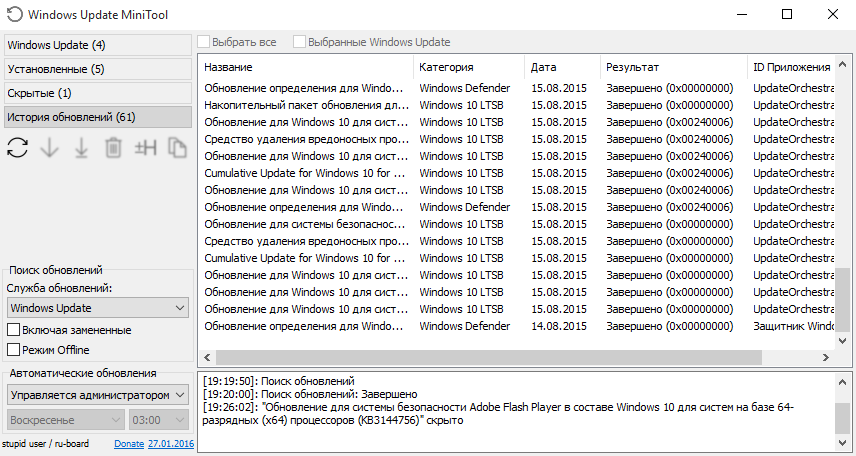
Также утилита позволяет производить необходимые настройки автоматического обновления. С ее помощью можно указать источник обновления, а также выбрать режим работы, настроить расписание и даже полностью отключить службу автоматического обновления.
В общем, утилита достаточно полезная и удобная в использовании. В технические подробности углубляться не буду, их можно узнать на официальной странице программы, там же можно задать вопрос автору утилиты. От себя же скажу, что хотя всегда стараюсь избегать использования стороннего софта для настройки системы, для Windows Update MiniTool я сделаю исключение.