Windows Media Player
Бесплатный проигрыватель Виндовс Медиа Плеер был разработан как раз для операционной системы Windows. С помощью него пользователи могут наслаждаться музыкой, смотреть фотоснимки и фильмы. Таким образом, одно приложение позволяет заменить множество иных софтов. Удобное управление и настраиваемый интерфейс позволили программе стать в числе любимой для многих меломанов, любителей кино и фото. Тем более что теперь можно скачать Windows Media Player бесплатно на русском языке.
Данная программа поддерживает большинство популярных форматов.
К сожалению, многие пользователи допускают одну ошибку: не ознакомившись со всем функционалом утилиты, ищут новые софты с, как им кажется, более богатым набором функций. Однако не повторите их ошибку и не спешите. Ведь Windows Media Player — не просто проигрыватель, а целый мультимедийный центр. Она может:
- синхронизироваться с другими устройствами,
- проигрывать Flip Video и аудио из iTunes,
- конвертировать созданные пользователями списки файлов,
- записывать файлы из списка проигрывателя на диск или передавать их на другое устройство,
- осуществлять поиск.

Кроме того, через этот «проигрыватель» можно приобретать в сети медиаконтент. Обновленные версии Windows Media Player отличаются улучшенным интерфейсом. Теперь для того, чтобы открыть нужный файл, достаточно одного нажатия клавиши по выбранному файлу, расположенному в выпадающем меню слева.
Для того, чтобы создать список воспроизведения, вам надо лишь нужные файлы перетащить в окно, причем там могут чередоваться файлы разных форматов. Если речь идет об ауидофайлах, то к ним можете прикрепить обложки, используя изображения, которые хранятся у вас на устройстве.
При первой загрузке Windows Media Player она проверяет операционную систему компьютера на подлинность.
Функционал
Для того, чтобы начать работать с данной программой, советуем вам скачать Windows Media Player для Windows 7, 8, 10. Для создания плей-листа выберете файл (видео, аудио или фото-формата) и перетащите его в открытое окно. Там же можете вашему альбому создать обложку и дополнить его дополнительной информацией. Все файлы можно катализировать, сортировать по жанрам, альбомам, дате. Прямо из программы вы можете также осуществить запись видеофайлов.
Для пользователей доступен 10-полосный эквалайзер.
Если вы предпочитаете слушать музыку или смотреть видео фоном, то используйте режим мини-окна. Последние версии программы позволяет просматривать телепрограммы и записывать их на устройство.
Остановимся подробнее на возможностях.

Воспроизведение
- Воспроизведение файлов в форматах: M4V, MPA, M4A, MPG, FLAC, TTA, WAV, JPEG, AAC, MP4, 3GP, MOD, MP2, MTS, H.264, MP3, WTV, M2V, ADT, TTS, MP4V, MIDI, MPEG, VOB, MID, AVI, RMI, WMV, MOV.
- Просмотр подписей, если они имеются, а также титров и слов песен.
- Воспроизведение записей с VCD, CD, DVD-дисков.
- Просмотр телевизионных каналов и прослушивание радио.
Работа с плейлистами
- Создание списков воспроизведения в популярных форматах.
- Редактирование параметров просмотра плейлиста (добавление информации, смена обложки).
- Оценка файла с использованием пятибалльной системы.
- Получение подробной информации о файле (дате его создания, размере, жанре, месте размещения, принадлежности к альбому, указание имени исполнителя, композитора). Есть возможность получить дополнительные сведения о файле через Интернет.
Копирование и запись
Все файлы, занесенные в программу, можно через нее же записать на диски, обозначив скорость записи. Конвертация файлов проходит без потери качества. Так же в случае необходимости можно поставить защиту от копирования.
Синхронизация
За счет этой возможности можно просматривать файлы и прослушать композиции, синхронизируя данные, размещенные на компьютере, с портативным устройством. При этом достаточно скачать Windows Media Player бесплатно, чтобы сделать это.
Настройка проигрывателя
- Изменение тона звука. Так, можно сделать звуковое звучание в стиле «Рок», «Классика», «Ретро».
- Изменение настроек видеоизображения.
- Регулировка скорости воспроизведения и громкости звука.
Безопасность
Программа позволяет изменить параметры безопасности Internet Explorer. Новые версии утилиты обладают улучшенным поиском, расширенной библиотекой, расширены поддержки интернет-магазинов, где можно приобрести нужные файлы. Изменен также интерфейс программы.
Недостатки программы
Возникают проблемы с установкой на ОС Windows XP с пакетом обновлений Service Pack 3.
Программа постоянно пытается выйти в интернет-магазины, хотя доступны лишь те магазины, которые работают в нашей стране.
Работа софта воздействует на скорость функционирования других запущенных программ.
Как установить на компьютер


Похожие программы
- Media Player Classic
- Windows Media Audio
- Windows Media Center
- K-Lite Codec Pack
Заключение
Несмотря на ряд проблем, с которыми сталкиваются пользователи, решившие скачать Windows Media Player бесплатно на компьютер, на данный момент эта программа — многофункциональный софт, позволяющий вам смотреть видео, фото и слушать аудио, не загружая на ПК множество иных.
Скачать Windows Media Player бесплатно на ПК или ноутбук
Мы проверяем программы, но не можем гарантировать абсолютную безопасность скачиваемых файлов. Файлы скачиваются с официальных источников. Если вы сомневаетесь, проверьте с помощью программ антивирусов (ссылки на скачивание ведут на официальные сайты).
Windows Media Player
Программа-проигрыватель Windows Media Player установлена в ОС Windows по умолчанию. В русской версии эта программа называется Проигрыватель Windows Media. Она позволяет не только слушать музыку, но и смотреть видеофайлы.
Рассмотрим версию Windows Media Player 8 (рис. 12.11), которая входит в комплект поставки Windows XP.
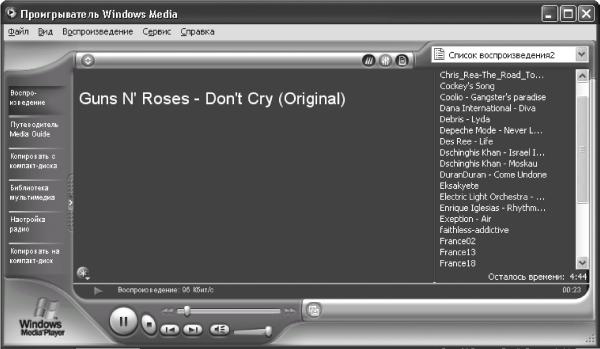
Рис. 12.11. Основное окно программы Windows Media Player.
Обратите внимание, что в меню Воспроизведение находится пункт Диск DVD или компакт-диск. При выборе этого пункта открывается дополнительное меню, в котором перечислены все имеющиеся в системе устройства для воспроизведения лазерных дисков, а также сведения о том, какие диски в них сейчас находятся. Если приводы пусты, этот пункт недоступен.
Основные элементы управления стандартны. Прямо под областью воспроизведения видео расположена полоса поиска – перемещая по ней манипулятор, вы можете перейти в любое место загруженного фильма. Ниже находятся кнопки управления – такие же, как в рассмотренном выше проигрывателе Winamp. Справа расположен регулятор громкости, обозначенный значком динамика. При просмотре фильма можно увеличивать/уменьшать громкость клавишами ? и ?, а нажав сочетание Ctrl+M – временно убрать звук.
Внизу можно прочитать информацию об авторе загруженного файла, названии фильма, авторских правах и т. д., если создатели фильма указали ее.
В отличие от других программ, Windows Media Player рассчитан на работу с Интернетом, в частности, на воспроизведение передач сетевого радио. Поэтому не удивляйтесь, что в меню Файл кроме пункта Открыть есть пункт Открыть адрес URL, позволяющий просматривать файлы с удаленных компьютеров. При воспроизведении музыки и фильмов с дисков стандартных форматов ни тот, ни другой пункт не потребуются: достаточно использовать упомянутую ранее команду Диск DVD или компакт-диск в меню Воспроизведение.
Вы можете регулировать размер окна воспроизведения. По умолчанию фильм воспроизводится с оригинальным разрешением. Сочетанием Alt+Enter можно перевести воспроизведение в полноэкранный режим и обратно, клавишами Alt+1 размер окна можно уменьшить в два раза, а клавишами Alt+3 – в два раза увеличить. Нажатие Alt+2 восстанавливает исходный размер.
Чтобы окно проигрывателя всегда отображалось поверх других окон, нажмите Ctrl+T. Повторное нажатие Ctrl+T отменяет данный режим.
В ходе просмотра фильм можно приостановить и запустить снова с помощью клавиши Пробел. Того же эффекта можно добиться, щелкнув мышью на области воспроизведения.
Но есть еще и настройки, не вынесенные в основное окно. Чтобы открыть их, выберите в меню Сервис пункт Параметры. Откроется окно с десятью вкладками (рис. 12.12). Здесь можно указать, следует ли использовать аппаратное ускорение при воспроизведении видео, следует ли автоматически скачивать из Интернета обновление программы, указать реальное расположение динамиков для лучшего звука и т. д.
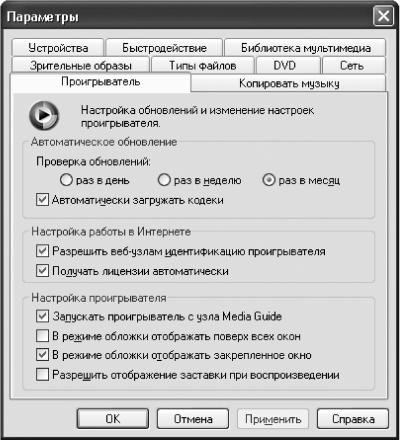
Рис. 12.12. Окно настроек, вкладка Проигрыватель.
Кроме того, указать, какие типы файлов следует открывать с помощью Windows Media Player, вы можете на вкладке File Types (Типы файлов) (рис. 12.13).
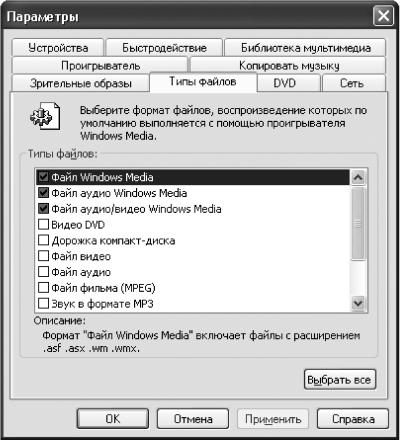
Рис. 12.13. Окно настроек, вкладка Типы файлов.
На вкладке Копировать музыку (рис. 12.14) можно настроить параметры имеющихся в программе кодеков (по умолчанию в программе есть только кодек потокового воспроизведения Windows Media).
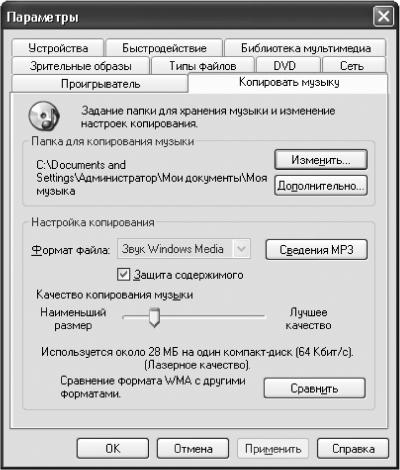
Рис. 12.14. Окно настроек, вкладка Копировать музыку.
Чтобы настроить установленные в системе внешние кодеки, выберите в том же окне вкладку Подключаемые модули. Возможно, сначала кодеки придется подключить вручную с помощью кнопки Добавить.
Данный текст является ознакомительным фрагментом.
Продолжение на ЛитРес
Читайте также
Проигрыватель Windows Media 11
Проигрыватель Windows Media 11 В данном разделе мы приступаем к рассмотрению популярнейшей программы – Проигрывателя Windows Media, с помощью которого вы сможете превратить свой компьютер в настоящий развлекательный центр. Проигрыватель Windows Media позволяет прослушивать звуковые
Добавляем Windows Media Center в меню автозапуска в Windows 7
Добавляем Windows Media Center в меню автозапуска в Windows 7 В Windows 7 меню автозапуска не предоставляет возможности воспроизведения мультимедиа в Windows Media Center. Вы не найдете такого пункта и в настройках параметров автозапуска в панели
Windows Meda Player
Windows Meda Player Изменение заголовка в Windows Media Player Для изменения заголовка в Windows Media Player откройте или создайте раздел HKEY_CURRENT_USERSoftwarePoliciesMicrosoftWindowsMediaPlayer с строковым параметром TitleBar, содержащим ваш текст
Изменение заголовка в Windows Media Player
Изменение заголовка в Windows Media Player Для изменения заголовка в Windows Media Player откройте или создайте раздел HKEY_CURRENT_USERSoftwarePoliciesMicrosoftWindowsMediaPlayer с строковым параметром TitleBar, содержащим ваш текст
Windows Media Player
Windows Media Player Изменение заголовка в Windows Media Player Для изменения заголовка в Windows Media Player откройте или создайте раздел HKEY_CURRENT_USERSoftwarePoliciesMicrosoftWindowsMediaPlayer с строковым параметром TitleBar, содержащим ваш
Изменение заголовка в Windows Media Player
Изменение заголовка в Windows Media Player Для изменения заголовка в Windows Media Player откройте или создайте раздел HKEY_CURRENT_USERSoftwarePoliciesMicrosoftWindowsMediaPlayer с строковым параметром TitleBar, содержащим ваш
Проигрыватель Windows Media
Проигрыватель Windows Media Проигрыватель Windows Media объединяет в себе функции радиоприемника, аудио– и видеопроигрывателя, а также содержит информационную базу данных об исполнителях и сведения о самих файлах. Он применяется для воспроизведения и упорядочения файлов
VLC media player
VLC media player Производитель: VideoLAN (http://www.videolan.org).Статус: бесплатная.Ссылка для скачивания: http://www.videolan.org/vlc/.Размер: 8,2 Мбайт.VLC media player отличается от большинства проигрывателей тем, что может воспроизводить передаваемое по сети видео, а также ретранслировать потоковые данные
Слушаем музыку и смотрим клипы Windows Media Player
Слушаем музыку и смотрим клипы Windows Media Player Жили-были некогда в составе Windows два брата-проигрывателя – Универсальный проигрыватель (Media Player) и Проигрыватель компакт-дисков. Оба – как по внешности, так и по функциональности – звезд с неба не ловили, были туповаты и
4.3. Проигрыватель Windows Media
4.3. Проигрыватель Windows Media В данном разделе мы рассмотрим, каким образом можно изменять стандартные настройки Проигрывателя Windows
Как настроить Media Player Classic?
Как настроить Media Player Classic? Если в процессе установки вы назначили Media Player Classic проигрывателем по умолчанию, то при двойном щелчке на значке любого видеофайла начнется его воспроизведение именно в этой программе (1).Чтобы выбрать, какой программой проиграть фильм, щелкните
Windows Media Player
Windows Media Player Программа-проигрыватель Windows Media Player установлена в ОС Windows по умолчанию. В русской версии эта программа называется Проигрыватель Windows Media. Она позволяет не только слушать музыку, но и смотреть видеофайлы.Рассмотрим версию Windows Media Player 8 (рис. 12.11), которая входит в
Windows Media Player 11.0.5721.5262
Виндовс Медиа Плеер – наиболее популярный медиапроигрыватель, в первую очередь, потому, что уже предустановлен в ОС Windows, и большинству пользователей хватает его возможностей для выполнения всех задач, связанных с воспроизведением медиафайлов.
Поддержка многих форматов аудио и видеозаписи
Программа Windows Media Player легко воспроизводит такие форматы файлов, как AVI и MP4, но, например, бессильна при попытке воспроизвести MKV.
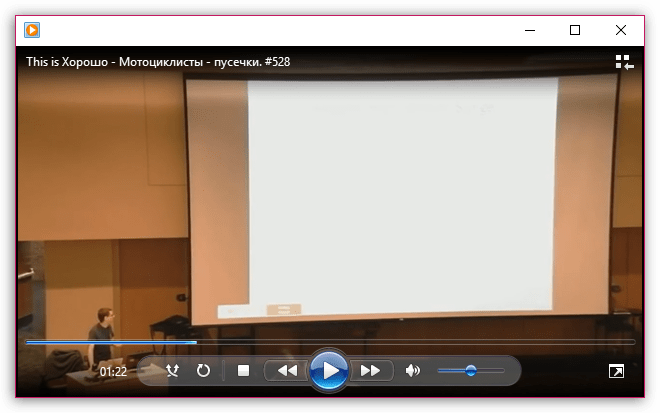
Работа со списком воспроизведения
Составляйте список воспроизведения, чтобы воспроизводить выбранные файлы в установленном вами порядке.

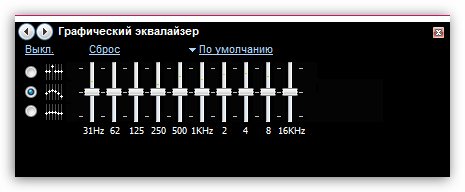
Настройка звука
Если вас не устраивает звучание музыки или фильмов, вы сможете скорректировать звук, используя встроенный 10-полосный эквалайзер с ручной регулировкой или выбрав один из нескольких вариантов заданных настроек эквалайзера.
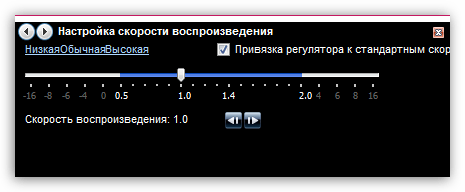
Изменение скорости воспроизведения
При необходимости, регулируйте скорость воспроизведения в большую или меньшую сторону.
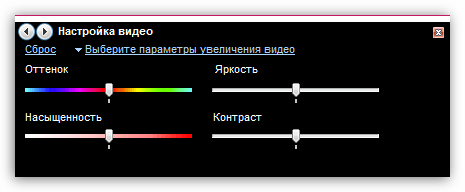
Настройка видеозаписи
Если качество картинки в видео вас не устраивает, то исправить данную проблему поможет встроенный инструмент, позволяющий отрегулировать оттенок, яркость, насыщенность и контраст.

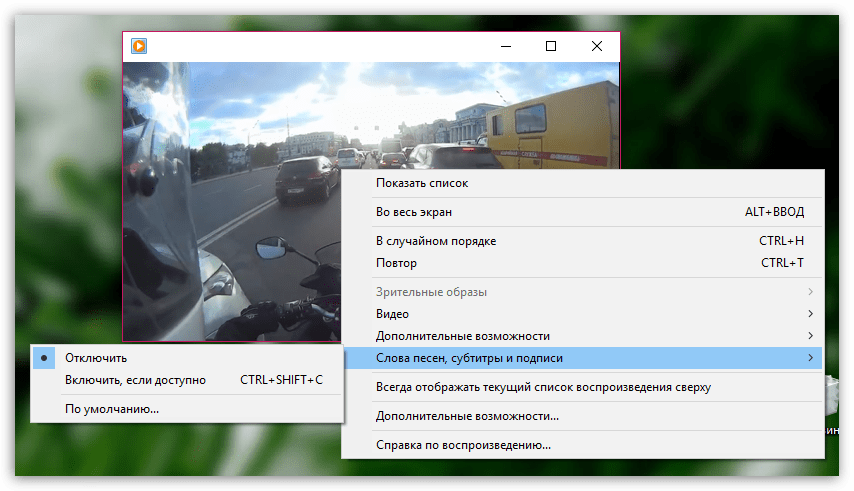
Работа с субтитрами
В отличие, например, от программы VLC Media Player, которая предоставляет расширенные возможности для работы с субтитрами, вся работа с ними в Виндовс Медиа Плеер заключается лишь в их включении или отключении.
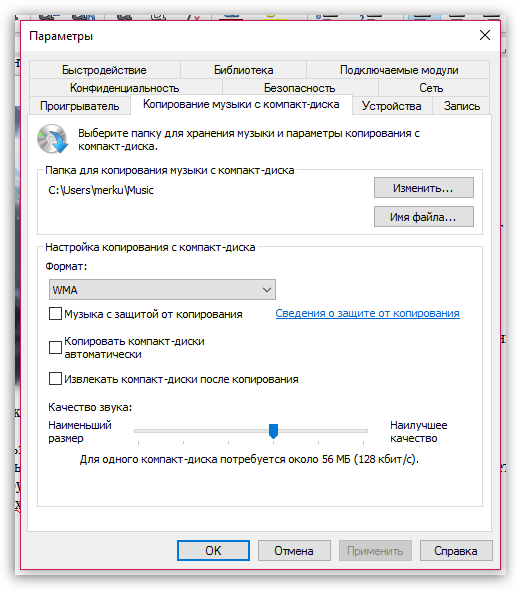
Копирование музыки с диска
Большинство пользователей предпочитают постепенно отказываться от использования дисков, организовывая хранение на компьютере или в облаке. В Windows Media Player имеется встроенный инструмент для копирования музыки с диска, который позволит сохранить аудиофайлы в подходящем для вас формате аудио.
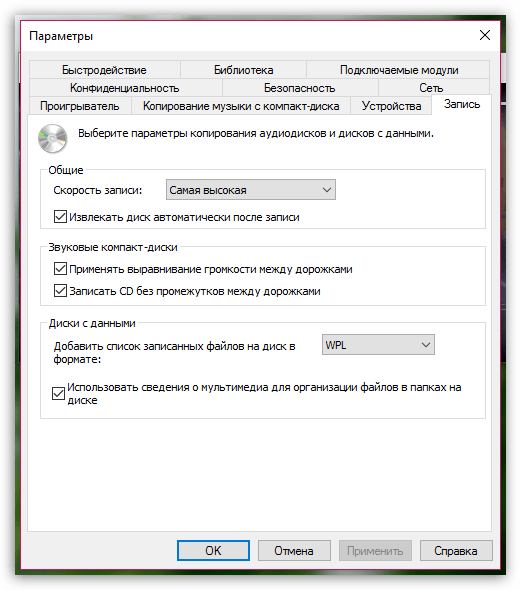
Запись аудиодиска и диска с данными
Если же вам информацию, наоборот, необходимо записать на диск, то для этого вовсе не обязательно обращаться к помощи специализированных программ, когда с этой задачей прекрасно может справиться и Windows Media Player.
Достоинства Windows Media Player:
1. Простой и доступный интерфейс, привычный многим пользователям;
2. Имеется поддержка русского языка;
3. Проигрыватель уже предустановлен на компьютер под управлением ОС Windows.
Недостатки Windows Media Player:
1. Ограниченное количество поддерживаемых форматов и настроек.
Windows Media Player – это отличный базовый медиапроигрыватель, который станет идеальным выбором для нетребовательных пользователей. Но к сожалению, он весьма ограничен в количестве поддерживаемых форматов, а также не предоставляет такого просмотра для настроек, как, скажем, KMPlayer.