Windows.edb огромный файл на Windows 10
Windows.edb – это файл базы данных службы поиска Windows, который предоставляет результаты поиска для файлов, содержимого и кэширования свойств после индексации. Windows.edb может раздуться через службу поиска Windows через некоторое время. Это приводит к увеличению размера Windows.edb и увеличению его дискового пространства. В этом случае вам нужно быстро найти способ освободить место на диске.
В этом руководстве команда Windows Report покажет вам, как исправить проблемы с большими файлами Windows.edb в Windows 10.
Как очистить файл Windows.edb
Решение 1. Дефрагментируйте индекс
Вы можете легко исправить огромную проблему Windows 10 в файле Windows.edb, дефрагментировав индекс в службе поиска Windows. Это позволяет системе организовать индекс для более быстрого доступа к данным.
Ниже описано, как выполнить дефрагментацию индекса.
- Перейдите в Пуск> Командная строка
- Чтобы запретить автоматический запуск службы поиска Windows, введите в командной строке следующую команду:
- Sc config wsearch start = отключено
- Выполните следующую команду, чтобы остановить службу поиска Windows:
- Чистый стоп wsearch
- Введите следующую команду для дефрагментации файла Windows.edb:
- esentutl.exe/d% AllUsersProfile% MicrosoftSearchDataApplicationsWindowsWindows.edb
- Введите следующую команду, чтобы изменить службу поиска Windows на отложенный запуск:
- Sc config wsearch start = delayed-auto
- Затем запустите следующую команду, чтобы запустить службу поиска Windows:
- Чистый старт wsearch
Если проблема с файлом Windows.edb по-прежнему велика для Windows 10, вы можете перейти к следующему решению.
- ЧИТАЙТЕ ТАКЖЕ: Исправлено: поиск Windows внезапно перестает работать
Решение 2. Удалите и перестройте файл Windows.edb
Еще одно быстрое решение проблемы Windows.edb – огромная проблема Windows 10 – удаление файла Windows.edb.
Шаг 1. Завершите SearchIndexer.exe в диспетчере задач
- Нажмите Ctrl + Alt + Delete и откройте диспетчер задач.
- После открытия диспетчера задач нажмите на вкладку «Процессы».
- Выберите процесс SearchIndexer.exe и нажмите «Стоп».
После завершения поиска продолжите удаление файлов .edb Windows.
Шаг 2. Удалите файл Windows.edb
- Перейдите в Пуск> Выполнить> Введите services.msc в программе «Выполнить» и нажмите «Enter».
- В окне «Службы» перейдите к службе поиска Windows .
- Дважды щелкните по нему, чтобы открыть его диалоговое окно. Остановите Сервис.

- Теперь щелкните правой кнопкой мыши папку с файлом Windows.edb и удалите ее.
Шаг 3: перестроить индекс
Хотя удаление файла Windows.edb решает огромную проблему Windows 10 с файлом Windows.edb. Но после этого поиск может быть медленнее; следовательно, вам нужно перестроить индекс.
Выполните следующие шаги, чтобы перестроить индекс:
- Перейдите в Пуск> Панель управления> Параметры индексирования

- Нажмите «Дополнительно» и выберите «Перестроить» на вкладке «Параметры индексации».

- Нажмите OK, чтобы подтвердить.
Решение 3. Отключите поиск Windows на панели управления
Файл Windows.edb накапливается в результате поиска Windows. Таким образом, еще один способ решения огромной проблемы Windows 10 файла Windows.edb является отключение поиска Windows. Это можно сделать с помощью панели управления.
Вот как отключить поиск Windows в панели управления:
- Перейдите в Пуск> Панель управления> Все элементы программы> Программа и компоненты
- В окне «Программы и компоненты» включите или отключите функции Windows.

- Снимите отметку с опции поиска Windows.
Это должно решить огромную проблему Windows 10 в файле Windows.edb.
- ЧИТАЙТЕ ТАКЖЕ : Исправлено: мгновенный поиск не работает в Windows 10
Решение 4. Измените расположение файла Windows.edb
Файл Windows.edb может в долгосрочной перспективе поглотить пространство на жестком диске. Поэтому необходимо переместить файл .edb в другое место.
Вот как можно изменить Windows.расположение файла edb:
- Перейдите в Пуск> Панель управления> Параметры индексирования
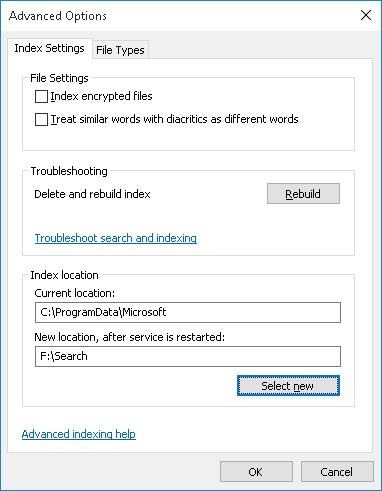
- В параметрах индексирования перейдите на вкладку «Дополнительно»> «Расположение индекса»> «Выбрать новый

- Перейдите к «новой» папке и установите ее в качестве нового местоположения для папки .edb файла.
Однако, если вы по-прежнему сталкиваетесь с огромной проблемой Windows 10 в файле Windows.edb, вы можете перейти к следующему решению.
Решение 5. Используйте исправление Microsoft
Microsoft выпустила обновление, чтобы исправить огромную проблему Windows 10 в файле Windows.edb. Таким образом вы можете установить и использовать исправление для решения проблемы.
Вот как это сделать:
- Перейдите по ссылке поддержки Microsoft.
- Теперь нажмите на меню «Исправление доступно для загрузки»
- После загрузки установите исправление, следуя инструкциям
- Перезагрузите компьютер после этого.
Примечание . Это исправление является профилактическим и в устранении огромной проблемы Windows 10 в файле Windows.edb.
- ЧИТАЙТЕ ТАКЖЕ : Как исправить высокую загрузку ЦП индексатора поиска Windows
Решение 6. Запустите Центр обновления Windows
Microsoft постоянно выпускает новые исправления, чтобы исправить некоторые проблемы, такие как проблема Windows 10 в файле Windows.edb. Поэтому вам необходимо запустить Центр обновления Windows, чтобы решить эту проблему.
Кроме того, это улучшает производительность и стабильность системы; поэтому вы должны запустить обновление Windows.
Вот как запустить обновление Windows:
- Перейдите в Пуск> введите «обновление» в поле поиска и затем нажмите «Центр обновления Windows», чтобы продолжить.
- В окне Центра обновления Windows проверьте наличие обновлений и установите доступные обновления.

- После завершения обновления перезагрузите компьютер с Windows.
Боремся с ростом файла Windows.edb службы поиска Windows
 16.10.2020
 itpro
itpro
 Windows 10, Windows 7, Windows Server 2016
 комментариев 19
Файл Windows.edb представляет собой индексную базу данных службы поиска Windows (Windows Search). Поисковый индекс позволяет пользователям выполнять быстрый поиск данных и файлов на диске по индексной базе файлов, электронных писем в pst файлах и другого контента. Индексирование выполняется в фоновом режиме процессом SearchIndexer.exe . Естественно, чем больше файлов в системе, тем больший размер может быть у файла Windows.edb. В некоторых случаях он может вырастать до десятков и даже сотен Гб, занимая все свободное место на системном диске.
Файл Windows.edb является скрытым и по-умолчанию хранится в каталоге C:\ProgramData\Microsoft\Search\Data\Applications\Windows\.
Например, в моем случае файла Windows.edb вырос до 15,5 Гб (а это почти 15% на моем 100 Гб SSD диске).
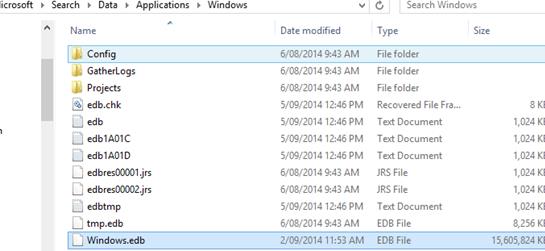
Текущий размер файла Windows.edb в Windows можно получить следующей командой PowerShell:

Далее рассмотрим, как уменьшить размер индексного файла Windows.edb службы поиска Windows.
Перестройка поискового индекса WindowsSearch
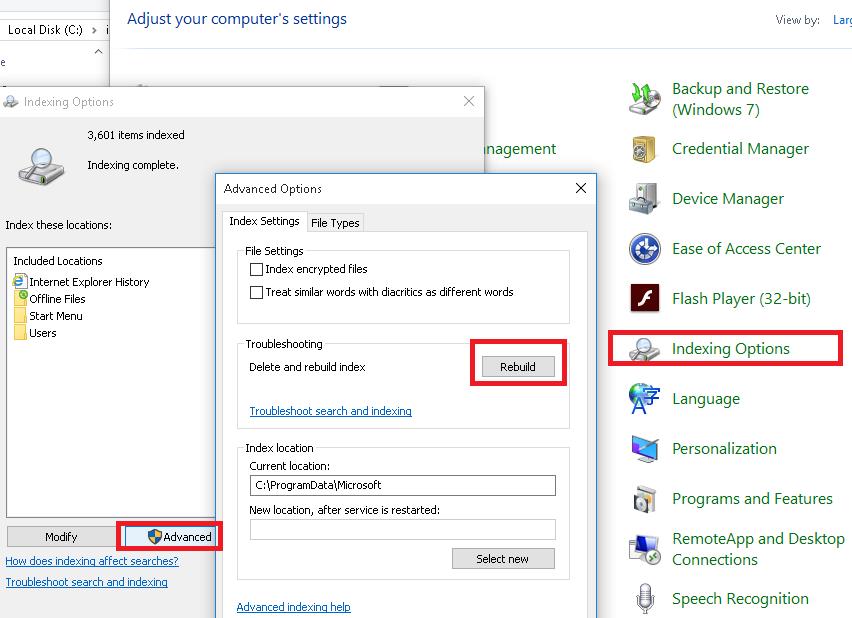
Самый “правильный”, но не самый эффективный способ уменьшить размер файла Windows.edb – выполнить переиндексацию данных на диске. Для этого откройте Панель Управления -> Indexing Options -> Advanced и нажмите кнопку Rebuild (для открытия этого диалогового окна достаточно выполнить команду: Control srchadmin.dll ).
Через некоторое, Windows Search закончит полную переиндексацию данных на диске и размер edb файла несколько уменьшится время (у меня на компьютере ребилд поискового индекса занял несколько часов).
Уменьшаем размер Windows.edb дефрагментацией с помощью утилиты Esentutl
Индексный файл службы поиска Windows представляет собой базу в формате EDB. Вы можете выполнить дефрагментацию EDB базы с помощью стандартной утилиты обслуживания таких баз — esentutl.exe (Extensible Storage Engine Utilities — должна быть хорошо знакома администраторам Exchange). Дефрагментация базы выполняется в офлайн режиме (база не должна использоваться), поэтому сначала придется остановить службы поиска. Все эти операции можно объединить в один bat/cmd скрипт:
sc config wsearch start=disabled
sc stop wsearch
esentutl.exe /d %ProgramData%\Microsoft\Search\Data\Applications\Windows\Windows.edb
sc config wsearch start=delayed-auto
sc start wsearch
При работе утилита esentutl выводит прогресс выполнения дефрагментации файла EDB на экран.
Это означает что ваша система 64 битная и для выполнения дефрагментации нужно использовать x32 версию esentutl. В этом случае третья команда будет выглядеть так:
«C:\Windows\SysWOW64\esentutl.exe» /d %AllUsersProfile%\Microsoft\Search\Data\Applications\Windows\Windows.edb
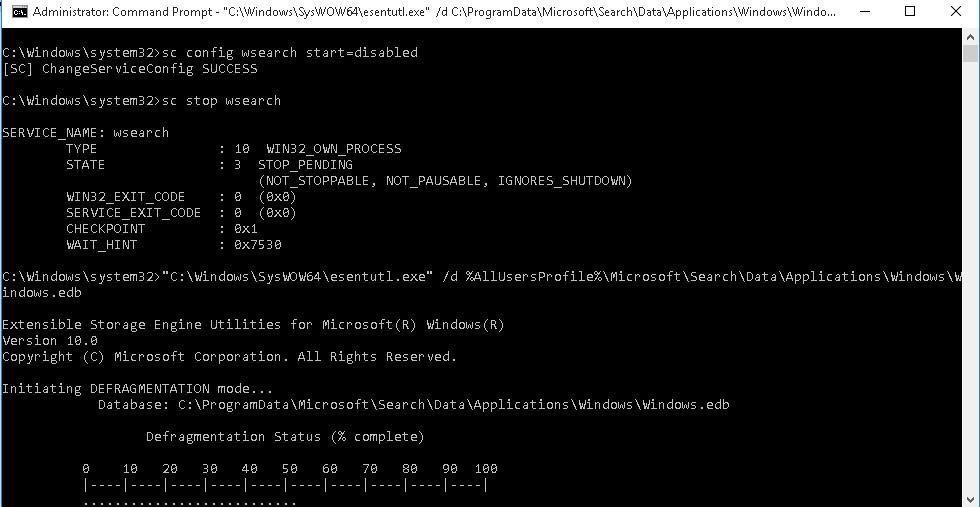
В моем случае размер файла Windows.edb после дефрагментации уменьшился на 30%.
Удаление и пересоздание файла Windows.edb
Если места на диске критически мало, можно удалить файл Windows.edb. Это действие безопасно, т.к. вы не теряете никакие данные, сбрасывается только поисковый индекс. Для удаления файла Windows.edb остановите службу Windows Search, затем удалите файл и запустите службу.
net stop «Windows Search»
REG ADD «HKLM\SOFTWARE\Microsoft\Windows Search» /v SetupCompletedSuccessfully /t REG_DWORD /d 0 /f
del %PROGRAMDATA%\Microsoft\Search\Data\Applications\Windows\Windows.edb
net start «Windows Search»
После перезапуска, служба Windows Search начнет процесс переиндексации данных на дисках компьютера и пересоздаст файл Windows.edb (в процессе полной переиндексации производительность системы может снизится).
Перенос файла Windows.edb на другой диск
В некоторых случаях, когда размер файла постоянно увеличивается Windows.edb, имеет смысл перенести индексную базу поиска Windows на другой диск (раздел). Тем самым экстремальный рост поисковой базы не приведет к остановке ОС из-за исчерпания свободного места на системном разделе. Довольно часто файл Windows.edb переносят на на терминальных серверах RDS, на которых пользователи активно работают с файлами, личными папками и другим индексируемым контентом.
Для смены местоположения файла перейдите в Control Panel –> Indexing Options -> Advanced -> Index location-> New Location и укажите путь к новому местоположению файла Windows.edb и нажмите OK.
Перезапустите службу поиска:
Restart-Service wsearch
Патч для предотвращения чрезмерного роста файла Windows.edb в Windows 8 / Windows Server 2012
Для решения проблема постоянного роста размера файла Windows.edb в Windows 8 и Windows Server 2012 было выпущено специальное исправление, которое включено в состав пакета обновлений от мая 2013 года – KB 2836988. Рекомендуется вручную скачать и установить его в данных версиях Windows. Обратите внимание, что обновление не уменьшает текущий размер файла Windows.edb, а только исправляет проблемы, вызывающие его чрезмерный рост. Для уменьшения размера edb файла вам нужно перестроить поисковый индекс или выполнить дефрагментацию как описано выше.
Почему сильно растет размер файла Windows.edb
Если после дефрагментации и/или перестройки поискового индекса, его размер опять начинает сильно расти, попробуйте следуующие методики, которые могут помочь решить проблему.
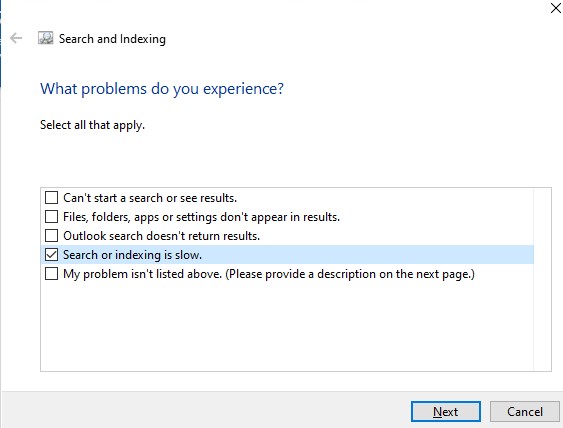
- Запустите встроенное средство исправления неполадок поиска Windows 10 (SearchandIndexingTroubleshooter). Чтобы запустить его, выполните команду: msdt.exe -ep SystemSettings_Troubleshoot_L2 -id SearchDiagnostic . В списке проблем выберите, что поиск или индексация выполняется медленно (Search or indexing is slow). Далее мастер устранения неполадок попробуем вернуть службу Windows Search в нормальное состояние;
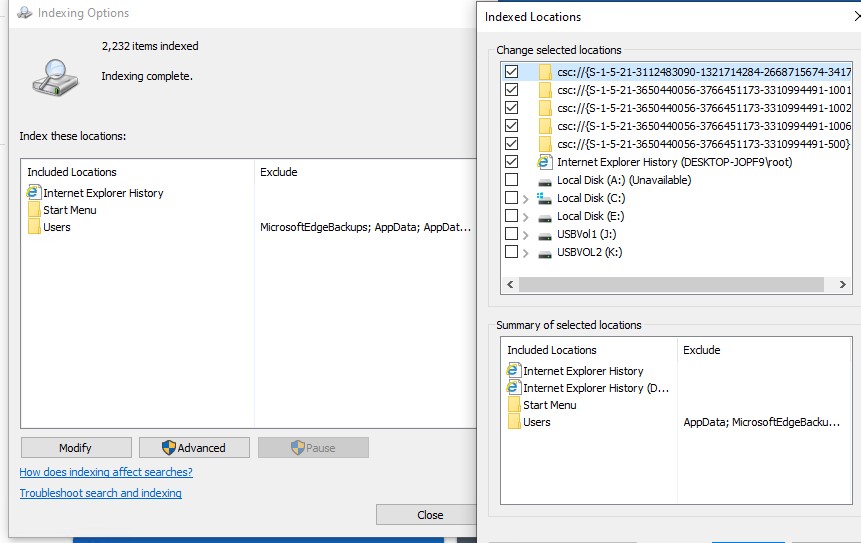
- Старайтесь индексировать только необходимые контент. Исключайте из поискового индекса элементы, поиск в которых вы не используете. Нажмите кнопку Modify в настройках индексирования и в окне Indexing Location отключите пути и приложения, которые не нужно индексировать. После изменения настроек путей индексирования нужно каждый раз перестраивать индекс Advanced -> Rebuild;
Файл Windows.edb становится очень большим, в Windows Server 2012 и Windows 8
В Windows 8 и Windows Server 2012 служба поиска Windows может раздувать размер файла Windows.edb. В этом случае файл Windows.edb будет увеличиваться вплоть до очень большого размера и займёт много места на диске. В некоторых случаях размер файла может быть больше 50 гигабайт (ГБ).
Решение
Сведения об обновлении
Для решения этой проблемы установите набор обновлений 2836988 для Windows 8 и Windows Server 2012. Дополнительные сведения о том, как получить этот накопительный пакет обновления, щелкните следующий номер статьи базы знаний Майкрософт:
2836988 Windows Server 2012 и Windows 8 накопительный пакет обновления: Май 2013
Примечание. Это обновление является профилактическим, но не исправлением. Чтобы уменьшить размер файла Windows.edb, который уже подвержен этой проблеме, после установки данного обновления необходимо перестроить индекс поиска.
Проведите пальцем от правого края экрана, а затем коснитесь кнопки Поиск. Или, если вы используете мышь, переведите указатель в правый нижний угол экрана и нажмите кнопку Поиск.
Коснитесь или щелкните Параметры.
В поле поиска введите Параметры индексирования.
Коснитесь или щелкните Параметры индексирования.
Коснитесь или нажмите кнопку Дополнительно.
Коснитесь или нажмите кнопку Перестроить на вкладке « Параметры индексирования ».
Коснитесь или щелкните OK для подтверждения.
Измените службу поиска Windows, чтобы он не запускается автоматически. Чтобы сделать это, выполните следующую команду в cmd.exe:
Выполните следующую команду, чтобы остановить службу поиска Windows:
Выполните следующую команду для выполнения автономного сжатия файла Windows.edb:
Выполните следующую команду, чтобы изменить службу поиска Windows для отложенного запуска:
Выполните следующую команду, чтобы запустить службу:
Корпорация Майкрософт подтверждает, что это проблема продуктов Майкрософт, перечисленных в разделе «Относится к».
Для получения дополнительных сведений о терминологии обновлений программного обеспечения щелкните следующий номер статьи базы знаний Майкрософт:
Описание 824684 Стандартные термины, используемые при описании обновлений программных продуктов Майкрософт