Локальная учетная запись Windows 11
Несмотря на то, что алгоритм установки чистой Windows 11 не претерпел значительных изменений в сравнении с предыдущей редакцией (не учитывая сложности с программной точки зрения и чрезмерных требований к железу компьютера, разумеется, а так же нестандартные способы «обхода» «минимальных» системных требований под установку на «устаревшие» ПК), некоторые пользователи не в состоянии установить локальную учётную запись в качестве базовой под дальнейшую эксплуатацию операционной системы. Однако есть несколько способов вернуть локальную учётку, даже если Windows 11 уже была инсталлирована на компьютер.
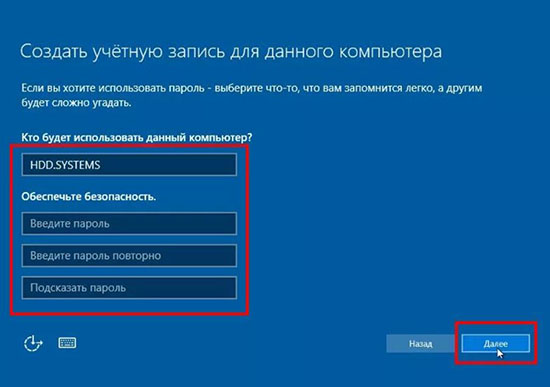
Создание локальной учетной записи при установке Windows 11
Редакция Home при инсталляции ведёт себя несколько хитрее «десятки», например, если устанавливать операционную систему без подключения к интернету, — дальнейшие шаги по инсталляции будут заблокированы. К тому же «традиционные» способы обхода «обязательного» создания учётной записи Microsoft в Win 11 Home не работают (Windows 11 не входит в локальную учётную запись по-умолчанию). Для того, чтобы установить Windows 11 с локальной учетной записью нужно произвести следующие действия:
- На экране создания учётной записи Microsoft в графе введения почтового адреса введите любое значение от балды, например, что-то вроде «Ilovemyhome@gmail.com». Чем абсурднее и нелепее выглядит почтовый адрес — тем больше вероятность ошибки при попытках его регистрации. Можете действовать по принципу лаконичности и ввести, к примеру, «NationZ@gmail.com», или даже ограничиться «Z@gmail.com».
- Далее по аналогичному принципу введите пароль, например «1234567890», или «qweasdzxc», главное не заморачиваться с содержанием.
- Если всё сделать правильно, — далее Microsoft заподозрит неладное и сообщит об ошибке, дескать к этой учётной записи много раз подбирали неправильный пароль.
- Нажмите «Далее» и в следующем диалоговом окне вводите данные под создание локальной учётной записи в штатном режиме.
Для остальных редакций Windows 11, включая, например, Professional, — действуют стандартные способы вызова локальной учётной записи. Например, создать новую учётную запись в Windows 11 во время инсталляции операционки можно через вкладку «Параметры входа» и далее «Создание автономной учётной записи».
Создание локальной учетной записи в установленной операционной системе
Если Windows 11 уже была инсталлирована с учётной записью Microsoft – переустанавливать систему не нужно, есть несколько способов переключения на локальную учётную запись непосредственно внутри операционки. Например, через параметры системы это делается так:
- Активируйте вкладку «Параметры» через меню Пуск.
- Перейдите в раздел учётных записей.
- Активируйте раздел «Семья и другие пользователи» → «Другие пользователи» → «Добавить учётную запись».
- Windows традиционно предложит авторизацию с учёткой Microsoft, поэтому нужно активировать пункт об отсутствии данных для входа и следом добавить пользователя без учётной записи
- Дальнейшее создание локальной учётной записи производится в штатном режиме.
С использованием LUSRMGM
Так же активировать локальную учётную запись можно через LUSRMGM. Инструкция следующая
- Активируйте сочетание клавиш Win+R.
- Введите в соответствующем окне команду «lusrmgr.msc».
- Выберите в левом блоке вкладку с пользователями и щелкните ПКМ по свободному пространству в блоке справа.
- Выберите «Новый пользователь» и заполните предложенную форму по созданию локальной учётки в штатном режиме, после чего нажмите «Создать».
С использованием NETPLWIZ
По аналогичному принципу можно создать локальную учётку при помощи NETPLWIZ. Инструкция следующая:
- Вызовите контекстное меню «Выполнить» сочетанием клавиш Win+R.
- Введите команду «netplwiz».
- В соответствующем окне нажмите «Добавить» → «Вход без учётной записи Microsoft» → «Локальная учётная запись».
- Дальнейшие шаги производятся в штатном режиме (создание пароля, имени учётной записи, и так далее).
Через командную строку в терминале
Так же для создания новой локальной учётной записи подойдёт терминал. Инструкция следующая:
- Активируйте меню Пуск через ЛКМ, далее пройдите в категорию служебных программ Windows и активируйте командную строку.
- Впишите команду «net user Name Pass /add». Соответственно «Name» — это имя пользователя, а «Pass» — пароль новой учётной записи.
Через Power Shell
Принцип действия тот же самый: достаточно активировать сочетание клавиш Win+X и в контекстном меню выбрать «Windows PowerShell». Осталось вписать команду «net user /add» с указанием имени и пароля пользователя.
Активация встроенной учетной записи Администратора
Многие типичные ошибки и баги Windows 10 перешли и в 11ую редакцию. Например, во время инсталляции операционной системы львиная часть пользователей стабильно наблюдает проблемы технического характера, связанные с применением параметров. Особенно данные проблемы актуальны при попытках инсталлировать операционку на виртуальные машины. Тем не менее обойти технические неполадки, связанные с применением начальных настроек поможет встроенная учётная запись Администратора. Для её вызова необходимо произвести следующие действия:
- Активируйте сочетание клавиш SHIFT+F10 для вызова командной строки (вызывается в соответствующем контекстном меню).
- Введите последовательно команды «net user Администратор /active:yes», «cd oobe», «exe».
- Если всё сделать правильно — ПК должен уйти в автоматическую перезагрузку, по итогам которой пользователю будет предложено войти в систему под встроенным Администратором.
Для чего используются учётные записи Microsoft
В первую очередь учётные записи Microsoft нужны для доступа к многочисленным вспомогательным службам, таким как OneDrive, OneNote, Microsoft Office, Xbox LIVE, и многим другим, включая синхронизацию данных между устройствами с учётной записью Microsoft. Как правило, среднестатистический пользователь не нуждается в таких возможностях.
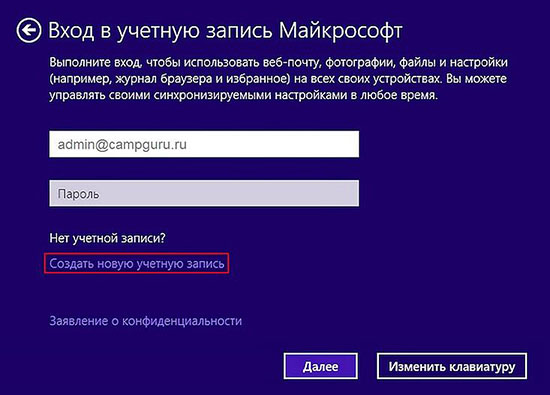
Переключение между онлайн и оффлайн аккаунтами
Для того, чтобы выйти с учетной записи Windows 11, необходимо произвести следующие действия:
- Перейдите в «Параметры» через меню Пуск.
- Перейдите в «Учетные записи».
- Выберите «Войти вместо этого в учетную запись Майкрософт».
- Введите пароль действующего аккаунта и укажите данные для авторизации нового аккаунта.
- Осталось сменить учётную запись в штатном режиме
Как управлять учетными записями в Windows 11
Для быстрого переключения между несколькими локальными учётными записями достаточно активировать меню Пуск, щелкнуть на изображении пользователя в левом блоке и выбрать в контекстном меню нужный аккаунт.
Если же необходимо поменять пароль, или переименовать учётную запись, — достаточно щелкнуть на изображении пользователя и выбрать «изменить параметры учётной записи». Для того, чтобы отключить контроль учётных записей Windows 11 необходимо активировать панель управления, следом перейти в категорию учётных записей пользователей, далее — «Изменить параметры контроля учётных записей».
Как настроить Windows 11 без входа в свою учетную запись Microsoft
Хотя Microsoft исправила множество проблем в Windows 11, кажется, что они добавляют и другие проблемы. Затруднив переключение браузера по умолчанию в Windows 11, Microsoft также усложняет настройку вашего нового ПК. Если вы покупаете новый компьютер с Windows 11 или устанавливаете его заново, вам придется войти в систему с помощью своей учетной записи Microsoft. Это не совсем то, чего все хотят.

Что ж, если вам интересно, как настроить ПК с Windows 11 с автономной учетной записью, вы попали по адресу. В этом руководстве мы покажем вам, как легко обойти запрос Windows 11 на вход с вашей учетной записью Microsoft и создать автономную учетную запись. Давайте приступим к делу.
Windows 11 потребует подключение к Интернету и учетную запись Microsoft при установке
Microsoft недавно выпустила Предварительная сборка Windows 11 Insider Preview 22557 для своих тестеров. Помимо нескольких изменений, новая сборка подтверждает, что пользователи должны будут убедиться, что их система подключена к Интернету при первой настройке. Кроме того, вам также нужно будет войти в систему со своей учетной записью Microsoft. Ранее это ограничение применялось только к пользователям Windows 11 Home. Владельцы лицензии Pro имели возможность создать автономную учетную запись. Однако ясно, что Microsoft планирует удалить эту функцию для всех.
Это определенно нежелательное изменение. Многие пользователи, в том числе и я, ценят свою конфиденциальность. Таким образом, я не одобряю необходимость подключения моей системы к Интернету для ее настройки. Некоторые пользователи предлагают отключить WiFi-маршрутизатор после подключения к нему или просто отсоединить кабель Ethernet от вашей системы. К сожалению, эти методы больше не работают. К счастью, здесь есть простой способ обойти правила Microsoft.
Как создать автономную учетную запись в Windows 11
Шаг 1. Загрузите компьютер с Windows 11 и выполните начальные шаги по выбору региона и раскладки клавиатуры.


Шаг 2: Теперь программа установки представит вам страницу «Подключим вас к сети». Вот где происходит трюк.

Шаг 3: Нажмите клавиши Shift + F10 на клавиатуре. Это откроет окно командной строки.

Шаг 4: Введите диспетчер задач и нажмите Enter. Теперь должно открыться окно диспетчера задач.


Шаг 5: Нажмите «Подробнее», чтобы развернуть окно «Диспетчер задач». Теперь вы должны увидеть полный список процессов, запущенных на вашем ПК.


Шаг 6: прокрутите вниз и выберите процесс сбора данных в сети, щелкнув по нему.

Шаг 7: Нажмите «Завершить задачу», чтобы завершить процесс.

Шаг 8: Вот и все. Теперь вы можете закрыть окно диспетчера задач и командной строки. На странице установки Windows вам будет предложено ввести имя автономной учетной записи.

Затем вы можете продолжить настройку Windows 11.

Нет необходимости входить в систему с учетной записью Microsoft
Хотя идея Microsoft о том, чтобы пользователи входили в систему со своей учетной записью Microsoft, имеет смысл, если вы также используете другие их службы, это не для всех. Многие пользователи заботятся о своей конфиденциальности, поэтому они выбирают автономную учетную запись. Но в этом случае вам придется подключить систему к Интернету, чтобы настроить ее. Необходимость входа в систему с учетной записью Microsoft лишает конечного пользователя выбора. К счастью, нашего руководства вам должно хватить, независимо от того, являетесь ли вы пользователем Windows 11 Home или Windows 11 Pro.
Скоро установить Windows 11 Pro без учётной записи Microsoft и подключения к интернету станет невозможным
В настоящее время пользователи Windows 11 Pro могут создать локальную учётную запись на этапе первичной настройки операционной системы. В скором времени это изменится, и для установки этой версии ОС пользователям обязательно будет нужна учётная запись Microsoft и интернет-подключение. Сейчас такой подход уже реализован в Windows 11 Home.

Источник изображения: Instagram *
Отметим, что софтверный гигант начал активно подталкивать пользователей к использованию учётных записей Microsoft ещё в Windows 10. Однако новое изменение, делающее невозможной установку Windows 11 Pro с помощью локальной учётной записи, наверняка не понравится многим пользователям, желающим избежать сбора данных телеметрии и другой информации.
«Подобно Windows 11 Home, редакция Windows 11 Pro теперь будет требовать подключения к интернету во время первоначальной настройки. Если захотите настроить устройство для личного пользования, также потребуется аккаунт Microsoft», — говорится в сообщении разработчиков, которое появилось в блоге Windows Insider.
Согласно имеющимся данным, в настоящее время Microsoft уже начала тестирование упомянутого изменения с привлечением ограниченного числа инсайдеров. Это означает, что в ближайшие несколько месяцев нововведение может быть интегрировано в стабильные сборки Windows 11 Pro. Сейчас пользователи ещё могут обойтись без учётной записи Microsoft, отключив интернет во время первоначальной настройки операционной системы.
* Внесена в перечень общественных объединений и религиозных организаций, в отношении которых судом принято вступившее в законную силу решение о ликвидации или запрете деятельности по основаниям, предусмотренным Федеральным законом от 25.07.2002 № 114-ФЗ «О противодействии экстремистской деятельности».