Как исправить ошибку WHEA в Windows 10
Если вы пользователь Windows со стажем, то наверняка вам встречался синий экран смерти (BSOD). Часто при этой критической ошибке появляется ее код, как его прочесть и узнать причину, смотрите эту статью. Но есть один нюанс, который часто вводит меня в ступор — это неисправимая ошибка WHEA. Нет идентификатора, явно указывающего на причину? Я выработал определенный алгоритм, о котором хочу рассказать в этой статье.
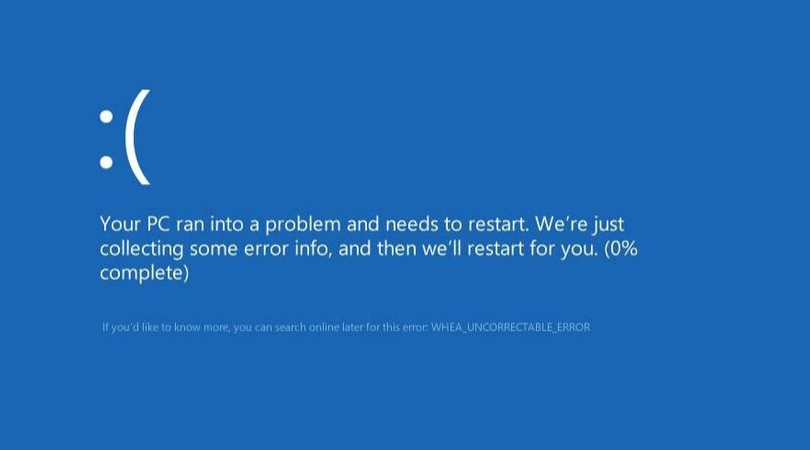
Что такое неисправимая ошибка WHEA
WHEA_UNCORRECTABLE_ERROR (Windows stopcode 0x0000124) — это аппаратная ошибка, указывающая на несколько причин:
- Поврежденное оборудование (процессор CPU, память, видеокарта, носитель информации, блок питания и т.д.)
- Проблемы совместимости драйверов
- Проблемы с нагревом и напряжением (разгон и изменение напряжения)
- Поврежденные системные файлы Windows или файлы реестра
Наиболее частой проблемой является разгон и изменение напряжения. Если вы можете читать файлы дампов, воспользуйтесь программой BlueScreenView и пройдите по пути C: /Windows/Minidump и по временной метке выберете нужный дамп.
Давайте попробуем исправить проблему
Прежде чем начать манипуляции убедитесь, что все соединения в ПК хорошо подключены, вентиляторы крутятся, радиаторы четко закреплены, оперативная память защёлкнута до конца. Визуально осмотрите материнскую плату на «вздутые» компоненты и другие повреждения. Если вы удовлетворены увиденным, тогда идем дальше. Если проблема с ноутбуком, то так же проверьте нагрев устройства в зоне вентилятора, вращается ли он? Так же можно переподключить оперативную память.
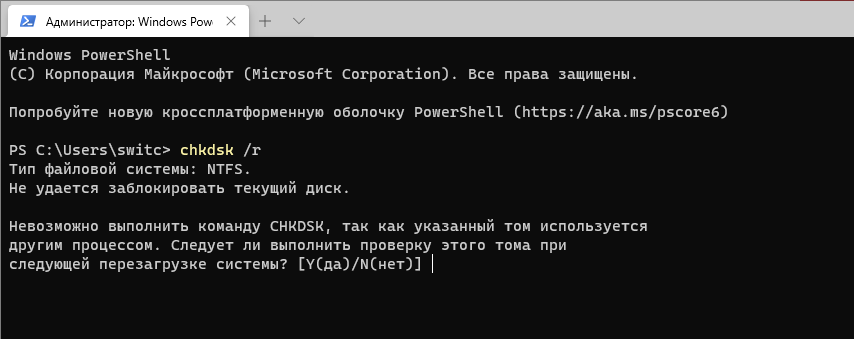
Запустите CHKDSK
CHKDSK — это системный инструмент Windows, который проверяет файловую систему и, если возможно, исправляет ее в режиме работы. Запустите командную строку CMD или PowerShell от имени администратора и введите chkdsk /r, и нажмите Enter. Наверняка понадобится перезагрузка, в процессе которой и произойдет сканирование.
Сброс разгона системы
Если экспериментировали с разгоном, то это наиболее вероятная причина WHEA_UNCORRECTABLE_ERROR. Самый простой способ — сбросить настройки системы BIOS и устранить последствия любого разгона. Зайдите в BIOS при загрузке (F2, F10, DEL и ESC) и сбросьте настройки до дефолтных. Сохраните и перезагрузите устройство.
Обновите BIOS / UEFI
Важной частью правильной работы компьютера является микропрограмма для материнской платы BIOS. Проверьте обновление на сайте производителя и установите обновления, если они доступны. Либо переустановите последнюю версию, чтобы убедиться, что программных ошибок в работе материнской платы нет.
Не знаете, какая у вас материнская плата? Скачайте и запустите CPU-Z. Откройте вкладку Mainboard и найдите производителя и модель материнской платы. Там же обозначена и версия BIOS. Будьте внимательны при прошивке, закройте все программы, для ноутбуков подключите питание и обязательно дождитесь окончания процесса.
Проверьте свои драйверы
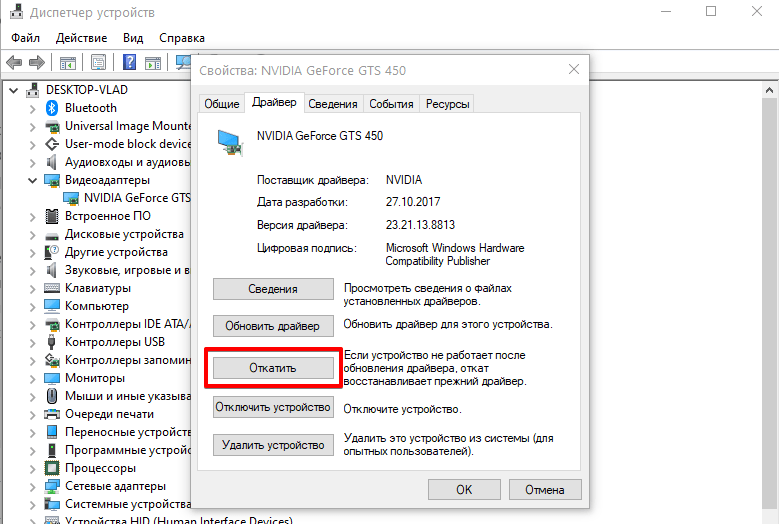
Как всегда, с синими экранами проверьте свои драйверы (доступные обновления), и ошибка WHEA, о которой речь в статье — не исключение. Возможно, придется откатиться к более поздним, если заметили, что проблемы начались именно с приходом новых.
Нажмите клавишу Windows + I, чтобы открыть панель «Параметры», затем выберите «Обновление и безопасность»> «Просмотреть историю обновлений». Можно удалить последние обновления оборудования или откатить драйвер через «Диспетчер устройств». Зайдите в свойства и нажмите откатить, дождитесь завершения процедуры.
Проверьте оперативную память
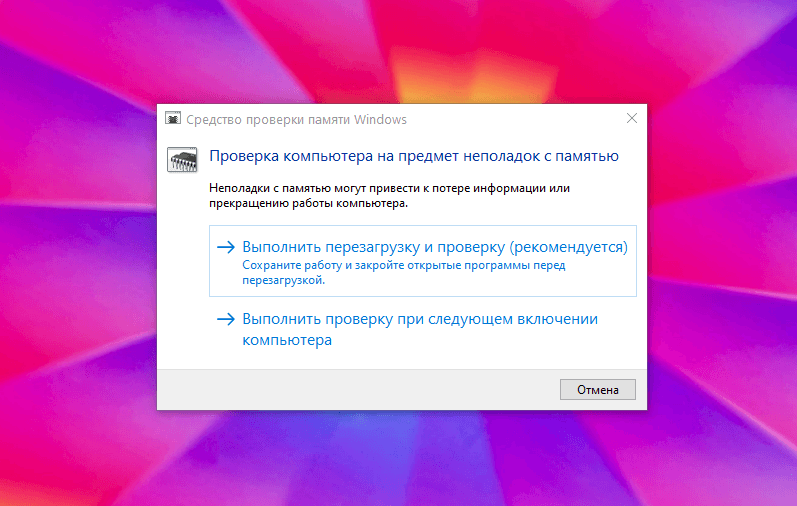
Можно, конечно, воспользоваться инструкцией из моей предыдущей статьи и проверить все железо комплексно. Это хороший метод! Но дабы не повторятся и следовать заголовку, давайте протестируем оперативную память средствами Windows. Просто введите в поиске Windows 10 — средство проверки памяти Windows.
Или признанной программой memtest86. Для этого понадобиться USB флешка. Инсталлятор на нее находится внутри архива. Запускаете его, устанавливаете на флешку программу и загружайтесь с нее. Прогоните тесты минимум два раза, что убедится в исправности.
Сброс Windows 10 (в крайнем случае)
Если ничего из вышеперечисленного не помогает, вероятно причина в операционной системе. Есть два варианта исправления. Попробовать восстановление образа системы онлайн. Для этого запустите командную строку CMD или PowerShell от имени администратора и введите:
Дождитесь завершения процесса и перезагрузите компьютер. Эта команда скачивает образ системы и переустанавливает его поверх существующей. Нет результатов и ошибка WHEA все еще мучает, сделайте сброс системы. Перейдите в «Настройки»> «Обновление и безопасность»> «Восстановление», затем в разделе «Сбросить этот ПК» выберите «Начать». Система перезагрузится, затем вы можете выбрать Сохранить мои файлы или Удалить все.
Whea uncorrectable error windows 10 как исправить
Внезапно для себя на вашем компьютере произошла принудительная остановка, а после включения на мониторе синий экран с надписью “Код ошибки: whea uncorrectable error”? Это довольно распространенная проблема и у нее есть множество причин и решений…
Как исправить ошибку whea uncorrectable error в windows 10?
Если вы всё-таки смогли загрузиться в системе, то для начала попробуйте обновить систему до самой последней версии. Сделать это довольно легко: переходим в “Параметры” —> “Обновления и безопасность” —> Кнопка “Проверить наличие обновлений”.
Если новых обновлений нет, а проблема всё также остаётся, то пользователю нужно будет восстанавливать систему. Кстати, возможно, именно “кривая” установка обновлений и спровоцировала возникновения данной неполадки… О том, как сделать откат системы мы подробно описали в другой статье.
Проверка совместимости драйверов
Попробуйте загрузиться в безопасном режиме с поддержкой сетевых драйвер. В этом случае, система запустит только базовые службы необходимые для работы Windows 10 с минимальным функционалом… Ошибка “whea uncorrectable error” в этом случае не возникнет…
- Уже в безопасном режиме пользователь должен зажать “Win+R”, а в отобразившемся окне вписать команду “devmgmt.msc”.

- Запустится “Диспетчер устройств”, благодаря которому мы и сможем определить совместимость устройства с компьютером.
- Неисправный компонент будет отмечен желтым восклицательным знаком.
Для исправления ситуации с “whea uncorrectable error” нужно нажать на него правой кнопкой мыши и выбрать “Обновить драйвер”. Обратите внимание, что устройство обязательно должно быть подключено к интернету.

Что делать если вы разгоняли свою Windows 10?
Зачастую такая ошибка появляется после изменения стандартной частоты/напряжения процессора или ОЗУ (например, для игр). Для исправления нужно будет совершить целый комплекс восстановительных мер.
Проверка оперативной памяти
При загрузке Windows 10 сразу же запустите средство проверки памяти. Таким образом нам удастся обнаружить или исключить проблему “whea uncorrectable error” в этом компоненте компьютера. Как же её запустить?
- Зажимаем следующую комбинацию клавиш “Win+R”, чтобы запустить системную мини-программу “Выполнить”.
- В появившемся поле вводим команду “mdsched.exe”, которая и позволит нам запустить необходимое средство проверки памяти.
- В небольшом окне, пользователю будет предложен выбор. Мы остановимся на первом варианте, так мы совершим диагностику прямо сейчас.

Система начнёт тщательный анализ всех параметров, характеристик, показателей температуры ОЗУ, после которого последует отчёт о наличии (или “не” наличии) ошибок.
Сброс настроек в BIOS для устранения whea uncorrectable error
Вы записали стандартные значение перед изменением параметров или просто помните/знаете их? Отлично, запускаем биос и возвращаем изначальные показатели.
Также вы можете восстановить стандартные настройки, следуя данной инструкции:
- Загружаемся в биосе. Для этого при включении компьютера многократно нажимаем на нужно кнопку F1-F12 (у каждой модели ПК разные).
- Переходим в последний раздел “Exit”.
- Выбираем пункт “Load Setup Defaults”, а затем “Exite saving changes”.

Важно! Изменяйте показатели вручную только в том случае, если уверены в правильности своих действий! Ведь изменение напряжение для процессора буквально на 0,1 вольт может привести к выходу его из строя…
7 способов устранить ошибку Whea uncorrectable error Windows 10
Основные причины синего экрана whea ucorrectable error

Система после этого выполняет сбор диагностических данных и их отправку на сервер Microsoft (чтобы разработчики смогли разобраться, в чём причина её возникновения), после автоматически перезагружает компьютер.
Способы исправить ошибку Whea uncorrectable error в Windows 10
Войдите в безопасный режим и проверьте наличие драйверов, и ошибка Whea uncorrectable error исчезнет
- Нажать Win+R, ввести команду msconfig и нажать Enter.

- Отметить пункт «Диагностический запуск», нажать «ОК».
 .
.
Устранить ошибку Whea uncorrectable error путём проверки аппаратных проблем
- Открыть «Параметры», нажав Win+i и перейти в раздел «Обновление и безопасность».

- Открыть вкладку «Устранение неполадок».
- Выбрать «Дополнительные средства устранения неполадок».

- Поочередно выбрать каждый пункт, нажать «Запустить диагностику» и дождаться её завершения.

Отключите разгон из BIOS для устранения ошибки Whea uncorrectable error
- Выключить ПК. Нажать кнопку включения и в тот момент, когда на экране появляется логотип производителя — несколько раз зажать кнопку Del на клавиатуре. (для каждого ПК кнопка входа в биос индивидуальна, посмотреть инструкцию можете здесь)

- В BIOS отыскать пункт «Load Setup Default». Нажать на него, подтвердить сброс данных.

- Перезагрузить ПК. Можно воспользоваться клавишей F10 или же просто нажать кнопку на системном блоке (клавиша включения).
Ошибка Whea uncorrectable error возникает из-за перегрева
- Очистить радиаторы и кулер от пыли.

- Смазать кулеры, проверить, что они нормально вращаются (без какого-либо сопротивления).

- Заменить термопасту и термопрокладки.

Ошибка whea uncorrectable error из-за выхода из строя ОЗУ
- На панели задач кликнуть на «Лупу», ввести «Средство проверки памяти Windows». Запустить первую утилиту от имени администратора.

- Выбрать «Перезагрузить и проверить».

- Дождаться окончания проверки.

Если же на другом ПК устройство корректно работает, то это может указывать на несовместимость железа. Например, видеокарта рассчитана на подключение к PCI Express 4.0, а на компьютере — только PCI Express 1-й ревизии (такой порт рассчитан на меньшее напряжение).

- Запустить программу. Нажать на «Тестирование», затем — «Scan».
- Дождаться завершения сканирования. Учесть, что этот процесс может занять и более 3-х часов, зависит от ёмкости установленного жёсткого диска. Если в пункте «Err» будет хотя бы 1 сектор, то это означает, что винчестер в ближайшее время полностью выйдет из строя. Его следует заменить.