Adguardinstaller.exe: назначение программы и ей как пользоваться
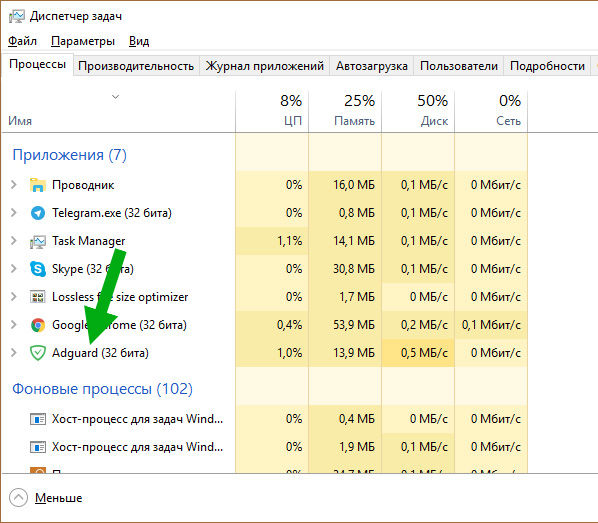
Если вы обнаружили в Task Manager процесс adguardinstaller.exe, значит, у вас установлена программа Adguard, либо в ПК проник вирус, замаскированный под неё (что, впрочем, бывает крайне редко).

Что такое AdguardInstaller
Приложение Adguard позволяет блокировать рекламу в интернете, а также кое-что из этих назойливых баннеров, которые обычно мы видим за пределами рабочего пространства в Скайпе, Торренте и других программах. Достаточно просто установить его, немножко настроить – и все, можно спокойно пользоваться браузером, очищенным от всякого мусора. Процесс же adguardinstaller.exe принадлежит Adguard и отвечает за установку запрошенных им обновлений, что не приносит никакого беспокойства пользователю, поскольку не отнимает много ресурсов и помогает этой программе вносить в базу новые схемы размещения рекламы.
Основные возможности программы
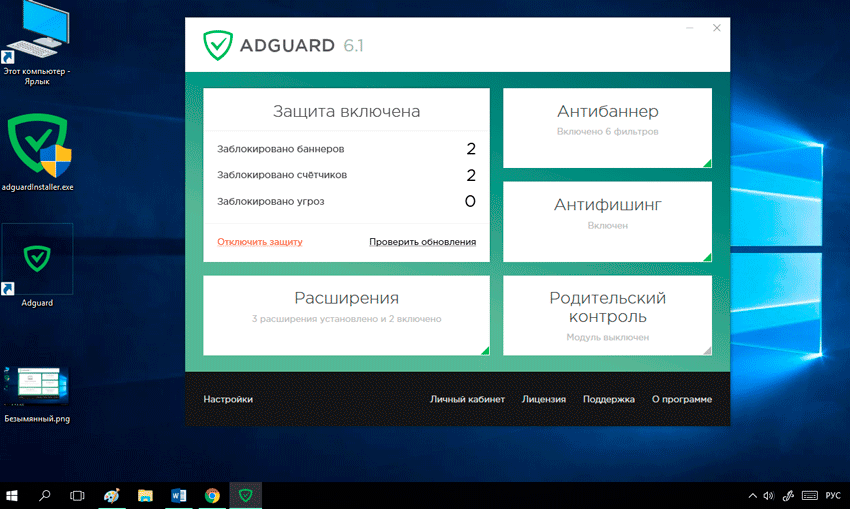
Программа обладает тремя основными функциями.
Блокирование рекламы – включив Adguard, вы обнаружите, что вам больше не попадаются анимированные баннеры, короткие видеоролики, объявления в социальных сетях с кричащими заголовками, вирусные новости и прочее.
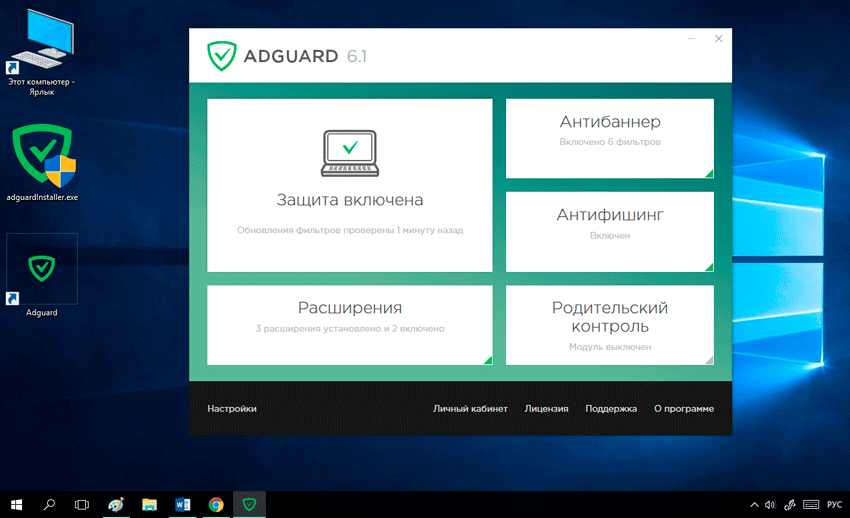
Антифишинг – если вы случайно перейдёте на сайт, который умело замаскирован под вполне респектабельный ресурс, а на самом деле занимается кражей данных (например, для скачивания файла нужно зарегистрироваться через телефон или профиль в социальной сети, вам предлагают фальшивое окно авторизации и получают логин, пароль, доступ к банковской карте, электронному кошельку и т. п.), вместо страницы откроется предупреждающее окно с пояснением, почему по данной ссылке опасно переходить. Это очень полезная функция, если вы часто ищете бесплатные программы, плагины и разные дополнения. Фишинговая реклама скрывается также в приложениях, например, в Скайпе часто появляется баннер, который выглядит, как входящий звонок, но клик по трубочке направляет вас на сторонний сайт. Благодаря Adguard подобные провокационные материалы исчезают.
Родительский контроль – очень полезен, если к ПК имеют доступ дети или родственники, которые не очень хорошо разбираются в современных технологиях и могут случайно зайти на опасный ресурс. С Adguard можно настроить список сайтов, запрещённых к посещению.
Преимущества и недостатки
Как и любое приложение, Adguard имеет как набор преимуществ, так и недостатков. К сильным сторонам можно отнести:
-
и ускорение загрузки страниц – ведь ресурсы не тратятся на отображение ненужной графики и анимации.
- Малый объём занимаемой памяти – в распакованном виде программа «весит» около 25 МБ.
- Антитрекинг – приложение запрещает отгрузку данных, собираемых в различных целях, как правило, чтобы демонстрировать вам рекламу того содержания, которое вас может заинтересовать, а также «для повышения качества обслуживания клиентов». Наверное, вы уже сталкивались с таким явлением в социальных сетях: не успели вы написать кому-то в ЛС, что хотите взять кредит, как в сторонке тут же появляется соответствующая реклама.
- Довольно оперативная служба поддержки – туда можно сообщать обо всех проблемах с программой, включая те случаи, когда некоторые рекламные баннеры не блокируются.
Недостатков не так уж много:
- Программа платная – через месяц демо-версия перестает действовать, и чтобы активировать приложение снова, нужно заплатить около 600 рублей.
- Бывает, что Adguard пропускает некоторые баннеры – об этом нужно обязательно писать в техподдержку.
- Иногда процессы программы могут грузить ЦП: если много рекламы, или когда ПК поражён вирусами, и происходит неконтролируемая спам-атака.
Кстати, в некоторых браузерах можно подключить расширение Adguard – это абсолютно бесплатно, но реклама удаляется только в браузере, это не затрагивает установленные программы.
Как загрузить и установить Adguard
Загрузка и установка выполняются стандартным способом:
- Скачайте дистрибутив с официального сайта продукта: выберите демо-версию, либо сразу платную – как желаете.
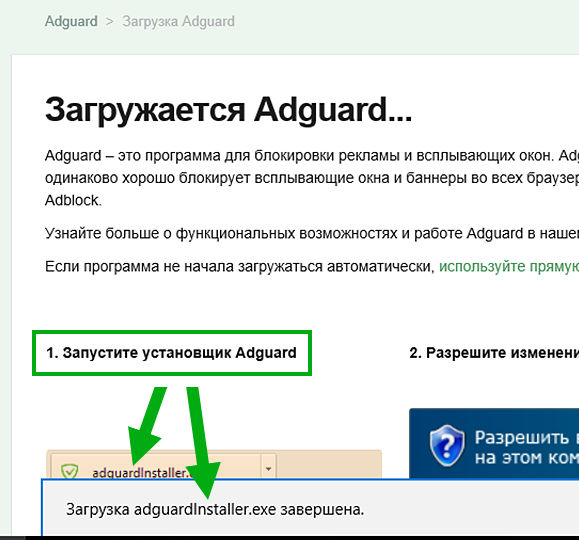
- Запустите «Мастера установки» (файл с названием «install.exe»).
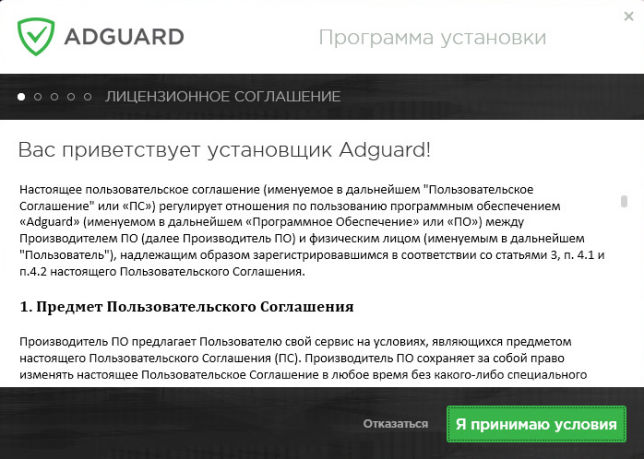
- Укажите папку для хранения файлов.
- Выберите пункт «Выборочная установка» и снимите галочки со всех лишних программ, если только вы не хотите их инсталлировать.
- Дождитесь окончания процедуры.
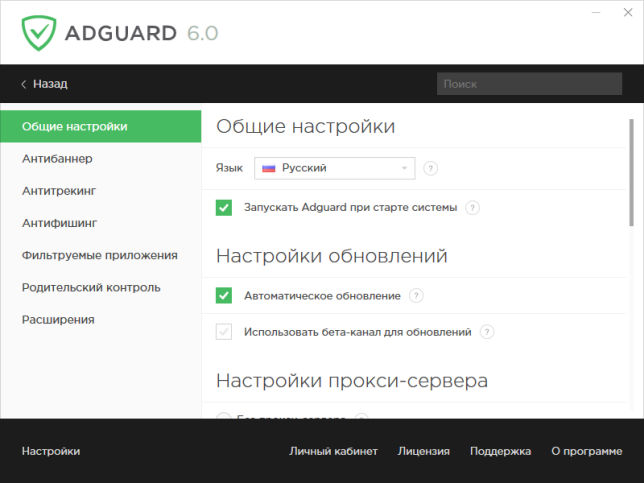
Как видите, в этом нет ничего сложного, всё вполне стандартно. После установки можно открыть программу и настроить функции по своему усмотрению. Обратите внимание, что если вы выберите пункт «Скрывать виджеты социальных сетей», то из них исчезнут кнопки «Мне нравится», «Поделиться» и т. п.
Возможные проблемы
При использовании программы у вас могут возникнуть следующие проблемы:
- Новый компонент блокировщика – WFP-драйвер иногда вступает в конфликт с антивирусом. В этом случае можно отключить его в «Настройках фильтрации».
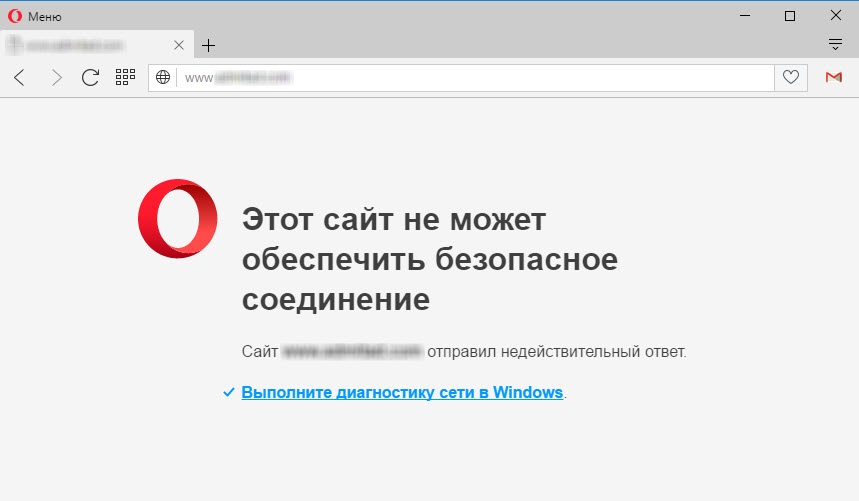
- При переходе на проверенный и вполне нормальный сайт может появляться сообщение, что соединение небезопасно. Переустановите сертификат в настройках, и ошибка исчезнет.
- Во встроенных браузерах, поставляемых с Windows 8 и 10, Adguard может не работать. Включите WFP-драйвер, чтобы блокировщик мог фильтровать рекламу.
Может ли это быть вирус
Современные компьютерные вирусы очень коварные. Их главная проблема заключается в том, что вредоносное программное обеспечение легко может маскироваться под различные стандартные процессы и запущенные сторонние программы.
Потому у многих пользователей возникает закономерное желание отключить у себя на ноутбуке или ПК AdguardInstaller, опасаясь, что это может быть вирус. В действительности спешить осуществлять отключение не стоит.
Есть несколько простых способов, позволяющих подтвердить или опровергнуть теорию о том, что под указанным процессом в диспетчере устройств на самом деле скрывается вредоносное программное обеспечение:
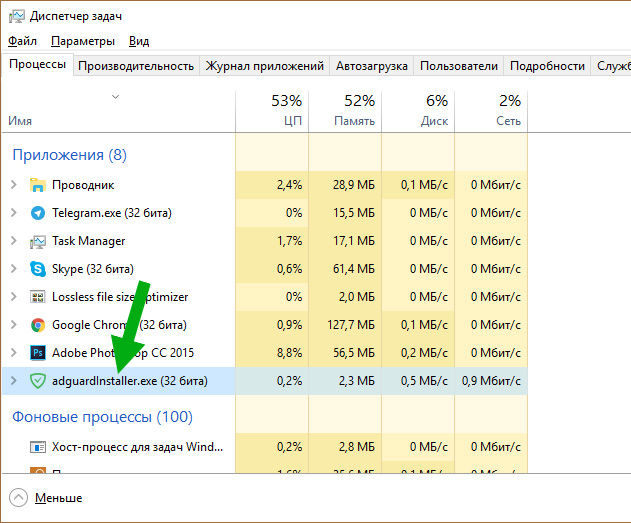
- Процесс не сохраняет свою активность в диспетчере задач длительное время. Стоит установить оригинальное приложение, либо обновить его текущую версию, и AdguardInstaller.exe закроется. Вместо него появится, либо же останется процесс под названием Adguard.exe.
- Обязательно взгляните на то, как внешне выглядит сам значок потенциально подозрительного процесса. В норме он должен повторять логотип самой программы. Здесь речь идёт о значке в виде зелёного щита. Если он имеет иной внешний вид, высока вероятность, что это вирус.
- Проверьте компьютер антивирусной программой или бесплатной утилитой. Они точно скажут, вирус перед вами или совершенно безобидный, местами даже очень полезный процесс.
Если подозрения не оправдались, это хорошо.
При этом у юзеров всё равно может возникнуть желание или необходимость удалить программу. Причины у всех разные, но задача одна.
Как удалить программу
Теперь непосредственно к вопросу о том, как удалить AdguardInstaller.exe со своего компьютера или ноутбука.
Чтобы избавиться от приложения, нужно совсем немного времени и навыков.
Самый простой, но в то же время действенный способ, подразумевает выполнение таких действий:
- откройте панель управления;
- перейдите в раздел «Программы и компоненты»;
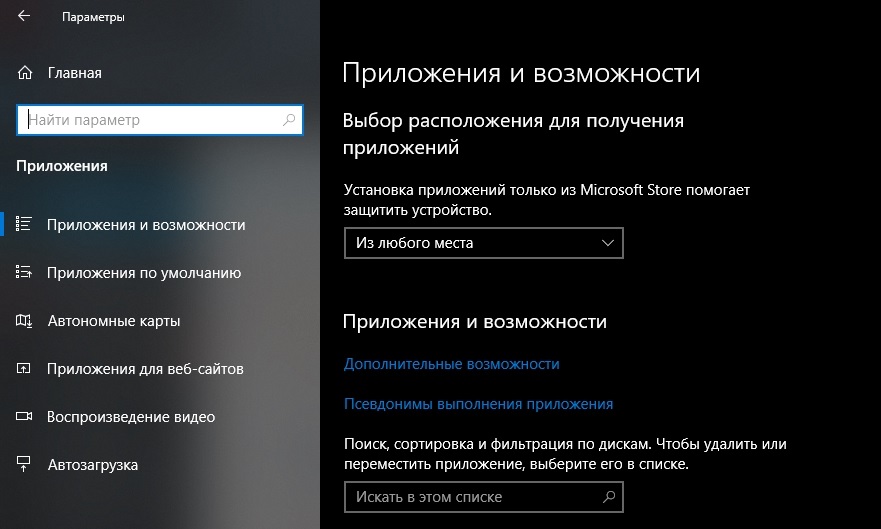
- оттуда в категорию «Удаление и изменение программы»;
- в открывшемся списке найти программу Adguard;
- кликните на кнопку удаления;
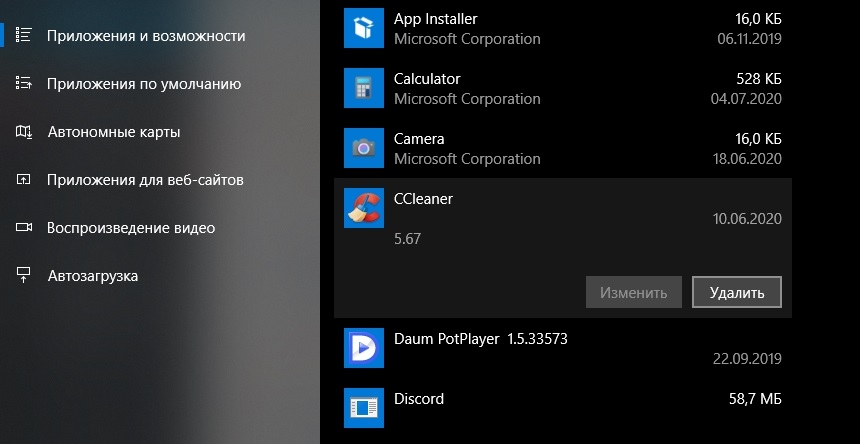
- запустится помощник, который пошагово позволит избавиться от программного обеспечения.
Дождитесь завершения процесса.
Когда удаление закончится, пользователя автоматически отправит на ссылку официального разработчика софта.
Дополнительно убедитесь, что в диспетчере задач этого процесса уже нет. В противном случае там наверняка засел вирус.
Помимо стандартного инструмента удаления, можно воспользоваться ещё и специальными утилитами. У каждой из них есть свои сильные и слабые стороны. Но инструменты типа CCleaner значительно лучше стандартного проводника избавляют компьютер от остаточных файлов деинсталлированного программного обеспечения.
Наглядно можете видеть, что в удалении Adguard нет совершенно ничего сложного. Это не одна из тех программ, которая оставляет после себя на компьютере огромное количество следов. Какие-то папки может и придётся подчистить вручную, либо воспользоваться утилитами. Но в остальном подлинный софт проблем не вызывает. Его одинаково просто устанавливать и деинсталлировать со своего компьютера.
Избавляемся от DNS Leak в Windows 10 — свой userspace WFP-фильтр в виде OpenVPN-плагина
Как вы уже можете знать, резолвер DNS в Windows 10 отправляет DNS-запросы на все интерфейсы параллельно, что часто бывает либо просто неудобно, когда используется так называемый Split Tunneling и DNS внутри VPN-туннеля отдает внутренние адреса для внутренних ресурсов, а Windows не может понять, что к чему, либо и вовсе создает угрозу безопасности, как в случае утечки DNS через публичный Wi-Fi.
Решить проблему можно разными способами, например, временно добавив правила firewall для блокировки 53 порта на всех интерфейсах, кроме интерфейса VPN, либо установить на всех интерфейсах, кроме VPN, DNS в 127.0.0.1.
Однако, эти способы вносят изменения, выдерживающие перезагрузку, поэтому, если во время работы VPN у вас случайно отключили электричество или VPN-демон просто упал, вы останетесь с неработающим интернетом. Ничего хорошего в этом нет.
Однако есть способ лучше, который вносит только временные изменения и не оставит пользователя без интернета.
Windows Filtering Platform
Начиная с Windows Vista, на замену устаревшим технологиям обработки трафика вроде NDIS, TDI и LSP приходит WFP — современная, легкая и удобная технология, которая работает как в режиме ядра, так и в пользовательском режиме. Современные версии Брандмауэра Windows как раз используют WFP, как и все сторонние файрволлы и антивирусы с возможностью проверки трафика.
Драйвер режима ядра может просматривать, модифицировать и логировать пакеты и просто поток данных, а userspace-фильтры могут пропускать, отбрасывать, задерживать или направлять трафик в ядерный драйвер, основываясь на информации из Ethernet-фрейма или IP-пакета и их заголовков, а также (на уровне ALE) интерфейса источника и назначения, ID процесса, полный путь к exe, и некоторой другой.
WFP-фильтр может добавлять постоянные фильтры, которые выживают после перезагрузки, даже если ПО, установившее их, не было больше запущено, временные фильтры, которые сохраняются после завершения программы, но не после перезагрузки, и сессионные, которые действуют только тогда, когда программа, создавшая их, все еще исполняется.
- Запретить все исходящие пакеты от всех интерфейсов на порт 53 по UDP/TCP и IPv4/IPv6
- Разрешить любой трафик с TAP-интерфейса (-ов) OpenVPN
Чтобы использовать данный плагин, скачайте .dll-файлы из репозитория, положите их в папку config рядом с конфигурационным файлом, и добавьте в него строку:
для 32-битной системы и 32-битной версии OpenVPN, или
соответственно для 64-битной системы с 64-битным OpenVPN.
Теперь можно не бояться использовать VPN на Windows 10 через публичный Wi-Fi.
UPD: В OpenVPN 2.3.9 появилась опция для блокирования сторонних DNS: block-outside-dns . Используйте ее, а не плагин.
Платформа фильтрации Windows
Windows платформа фильтрации (МПП) — это набор api и системных служб, которые предоставляют платформу для создания приложений фильтрации сети. API МПП позволяет разработчикам писать код, взаимодействующий с обработкой пакетов, которая выполняется на нескольких уровнях в сетевом стеке операционной системы. Сетевые данные можно фильтровать, а также изменять до достижения назначения.
Предоставляя более простую платформу разработки, МПП предназначена для замены предыдущих технологий фильтрации пакетов, таких как фильтры интерфейса транспортного драйвера (TDI), фильтры спецификации сетевого драйвера (NDIS) и поставщики служб winsock layered (LSP). Начиная с Windows Server 2008 и Windows Vista, обработчик брандмауэра и драйверы обработчика фильтров недоступны; вместо этого приложения, использующие эти драйверы, должны использовать МПП.
С помощью API МПП разработчики могут реализовать брандмауэры, системы обнаружения вторжений, антивирусные программы, средства мониторинга сети и родительский контроль. МПП интегрируется с функциями брандмауэра, такими как проверка подлинности и динамическая конфигурация брандмауэра на основе использования API сокетов (политика на основе приложений). МПП также предоставляет инфраструктуру для управления политиками IPsec, уведомлений об изменениях, диагностики сети и фильтрации с отслеживанием состояния.
Windows платформа фильтрации — это платформа разработки, а не сама брандмауэр. Приложение брандмауэра, встроенное в Windows Vista, Windows Server 2008 и более поздних версий операционных систем, Windows брандмауэра с расширенной безопасностью (WFAS), реализуется с помощью МПП. Поэтому приложения, разработанные с помощью API МПП или API WFAS , используют общую логику арбитража фильтрации, встроенную в МПП.
API МПП состоит из API пользовательского режима и API в режиме ядра. В этом разделе представлен обзор всей МПП и подробно описывается только часть API МПП в пользовательском режиме. Подробное описание API МПП в режиме ядра см. в справке по пакету драйверов Windows.
Аудитория разработчиков
API платформы фильтрации Windows предназначен для использования программистами с помощью программного обеспечения для разработки C/C++. Программисты должны быть знакомы с сетевыми понятиями и проектированием систем с помощью компонентов пользовательского режима и режима ядра.
Требования к среде выполнения
Платформа фильтрации Windows поддерживается на клиентах под управлением Windows Vista и более поздних версий, а также на серверах под управлением Windows Server 2008 и более поздних версий. Сведения о требованиях времени выполнения для определенного элемента программирования см. в разделе Requirements на справочной странице этого элемента.
В этом разделе
| Раздел | Описание |
|---|---|
| Новые возможности платформы фильтрации Windows | Сведения о новых функциях и API в Windows платформе фильтрации. |
| Сведения о платформе фильтрации Windows | Обзор платформы фильтрации Windows. |
| Использование платформы фильтрации Windows | Пример кода с помощью API платформы фильтрации Windows. |
| Справочник по API платформы фильтрации Windows | Документация по функциям, структурам и константам платформы Windows фильтрации. |
Дополнительные ресурсы
Чтобы задать вопросы и обсудить использование API МПП, посетите форум платформы фильтрации Windows.