Как удалить wermgr
Подлинный файл является одним из компонентов программного обеспечения Microsoft Windows Operating System, разработанного Microsoft Corporation .
Wermgr.exe — это исполняемый файл (программа) для Windows. Расширение имени файла .exe — это аббревиатура от англ. слова executable — исполнимый. Необходимо запускать исполняемые файлы от проверенных производителей программ, потому что исполняемые файлы могут потенциально изменить настройки компьютера или нанести вред вашему компьютеру. Бесплатный форум с информацией о файлах может помочь вам разобраться является ли wermgr.exe вирусом, трояном, программой-шпионом, рекламой, которую вы можете удалить, или файл принадлежит системе Windows или приложению, которому можно доверять.
Вот так, вы сможете исправить ошибки, связанные с wermgr.exe
- Используйте программу Настройщик Windows, чтобы найти причину проблем, в том числе и медленной работы компьютера.
- Обновите программу Windows Problem Reporting. Обновление можно найти на сайте производителя (ссылка приведена ниже).
- В следующих пунктах предоставлено описание работы wermgr.exe.
Информация о файле wermgr.exe
Описание: wermgr.exe часто вызывает проблемы и необходим для Windows. Wermgr.exe находится в папке C:\Windows\System32 или иногда в подпапках C:\Windows. Известны следующие размеры файла для Windows 10/8/7/XP 53,760 байт (33% всех случаев), 54,272 байт и еще 21 варианта .
Это файл Windows. Приложение не видно пользователям. Это файл, подписанный Microsoft. Wermgr.exe способен мониторить приложения. Поэтому технический рейтинг надежности 2% опасности.
Вы можете удалить Microsoft Windows, или попросить помощи у технической поддержки. Перейдите к Microsoft Windows в Панели управления Windows (раздел Программы и компоненты) для удаления программы, или перейдите к www.microsoft.com/windows Службе Поддержки Клиентов.
- Если wermgr.exe находится в подпапках «C:\Program Files», тогда рейтинг надежности 68% опасности. Размер файла 6,786,560 байт. Это не файл Windows. Процесс начинает работать вместе с Windows (Смотрите ключ реестра: MACHINE\Run , TaskScheduler ). Приложение не видно пользователям. Wermgr.exe способен мониторить приложения и записывать ввод данных.
Если вы хотите полностью удалить программу, перейдите в Панель управления ⇒ Программы ⇒ EMSC.
Важно: Некоторые вредоносные программы маскируют себя как wermgr.exe, особенно, если они расположены не в каталоге C:\Windows\System32. Таким образом, вы должны проверить файл wermgr.exe на вашем ПК, чтобы убедиться, что это угроза. Мы рекомендуем Security Task Manager для проверки безопасности вашего компьютера.
Комментарий пользователя
| процесс сообщающий об ошибках в системе. в windows7 была проблема: мигало окно и каждые 5 секунд возле курсора появлялся знак активации программ (кружок).Оказалось,что были активны 2 процесса: wermgr.exe и wuauclt.exe у wuauclt.exe изменил расширение,но этот процесс все равно был активным.переместил в другое место-тоже самое. возвратил обратно с расширением *exe. при удалении wermgr.exe из папки System32 проблема исчезла. Вадим |
| + 64 разрядная система Windows 7 Вадим |
| + возвратил файл wermgr.exe на прежнее место,а файл wuauclt.exe удалил из папки. Перезагрузил комп. Курсор больше не мигает активацией (кружок),в диспетчере задач нету процессов wermgr.exe и wuauclt.exe. значит проблема с файлом: wuauclt.exe описание Windows Update размер 50,0 КБ (51 200 байт) изменен 20 ноября 2010 г., 5:25:38 Вадим |
| Версия файла 6.1.7600.16385 размер 49,5 kb описание Windows Problem Reporting дата изменения 14.07.2009 После обновления системы, а именно пакета Microsoft Visual ++2010 и перезагрузки курсор стал стал постоянно показывать активацию процесса загрузки (колечко),в диспетчере задач данный процесс wermgr.exe то появлялся,то исчезал.. Решение проблемы: I ВАРИАНТ 1.Переместить данный файл на рабочий стол. 2.Вернуть обратно. 3.Работаем. II ВАРИАНТ 1.Переместить данный файл на рабочий стол. 2.Перезагрузить комп. 3.Переместить данный файл на прежнее место. 4.Перезагрузить комп. 5.Работаем. Вадим |
| для 64разрядной Windows 7 Вызывает проблему после обновления системы. После перезагрузки мигают окна,курсор показывает загрузку процесса. см.диспетчер задач,там активен процесс wermgr.exe то появляется,то исчезает. Решение проблемы: 1.В свойствах файла во вкладке Безопасность ставим для системы следующие разрешения: чтение,чтение и выполнение. 2.Перемещаем файл на рабочий стол. 3.Перезагружаем комп. 4.Перемещаем файл в исходное место: Windows\System32 5.Работаем. 🙂 Вадим |
| в «службах» MSCONFIGа рубанул центр обновления и регистрацию ошибок, все прошло еж |
| Файл заблокировал в FireWall — так же и проактивно. 100PUDOV |
| После обновления системы, wermgr.exe Ошибка приложения. Инструкция 0х7722е1е1 обратилась к памяти 0х7722е1е1. Память не может быть «written» yurpechnik |
Лучшие практики для исправления проблем с wermgr
Аккуратный и опрятный компьютер — это главное требование для избежания проблем с wermgr. Для этого требуется регулярная проверка компьютера на вирусы, очистка жесткого диска, используя cleanmgr и sfc /scannow, удаление программ, которые больше не нужны, проверка программ, которые запускаются при старте Windows (используя msconfig) и активация Автоматическое обновление Windows. Всегда помните о создании периодических бэкапов, или в крайнем случае о создании точек восстановления.
Если у вас актуальные проблемы, попробуйте вспомнить, что вы делали в последнее время, или последнюю программу, которую вы устанавливали перед тем, как появилась впервые проблема. Используйте команду resmon, чтобы определить процесс, который вызывает проблемы. Даже если у вас серьезные проблемы с компьютером, прежде чем переустанавливать Windows, лучше попробуйте восстановить целостность установки ОС или для Windows 8 и более поздних версий Windows выполнить команду DISM.exe /Online /Cleanup-image /Restorehealth. Это позволит восстановить операционную систему без потери данных.
Следующие программы могут вам помочь для анализа процесса wermgr.exe на вашем компьютере: Security Task Manager отображает все запущенные задания Windows, включая встроенные скрытые процессы, такие как мониторинг клавиатуры и браузера или записей автозагрузки. Уникальная оценка рисков безопасности указывает на вероятность процесса быть потенциально опасным — шпионской программой, вирусом или трояном. Malwarebytes Anti-Malware определяет и удаляет бездействующие программы-шпионы, рекламное ПО, трояны, кейлоггеры, вредоносные программы и трекеры с вашего жесткого диска.
wermgr сканер

Security Task Manager показывает все запущенные сервисы Windows, включая внедренные скрытые приложения (например, мониторинг клавиатуры или браузера, авто вход). Уникальный рейтинг надежности указывает на вероятность того, что процесс потенциально может быть вредоносной программой-шпионом, кейлоггером или трояном.
Бесплатный aнтивирус находит и удаляет неактивные программы-шпионы, рекламу, трояны, кейлоггеры, вредоносные и следящие программы с вашего жесткого диска. Идеальное дополнение к Security Task Manager.
Reimage бесплатное сканирование, очистка, восстановление и оптимизация вашей системы.
Ошибки Wermgr.exe и WerFault.exe в Windows 10
Кто о чём, а я о Windows 10. Точнее об ошибках, которые могут у вас появляться после перехода на новую ОС. Вылеты WerMgr.exe или WerFault.exe Application Error могут случиться на компьютерах под управлением Windows 10 / 8 / 7.

WerFault.exe и wermgr.exe — системные файлы, расположенные в папке System32. Это часть системы отчётов об ошибках Windows, которая собирает и отправляет журналы ошибок в Microsoft. Если файлы повреждены по какой-то причине, то у вас довольно часто будут вылетать предупрежения.

Что можно сделать:
1. Запустите средство проверки системных файлов. Подробно по ссылки, которая ведёт на сайт Microsoft, а если кратко, то надо в безопстном режиме запустить командную строку с правами Администратора и набрать там: sfc /scannow. После завершения сканирования перезагрузите компьютер.

2. Запустите Средство диагностики памяти. Для этого нажмите кнопку Пуск и выберите пункт Параметры. В поле поиска введите Память и затем щелкните пункт Диагностика проблем оперативной памяти компьютера. Требуются права администратора. Выполните перезагрузку и проверку.

3. Альтернативный вариант — отключить службу Windows Service Reporting (Служба регистрации ошибок). Но я это уже не рекомендую, так что узнавайте сами как это сделать.)
Первые две проверки должны решить вашу проблему. Если нет — пишите, разберёмся.
Читайте анонсы и посты целиком в ЖЖ, Medium, Голосе и Яндекс.Дзен!
Поддержите мой блог финансово. Все донаты пойдут на оплату хостинга и развитие сайта!
Telegram
Последние


Рубрики

[…] Ошибки Wermgr.exe и WerFault.exe в Windows 10 | Блог Евгения. – 25 ноя 2016. Кто о чём, а я о Windows 10. Точнее об ошибках, которые могут у вас появляться после перехода на новую ОС. Вылеты WerMgr.exe или WerFault. exe Application Error. […]
СЧЕТЧИКИ
РЕКЛАМА И ДОНАТЫ
Социальные сети
©2016-2022 Блог Евгения Левашова. Самое интересное и полезное из мира ИТ. Windows 10, Linux, Android и iOS. Обзоры программ и веб-сервисов. Статьи о мотивации и продуктивности.
Использование материалов разрешается с активной ссылкой на levashove.ru. alt=»Лицензия Creative Commons» width=»» />
Данный блог является личным дневником, содержащим частные мнения автора. В соответствии со статьей 29 Конституции РФ, каждый человек может иметь собственную точку зрения относительно его текстового, графического, аудио и видео наполнения, равно как и высказывать ее в любом формате. Блог не имеет лицензии Министерства культуры и массовых коммуникаций РФ и не является СМИ, а, следовательно, автор не гарантирует предоставления достоверной, не предвзятой и осмысленной информации. Сведения, содержащиеся в этом блоге не имеют никакого юридического смысла и не могут быть использованы в процессе судебного разбирательства. Автор блога не несёт ответственности за содержание комментариев к его записям.
Сканирование и удаление вируса wermgr.exe
Wermgr.exe обычно начинает появляться на рабочем столе без предупреждения и загружает компьютерную систему из-за вируса. Фактически ошибка представляет собой потенциально опасную программу, квалифицированную как вирус, установленный на компьютере пользователя без его согласия и засыпающий рабочий стол сообщениями. Это может поставить под угрозу безопасное и комфортное использование компьютера.
Как удалить вирус wermgr.exe.
Причины появления ошибки
Что такое wermgr.exe? Это вирус! Современные компьютерные вирусы разработаны таким образом, что они могут повлиять на широкий ряд функций операционной системы Windows, поэтому некоторые из возможных причин возникновения wermgr.exe могут быть следующими:
- загрузка пиратского контента в интернете – загрузка, а также использование защищённой авторским правом музыки, фильмов, программного обеспечения и другого пиратского контента, который может быть связан с другими дополнительными угрозами, что сильно вредит Windows;
- загрузка веб-контента без чтения соглашения – пользователи загружают опасные программы, не ознакомившись с пользовательским соглашением, где могут быть прописаны условия использования программы wexe;
- открытие ненадёжных вложений электронной почты – пользователи случайно загружают файлы или открывают электронные письма из ненадёжных источников. Вот почему вы должны быть осторожны при открытии любых типов спам-сообщений электронной почты;
- отклонение установки обновления центра загрузки Microsoft – корпорация регулярно присылает автоматические обновления безопасности для всех своих операционных систем, и их установка в большинстве случаев может предотвратить возникновение вируса.
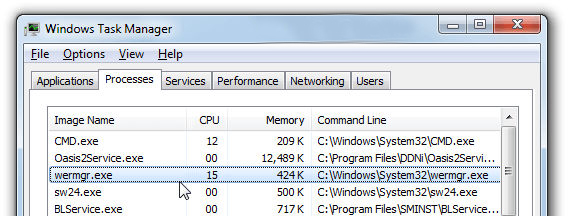
Как устранить ошибку wermgr.exe
Wermgr.exe представляет собой серьёзную угрозу безопасности для вашего компьютера. Он может легко загружать и устанавливать другие вредоносные угрозы и программы из Интернета, и работать с заражённой системой. Wermgr.exe может значительно замедлить работу компьютерной системы и вызвать её нестабильность. Некоторые из наиболее распространённых и наиболее вредных последствий этой угрозы:
- Способен «захватывать» браузер по умолчанию и изменять его настройки.
- Вирус ответственен за кучу раздражающих всплывающих окон на рабочем столе.
- Он также загружает в систему другие угрозы, ПО и вредоносные программы для дальнейшего повреждения.
- Вызывает нежелательные переадресации в Интернете, которые могут принести дополнительные угрозы.
- Неправильные изменения в операционной системе для взлома.
- Будет активно использовать интернет-соединение для отображения на рабочем столе рекламы, что замедляет скорость интернета и эффект от просмотра веб-страниц.
- Позволяет собирать личную информацию и отправлять удалённым хакерам за незаконную прибыль.
Вирус определённо является одной из наиболее опасных угроз, оказывает негативное воздействие на систему и может привести к серьёзному ущербу. Чтобы избавиться от него в кратчайшие сроки, выполните следующие действия.
Устранение ошибок в реестре
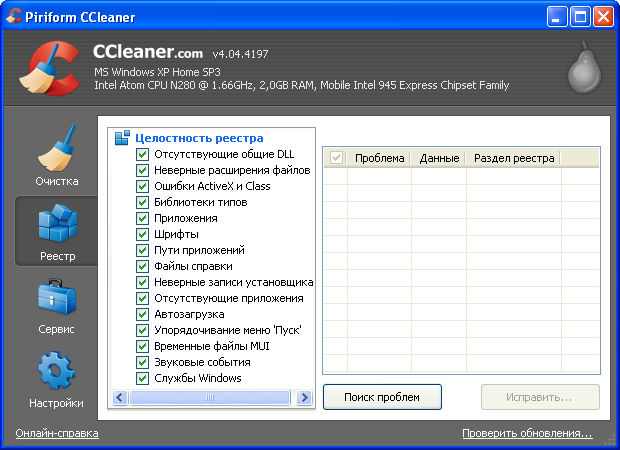
В реестре Windows хранятся настройки ПО и файлов. Иногда ОС не успевает удалить оставшиеся отметки, что вызывает неполадки с функциональностью большинства приложений и ОС. Ручная очистка реестра трудоёмка и требует определённой квалификации. Для этого написаны специализированные приложения, одним из которых является CCleaner. Чтобы удалить ошибки реестра и других записей, выполните следующие действия:
- «Реестр» в левой части программы.
- Теперь запустите проверку ошибок с помощью кнопки «Найти неисправности».
- Тест не займёт больше 2 минут, после завершения нажмите кнопку «Восстановить выбранную …». Начнётся процесс устранения неисправностей.
- После этого CCleaner начнёт очистку реестра от повреждённых записей. Этот процесс займёт не более нескольких минут.
Для самостоятельного редактирование записей реестра можно восстановить работоспособные значения из заранее сохранённой копии. Для создания копии реестра сделайте следующее:
- Пуск – Выполнить – введите «regedit» и нажмите Enter;
Для вызова окна «Выполнить» можно использовать сочетание клавиш Win+R.
- В появившемся окне нажмите «Да». После этого откроется редактор реестра.
- Файл – Импорт. В диалоговом окне выберите папку для сохранения файла реестра.
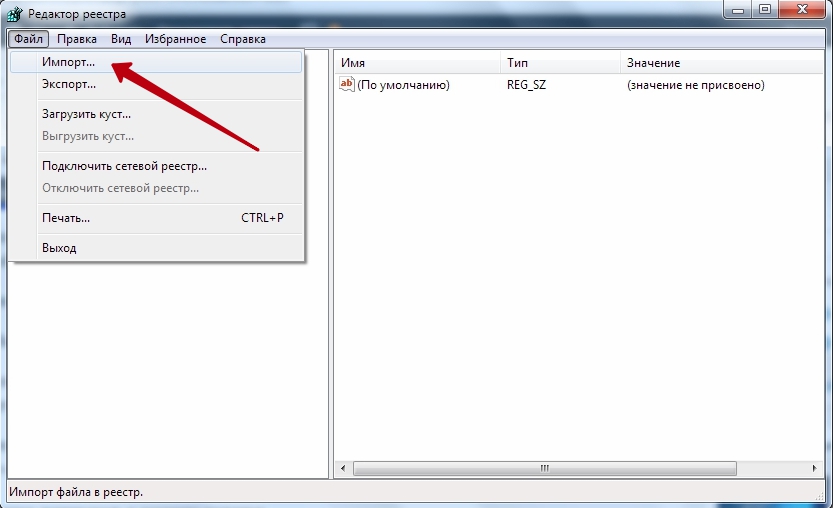
Готово. Для восстановления реестра из сохранённой копии повторите шаги 1-2, только вместо «Импорт» выберите «Экспорт», и укажите сохранённый файл.
Поиск и удаление вирусов с компьютера
Для устранения ошибки приложения wermgr.exe в Windows 7 и более ранних версиях лучше всего пользоваться сторонним антивирусным программным обеспечением. Большинство из них имеют схожий функционал, и для активации антивирусного сканера обычно необходимо открыть главное окно программы, найти вкладку «Сканирование» (или аналогичное название) и запустить функцию. После полной проверки системы программа предложит отчёт о найденных вирусных угрозах и предложит варианты, одним из которых будет удаление потенциально опасного ПО. Выберите этот пункт и дождитесь окончания процедуры.
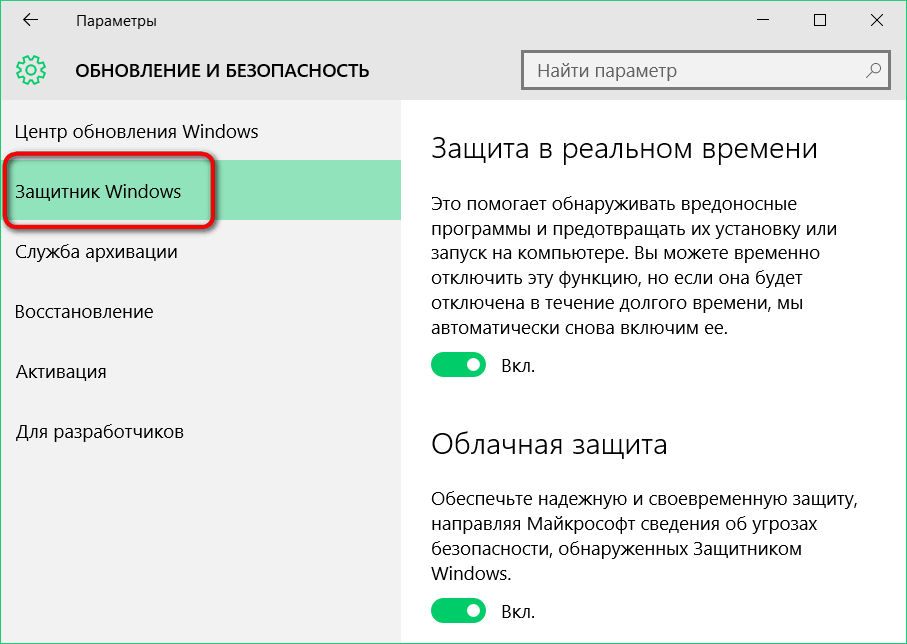
Современные производители идут навстречу неопытным пользователям, делая интерфейс программы интуитивно понятным и снабжая собственный софт специальными мастерами по настройке и работе. Что касается Windows 10, то здесь можно воспользоваться встроенным антивирусным ПО. Для этого нажмите правой клавишей на значок в виде щита (Защитник Windows) возле часов, выберите «Открыть». В появившемся окне нажмите кнопку «Выполнить проверку сейчас» и дождитесь окончания операции. После этого следуйте подсказкам программы, и все вредоносные программы будут удалены с вашего ПК.
Очистка ОС от мусора
Для очистки системы от мусора и устаревших файлов лучше воспользоваться встроенными функциями. Для этого откройте Мой компьютер (или используйте сочетание клавиш Win+E), правой кнопкой мыши на диске С выберите Свойства. В открывшемся окне свойств на вкладке общие нажмите кнопку «Очистка диска». Дождитесь, пока система просканирует диск на наличие устаревших или неиспользуемых файлов, проставьте галочки возле каждого пункта и нажмите кнопку «ОК». Запустится процесс очистки.
Проверка актуальности драйверов
Для проверки состояния драйверов (или их отсутствия) в Windows необходимо воспользоваться Диспетчером устройств. Для его вызова нажмите Win+Pause/Break и выберите Диспетчер устройств в левой части открывшегося окна. Если в диспетчере нет оборудования, маркированного жёлтым восклицательным знаком, все драйвера установлены правильно.
Обновление ОС
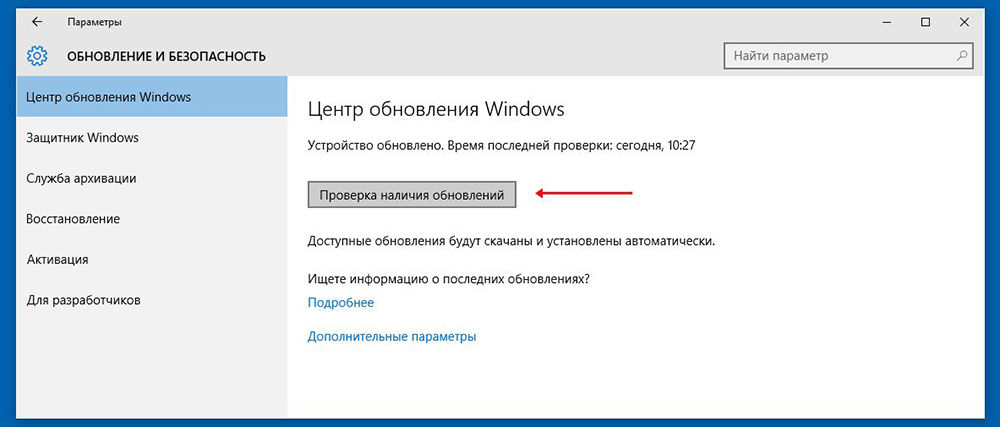
Для обновления операционной системы используйте встроенный в Windows функционал. Для этого нажмите Пуск и введите на клавиатуре «Проверить наличие обновлений». В открывшемся окне будет представлена информация о последнем обновлении системы. Нажмите кнопку «Проверка наличия обновлений», дождитесь окончания проверки и, при необходимости, следуйте указаниям мастера по обновлению.
Сканирование системы
Один из наиболее действенных методов – сканирование системы с помощью командной строки. Для запуска функции нажмите Пуск, введите cmd и нажмите Ctrl+Shift+Enter. Нажмите «Да», чтобы запустить программу от имени администратора. После запуска командной строки откроется чёрное окно с мигающим курсором. Введите sfc /scannow и нажмите Enter. Начнётся процесс сканирования, при котором все ошибки будут устранены. Дождитесь окончания операции и перезагрузите ПК.
Восстановление системы
Восстановление системы из сохранённого образа рабочего состояния также позволяет избавиться практически от всех проблем и неисправностей ОС. Для использования функции необходимо её предварительно активировать. Для этого нажмите Пуск и введите «Восстановление». В открывшемся окне выберите «Настройка восстановления системы». В списке доступных дисков выберите системный (обычно диск С) и нажмите ниже кнопку «Настроить …». Дальше установите маркер на «Включить …» и нажмите «ОК».
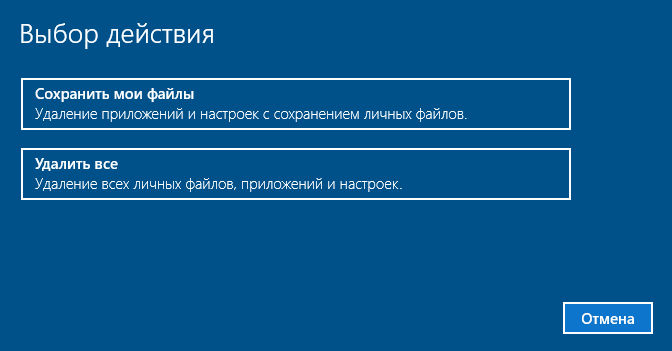
Для восстановления системы зайдите в меню восстановления и выберите «Запуск восстановления системы». Разработчики беспокоятся о вашем комфорте во время использования системы, поэтому для успешного завершения процесса просто следуйте подсказкам мастера по восстановлению. По завершении процедуры компьютер перезагрузится, и вы сможете пользоваться Windows в её работоспособном состоянии.
Полная переустановка системы
Полная переустановка Windows требует определённых навыков. Для переустановки вставьте диск с системой в дисковод и перезагрузите ПК. После первой заставки с изображением производителя материнской платы нажимайте F8, пока не появится меню загрузки. Выберите CD/DVD и нажмите Enter. Компьютер перезагрузится и появится меню переустановки Windows. Следуйте инструкциям на экране и дождитесь окончания операции.