Ошибка приложения WerFault.exe
Когда в Windows происходит более или менее значительная ошибка, информация о ней заносится в журнал событий, в лог, который затем может быть отправлен в Microsoft. Последнее позволяет разработчикам анализировать причины неполадок и устранять их в следующих версиях системы или выпускаемых накопительных обновлениях. Так вот, за сбор диагностических данных в Windows отвечает специальная штатная утилита WerFault, исполняемый файл которой располагается в папке %windir%\System32 и %windir%\SysWOW64.
Ошибка приложения WerFault.exe
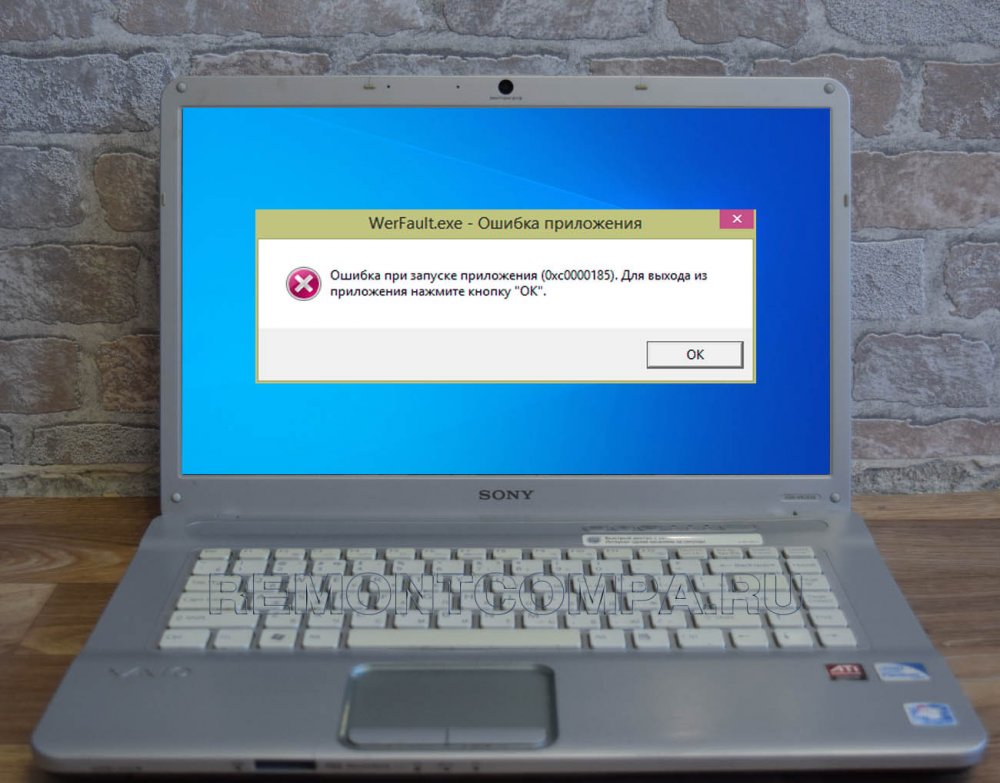 Когда какое-либо приложение даёт сбой, в системе запускается служба регистрации ошибок Windows, которая в свою очередь запускает утилиту WerFault.exe, передавая ей в качестве параметров идентификаторы сбойной программы и того процесса, который этот сбой вызвал. В конечном итоге формируется отчёт с кодом 1000, который заносится в системный журнал событий. Как можно видеть из вышеприведённого простейшего примера, утилита WerFault заявляет о себе только тогда, когда в работе других приложений случается какая-то ошибка, но бывает и такое, когда некорректно работать начинает и сама WerFault.
В этом случае пользователь начинает получать ошибки, вернее, сообщения об ошибках приложения, указывающих на исполняемый файл WerFault.exe, причём текст такого уведомления может быть разный, например, «Инструкция по адресу обратилась к памяти по адресу», «Память не может быть read или written», «Исключение unknown software exception» или лаконичное — «Ошибка при запуске приложения». Эта ошибка может появляться в разных ситуациях: сразу после загрузки рабочего стола, в момент запуска других программ и просто без видимой причины. 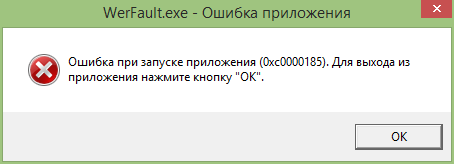 Причины ошибки WerFault.exe
Но как известно, у всего есть своя причина, есть она и у ошибки WerFault.exe. Вызвана она может быть некорректной работой драйверов, конфликта между антивирусной программой и другим сторонним ПО, конфликта устаревшего программного обеспечения с самой операционной системой, повреждением или модификацией системных файлов, ошибками оперативной памяти и так далее, и так далее. То есть причина рассматриваемой ошибки чаще всего внешняя, сбой в работе утилиты формирования отчётов инициируется ошибками других программных модулей, впрочем, нельзя исключать причины ошибки некорректной работы WerFault в самой утилите и связанных с нею динамических библиотек, например, вследствие их повреждения.
Что следует проверить при появлении ошибки WerFault.exe
Соответственно, устранив первопричину, вы устраните и ее следствие. Что делать и с чего вообще начинать? Во-первых, для начала можно выполнить сканирования системы на предмет повреждённых и отсутствующих файлов командой sfc /scannow в запущенной от имени администратора командной строке. Если ошибка стала появляться после установки старых программ или игр, попробуйте позапускайте их в режиме совместимости, если после установки новых накопительных обновлений — возможно, стоит эти обновления удалить. Если же ошибка стала докучать после системного сбоя, можно выполнить откат Windows к предыдущей точке восстановления. 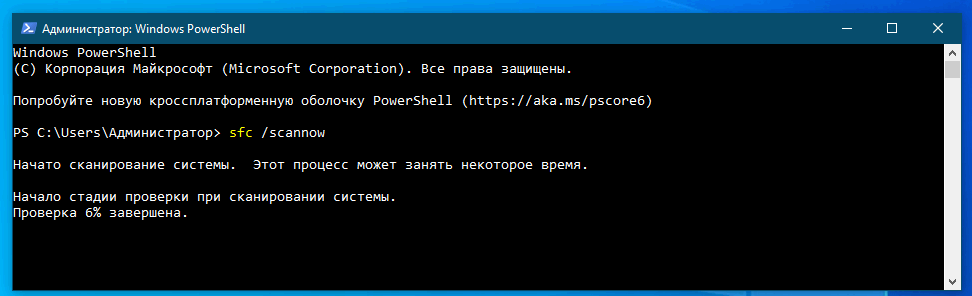 Чтобы исключить ошибки других программ и служб, запустите Windows в безопасном или диагностическом режиме с помощью встроенной утилиты Msconfig. Это отключит все сторонние и некоторые системные фоновые службы, исключив таким образом потенциально вызываемый ими конфликт. Если в диагностическом режиме Windows ошибка WerFault.exe перестанет появляться, значит она была вызвана каким-то отключённым процессом. Найти его можно методом исключения, включая отключённые службы одну за другой, но это довольно утомительное занятие, поэтому для начала хотя бы исключите влияние служб сторонних программ. И не забудьте также и об автозагрузке, отключив прописавшиеся в неё программы.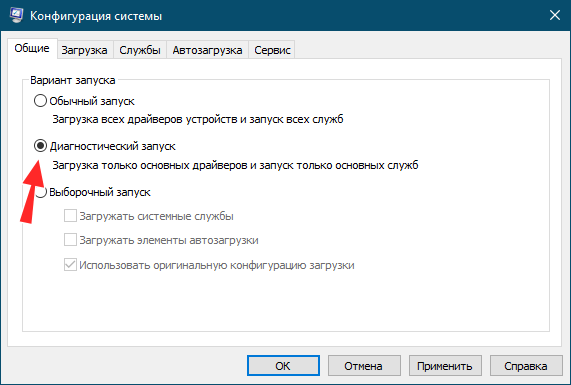
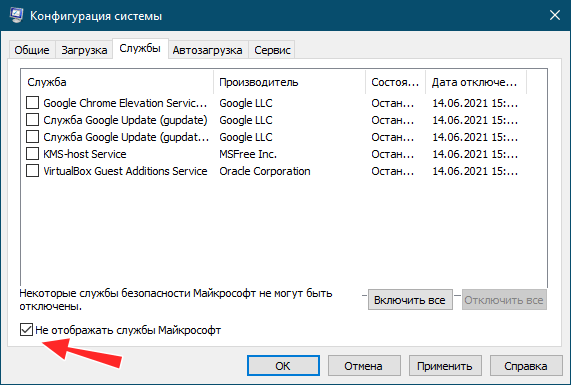 Отключение службы сбора диагностических данных
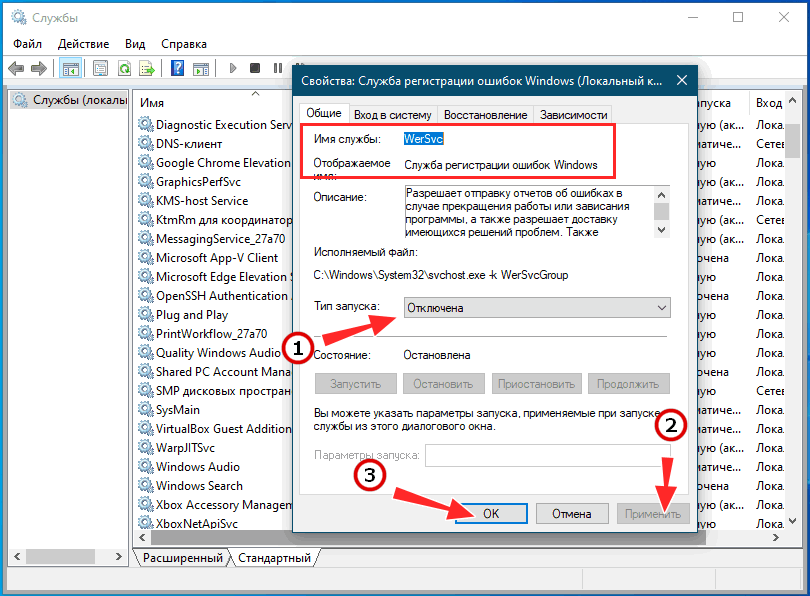
Наконец, вы можете просто отключить саму службу сбора диагностических данных. Конечно, это не устранит первопричину ошибки WerFault.exe, но от уведомлений об ошибках WerFault.exe вас избавит, по крайне мере, должно избавить. Для этого запускаем командой services.msc оснастку управления службами и находим в списке службу регистрации ошибок Windows (WerSvc) и открываем её свойства двойным кликом. Тип запуска службы выставляем «Отключена» и сохраняем настройки. 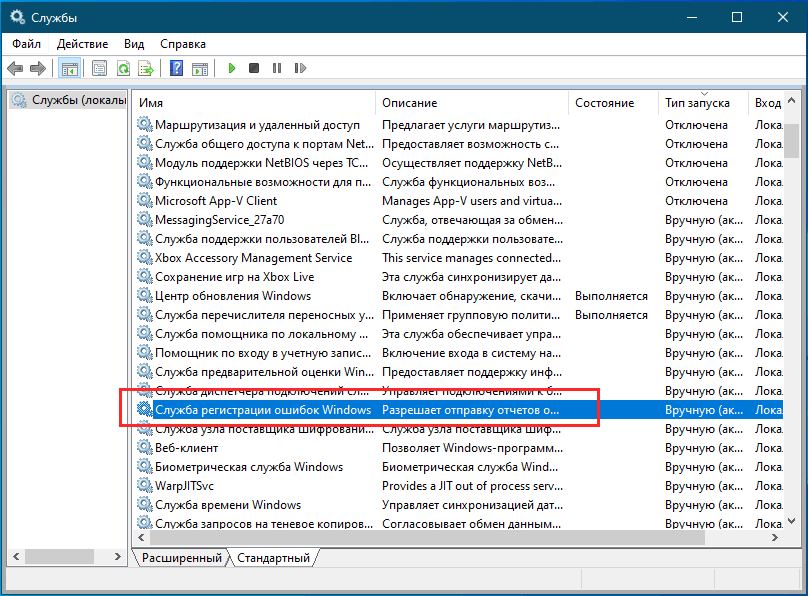
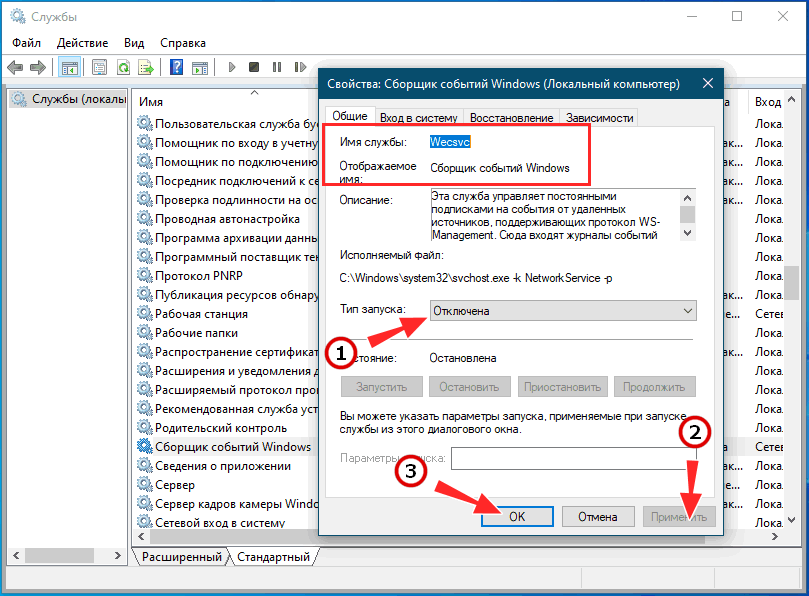 Заодно можно порекомендовать отключить службу «Сборщик событий Windows» (WecSvc). Существует и более радикальное решение — зайти в папку System32, найти в ней файл WerFault.exe и переименовать его, добавив «второе» расширение BAK. Операция эта вполне безопасная, так как критически важным для системы этот файл не является.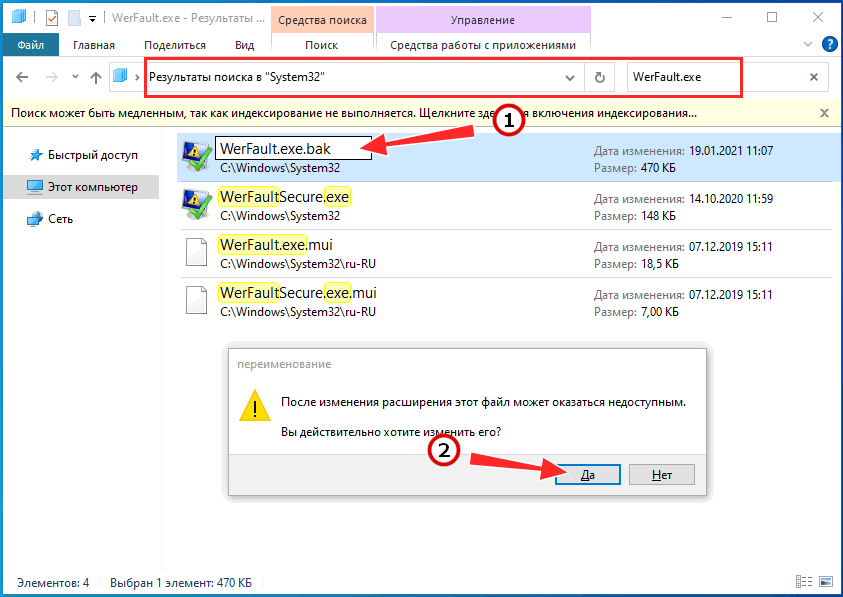
Как исправить ошибку werfault.exe в Windows 7, 8, 8.1,10.
В Windows 10 пользователи часто сталкиваются с ошибкой, так как это последняя версия операционной системы имеет очень важную функцию “отчеты об ошибках системы Windows”. Этот вариант рассматривается как ошибка Windows приложений WerMgr.exe или WerFult.exe. Это функция, которая позволяет Microsoft отслеживать и устранять ошибки, связанные с операционной системой, функциями Windows, и приложениями. Это сервис, который принимает и отправляет информацию о возникновении ошибки в Microsoft в ОС Windows.
WerMgr.exe и WerFault.exe в Windows отвечает за запись и отправку отчёта об ошибке в корпорацию Майкрософт и получает информацию о решении, если есть системные файлы, связанные с ошибками системы отчетности и эти файлы находятся в папке System 32. И с помощью этой папки Microsoft помогает обнаружить ошибку и предоставить решение в виде каких-либо обновлений. Так что если ваш компьютер показывает ошибку WerMgr.exe и WerFault.exe, то конечно, файлы испорчены или удалены со своего места, где они расположены.
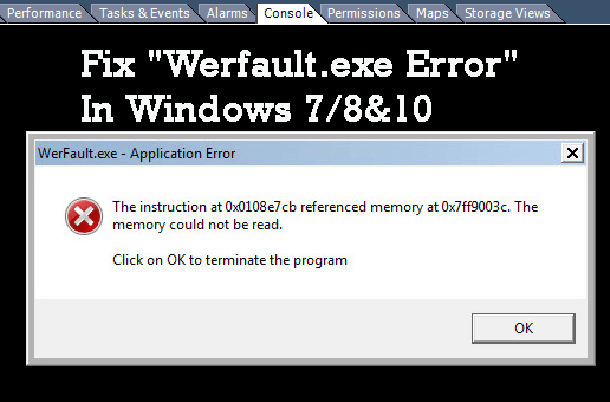
Проблемы, вызванные Werfault.exe:
Наиболее распространенные проблемы, вызванные werfault.exe в ОС Windows 8 является то, что они делают ваш ПК с Windows, очень медленным, а также производит другие типы ошибок, если она не будет решена в ближайшее время. И если Вы не подтвердите её через менеджер задач вашей системы, она постоянно будет показывать, что загрузка ЦП около 100%, и вкладка процессы будет показывать больше, чем одна иллюстрация Werfault.exe и что вы используете всю представленную процессорную память.
Обратите внимание: убедитесь, что все драйверы на вашем компьютере обновлены до современных, прежде чем продолжить!
Шаги, чтобы исправить Werfault.exe:
Следуйте инструкциям ниже, чтобы отключить Werfault.exe:
Нажмите на кнопку Начать затем откройте Панель управления.
И зайдите в отчеты об ошибках Windows и нажмите система и её обслуживание, и после этого нужно нажать на отчеты о проблемах и их решения.
Теперь вам нужно нажать на изменение параметров расположенную на левой боковой панели отчеты о проблемах и их решения.
Выберите параметр, чтобы настроить его, как вы хотите, чтобы Windows высылала решения вашей проблемы. Вы можете либо установить его в автоматический режим или чтобы спрашивала у вас каждый раз, если возникает любая проблема.
Затем нажмите на кнопку Дополнительные параметры.
Выберите Выкл, чтобы отключить отчеты об ошибках.
Или же вы можете следовать к дополнительному способу отключения услуги Werfault.exe (или WerSvc).
Перейдите в Пуск и далее Панель управления.
Затем система и безопасность > администрирование.
После этого щелкните правой кнопкой мыши на услуги и выберите команду запуск от имени администратора.
Теперь появится окно услуги, выберите службой отчетов об ошибках Windows.
Дважды щелкнуть на ней и нажмите на кнопку – стоп, чтобы отключить её.
Обратите внимание: убедитесь, чтобы вы проверили системные драйверы, если имеются устаревшие драйверы, то обновите их немедленно. Это также поможет вам избавиться от этой проблемы.
Надеемся, что следуя данной инструкции и описанным в ней действиям Вы будете в состоянии исправить ошибку werfault.exe, но если всё же, вы получаете ошибку werfault.exe в различных версиях операционной системы Windows, тогда в этом случае, используйте инструмент автоматического ремонта и сделайте вашу систему без ошибок.
Рекомендуемый инструмент для повышения производительности системы:
Для того чтобы сделать ПК/ноутбук чистым и быстрым, вы должны поддерживать файловую систему и другие связанные файлы в вашей системе в актуальном состоянии. Для этого, вы можете воспользоваться профессиональным рекомендуемым инструментом устранения ошибок Windows Error Fixer, так ручные методы являются рискованными и сложными, поэтому вы можете использовать этот инструмент, чтобы сделать вашу систему Windows без ошибок бесплатно и без какой-либо технической поддержки. Это очень эффективный и разработанный с передовым алгоритмом исправлений обновления Windows, ошибок системы и ошибок приложений, ошибок реестра и многое другое. Он прост в использовании и вы можете использовать его, просто его скачав и установив на свой ПК/ноутбук.
WerFault.exe — ошибка приложения, как исправить?

Среди прочих ошибок Windows 10, 8.1 и Windows 7, с которыми можно столкнуться как при запуске программы или игры, так и просто при работе в системе — сообщение «WerFault — ошибка приложения» с последующим пояснением, которое может отличаться в зависимости от ситуации, например: «Инструкция по адресу обратилась к памяти по адресу, память не может быть read» или «Память не может быть written», «Исключение unknown software exception в приложении», «Требуемые данные в память не помещены из-за ошибки ввода/вывода», иногда — «ошибка при запуске приложения» и другие.
В этой инструкции подробно о том, как выяснить, что вызывает ошибку приложения WerFault.exe и как её устранить, а также дополнительная информация, которая может оказаться полезной в контексте рассматриваемой проблемы.
Что такое WerFault.exe и как работает служба регистрации ошибок Windows

WerFault.exe — системный процесс, запускаемый службой регистрации ошибок при сбоях в работе приложений. В общих чертах процесс работы выглядит следующим образом:
- Какое-либо приложение при запуске или работе вызывает сбой.
- Запускается служба регистрации ошибок Windows.
- Запущенная служба запускает процесс werfault.exe с параметрами, где ключевыми являются -p и -ip, первый — ID сбойного процесса (вместо N — фактический номер), второй — ID процесса, инициировавшего сбой.
- Процесс WerFault.exe завершается менее чем за секунду и запускается второй процесс с несколько иными параметрами, но также с указанием на идентификатор сбойного процесса.
- В журнал событий Windows (в журнал «Приложения») добавляется событие с кодом 1000 и указанием сбойного приложения.
- Производится запуск процесса wermgr.exe, а через некоторое время (секунды) процессы WerFault.exe и wermgr.exe завершают работу.
- Служба регистрации ошибок Windows останавливается.
То есть, если упрощенно, ошибку вызывает не сам WerFault.exe, а какие-то программы на компьютере или их компоненты (например, библиотеки DLL), а WerFault служит лишь для отчета об ошибке.
Также представление о работе службы регистрации ошибок позволяет нам определить, какая именно программа вызывает сбой, если эта информация у нас отсутствует. Сделать это можно следующими способами:

- Зайти в просмотр событий Windows (Win+R — eventvwr.msc), открыть журналы Windows — Приложения и посмотреть последние события с кодом 1000 и информацию о сбое.
- Отловить werfault.exe в Process Explorer https://docs.microsoft.com/en-us/sysinternals/downloads/process-explorer и изучить передаваемые параметры, в частности ID процесса, по которому можно выявить сбойное приложение (отображение ИД процесса можно включить в обычном диспетчере задач или увидеть там же в Process Explorer в столбце PID).
Типичные причины ошибки приложения WerFault.exe и как её устранить
Среди распространенных причин появления ошибки приложения WerFault.exe можно выделить:
- Работа антивируса, особенно если ошибка возникает при запуске нелицензионного ПО — попробуйте отключить антивирус и проверить, решило ли это проблему.
- Неправильная работа драйверов. Чаще всего — видеокарты, сетевой карты и Wi-Fi адаптера. Решение — вручную скачать и установить оригинальные драйверы с официального сайта. При наличии интегрированного и дискретного видео — на оба видеоадаптера. Не забудьте перезагрузить компьютер после переустановки драйверов.
- Неправильная работа программы — опять же, чаще всего для нелицензионных программ с модифицированными файлами.
- Несовместимость программы с текущей версией Windows, особенно для старого ПО. Можно попробовать запуск программы в режиме совместимости.

- Модификации самой Windows. Имеет смысл проверить целостность системных файлов Windows.
- Работа сторонних служб, иногда — программ для очистки памяти, работающих в фоновом режиме. Проверьте, появляется ли ошибка, если выполнить чистую загрузку Windows.
- Ошибки работы оперативной памяти. Для проверки можно использовать средство диагностики памяти Windows.

- Если ошибка до недавнего времени не появлялась, есть вероятность, что причиной послужили какие-то обновления системы, можно попробовать их удалить. Или используйте точки восстановления системы на дату, когда проблема не проявляла себя.
- Если сообщение об ошибке имеет текст вида «Ошибка при запуске приложения» с указанием кода ошибки, попробуйте выполнить поиск в Интернете именно по этому коду ошибки.
- Для программ с подключаемыми модулями (например, плагинами) причиной ошибки могут являться сторонние плагины.
- На всякий случай проверьте ваш жесткий диск или SSD на ошибки файловой системы с помощью команды chkdsk C: /f в командной строке.
Среди прочих советов вы можете встретить предложение отключить службу регистрации ошибок и, как результат — запуск WerFault.exe. Это вряд ли поможет с запуском программы или игры, вызывающей сбой, но попробовать можно:

- Зайдите в «Службы», для этого нажмите клавиши Win+R на клавиатуре и введите services.msc
- Найдите «Служба регистрации ошибок Windows» в списке и дважды нажмите по ней.
- Установите «Тип запуска» в «Отключена» и примените настройки.