Программа WebcamXP. Или используем встроенную в ПК веб-камеру для видеонаблюдения
Всем доброго здравия! Публикация которую вы сейчас читаете, является логическим продолжением рассказа о том, как можно организовать простейшую систему видеонаблюдения, даже не имея в наличии IP-камеры.
Но там мы реализовали наш коварный план на мобильной платформе, а теперь автор покажет вам аналогичную схему, но уже на ноутбуке под управлением Windows 10. И подключать в сеть мы будем встроенную в него веб-камеру.
А делать это будем с помощью программы WebcamXP. Скачаем ее с официального сайта, затем установим и обкатаем по полной программе.
Содержание статьи:
Итак, друзья мои, давайте перейдем на официальный сайт приложения и выберем нужную нам версию. Сразу скажу, что программа есть аж в трех основных вариантах. Два из них платные и один совершенно бесплатный.
Для наших скромных бытовых целей, нам подойдет и версия Free, так как денег платить мы не готовы. Да и ценник здесь тоже немаленький:

Предлагаю вам ознакомиться с некоторыми различиями, между разными версиями приложения:

Как видно на скриншоте выше, бесплатный вариант поддерживает подключение только двух камер и может сжимать видео при записи кодеком MPEG-4, который уступает по степени компрессии без потерь, более продвинутому собрату H.264.
Также стоит сказать о том, что на записываемом видео будет постоянно отображаться водяной знак с логотипом программы. Но как говорится, невелика потеря. Не вижу в этом ограничении ничего сверх неудобного.
А вот перечень функций, которые в Free-версии нам изначально не будут доступны:
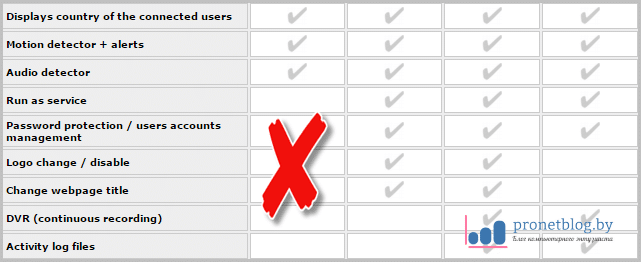
Из ценного можно отметить, что будет отсутствовать опция фоновой записи картинки с камеры в режиме 24/7. Также ограничена работа программы в качестве системной службы Windows.
Но ничего, зато у нас по-прежнему остаются такие прикольные фишки, как датчик движения и звука. Да и вообще, когда автор задумал написать обзор на данную программу, то даже не думал, что она может выполнять роль полноценного сетевого регистратора (NVR).
Ну да ладно, давайте уже переходить к первому знакомству и самим настройкам. Запускаем приложение и первым делом выбираем русский язык:

Теперь давайте добавим в систему источник видеосигнала. К слову сказать, у нас их на этот раз будет целых два. Первый, это встроенная в ноутбук веб-камера. А второй, уже известная по прошлым статьям китайская PTZ-видеокамера.
Итак, переходим к подключению веб-камеры. Для этого нужно пройти в меню «Наблюдение», затем щелкнуть правой кнопкой мыши по любому из пустых квадратов раздела «Выбор источника»:
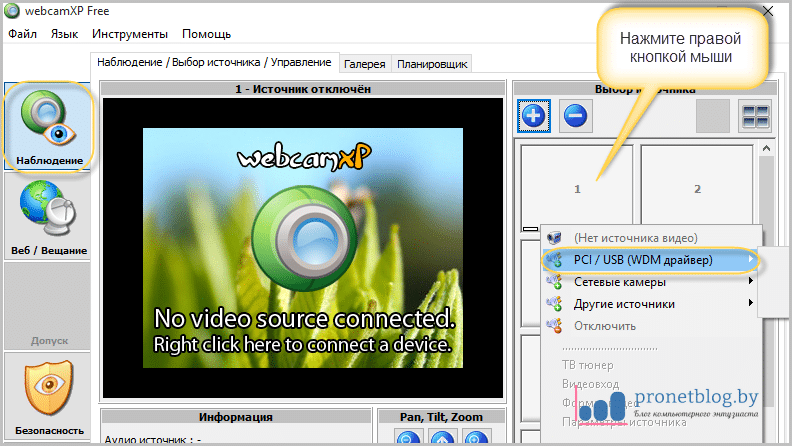
В открывшемся меню выбираем пункт «PCI/USB (WDM драйвер)», а в нем уже находим нашу вебку. Она уже будет доступна для выбора из списка:
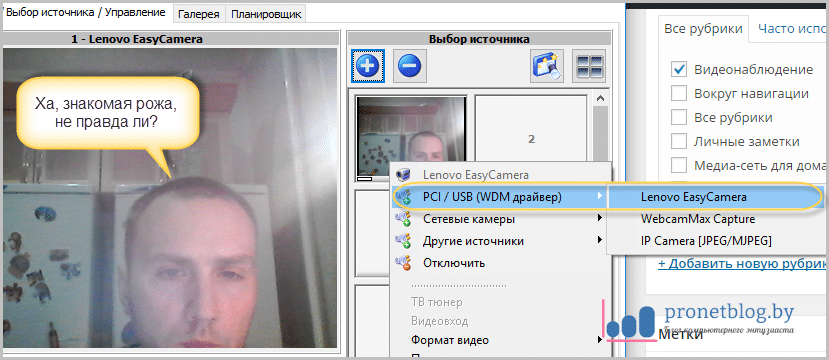
Если все сделаете правильно, то должна будет запуститься трансляция видео. Но нам этого мало, звука еще не хватает. Хорошо, тогда в том же меню спускайтесь вниз и находите свой системный микрофон. Картинка в помощь:
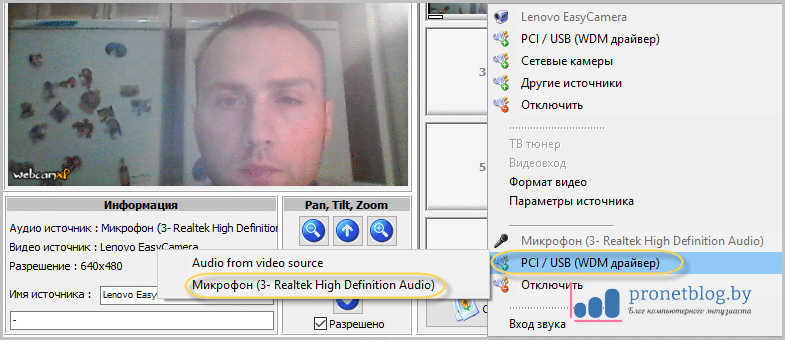
Вот и все. В принципе, на этом подключение веб-камеры ноутбука к приложению завершено. Поэтому сейчас давайте рассмотрим некоторые основные кнопки управления функциями. Обратите внимание на скриншот ниже:

- Группа №1: кнопки позволяют добавлять/удалять количество камер (источников) в программе;
- Группа №2: первая кнопка позволяет налаживать на запись видео ваш собственный текст. Вторая, открывает полноэкранный режим просмотра, с выбором расположения сетки камер;
- Группа №3: Кнопка «Снимок» делает скриншот кадра, а «Запись» ведет полноценную фиксацию в видеоформате, то есть архив.
Также на этом шаге, следует отметить еще один очень интересный пункт, это»Планировщик»:

Он позволяет задавать автоматические действия по расписанию, определенным камерам по вашему выбору из списка «Номер источника». Заметьте, что вкладку «Галерея» автор пока намеренно пропускает.
О ней поговорим позже, когда будем организовывать доступ к скачанной нами программе WebcamXP через сеть интернет. А пока что просто проигнорируем этот пункт.
Идем дальше. На этом этапе следуем по пути «Безопасность-Детектор движения»:

Здесь можно активировать датчик движения и указать действия при его сработке. Это может быть, например, автоматическая запись видео, либо звуковое предупреждение. Есть даже отправка СМС-сообщения (!).
Вы можете ознакомиться с полным списком доступных операций в разделе «Допустимые функции». В центральном окошке можно указать продолжительность записи при срабатывании датчика, а также время хранения:

После всех необходимых настроек по вашему вкусу, жмите на кнопку «Запустить», чтобы активировать данный режим. Так, идем дальше. Вкладка «Детектор звука» выполняет аналогичную роль. Думаю, что ничего особо объяснять не надо:

Далее следует функция «E-mail конфигурация тревоги»:
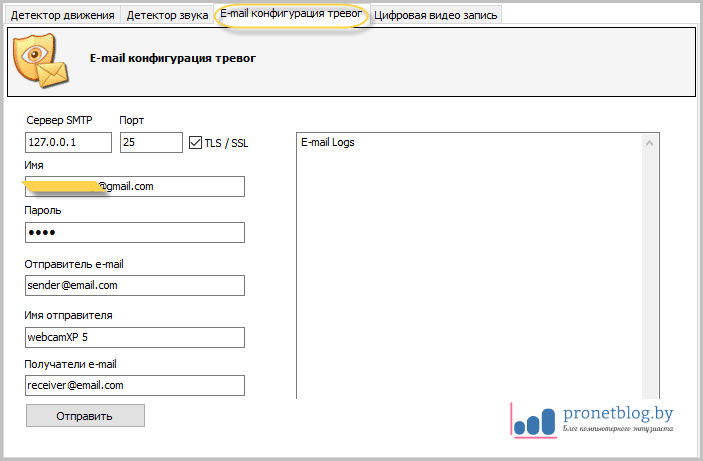
Если на первой вкладке «Детектор движения», в действиях по тревоге вы выбрали опцию отправки письма на электронную почту, то именно здесь надо будет указать исходные данные вашего сервера исходящих сообщений.
Ну и последний раздел, который называется «Цифровая запись», в бесплатной версии программы, увы, не будет доступен:
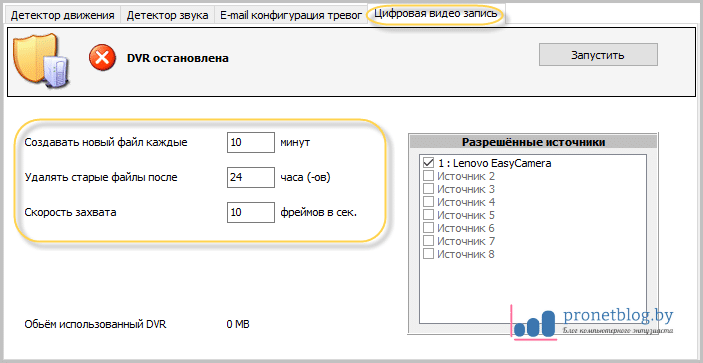
А по сути, это и есть тот самый цифровой сетевой регистратор. Он автоматически в фоновом режиме пишет видео с указанных камер. Настройки его совершенно просты и интуитивно понятны.
Ну что же друзья, пока, как видите сами, ничего сложного в параметрах программы WebcamXP нет. И спешу вас заверить, что в дальнейшем тоже не будет. А мы, тем временем, добрались до последнего меню «Настройки»:

В первом диалоговом окне можете ознакомиться с каталогами, в которых будут храниться видеозаписи и снимки. Здесь обратите внимание на то, что по умолчанию в путях указана папка «Program Data».
Автор статьи сразу не разобрался в этом моменте и очень долго искал записи в папке «Program Files». И только спустя некоторое время, мою светлую голову, наконец-то, осенило, что видно не там ищу. ��
Ну да ладно, что было, то было. Не будем отвлекаться на мелочи, ведь мы уже добрались до одного из самых важных разделов — «Профиль компрессии»:
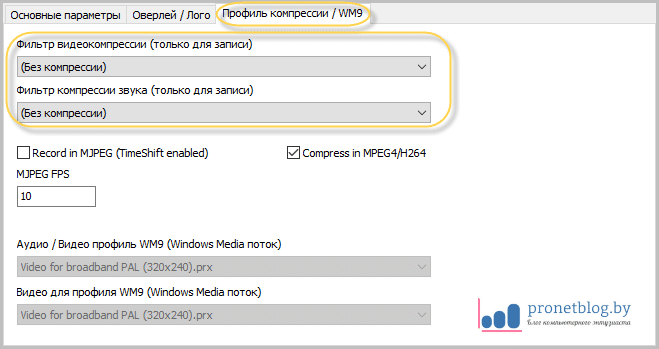
Он отвечает за то, каким кодеком будет сжиматься записываемый аудио-видео поток. И изначально здесь указана настройка «Без компрессии». Это, конечно, хорошо, с точки зрения отсутствия сильной нагрузки на процессор компьютера.
Но с другой стороны, такие записи будут занимать очень много места на жестком диске, что тоже ни в какие ворота не лезет. Поэтому автор рекомендует выставить параметры вот таким образом:
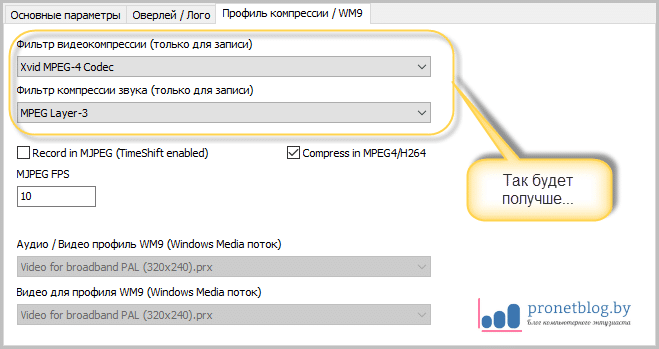
Кстати, раз уж мы заговорили про нагрузку на центральный процессор. Ее вы всегда сможете посмотреть в нижней части окна программы:

Ну что же, ребята, все главные настройки программы WebcamXP мы с вами рассмотрели. Осталось, напоследок, только подключить обещанную в начале статьи китайскую PTZ-камеру.
На всякий случай надо сказать о том, что она должна быть в одной домашней сети с компьютером, иначе ничего не получится. Итак, возвращаемся в уже знакомый раздел «Наблюдение» и временно переводим на английский язык.
Сделать так надо потому, что диалоговые окна с параметрами сетевых камер переведены очень коряво. Затем проходим по пути «Network Cameras-Connect»:

Указываем марку, модель и поддерживаемый кодек:
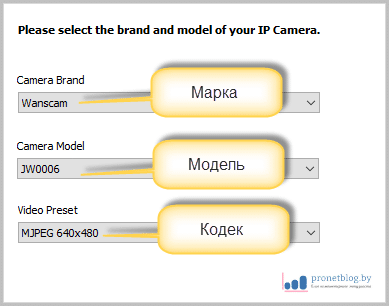
Помним, что у нас камера безродная. Но при таких параметрах, она нормально работала в программе tinyCam Monitor на операционной системе Android. Поэтому будем надеяться, что здесь этот фокус также пройдет на ура.
Так ладно, с этим разобрались. На следующем шаге появится вот такое окно:

- Hostname or IP address: укажите IP-адрес подключаемой камеры;
- This camera is password: поставьте галку, если камера требует ввода логина и пароля;
- Username/Password: собственно логин и пароль для входа;
- HTTP Port: номер порта подключаемой камеры.
Теперь, если все сделали правильно, при нажатии на кнопку «Test» должно появиться вот такое сообщение:

Но к сожалению, в случае автора статьи, изображение с IP-камеры так и не пошло на экран. Это говорит о том, что все-таки неверно мы указали параметры марки и модели устройства. Наш трюк, увы, не прокатил.
Так что имейте этот момент ввиду и прежде чем покупать камеру для работы с данным приложением, убедитесь в том, поддерживается ли ваша модель. Сделать это можно на официальном сайте в разделе «Supported Cameras»:
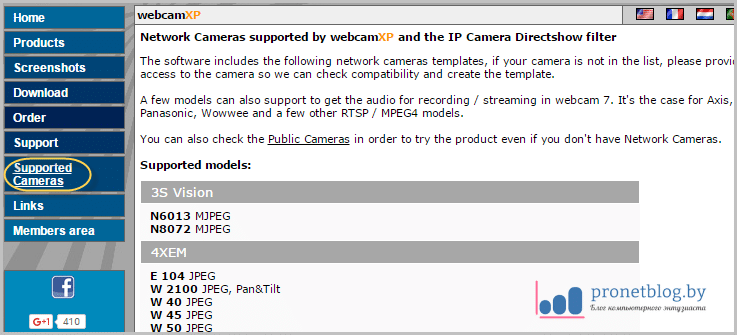
Ну а автор статьи на этом не сдается, поэтому еще будут попытки как-то адаптировать подопытный девайс из поднебесной для работы с программой. На этом, в принципе, наш обзор программы WebcamXP закончен.
Осталось добавить всего одну полезную настройку. А именно поставить уже настроенное приложение в автозагрузку:
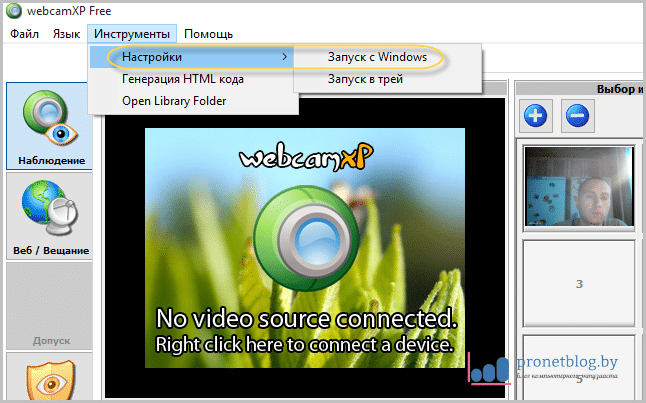
И в завершение хочется обратиться к вам, дорогие читатели. Если вы знаете какую-нибудь методику подключения к данной программе китайской IP-камеры, напишите, пожалуйста, об этом в комментариях к статье.
А на этом всем пока и до новых встреч. Ну и музыка, конечно, как же без нее.
Подключение к WebCamXP
Использование просмотрщика совместно с другими программами, на примере WebCamXP.
Пример задачи, которая решается таким образом, это если нужно постоянно видеть веб камеру, установленную на другом компьютере. Изначально эту задачу пытались решить не прибегая к написанию собственного просмотрщика. Например ставили на оба компьютера месенджер, скайп, и другие программы, но во всех этих случаях не удавалось избежать целой кучи телодвижений нужных для запуска программ, да и к тому же все программы которые выполняли роль просмотрщика были неудобными и неоптимально использующими площадь окна.
Теперь о решении лишенном всех этих недостатков:
1. На компьютер с веб-камерой нужно установить программу WebCamXP (удобна тем, что будет работать в фоновом режиме, не мешая работать).
2. Устанавливаем источником изображения нашу веб-камеру:

Если все нормально вы увидете изображение с камеры.
3. В правом нижнем углу есть ссылка по которой запускаем просмотр в веб-браузере, и далее смотрим свойства изображения с веб-камеры:

Откроется окно свойств, где будет нужный нам адрес. Записываем его и закрываем браузер и окно WebCamXP (при этом сама программа продолжит работу, о чем будет свидетельствовать значек в трее, рядом с часами).
4. Открываем A7WCam и выбираем в меню «редактирование списка» затем «добавить новую камеру». Вписываем записанный URL-адрес и даем имя нашей камере. Выбираем нашу камеру из списка камер.
Добавить комментарий Отменить ответ
Этот сайт использует Akismet для борьбы со спамом. Узнайте, как обрабатываются ваши данные комментариев.
WebcamXP 5.9.8.7

Рано или поздно настанет тот день, когда вам понадобится камера, а под рукой ее не окажется. Не все люди знают, но если у вас есть веб-камера, встроенная в ноутбук или купленная вами отдельно, то она может выполнять те же функции, что и обычная камера.
WebcamXP — мощная утилита, которая позволит не только снимать видео с веб-камеры компьютера, но и станет вашим личным помощником в борьбе со злоумышленниками. Эта программа является своеобразным инструментом для ведения видеонаблюдения, и полезна для тех, у кого не хватает денег на специальные программы для этой задачи.
Запись с камер
Изначально программа разрабатывалась для того, чтобы стать помощником в видеонаблюдении. В ней можно подключить IP-камеры, снимая тем самым происходящее с других компьютеров. Также программа может снимать с камер наружного и внутреннего наблюдения, которые будут подключены к серверу.
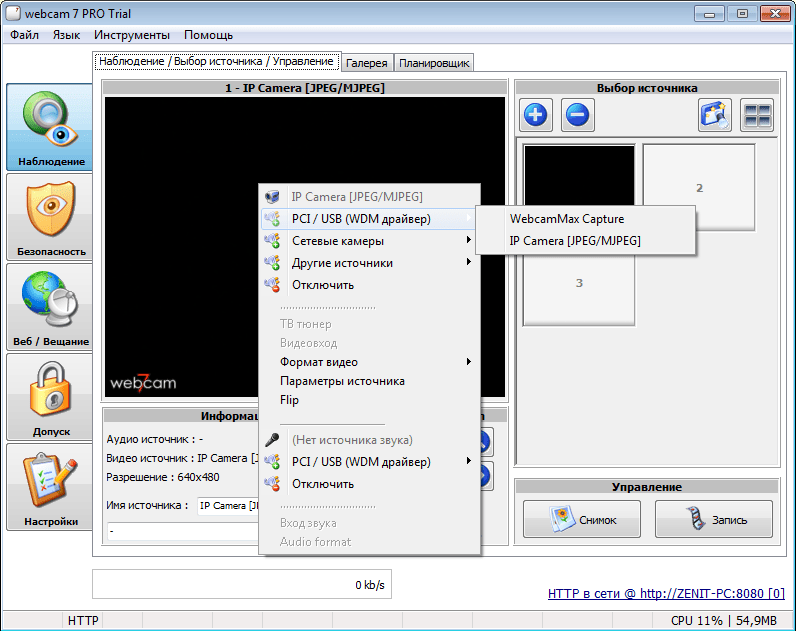
Получение информации от нескольких источников
Программа умеет показывать происходящее сразу на нескольких камерах, причем их количество можно регулировать, добавляя и удаляя элементы.
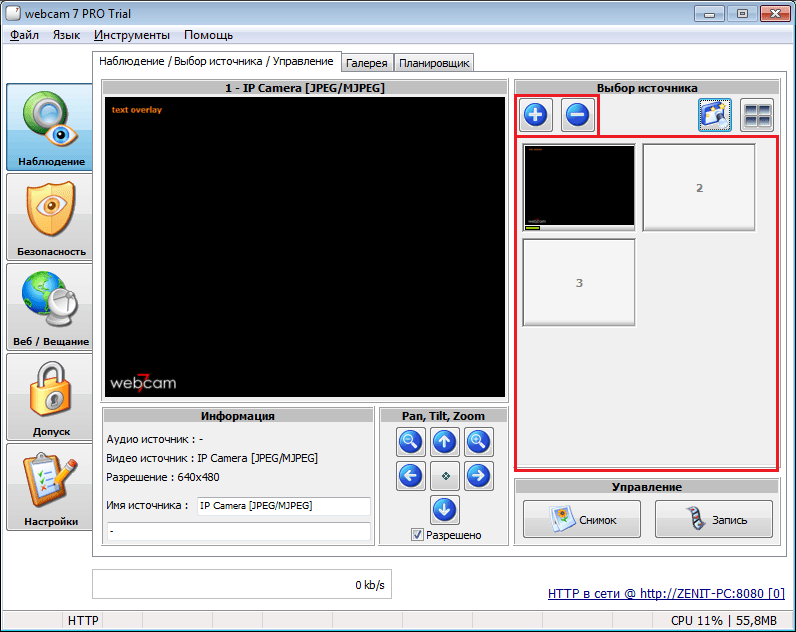
Сохранение на компьютер
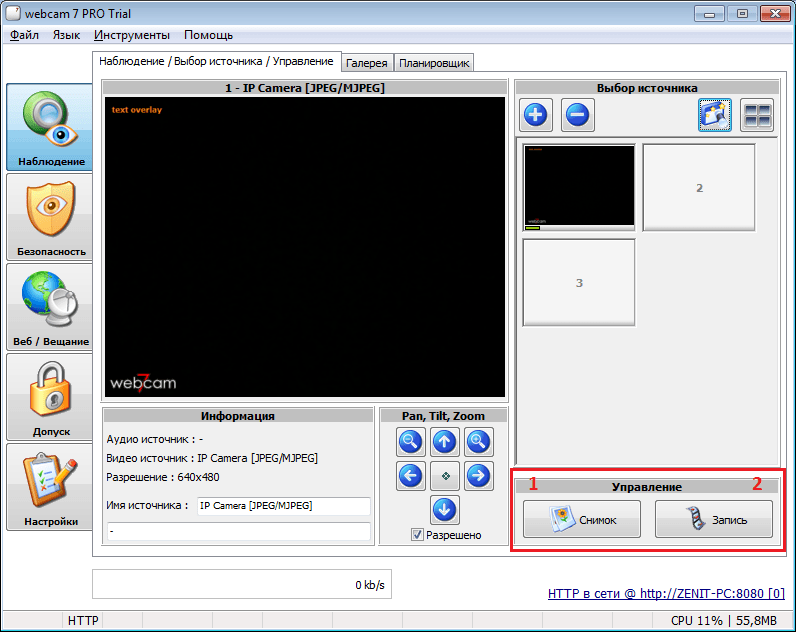
На компьютер можно сохранить снимки с камеры (1) либо видео (2) того, что происходит по ту сторону.
Изменение видео
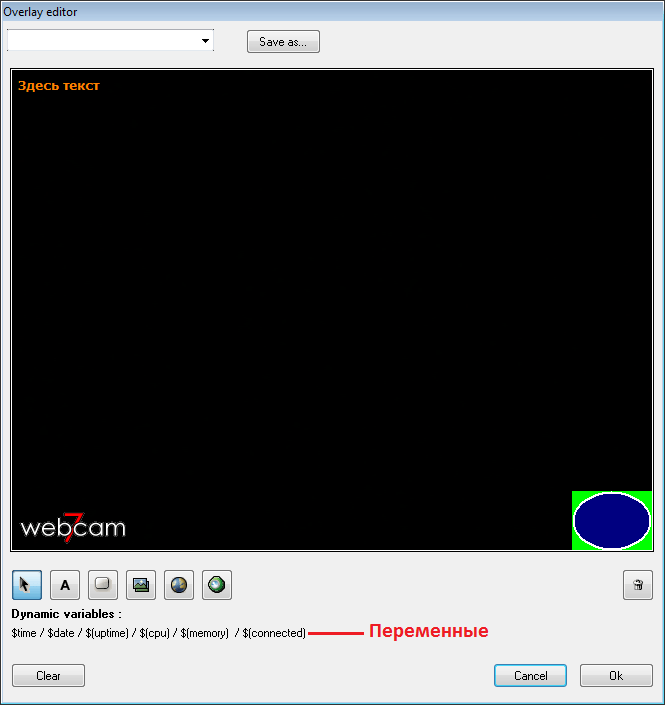
Камера может получать только изображение, но это не всегда удобно, ведь нужно еще знать время, дату или любую другую информацию при просмотре видео. Для этого есть специальная функция, которая позволяет изменять вид экрана, на которое поступает видео. Если указать вместо текста переменные, то будет показана информация, которая в них хранится (время, дата и т.д).

Вид для охранников
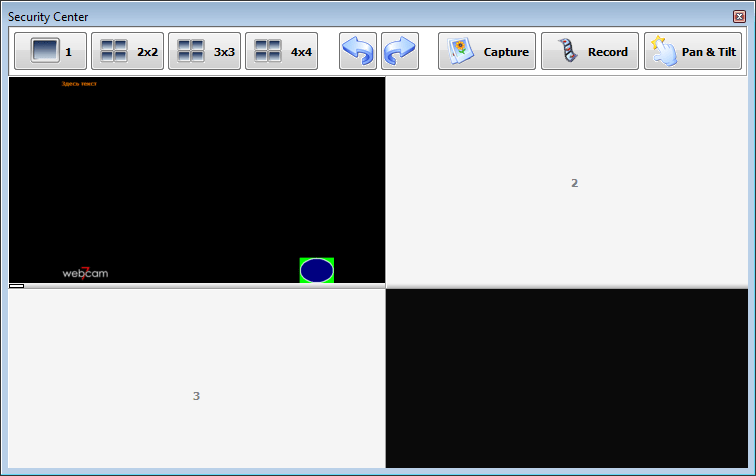
Этот режим более удобен для просмотра видео с нескольких камер, и через него нельзя внести изменения в настройки программы.
Автофото
Эта функция позволяет делать снимки с камеры через определенный промежуток времени.
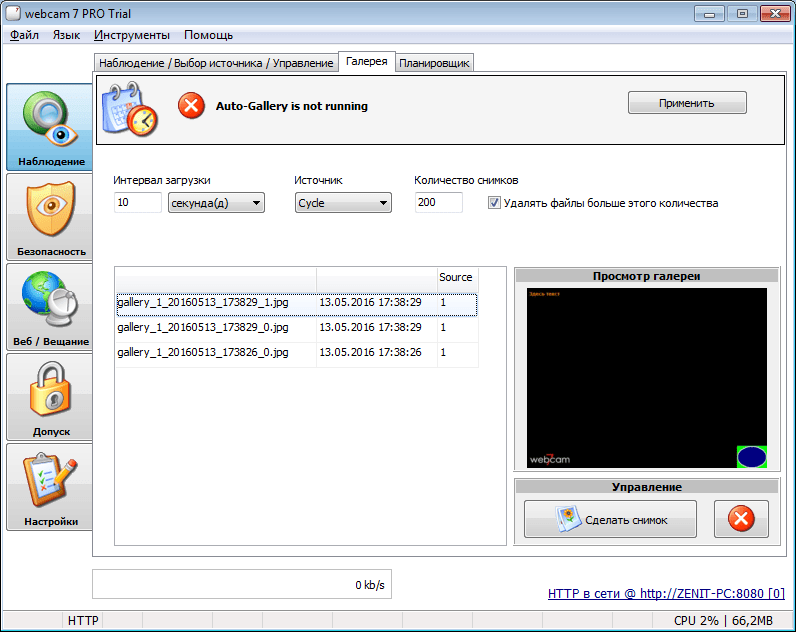
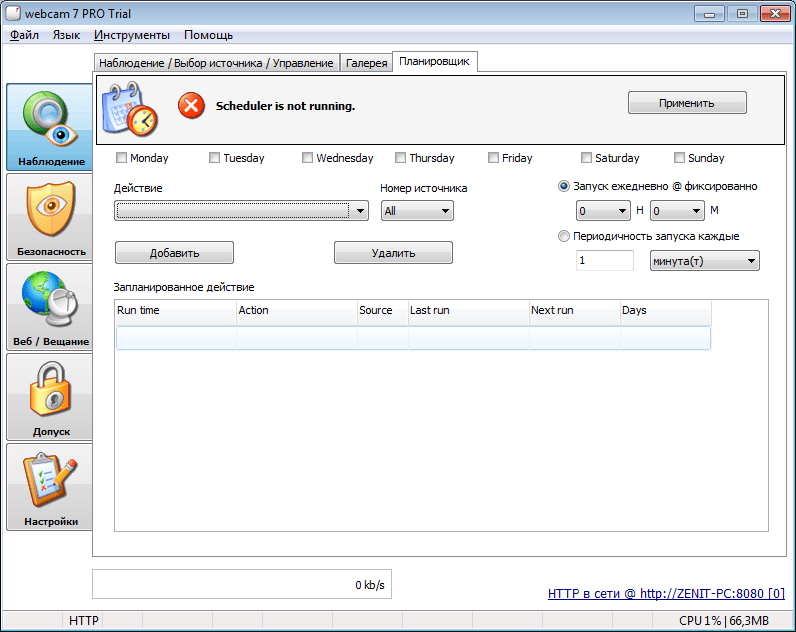
Планировщик
В планировщике можно установить время автоматического старта той или иной задачи, например, там можно запустить или закончить запись по расписанию, либо включить детектор движения, а также автоматизировать другие функции.
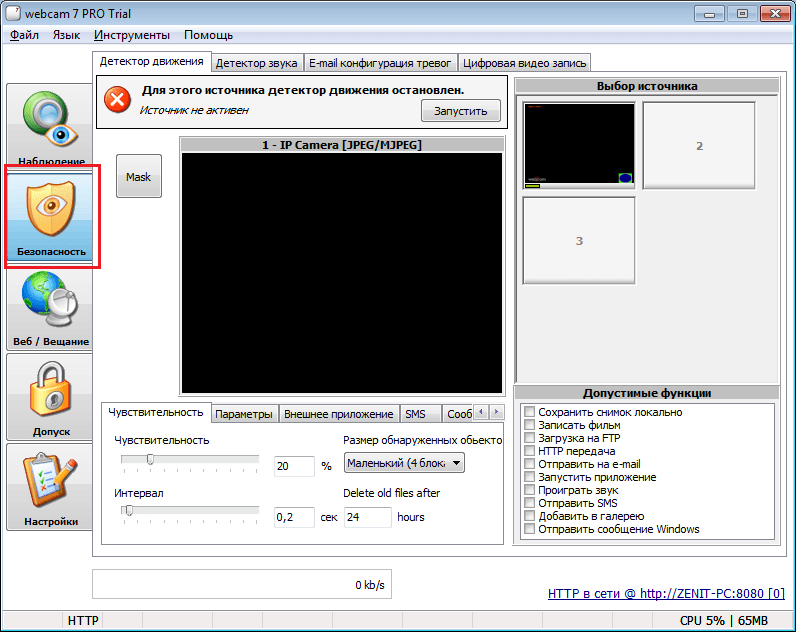
Безопасность
На этой вкладке можно найти полезные функции, такие как детектор движения, звука и так далее, но работают они только при наличии в камере таких возможностей.
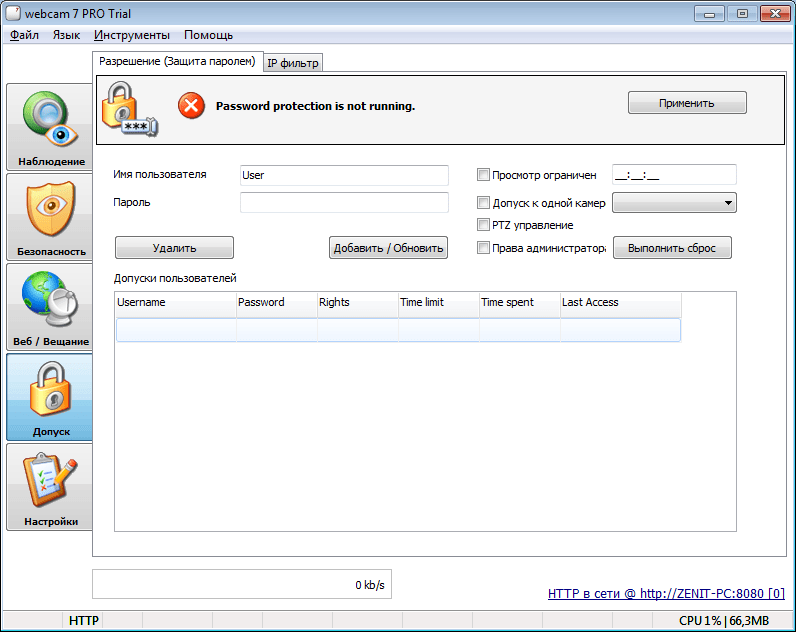
Доступ
На вкладке «Доступ» можно установить пароль либо ограничения на просмотр записей, а также установить фильтр адресов.
Преимущества
- Частично русский интерфейс (в некоторых окнах нет перевода)
- Полезные функции для видеонаблюдения
- Выбор формата сохраняемого видео
Недостатки
- Полная версия доступна бесплатно только несколько недель
- Программа не направлена на запись видео с экрана, хотя это осуществимо в программе
- Не записывает звук в бесплатной версии
- Нет раскадровки и сжатия
- Нет эффектов
WebcamXP является отличным и полезным инструментом для тех, кто хочет установить видеосъемку на своем объекте, затратив для этого минимум средств. Программа создавалась именно для этого, и поэтому в ней нет эффектов, раскадровки и множества других полезных функций, которые позволяют сделать запись с веб-камеры качественнее и красивее.