Как удалить weather
Подлинный файл является одним из компонентов программного обеспечения WeatherBug, разработанного AWS Convergence Technologies .
Weather.exe — это исполняемый файл (программа) для Windows. Расширение имени файла .exe — это аббревиатура от англ. слова executable — исполнимый. Необходимо запускать исполняемые файлы от проверенных производителей программ, потому что исполняемые файлы могут потенциально изменить настройки компьютера или нанести вред вашему компьютеру. Бесплатный форум с информацией о файлах может помочь вам разобраться является ли weather.exe вирусом, трояном, программой-шпионом, рекламой, которую вы можете удалить, или файл принадлежит системе Windows или приложению, которому можно доверять.
Вот так, вы сможете исправить ошибки, связанные с weather.exe
- Используйте программу Настройщик Windows, чтобы найти причину проблем, в том числе и медленной работы компьютера.
- Обновите программу WeatherBug. Обновление можно найти на сайте производителя (ссылка приведена ниже).
- В следующих пунктах предоставлено описание работы weather.exe.
Информация о файле weather.exe
Описание: Weather.exe часто считается вредоносной программой, устанавливаемой без вашего разрешения. Вредоносные программы это программы, устанавливающие на ваш компьютер другие программы, поэтому они могут быть опасны. Однако, если вы устанавили программы с WeatherBug или Weather Stats, то такие программы безопасны, и не требуется их удаление.
Подробный анализ: weather.exe не является необходимым для Windows. Weather.exe находится в подпапках «C:\Program Files». Известны следующие размеры файла для Windows 10/8/7/XP 1,652,736 байт (66% всех случаев), 1,653,248 байт или 1,339,392 байт.
Вы можете деинсталлировать эту программу из панели инструментов. Нет описания файла. Это не системный процесс Windows. Процесс начинает работу при запуске Windows (Смотрите ключ реестра: Run , DEFAULT\Run ). Weather.exe способен записывать ввод данных. Поэтому технический рейтинг надежности 31% опасности.
Если у вас возникли любые проблемы с weather.exe, вы можете удалить WeatherBug, или попытаться получить помощь от поставщика программного обеспечения. Нажмите на WeatherBug в Панели управления Windows (раздел Программы и компоненты) для удаления, или нажмите на www.weatherbug.com/help, чтобы перейти на сайт разработчика.
Если weather.exe находится в подпапках «Мои файлы» , тогда рейтинг надежности 66% опасности. Размер файла 417,280 байт. У процесса есть видимое окно. Может менять поведение других программ или манипулировать другими программами. Процесс использует порт, чтобы присоединится к сети или интернету. Процесс начинает работать вместе с Windows (Смотрите ключ реестра: Run , DEFAULT\Run ). Нет информации о создателе файла. Это не системный процесс Windows. Weather.exe способен подключится к интернету и записывать ввод данных.
Важно: Некоторые вредоносные программы маскируют себя как weather.exe, особенно, если они расположены в каталоге c:\windows или c:\windows\system32. Таким образом, вы должны проверить файл weather.exe на вашем ПК, чтобы убедиться, что это угроза. Мы рекомендуем Security Task Manager для проверки безопасности вашего компьютера.
Комментарий пользователя
Лучшие практики для исправления проблем с weather
Аккуратный и опрятный компьютер — это главное требование для избежания проблем с weather. Для этого требуется регулярная проверка компьютера на вирусы, очистка жесткого диска, используя cleanmgr и sfc /scannow, удаление программ, которые больше не нужны, проверка программ, которые запускаются при старте Windows (используя msconfig) и активация Автоматическое обновление Windows. Всегда помните о создании периодических бэкапов, или в крайнем случае о создании точек восстановления.
Если у вас актуальные проблемы, попробуйте вспомнить, что вы делали в последнее время, или последнюю программу, которую вы устанавливали перед тем, как появилась впервые проблема. Используйте команду resmon, чтобы определить процесс, который вызывает проблемы. Даже если у вас серьезные проблемы с компьютером, прежде чем переустанавливать Windows, лучше попробуйте восстановить целостность установки ОС или для Windows 8 и более поздних версий Windows выполнить команду DISM.exe /Online /Cleanup-image /Restorehealth. Это позволит восстановить операционную систему без потери данных.
Следующие программы могут вам помочь для анализа процесса weather.exe на вашем компьютере: Security Task Manager отображает все запущенные задания Windows, включая встроенные скрытые процессы, такие как мониторинг клавиатуры и браузера или записей автозагрузки. Уникальная оценка рисков безопасности указывает на вероятность процесса быть потенциально опасным — шпионской программой, вирусом или трояном. Malwarebytes Anti-Malware определяет и удаляет бездействующие программы-шпионы, рекламное ПО, трояны, кейлоггеры, вредоносные программы и трекеры с вашего жесткого диска.
weather сканер

Security Task Manager показывает все запущенные сервисы Windows, включая внедренные скрытые приложения (например, мониторинг клавиатуры или браузера, авто вход). Уникальный рейтинг надежности указывает на вероятность того, что процесс потенциально может быть вредоносной программой-шпионом, кейлоггером или трояном.
Бесплатный aнтивирус находит и удаляет неактивные программы-шпионы, рекламу, трояны, кейлоггеры, вредоносные и следящие программы с вашего жесткого диска. Идеальное дополнение к Security Task Manager.
Reimage бесплатное сканирование, очистка, восстановление и оптимизация вашей системы.
Как удалить Weather
Что такое Рабочий стол Weather (также известный как вирус Weather) канала?
Обои Weather (также известный как вирус Weather) канал это приложение, как его имя, для проверки Weather прогноз. Она была создана для того, чтобы позволить пользователям узнать Weather прогноз в их местных областях без поиска в Интернете. Другими словами они не должны открывать любые веб-сайты, когда они могут получить эту информацию с нажатием кнопки. После того, как канал Weather Desktop установлен на компьютере, он помещает кнопки открытия окна с Weather прогноз рядом с Адресной строке на Google Chrome. Кажется, что существует только версия для этого браузера, так что это приложение не должно влиять на ваши другие браузеры, установленные на компьютере. Рабочий стол Weather канал выглядит полезным применение потому, что он обещает обеспечить Weather 5-дневный прогноз бесплатно; Однако это определенно нельзя назвать совершенным. Специалисты fixyourbrowsers.com нашли две тревожные факты об этом приложении и, как следствие, классифицированы как потенциально нежелательные программы (PUP). Программы, которые попадают в эту категорию, являются, безусловно, не так опасно, как вредоносные приложения, но они могут выполнять нежелательные действия тоже. Прочтите эту статью, и сами решаете ли стоит дать шанс Desktop Weather канал, или нет.
Что делает канал Weather Desktop?
Это расширение Weather Google Chrome работает довольно наилучшим образом, по мнению исследователей. Это действительно открывает окно с Weather прогноз после нажатия на кнопку. Несмотря на то, что эта программа работает как любое другое приложение Weather, некоторые пользователи делают жалобы, что они видят раздражает рекламу на своих экранах с того момента, они установили Desktop Weather канал на своих компьютерах. Чтобы узнать ли это приложение может показывать коммерческие объявления, специалисты проверили свои документы, в частности, политика конфиденциальности. Найден один тревожный приговор: «Мы можем позволить третьим сторонам размещать рекламу и предоставлять услуги аналитики в связи с нашего сайта и продукта». Это ясно показывает, что пользователи могут увидеть объявления, если они имеют Desktop Weather канал, установленных на их компьютерах. Конечно это не обязательно те пользователи, которые делают жалобы действительно увидеть рекламу Desktop Weather канала. Было установлено, что это приложение может быть установлено на user’ s компьютер вместе с другими программами, которые могут быть ненадежным, например рекламное программное обеспечение. Они могут быть те, ответственные за присутствие рекламных роликов. Пользователи обычно не знают, что ненадежные программы установлены на их компьютерах, поэтому они откладывают вину на рабочем столе Weather канала. Мы не пытаемся защитить эту потенциально нежелательные программы здесь. Это может действительно быть ответственным за присутствие объявлений на вашем экране тоже, судя по информации, найденной на его официальном документе.
Вы не только увидит новую кнопку в верхней части вашего браузера Google Chrome после установки Desktop Weather канала. Специалисты говорят, что вы также обнаружите новое расширение браузера в диспетчере надстроек. Если он до сих пор неясно для вас ли эта программа установлена на вашем компьютере, вы должны проверить это место. Изменения в системном реестре будет видна если эта программа установлена в системе. Канал Weather Desktop создает два раздела реестра: HKEY_LOCAL_MACHINE\SOFTWARE\Wow6432Node\Microsoft\ Windows \CurrentVersion\Uninstall\<5EBD6C82-6919-450A-9B0B-F0E98108957C>_is1 и HKEY_LOCAL_MACHINE\SOFTWARE\Wow6432Node\Google\ Chrome \Extensions\pkpnnpepdfaiilcelopnjonhhgknpfon. Все эти примененные изменения будут утеряны при удалении Desktop Weather канал полностью.
Откуда Desktop Weather канал
Как уже упоминалось в предыдущем пункте, Desktop Weather канал, даже несмотря на то, что он имеет официальный сайт desktopWeatherchannel.com, довольно часто распространяется в комплекте с другими приложениями в пакеты, так что не удивляйтесь, что у вас он установлен на вашем компьютере, даже если вы знаете, что вы еще не загрузили с его официального сайта. Другие потенциально нежелательных программ, рекламного по, угонщиков браузера и аналогичные программы часто распространяются с помощью этого метода комплектации тоже, так что будьте более внимательными при установке новых программ из Интернета. Эти сомнительные программы обычно приходят как дополнительное программное обеспечение, и в большинстве случаев можно предотвратить их от входа в систему, выбрав вариант расширенной установки и вручную выбирать, какие программы установить и какие из них следует оставить позади.
Как удалить Desktop Weather канал?
Так как канал Weather Desktop не опасный компьютер инфекция, пользователи могут стереть его из своих систем через панель управления. Удаление этой программы будет иметь имя Desktop Weather канал для Chrome версии 0.0.4. К сожалению, другие ненадежные приложения могут были установлены вместе с этой потенциально нежелательные программы тоже. Инструкции, расположенный ниже этой статье поможет вам удалить Desktop Weather канал только. Дополнительное untrustworthy программное обеспечение должны быть удалены отдельно. Вы можете позволить вредоносных программ автоматического удаления, например SpyHunter сделать эту работу для вас.
Windows XP
Windows 7 / Vista
Windows 8/8.1/10
Шаг 1: Удаление Weather соответствующих программ с вашего компьютера
- Для завершения Weather приложения из системы, используйте инструкции, которые подходят вам:
- Windows XP/Vista/7:Выберите кнопку Пуск , а затем перейдите на Панель управления.
- Windows 8: Переехали курсор мыши с правой стороны, край. Выберите Поиск и начать поиск «Панель управления». Другой способ добраться туда — чтобы сделать правый клик на горячий угол слева (просто, кнопку Пуск) и идти на Панель управления выбора.
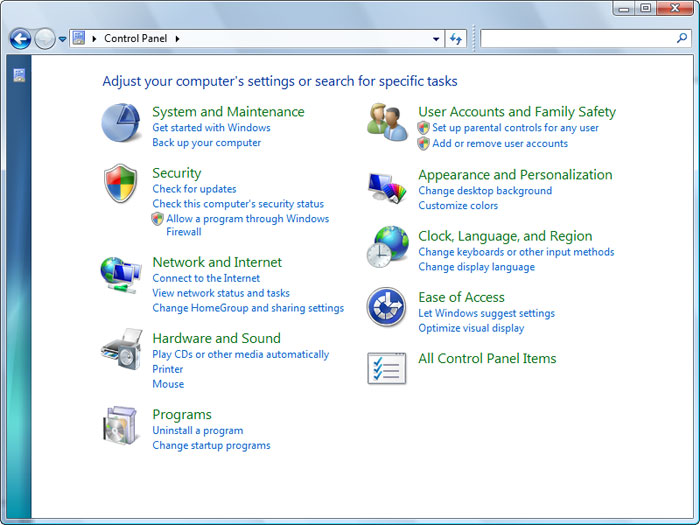
Как вы попадете в Панель управления, затем найдите раздел программы и выберите Удаление программы. В случае, если панель управления имеет Классическийвид, вам нужно нажать два раза на программы и компоненты.
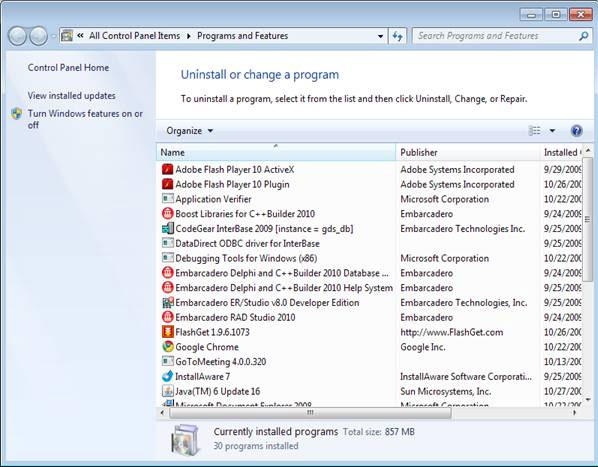
- Weather; HD-всего плюс; RemoveThaeAdAopp; UTUobEAdaBlock; SafeSaver; SupTab;
- ValueApps; Леденец; Обновление версии программного обеспечения; DP1815; Видео проигрыватель; Конвертировать файлы бесплатно;
- Плюс HD 1.3; BetterSurf; Доверенные веб; PassShow; LyricsBuddy-1; Yupdate4.flashplayes.info 1.2;
- Media Player 1.1; Экономия быка; Feven Pro 1.1;Websteroids; Экономия быка; 3.5 HD-Plus;Re-markit.
Кроме того вам следует удалить любое приложение, которая была установлена короткое время назад. Чтобы найти эти недавно установленного applcations, нажмите на Установлена на раздел и здесь расследование программы, основанные на датах, были установлены. Лучше посмотрите на этот список еще раз и удалить любые незнакомые программы.
Это может также случиться, что вы не можете найти какой-либо из выше перечисленных программ, которые вы посоветовали удалить. Если вы понимаете, что вы не признают любые ненадежные и невидимый программы, выполните следующие шаги в данном руководстве деинсталляции.
Шаг 2: Удалите Weather всплывающие окна от браузеров: Internet Explorer, Firefox и Google Chrome
Удалить всплывающие окна Weather от Internet Explorer
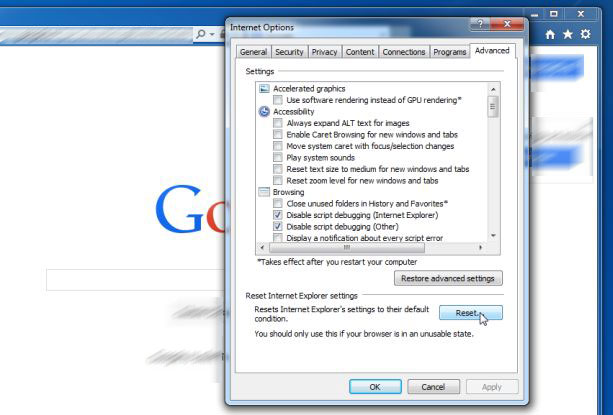
- Internet Explorer, нажмите на значок шестеренки (правая сторона). Найти себя на Свойства обозревателя.
- В этом разделе нажмите на вкладку Дополнительно и продолжить Сброс.
- Как вы находитесь в разделе Сброс параметров Internet Explorer , пойти на галочку Удалить личные настройки и двигаться вперед, чтобы сбросить.
- Как вы видите, что задача завершена, выберите ЗакрытьВыбор, для действий будет подтверждено. «До конца, закрыть и снова открыть браузер.
Ликвидации Weather всплывающие объявления от Mozilla Firefox
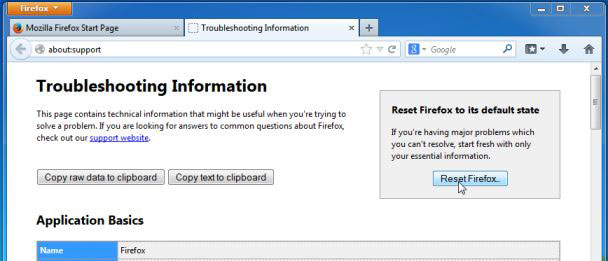
- В то время как вы находитесь на Firefox, нажмите на кнопку Firefox, перемещаться по меню Справка и выберите Информация для решения проблем.
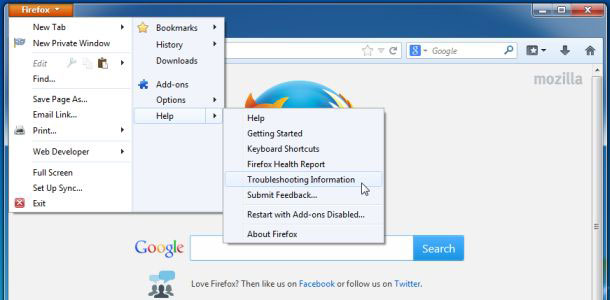
- На этой странице, выберите Сброс Firefox (справа).
- Вести с Сброс Firefox в окне apperaing.
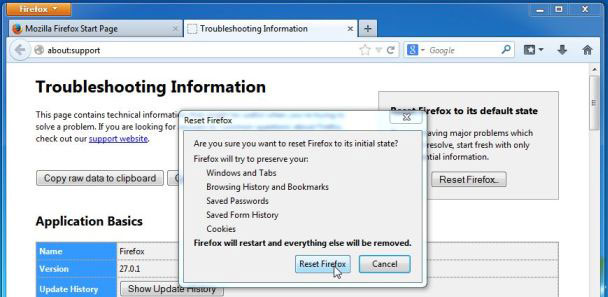
- Теперь браузер будут восстановлены настройки по умолчанию. Когда процесс завершен, вы увидите список импортированных данных. Утвердить, выбрав Готово.
Важно: как восстановить браузер был проведен, быть информирован о том, что старый профиль Firefox будут сохранены в папке старых Firefox данных расположенной на рабочем столе вашей системы. Вам может понадобиться в этой папке, или вы можете просто удалить его, как он владеет ваши личные данные. В случае, если сброс не был успешным, иметь ваши важные файлы, скопированные из указанной папки обратно.
Удалить всплывающие окна Weather от Google Chrome
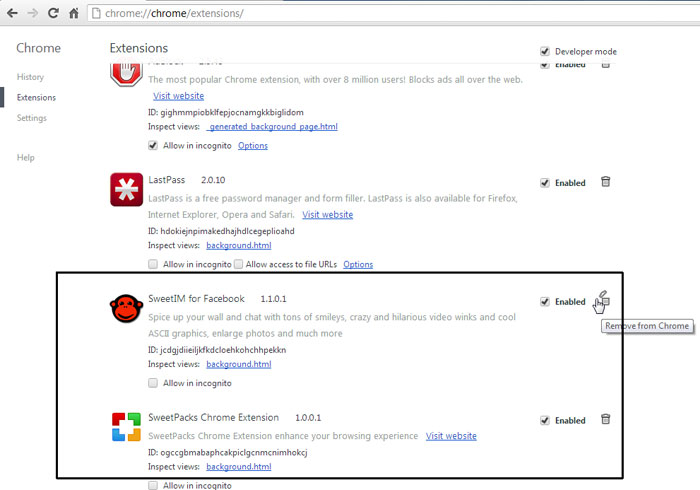
- Найти и нажмите на кнопку меню Chrome (панели инструментов браузера) и затем выберите инструменты. Продолжите с расширениями.
- В этой вкладке можно delele Ане незнакомых плагины, нажав на значок корзины. Главное, иметь все или один из этих программ, удалены: Weather, HD-всего-плюс, SafeSaver, DP1815, видео плеер, конвертировать файлы бесплатно, плюс-HD 1.3, BetterSurf, Media Player 1.1, PassShow, LyricsBuddy-1, Yupdate4.flashplayes.info 1.2, Media Player 1.1, Сбережения быка, Feven Pro 1.1, Websteroids, сбережения бык, HD-Plus 3.5.
* WiperSoft scanner, published on this site, is intended to be used only as a detection tool. More info on WiperSoft. To use the removal functionality, you will need to purchase the full version of WiperSoft. If you wish to uninstall WiperSoft, click here.
Что это за программа Weatherbar
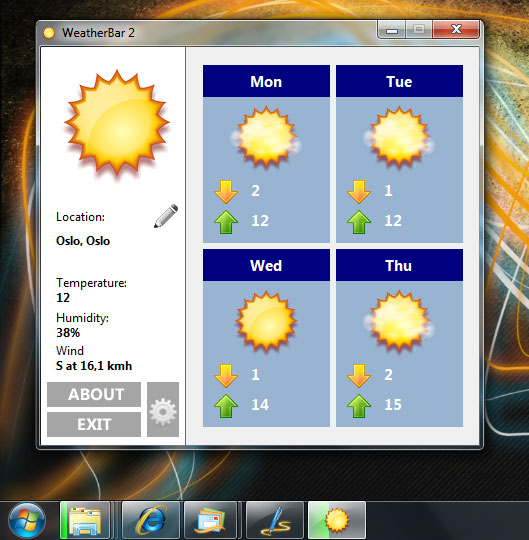
WeatherBar позиционируется как программа для того, чтобы отображать прогноз погоды. После запуска эту программу можно зафиксировать на “Панели задач”, таким образом, WeatherBar постоянно будет информировать пользователя о погоде на ближайшие четыре дня.
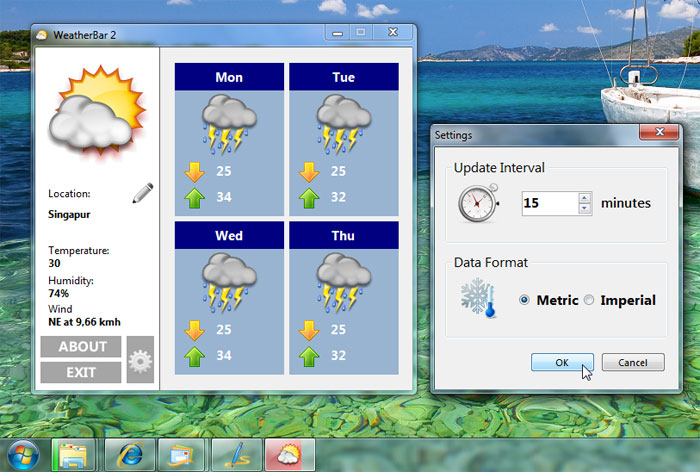
Программа weatherbar на рабочем столе
Несмотря на то, что вроде бы удобно и хорошо, на самом деле полезность программы WeatherBar достаточно сомнительна. Причина проста — смотреть погоду совершенно несложно и с помощью стандартных сервисов, хотя бы той же самой погоды на Яндексе (один-два щелчка мышью в браузере уж точно не сильно сложнее одного щелчка или взгляда на “Панель задач”, особенно учитывая то, что погоду смотреть ежеминутно в большинстве случаев не требуется).
Что это такое WeatherBar?
То есть условно WeatherBar вполне можно отнести к программам-паразитам, или ПНП (потенциально нежелательным). А в таких программах ничего хорошего нет, по следующим причинам:
- Toolbars (панели инструментов) занимают в браузере полезное пространство, таким образом, мешая получать доступ к более важной информации;
- Самое главное — любая программа (даже хорошая и важная) потребляет оперативную память и ресурсы процессора, хотя бы даже и в небольшом количестве. А это всё достаточно серьёзно влияет на производительность вашего компьютера. Как мы выше уже выяснили, WeatherBar нам не очень нужна. А вот оперативная память и ресурсы процессора нужны всегда.
- Такие программы почти всегда стремятся прописаться в автозагрузке или запускаться вместе с браузером, что опять же влияет на производительность компьютера, удобство работы.
- Ну и напоследок: никто не может гарантировать того, что эта программа WeatherBar не является скрытым шпионом, ведущим свою, неведомую простому пользователю деятельность у него на компьютере. Тем самым они могут нанести ему значительный вред и ещё сильнее понижать производительность; а иногда они просто являются «глючными» и вызывающими «глюки» и на всём ПК. Именно к WeatherBar последний пункт вряд ли относится, но, тем не менее…
Эти программы обычно попадают в систему в качестве «халявного довеска» при установке сомнительного ПО и невнимательном выборе параметров.
Как удалить WeatherBar?
Итак, если каким-то образом WeatherBar попал к вам на компьютер и, прочитав описанное выше, вы поняли, что вам он совершенно не нужен, очевидно, что следует удалить его из системы.
Для начала сразу отметим — если вы не имеете дело со скрытым вирусом, маскирующимся под WeatherBar (такое теоретически вполне возможно, т.к. любая более-менее популярная программа имеет шанс обзавестись вирусами-подражателями), то антивирус его не обнаружит. Это очевидно, ведь всё-таки эта программа не вирусная и вроде как даже чуть-чуть полезная (просто бесполезности и даже вредности побольше будет).
Если вы хотите удалить WeatherBar при помощи программы, тогда может подойти продвинутый деинсталлятор — например, Revouninstaller. Именно такие программы хорошо подчищают за ПНП различные остающиеся после их появления неприятные «хвосты».
Вполне может помочь и простое ручное удаление WeatherBar — зайдите в Панель управления, там в Установку и Удаление программ (для Windows 8 путь такой: Панель Управления > Программы > Удаление программы) и поищите там либо WeatherBar, либо что-то максимально похожее по названию. Этот способ действует не всегда и не для любого ПНП, потому что она может маскироваться или частично продолжать действовать даже после такого удаления, однако попробовать можно.
После удаления ПО иногда также стоит исправить всё, что было изменено в браузерах — например, поиск по умолчанию, стартовые страницы и др. Иногда вручную это делать нерационально и лучше будет просто выбрать одно из двух:
- Удалить браузеры и установить их заново;
- Сбросить настройки браузеров на стандартные.
Но помните, что в таком случае вы потеряете свои пользовательские данные.
Если советы выше не помогли, то практически всегда компьютерные проблемы решает хлопотный, но надёжный способ — переустановка всей ОС. Но вряд ли именно его придётся использовать для простого удаления WeatherBar.