Как удалить Wdf01000
Подлинный файл является одним из компонентов программного обеспечения Microsoft Windows Operating System, разработанного Microsoft Corporation .
Wdf01000.sys — это драйвер в Windows. Драйвер — это маленькая программа, обеспечивающая взаимодействие компьютера с оборудованием и устройствами. Это означает, что драйвер имеет прямой доступ к внутренностям операционной системы, аппаратным средствам и т.д.
Бесплатный форум с информацией о файлах может помочь вам разобраться является ли Wdf01000.sys вирусом, трояном, программой-шпионом, рекламой, которую вы можете удалить, или файл принадлежит системе Windows или приложению, которому можно доверять.
Вот так, вы сможете исправить ошибки, связанные с Wdf01000.sys
- Используйте программу Настройщик Windows, чтобы найти причину проблем, в том числе и медленной работы компьютера.
- Обновите программу Kernel Mode Driver Framework Runtime. Обновление можно найти на сайте производителя (ссылка приведена ниже).
- В следующих пунктах предоставлено описание работы Wdf01000.sys.
Информация о файле Wdf01000.sys
Описание: Wdf01000.sys не является важным для Windows и часто вызывает проблемы. Wdf01000.sys находится в папке C:\Windows\System32\drivers. Известны следующие размеры файла для Windows 10/8/7/XP 444,136 байт (37% всех случаев), 492,000 байт, 503,008 байт, 445,008 байт или 526,952 байт.
Драйвер может быть включен и выключен из Панели Инструментов — Сервисы или другими программами. Сертифицировано надежной компанией. У процесса нет детального описания. У процесса нет видимого окна. Это файл, подписанный Microsoft. Это не файл Windows. Wdf01000.sys представляется сжатым файлом. Поэтому технический рейтинг надежности 9% опасности.
Вы можете удалить программу Kernel-Mode Driver Framework или Microsoft Windows, или попросить поставщика программного обеспечения [1][2] о поддержке. Нажмите на Kernel-Mode Driver Framework или Microsoft Windows в Панели управления Windows (раздел Программы и компоненты) для удаления.
Важно: Некоторые вредоносные программы маскируют себя как Wdf01000.sys. Таким образом, вы должны проверить файл Wdf01000.sys на вашем ПК, чтобы убедиться, что это угроза. Мы рекомендуем Security Task Manager для проверки безопасности вашего компьютера.
Комментарий пользователя
| Драйвер на WinDefend. Русс |
| я не зню |
| после установки пакета windows XP wdf01009 при помощи driver pack solution 11 слетела система — был заменен родной загрузочный файл pci.sys одноименным файлом из пакета.восстановление родного файла с загрузочного диска спасло систему от переустановки,а вот неприятное чувство осталось Леонид |
| При работе антивирусной программы компьютер отключился, после включения комп выдал ошибку 0xc000000f. Видимо аваст временно отключил wdf01000.sys проблема пока не устранена. Но ошибка скорее всего именно в этом. Николай |
Лучшие практики для исправления проблем с Wdf01000
Аккуратный и опрятный компьютер — это главное требование для избежания проблем с Wdf01000. Для этого требуется регулярная проверка компьютера на вирусы, очистка жесткого диска, используя cleanmgr и sfc /scannow, удаление программ, которые больше не нужны, проверка программ, которые запускаются при старте Windows (используя msconfig) и активация Автоматическое обновление Windows. Всегда помните о создании периодических бэкапов, или в крайнем случае о создании точек восстановления.
Если у вас актуальные проблемы, попробуйте вспомнить, что вы делали в последнее время, или последнюю программу, которую вы устанавливали перед тем, как появилась впервые проблема. Используйте команду resmon, чтобы определить процесс, который вызывает проблемы. Даже если у вас серьезные проблемы с компьютером, прежде чем переустанавливать Windows, лучше попробуйте восстановить целостность установки ОС или для Windows 8 и более поздних версий Windows выполнить команду DISM.exe /Online /Cleanup-image /Restorehealth. Это позволит восстановить операционную систему без потери данных.
Следующие программы могут вам помочь для анализа процесса Wdf01000.sys на вашем компьютере: Security Task Manager отображает все запущенные задания Windows, включая встроенные скрытые процессы, такие как мониторинг клавиатуры и браузера или записей автозагрузки. Уникальная оценка рисков безопасности указывает на вероятность процесса быть потенциально опасным — шпионской программой, вирусом или трояном. Malwarebytes Anti-Malware определяет и удаляет бездействующие программы-шпионы, рекламное ПО, трояны, кейлоггеры, вредоносные программы и трекеры с вашего жесткого диска.
Wdf01000 сканер

Security Task Manager показывает все запущенные сервисы Windows, включая внедренные скрытые приложения (например, мониторинг клавиатуры или браузера, авто вход). Уникальный рейтинг надежности указывает на вероятность того, что процесс потенциально может быть вредоносной программой-шпионом, кейлоггером или трояном.
Бесплатный aнтивирус находит и удаляет неактивные программы-шпионы, рекламу, трояны, кейлоггеры, вредоносные и следящие программы с вашего жесткого диска. Идеальное дополнение к Security Task Manager.
Reimage бесплатное сканирование, очистка, восстановление и оптимизация вашей системы.
Как исправить ошибку Windows 10 wdf01000.sys раз и навсегда
Ошибка Windows 10 wdf01000.sys – одна из тех ошибок синего экрана, которые могут содержать различные сообщения об ошибках. Сообщение об ошибке может выглядеть примерно так: « STOP 0 × 00000050: PAGE_FAULT_IN_NONPAGED_AREA – Wdf01000.sys. »
Однако все сообщения об ошибках wdf01000.sys будут включать в себя wdf01000.sys; и эта системная ошибка может возникать довольно случайно или при запуске определенного программного обеспечения. Вот как вы можете исправить ошибку wdf01000.sys в Windows 10.
Исправить ошибку Windows 10 wdf01000.sys навсегда
- Запустите проверку системных файлов проверки
- Запустить проверку диска
- Инициировать сканирование вредоносных программ
- Переустановить программное обеспечение
- Откройте средство устранения неполадок с синим экраном
- Проверьте наличие ошибок драйвера устройства
- Перерегистрировать файл wdf01000.sys
- Восстановить Windows до точки восстановления
1. Запустите проверку системных файлов.
Ошибка wdf01000.sys и другие ошибки типа “синий экран” часто могут быть связаны с повреждением или отсутствием системных файлов. Средство проверки системных файлов – это средство Windows, которое восстанавливает поврежденные системные файлы. Таким образом, SFC может решить эту проблему с синим экраном. Вот как вы можете запустить сканирование SFC в Windows.
- Нажмите клавишу Windows + X, чтобы открыть меню Win + X.
- Нажмите Командная строка (администратор) , чтобы открыть командную строку от имени администратора.
- Сначала введите «DISM.exe/Online/Cleanup-image/Restorehealth» в приглашении; и нажмите клавишу возврата.
- Затем введите «sfc/scannow» в командной строке и нажмите кнопку «Ввод».

- После завершения сканирования SFC в командной строке может появиться сообщение « Защита ресурсов Windows обнаружила поврежденные файлы и успешно восстановила их. ». В этом случае перезапустите Windows.
2. Запустите проверку диска
Ошибка wdf01000.sys также может быть следствием повреждения жесткого диска. Таким образом, Check Disk – это еще одна утилита, которая потенциально может исправить ошибку BSOD. Вы можете использовать инструмент проверки диска в Windows 10 следующим образом.
- Нажмите кнопку Cortana на панели задач.
- Введите ключевое слово “Командная строка” в поле поиска.
- Нажмите правой кнопкой мыши Командную строку и выберите параметр Запуск от имени администратора .

- Введите ‘chkdsk/f ’в подсказке и нажмите клавишу возврата.

- ТАКЖЕ ЧИТАЙТЕ: как исправить ошибку BSOD исключения системной службы (Vhdmp.sys) в Windows 10
3. Инициируйте сканирование вредоносных программ
Вредоносное ПО, которое может повредить системные файлы, может быть причиной ошибки BSOD wdf01000.sys. Поэтому, возможно, стоит поискать вредоносное ПО с помощью антивирусного программного обеспечения. Нажмите кнопку Бесплатная загрузка на этой домашней странице, чтобы добавить бесплатную версию Malwarebytes в Windows 10. Затем нажмите кнопку Сканировать сейчас , чтобы удалить вредоносное ПО.
4. Переустановите программное обеспечение
Если ошибка wdf01000 возникает при запуске или запуске определенной программы, переустановка программного обеспечения может решить проблему. Это заменит все файлы и записи реестра для программного обеспечения. Переустановите программное обеспечение следующим образом.
- Открыть Запуск с помощью сочетания клавиш Windows + R.
- Затем введите “appwiz.cpl” в разделе “Выполнить” и нажмите ОК , чтобы открыть окно, показанное непосредственно ниже.

- Выберите программное обеспечение, которое необходимо переустановить.
- Нажмите кнопку Удалить .
- Нажмите Да , чтобы подтвердить это.
- Затем перезагрузите компьютер или ноутбук.
- Если вы можете, загрузите обновленную копию удаленного программного обеспечения с веб-сайта издателя.
- Затем откройте мастер установки программы, чтобы переустановить программное обеспечение.
5. Откройте средство устранения неполадок с синим экраном.
- Поскольку ошибка wdf01000 также является ошибкой BSOD, средство устранения неполадок Blue Screen может пригодиться для ее исправления. Чтобы открыть это средство устранения неполадок, нажмите кнопку Cortana.
- Введите ключевое слово “устранение неполадок” в поле поиска.

- Нажмите «Устранение неполадок», чтобы открыть окно в снимке экрана непосредственно ниже.

- Выберите средство устранения неполадок синего экрана и нажмите кнопку Запустить средство устранения неполадок . Откроется окно устранения неполадок и может обнаружить некоторые проблемы.

- ТАКЖЕ ЧИТАЙТЕ: исправлено: восемь исправлений для ERROR_IMAGE_SUBSYSTEM_NOT_PRESENT
6. Проверьте на наличие ошибок драйвера устройства
Ошибки файла SYS могут быть связаны с повреждением файлов драйвера.Таким образом, обновление или, по крайней мере, переустановка поврежденных драйверов устройств может устранить ошибку wdf01000.sys. Однако в этом случае неясно, какой драйвер или драйверы необходимо обновить. Один из способов проверить наличие проблем с драйверами – это нажать клавишу Windows + горячую клавишу X и нажать Диспетчер устройств , чтобы открыть окно, показанное на снимке экрана ниже.

Дважды щелкните категории устройств, чтобы развернуть их, и найдите желтые восклицательные знаки. Желтый восклицательный знак в окне диспетчера устройств указывает на проблему с драйвером устройства. Если вы видите желтый восклицательный знак рядом с любым устройством, обновите драйвер для этого устройства. Проверьте эту статью для получения дополнительной информации о том, как обновить драйверы. Кроме того, вы можете щелкнуть правой кнопкой мыши указанное устройство и выбрать Удалить . После этого Windows может автоматически переустановить драйвер при перезагрузке компьютера или ноутбука.
7. Перерегистрируйте файл wdf01000.sys
Файл wdf01000.sys может быть неправильно зарегистрирован в реестре. Однако вы можете заново зарегистрировать файл wdf01000.sys с помощью утилиты Regsvr32. Вот как вы можете использовать эту утилиту для перерегистрации файла wdf01000.
- Откройте приложение Cortana.
- Введите «Командная строка» в поле поиска, щелкните правой кнопкой мыши командную строку и выберите Запуск от имени администратора .
- Введите ‘regsvr32 C: Windowssystem32driverswdf01000.sys‘ в командной строке и нажмите кнопку возврата.

8. Восстановите Windows до точки восстановления
Восстановление системы – еще одна удобная утилита для исправления ошибок на синем экране. Утилита возвращает Windows к более ранней дате. Таким образом, он отменяет изменения, внесенные в системные файлы, реестр и другие системные программы после выбранной точки восстановления.
Таким образом, откат Windows до точки восстановления, предшествующей ошибке wdf01000.sys на рабочем столе или ноутбуке, может решить эту проблему. Вы можете использовать утилиту восстановления системы следующим образом.
- Откройте аксессуар «Выполнить» в Windows с помощью сочетания клавиш Win + R.
- Введите ‘rstrui.exe’ в текстовое поле и нажмите кнопку ОК .
- Нажмите кнопку Далее в окне восстановления системы, чтобы открыть список точек восстановления, как показано ниже.

- Выберите точку восстановления, которая предшествовала ошибке wdf01000.sys вашего ноутбука или рабочего стола.
- Программное обеспечение, установленное после выбранной точки восстановления, будет удалено. Чтобы проверить, какое программное обеспечение необходимо переустановить, нажмите кнопку Сканировать на наличие уязвимых программ .

- Нажмите Далее и Готово , чтобы подтвердить выбранную точку восстановления.
Это несколько решений, которые могут исправить ошибку wdf01000.sys в Windows 10. Кроме того, исправление реестра с помощью программного обеспечения для оптимизации системы также может помочь решить проблему. Для дальнейших разрешений синего экрана, проверьте эту статью.
Как исправить синий экран смерти из-за файла wdf01000.sys?
На самом деле BSOD со ссылкой на файл Wdf01000.sys является всего лишь одним из многих, которые могут появляться в операционной системе Windows разных версий. Конкретно этот код довольно точно ссылается на проблему драйверов. Это подтверждено множеством реальных случаев. Мы можем делать вывод, что в 99% случаев BSOD с указанием файла Wdf01000.sys возникает из-за поломанных драйверов. Что делать с этой информацией дальше, мы расскажем в данной инструкции.
Ниже список кодов, которые могут сопровождать данный BSOD. К большинству из них у нас есть руководства, их тоже имеет смысл попробовать.
Как исправить BSOD Wdf01000.sys?
Все хотят, чтобы мы написали, что это за драйвер вызывает подобную проблему, но это сделать невозможно. Дело в том, что провоцировать ошибку может практически любой драйвер, особенно те, что используют WDF — это Windows Driver Framework (а таких большинство). По нашему личному рейтингу, чаще всего в корне проблемы находятся драйверы звуковых устройств, беспроводной сети, веб-камеры и драйверы HID (игровая мышь/клавиатура/и т. д.).
Как же тогда найти проблему, если мы не можем указать ее заочно? Есть несколько подходов. Первый вариант предполагает анализ конкретной системы для поиска неисправности. Это дольше, может в некотором смысле сложнее, но имеет большие шансы на успех. Второй метод подразумевает ручной перебор всех драйверов: удаление, отключение, переустановка, обновление или откат до тех пор, пока не будет найден тот самый проблемный драйвер. Работа более монотонная, затяжная и при неправильном выполнении какой-либо процедуры может повредиться другое программное обеспечение. Выбор метода оставим за вами.
Тщательный подход
Данный метод тоже делится на 2 варианта: использование полуавтоматической программы для просмотра минидампов и более подробного приложения. Надеемся, удастся обойтись первым способом.
Как исправить BSOD Wdf01000.sys:
- Жмем правой кнопкой мыши по Пуску и выбираем пункт «Система».
- Переходим в «Дополнительные параметры системы».
- В пункте «Загрузка и восстановление» в блоке «Отказ системы» ставим галочку напротив строки «Записывать событие в системный журнал». В выпадающем списке «Запись отладочной информации» выбираем вариант «Малый дамп памяти», чтобы было проще искать виновника ошибки. Запоминаем расположение файла дампа, по умолчанию %SystemRoot%\MEMORY.DMP.
- Устанавливаем программу BlueScreenView и открываем из доступного списка подходящий по времени дамп памяти. Обычно это не требуется, но порой приходится указывать путь к дампу (он указан выше).
- В информации о дампе красным подсвечивается файл, который спровоцировал ошибку, то есть не завершился с успехом. Их может быть несколько.
- Вводим название файла в интернет, чтобы понять, к какому драйверу он относится.
- Удаляем, переустанавливаем, обновляем или откатываем проблемный драйвер. Сложно сказать, что именно сработает, все зависит от типа драйвера, но что-то должно помочь.
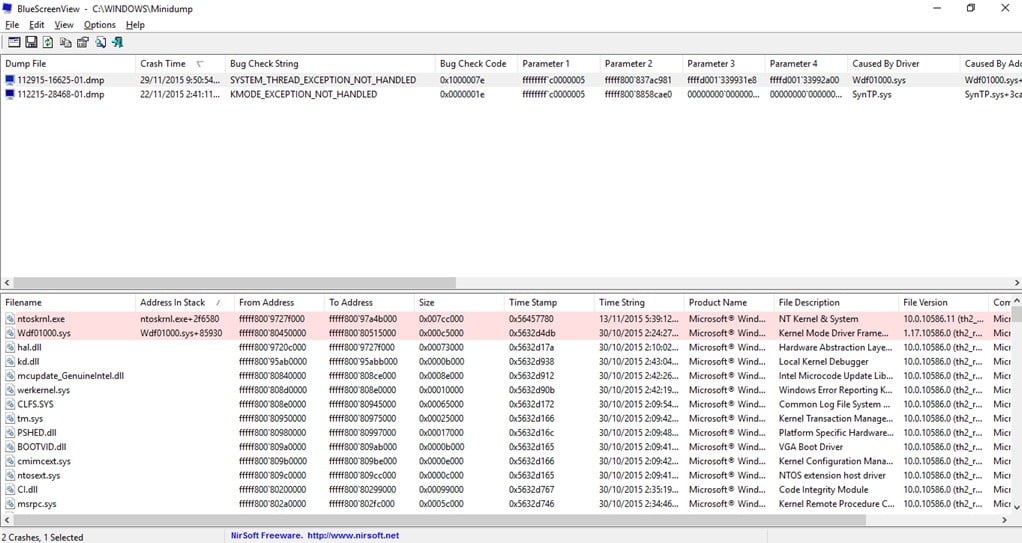
Есть более подробная программа для сканирования – WindBG. В ней можно найти строку по типу «Имя сбойного приложения: blahblah.exe». Она гораздо сложнее и требует отдельного подробного разбора. Инструкция доступна здесь .
Метод перебора
Вот, что вам следует сделать для исправления ситуации:
- Отключаем все второстепенные периферийные устройства. Оставляем только клавиатуру и мышь, а если это ноутбук – отсоединяем и их.
- Используем диагностический запуск. Для этого в строку Выполнить вводим msconfig и на первой странице включаем «Диагностический запуск».
- Перезагружаем компьютер и проверяем, появляется ли ошибка Wdf01000.sys. Обычно она появляется через определенное время после загрузки компьютера или в некоторых программах.
- Если ошибка отображается, значит дело в основных драйверах системы. Следует обновить драйверы чипсета, комплектующих компьютера. Обычно BSOD перестает появляется в данном режиме, и мы можем отключить все второстепенные драйверы (делается в «Диспетчере устройств»). Особенно нужно обращать внимание на SSD, HID, аудиоустройства и драйверы Wi-Fi или LAN.
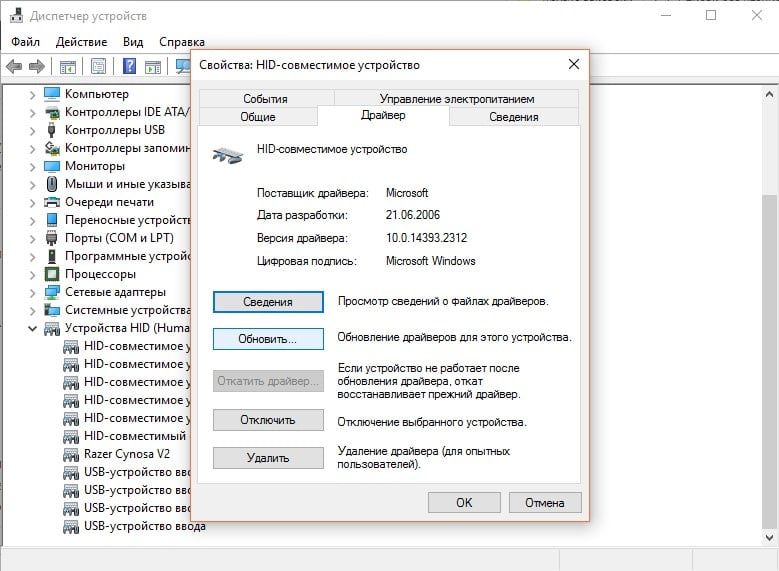
На одном из этапов ошибка должна уйти. Конечно, это будет быстрее сделать с помощью анализатора дампов, но вы сами выбрали этот способ.
Другие проблемы с файлом Wdf01000.sys
Wdf01000.sys порой фигурирует в других проблемах, которые мы кратко зацепим:
- Зависает звук, увеличивается задержка аудио. Особенно часто в LatencyMon. На форумах рекомендуют обновить драйверы хост-контроллера USB 3.0. Еще может сработать выключение параметров в настройках питания: «Настройки выборочной приостановки USB» и PCI Express – «Управлением питанием состояния связи».
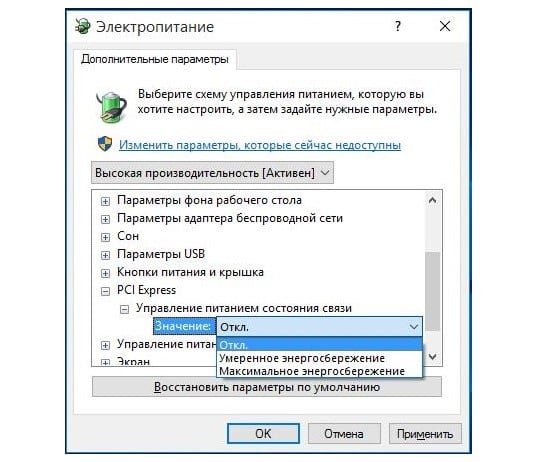
- Грузит процессор. Важно проверить, что файл wdf01000.sys находится по пути C:\Windows\System32\drivers\. Если это так, скорее всего дело в драйверах и какие-то процессы зациклились. Всего лишь другое проявление ошибки, сам процесс исправления аналогичен описанным выше. Также можно переустановить сам файл. Если файл в диспетчере устройств, что грузит процессор, расположен не там, значит это вирус. Стоит устранить его любым антивирусом.
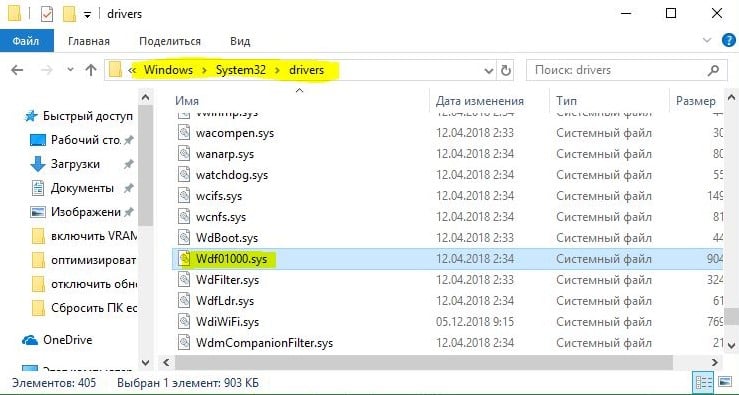
Если вы уделите достаточно времени для поиска проблемного драйвера, вы точно сможете исправить BSOD wdf01000.sys. Это лучший выход из ситуации. Если у вас не получается проанализировать мини-дампы правильно, можете присылать их в комментариях, возможно, кто-нибудь из сообщества сможет вам помочь.